WQHDの27インチは意味ない?4K・フルHDとの違いと選び方
結論からいえば、WQHDの27インチは意味のない組み合わせではありません。フルHDより広い作業領域と精細さを得ながら、4KほどPCへ高い描画負荷をかけたくない人に適しています。仕事とゲームを1台でこなしたい場合にも選びやすい構成です。
ただし、文字をできるだけ大きく表示したい人、4K映像や高精細な写真編集を重視する人には、別の組み合わせが合うこともあります。画面の見やすさは解像度だけでなく、視聴距離、表示倍率、スタンドの調整範囲にも左右されます。
最初に確認したいのは、PCが2560×1440出力に対応しているか、希望するリフレッシュレートを端子とケーブルが満たすかという点です。そのうえで、用途に合うパネル、スタンド、USB Type-Cやスピーカーの有無を比べましょう。
- 27インチWQHDは、作業領域と文字の見やすさを両立しやすい
- 4Kは精細さ、WQHDは描画負荷とのバランスを重視する人に向く
- 高リフレッシュレートは端子によって上限が変わる場合がある
- 目の疲れは画面サイズだけでなく、距離・輝度・設置姿勢も関係する
WQHDの27インチが意味ないと言われる理由と選び方
- 27インチWQHDは仕事とゲームのバランスがよい
- 4K・WQHD・フルHDの違いを用途で判断する
- 画面サイズと見やすい距離を確認する
- 2560×1440を選べない原因を切り分ける
- 端子・リフレッシュレート・設置機能で選ぶ
1. 27インチWQHDは仕事とゲームのバランスがよい
27インチのWQHDは、フルHDより多くの情報を表示でき、ブラウザーと文書、表計算と資料などを並べやすい構成です。画面を極端に大きくせず作業領域を広げたい人に向いています。
WQHDとは、フルHD(1920×1080)の約1.8倍の表示領域を実現する2560×1440ドットの解像度です。
引用元:EX-GDQ271JA | 180Hz&WQHD対応27型ゲーミングモニター「GigaCrysta」(特定販路専売品) | アイオーデータ I-O DATA
ゲームでは4Kより描画する画素数が少ないため、解像感を高めながらフレームレートも重視したい場合の候補になります。ただし、実際に出せるフレームレートはPCやゲーム、画質設定によって変わります。
一方、文書をほぼ全画面で1枚だけ開く人や、表示領域を広げる必要がない人には恩恵が小さいこともあります。「意味があるか」は画面の使い方で決まります。

2. 4K・WQHD・フルHDの違いを用途で判断する
フルHDは負荷を抑えやすく、文字も比較的大きく表示されます。WQHDは表示領域と精細さの中間、4Kは細部の表現や広い作業領域を優先する選択です。27インチでは、WQHDが実用性重視、4Kが精細さ重視という分け方ができます。
27インチ4Kが見づらいと感じられる主な場面は、表示倍率を調整せず、文字や操作部品が小さくなったときです。OSの拡大表示を使えば読みやすくできますが、利用するソフトや希望する作業領域も含めて判断する必要があります。
ゲームでは、4Kの精細さより高いフレームレートを優先するならWQHDが有力です。映像制作や高精細な写真確認を優先し、PC側にも余裕があるなら4Kを検討できます。
3. 画面サイズと見やすい距離を確認する
27インチが大きすぎるかどうかは、机の奥行きと視聴距離で変わります。近すぎると画面全体を見るために視線や首を大きく動かしやすく、目の疲れや姿勢の崩れにつながることがあります。
購入前には、27インチ相当の横幅を机上で再現し、キーボードやスピーカーを置く余裕も確認しましょう。高さ調整に対応する製品なら、画面上端が高すぎない位置へ合わせやすくなります。
24インチWQHDは画素が細かく、限られた机で精細さを求める人には選択肢になります。ただし文字が小さく感じられる場合があります。32インチWQHDは同じ解像度を大きな画面へ表示するため、近距離では粗さが気になりやすくなります。
4. 2560×1440を選べない原因を切り分ける
解像度の選択肢に2560×1440が出ない場合は、モニターだけでなく、PCの映像出力、接続端子、ケーブル、変換アダプター、グラフィックドライバーを順に確認します。複製表示では、組み合わせた別の画面に設定が制限されることもあります。
まずモニターをPCへ直接接続し、OSのディスプレイ設定で対象画面を選びます。次に機器の仕様でWQHD出力への対応を確認し、別の端子や対応ケーブルでも試すと原因を分けやすくなります。
高リフレッシュレートも同様です。WQHD自体は表示できても、接続方法によって144Hz、180Hz、200Hzなどの上限まで選べない製品があります。解像度とリフレッシュレートをセットで確認してください。
5. 端子・リフレッシュレート・設置機能で選ぶ
一般作業が中心なら、パネルの見やすさ、非光沢処理、スタンドの高さ調整を優先すると選びやすくなります。ノートPCと接続する場合はUSB Type-C映像入力が便利ですが、給電能力が低い製品ではPCの充電器を別途使う必要があります。
ゲーム用では、希望する解像度でのリフレッシュレートと接続端子を確認します。最大値がDisplayPort限定の製品もあるため、HDMI接続のゲーム機とPCでは利用できる設定が異なる場合があります。
HDRを重視するなら認証やバックライト方式、設置を重視するなら高さ・角度・ピボット調整、モニターアームを使うならVESA規格を確認します。内蔵スピーカーの有無も、机上の配線と置き場所に影響します。
27インチWQHDモニター10機種を用途別に比較
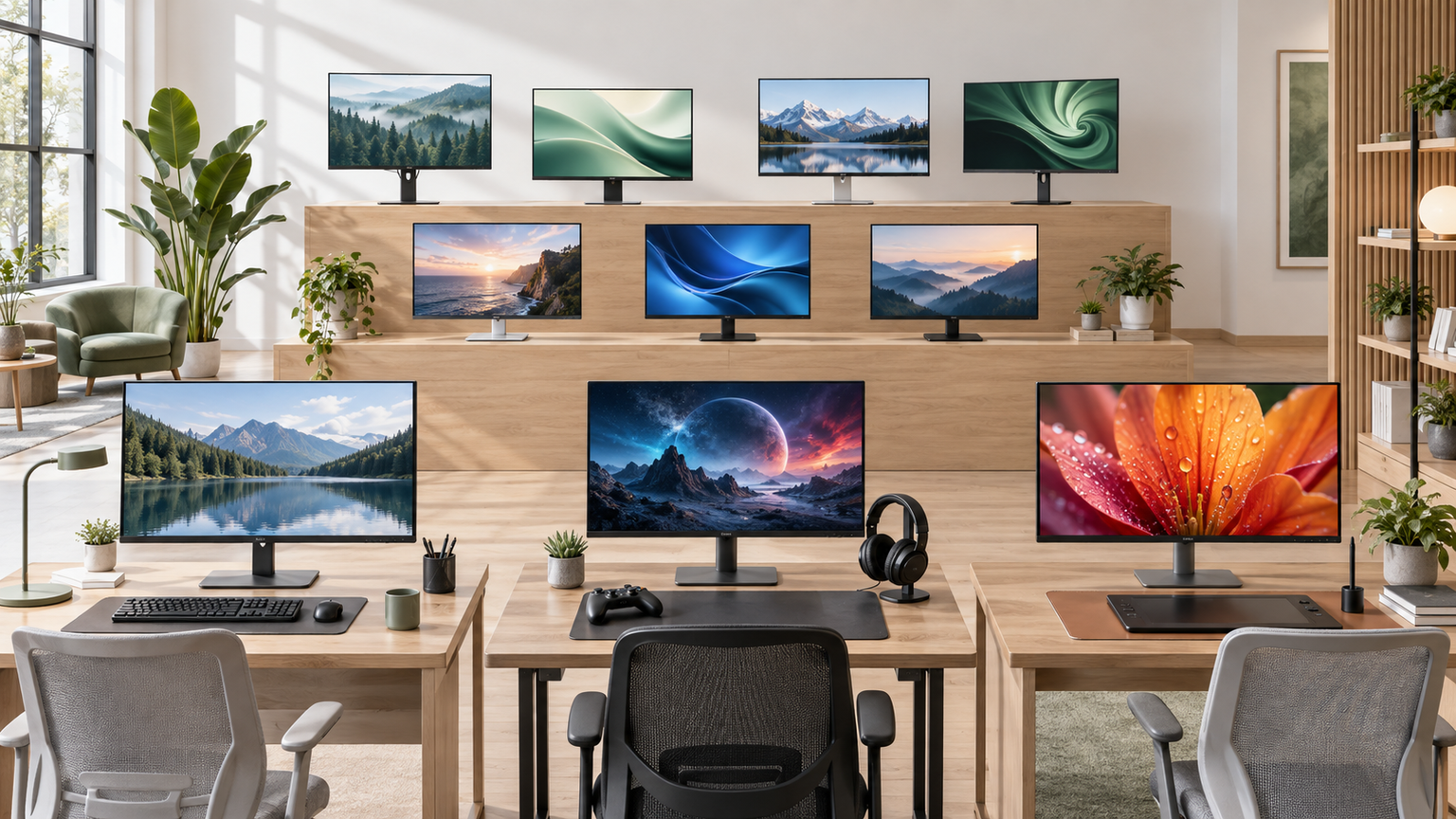
比較表では、商品欄で製品名とメーカー、商品画像欄で外観、ポイント欄で主な特徴と向いている人を確認できます。掲載順は用途の違いを整理するためのものであり、実測性能・売上・人気の順位ではありません。
一般作業向け、高リフレッシュレート重視、HDR重視、スタンド調整重視など、前半で整理した判断軸に沿って比較してください。
左右にスクロールして比較できます。




1. Dell SE2726D 27インチ QHDモニター
Dell SE2726Dは、一般作業からゲームまで幅広く使える27インチQHDモニターを探している人に向いています。IPSパネル、144Hz、sRGBカバー率99%という構成で、用途を限定しすぎず選びやすいため最初に紹介しています。
文書やブラウザーを並べる作業ではWQHDの表示領域を活用でき、スクロールやゲーム映像は144Hzによる滑らかな表示が期待できます。178度の視野角と非光沢画面は、正面から少し姿勢がずれた場面や照明のある部屋でも扱いやすい要素です。
スタンド調整はチルトのみで、USB Type-Cは搭載していません。高さを細かく合わせたい場合は設置台や対応するアームを含めて検討し、PCとは映像出力に合う接続方法を確認してください。
2. IODATA GigaCrysta 27型 WQHD 180Hzゲーミングモニター
EX-GDQ271JAは、高精細さに加えてゲームの滑らかさも重視する人に適した27型モデルです。最大180Hz、可変リフレッシュレート技術、Clear AIM、DisplayHDR 400を備え、ゲーム向け機能を比較する基準にしやすい製品です。
FPSなど動きの速いゲームでは、WQHDによる細かな表示と高リフレッシュレートを組み合わせられます。縦横回転に対応するため、ゲーム以外では縦長の文書やWebページを表示する作業にも活用できます。
WQHDで最大180Hzを利用できるのはDisplayPort接続時です。HDMIで最大解像度を使う場合は144Hzが上限となるため、PCの出力端子と付属または別途用意するケーブルの仕様を購入前に確かめましょう。
3. JAPANNEXT 27インチ WQHD 180Hzゲーミングモニター
JN-27i180Qは、PCと家庭用ゲーム機を1台のWQHD画面へまとめたい人に向いています。27インチIPSパネル、最大180Hz、MPRT 1msに加え、複数のHDMIとDisplayPort、内蔵スピーカーを備える点が比較理由です。
PCではWQHDの広い表示領域を仕事に使い、ゲーム時には高リフレッシュレートへ切り替える運用ができます。PS5のWQHD・120Hz接続にも対応しているため、対応タイトルを高精細かつ滑らかに表示したい場合にも候補になります。
180Hzに対応するのはDisplayPort接続で、HDMI接続時のWQHDは144Hzまでです。MPRTはリフレッシュレート100Hz以上で利用可能です。スタンドで希望の高さに合うかも確認し、必要なら75×75mm対応のVESA機器を検討してください。
4. IODATA GigaCrysta Mini LED 27型 WQHD 200Hzゲーミングモニター
EX-GDQ271JLAQは、WQHDゲームで速度だけでなくHDRの明暗表現も重視する人向けです。Mini LED、576ゾーンのローカルディミング、DisplayHDR 1000、最大200Hzという特徴があり、映像品質を重視する上位構成として比較できます。
暗い場面と明るい光源が同居するHDRゲームや動画では、エリアごとにバックライトを制御する仕組みが役立ちます。付属リモコンで入力や音量、表示モードなどを操作できるため、複数機器を切り替えて使う場面にも便利です。
最大200HzはDisplayPort接続時の値です。PC側の端子と描画性能を確認してください。Mini LEDやHDRを主目的にする場合は、遊ぶゲームや映像がHDRに対応しているかも確認すると、必要な機能へ予算を配分しやすくなります。
5. KTC 27インチ モニターWQHD 144Hz HDR10 Adaptive Sync sRGB…
KTC H27T27Sは、仕事、動画、軽快なゲーム表示を1台でまとめたい人に向く27インチWQHDモデルです。VAパネル、144Hz、4000:1のコントラスト比を備え、IPSとは異なる表示特性を比較したい場合の候補になります。
表計算や複数ウィンドウにはWQHDの広さを使え、動画や暗い画面を含むコンテンツではVAパネルのコントラストが生きます。Adaptive Sync、HDR10、フリッカーフリー、ソフトウェアによる低ブルーライト機能も利用できます。
接続端子はHDMI 2.0が2基、DisplayPort 1.4が1基です。スタンドはチルト調整のため、高さや左右角度も変えたい場合はVESA 100×100mm対応のモニターアームを検討してください。付属品にはHDMI 2.0ケーブルが含まれます。
6. KTC 27インチゲーミングモニター WQHD Fast IPS 200Hz 131%sRGB H…
KTC H27T22C-3は、高フレームレートのPCゲームを中心に使う人に向くFast IPSモデルです。WQHD、ネイティブ200Hz、MPRT 1ms、HDR400という構成で、速度を優先するゲーミング候補として比較できます。
FPSやアクションゲームでは、FreeSyncおよびG-Sync互換機能により画面のずれやカクつきを抑える構成です。2W×2のスピーカーも内蔵しているため、音質より机上の省スペース性を優先する使い方にも対応します。
210Hzはオーバークロック時の値で、通常は200Hzです。HDMI 2.0を2基、DisplayPort 1.4を2基備え、付属品にはDisplayPortケーブルが含まれます。性能を生かすにはPC側の出力端子とゲーム中のフレームレートも確認しましょう。
7. INNOCN 27インチ モニター WQHD 144Hz IPS 非光沢 ΔE<2 99% sRG…
INNOCN CB27Q1は、ノートPCでの作業、色を扱う用途、ゲームを1台でこなしたい人に向いています。IPS、144Hz、USB Type-C映像入力に加え、高さ、チルト、スイベル、ピボットを調整できる点が大きな比較材料です。
複数ウィンドウを並べる仕事ではWQHDを活用でき、縦長の資料にはピボットが役立ちます。ΔE<2、sRGB 99%、複数の色域モードが示されているため、写真やデザインを自然な色で確認したい用途にも選択肢になります。
USB Type-Cの給電は最大15Wなので、一般的なノートPCの充電をまかなえない場合があります。その際はPC付属の充電器を併用してください。スピーカーは非搭載で、音声が必要なら別途スピーカーやヘッドホンを用意します。
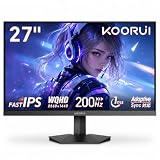
8. KOORUI ゲーミングモニター 27インチ WQHD Fast IPS 200Hz 1ms HD…
KOORUI G2721Pは、WQHDの精細さと最大200Hzの高速表示を両立したいゲームユーザー向けです。Fast IPS、1ms OD、Adaptive Sync、HDR400を備え、PCゲームを中心にしながらPS5も接続したい場合の候補になります。
DisplayPort接続のPCでは、WQHDで最大200Hzを利用できます。PS5では1440p・120Hz出力に対応しているため、PCとゲーム機で同じ27インチ画面を共有しつつ、それぞれに合うリフレッシュレートを選べます。
最大200Hzを確実に使うにはDisplayPortで接続してください。HDMI接続時の上限は接続機器の仕様にも左右されます。VESA規格は75×75mmなので、モニターアームを使う場合は穴位置と耐荷重を照合しましょう。
9. Dell S2721DS 27インチ モニター
Dell S2721DSは、高リフレッシュレートよりも仕事での設置自由度を重視する人に向いています。IPS、75Hz、高さ調節、縦横回転、左右角度調節、内蔵スピーカーを備え、一般用途の使い勝手を比べるための候補です。
横向きでは文書とブラウザーを並べ、縦向きでは長い資料やWebページを表示できます。高さと角度を体格や机に合わせやすいため、固定スタンドの製品より自然な視線位置を作りやすい構成です。
接続端子はHDMIが2基、DisplayPortが1基で、付属品にはHDMIケーブルが含まれます。リフレッシュレートは75Hzなので、144Hz以上を求めるゲーム用途より、文書作業や映像視聴を中心に検討すると特徴を生かせます。
10. Acer 27インチ IPS WQHD 非光沢 200Hz 0.5ms DCI-P3 90% ブラ…
Acer Nitro VG270UX1bmiipxは、高速なWQHDゲームを楽しみつつ、内蔵スピーカーも利用したい人に向いています。27インチIPS、最大200Hz、1ms GTG、最小0.5ms GTGという仕様で、応答性を重視する候補です。
動きの速いゲームでは高リフレッシュレートとAMD FreeSync Premiumを活用でき、DCI-P3 90%やHDR10は映像の色や階調を楽しむ用途にも関わります。ヘッドホン端子もあり、夜間は音声出力を切り替えられます。
200Hzを利用できるのはDisplayPort接続時で、HDMIでは最大144Hzです。DisplayPort 1.4が1基、HDMI 2.0が2基あるため、接続するPCやゲーム機ごとに端子を割り当て、必要な設定を満たせるか確認してください。
27インチWQHDが合う人と別の解像度を選ぶ人
27インチWQHDは、複数のウィンドウを並べたい、フルHDより精細にしたい、4Kよりゲームの描画負荷を抑えたい人に合います。仕事とゲームを同じモニターで行うなら、特にバランスを取りやすい構成です。
文字を大きく表示したい場合はフルHD、高精細な写真や4K映像を優先する場合は4Kも検討してください。24インチWQHDは省スペース性、32インチWQHDは大画面を優先できますが、文字の大きさや画素の見え方が27インチとは異なります。
最終的には、PCの映像出力、希望するリフレッシュレート、接続端子、視聴距離、スタンド調整を照合して選びます。ゲーム重視ならDisplayPortでの最大Hz、仕事重視なら高さ調整やUSB Type-C、映像重視ならHDR方式を優先すると、自分に合う1台を絞り込めます。