27インチの4KとWQHDはどっち?ゲーム用途での選び方と違い
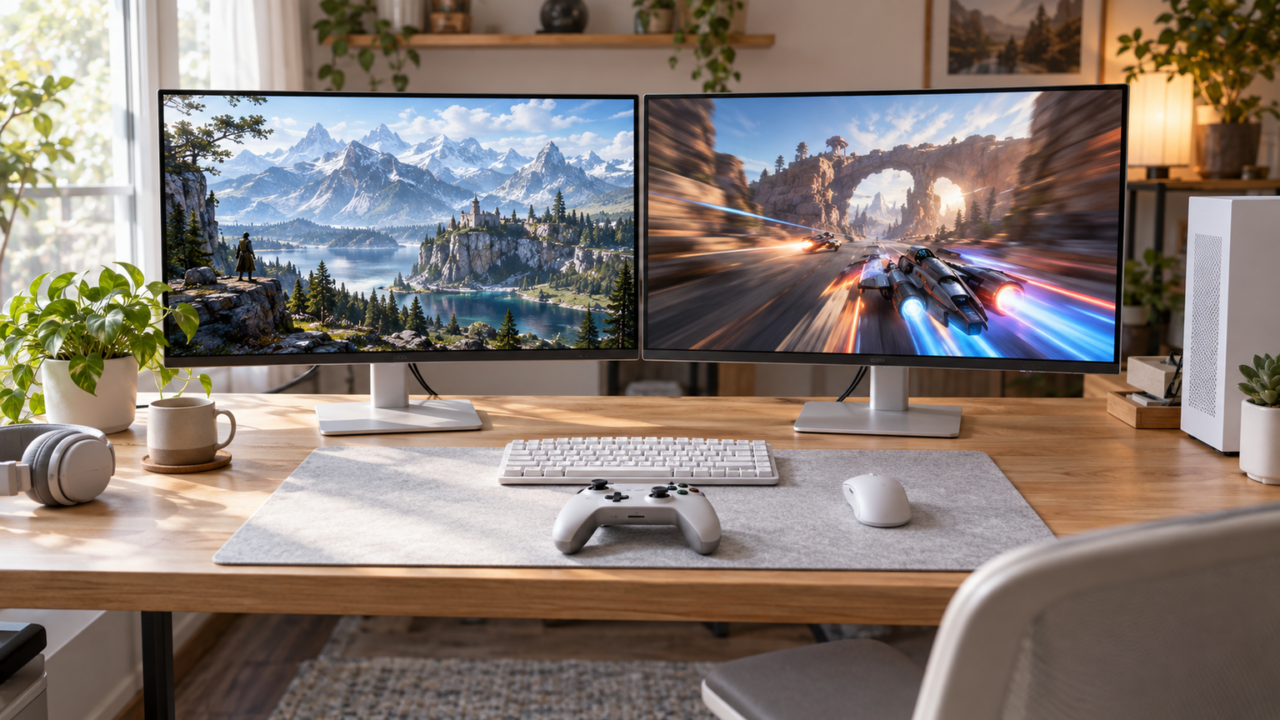
27インチでゲームをするなら、幅広いPC環境で高いフレームレートを狙いやすいWQHDが基本の選択肢です。一方、映像の細部や文字の精細さを重視し、4Kで十分なフレームレートを出せる機器を用意できるなら4Kが向いています。画面サイズだけを理由に、27インチの4Kを「意味がない」と判断する必要はありません。
選択を分けるのは、遊ぶゲームの種類、PCやゲーム機の映像出力、目標とするリフレッシュレートです。FPSやアクションゲームで滑らかさを優先するならWQHD、高精細な景色を楽しむゲームや映像制作との兼用なら4Kを検討しやすくなります。
購入前には、解像度と最大リフレッシュレートだけでなく、使用端子ごとの表示上限、可変リフレッシュレート、スタンドの調整範囲も確認しましょう。高性能なモニターでも、接続機器やケーブルが条件を満たさなければ期待した表示にはなりません。
- 高フレームレートを狙いやすいのはWQHD、精細さを優先しやすいのは4K
- 27インチでも4Kの精細さは生かせるが、文字表示には拡大設定が役立つ
- 4KゲームはWQHDより描画負荷が高く、PC側の性能確認が重要
- 端子ごとの解像度・リフレッシュレート上限まで確認して選ぶ
27インチの4KとWQHDをゲーム用途で選ぶ基準
- ゲーム中心ならWQHD、精細さ重視なら4Kが基本
- 4KとWQHDで描画負荷が変わる仕組み
- PC・PS5・接続端子の条件を確認する
- 見づらさや性能不足につながる選び方を避ける
- パネルや同期機能を含めて候補を絞る
1. ゲーム中心ならWQHD、精細さ重視なら4Kが基本
WQHDは2560×1440、4K UHDは3840×2160です。4KはWQHDより表示する画素数が多いため、ゲーム内の細かな風景や輪郭、デスクトップ上の文字を精細に表示できます。RPGやシミュレーション、映像鑑賞など、画面の情報量や美しさを重視する用途と好相性です。
一方、WQHDはフルHDより高精細でありながら、4Kより描画負荷を抑えられます。FPSやレース、アクションゲームで高いフレームレートを維持したい場合や、PC構成とのバランスを重視する場合に選びやすい解像度です。
27インチの4Kにも意味はあります。画素密度が高く、近距離で見ても輪郭が滑らかです。ただし、ゲーム中に精細さの差をどこまで感じるかは視聴距離やコンテンツによって変わるため、4Kという表記だけで決めないことが大切です。

2. 4KとWQHDで描画負荷が変わる仕組み
4Kは約829万画素、WQHDは約369万画素を1画面に表示します。4KではWQHDの約2.25倍の画素を描くため、同じゲーム設定ならGPUへの負荷が大きくなりやすく、フレームレートが下がる場合があります。
そのため、4K・144Hz以上のモニターを購入しても、すべてのゲームがその解像度とフレームレートで動くとは限りません。高画質設定を下げる、アップスケーリング技術を利用する、ゲームごとに解像度を変更するといった調整が必要になることがあります。
4KモニターでフルHDのゲームを表示すること自体は可能ですが、低い解像度を画面全体へ拡大するため、4K本来の精細さは得られません。ゲームによって4Kと低解像度を切り替えたい場合は、切り替え後の見え方と目標フレームレートを基準にしましょう。
3. PC・PS5・接続端子の条件を確認する
PCでは、GPUが希望する解像度とフレームレートを出せるかを、遊ぶゲームごとに確認します。モニター側が160Hzや180Hzに対応していても、PC側の出力、端子、ケーブル、ゲーム内設定のいずれかが対応しなければ上限まで利用できません。
PS5で使う場合も、4K・120HzまたはWQHD・120Hzへの対応は製品ごとに異なります。単にHDMI端子があるだけでは判断せず、希望する解像度と120Hz、VRRへの対応が明記されているかを確認してください。
27インチ 4K (3840×2160) ディスプレイ
引用元:【公式】 LG 144Hz対応 4K IPS 1ms(GTG)ゲーミングモニター – 27GR93U-B | LG Japan
LGの27GR93U-Bは、公式情報で27インチの4K表示、最大144Hz、応答速度1ms(GTG・Faster設定時)、VESA DisplayHDR 400が確認されています。このように、解像度だけでなくリフレッシュレートや応答条件も一緒に確認すると、用途に合うか判断しやすくなります。
4. 見づらさや性能不足につながる選び方を避ける
27インチの4Kが見づらいといわれる主な理由は、標準倍率では文字やアイコンが小さく表示されやすいためです。OSの表示スケールを調整すれば読みやすくできますが、作業領域の広さは倍率に応じて変化します。ゲーム以外にも使うなら、普段のアプリが拡大表示で見やすいか確認しましょう。
WQHDをおすすめしにくい例としては、4K映像の細部を優先したい場合や、高精細な写真・映像を扱う場合が挙げられます。反対に、4KはGPU負荷、対応端子、製品価格などを考慮する必要があり、競技性の高いゲームでは解像度より安定したフレームレートを優先したほうがよい場合があります。
24インチでWQHDを使うことにも意味はありますが、文字が小さく感じられる可能性があります。27インチはWQHDの表示領域と読みやすさを両立しやすく、ゲームとデスクワークを兼用する際にも検討しやすいサイズです。
5. パネルや同期機能を含めて候補を絞る
候補を絞るときは、まず4KとWQHDのどちらを優先するか決め、次に必要なリフレッシュレートを設定します。そのうえで、IPS系やVAなどのパネル方式、応答速度、Adaptive Syncなどの同期機能を比較すると、解像度だけでは見えない違いを整理できます。
設置面では、スタンドの高さ調整、チルト、スイベル、ピボット、VESAマウントへの対応を確認します。27インチでも台座の奥行きや形状は製品ごとに異なるため、机の広さと視聴距離も測っておきましょう。
最後に、使う端子で希望する表示が可能かを確認します。同じ製品でもDisplayPortとHDMIで最大リフレッシュレートが異なる場合があります。付属ケーブルの種類やスピーカーの有無も、購入後の追加費用や配線に影響する項目です。
27インチの4K・WQHDモニター10製品を比較
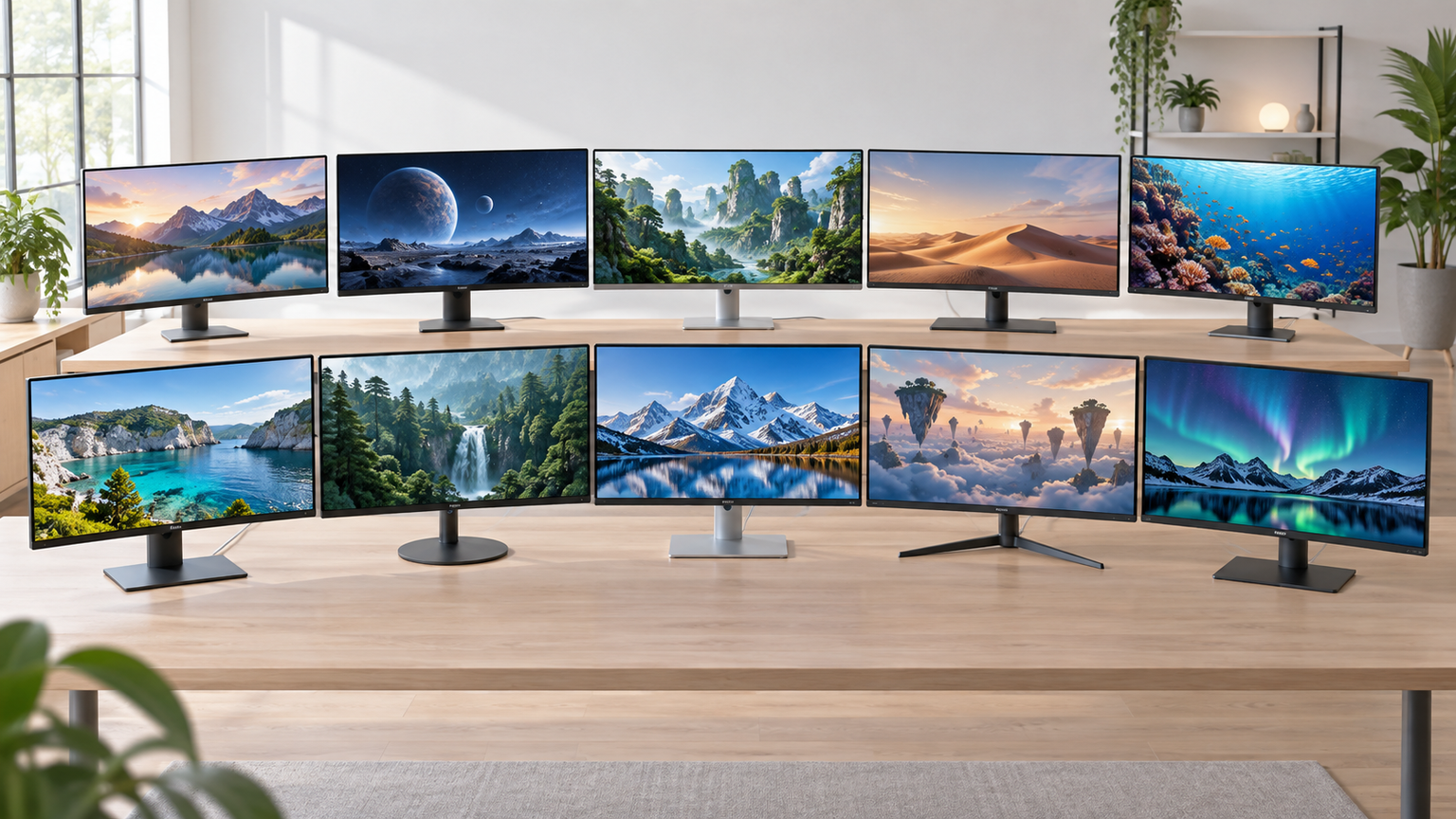
比較表では、商品欄でモデルを、商品画像欄で外観を、ポイント欄で確認済みの特徴と向いている人を確認できます。掲載順は比較しやすさを考慮したもので、実測性能、売上、人気の順位を示すものではありません。
左右にスクロールして比較できます。




1. GigaCrysta 27型 WQHD 180Hzゲーミングモニター EX-GDQ271JA
EX-GDQ271JAは、WQHDの精細さと最大180Hzの滑らかさを両立したい人に向いています。4Kより描画負荷を抑えながら高いリフレッシュレートを狙えるため、27インチでFPSやアクションゲームを遊ぶ際の基準にしやすいモデルです。
Clear AIMは、バックライトの点灯と消灯を利用して動きの激しい映像のブレを低減する機能です。可変リフレッシュレート技術にも対応しており、フレームレートが変動する場面で画面のずれやカクつきを抑えたい場合に役立ちます。
映像入力としてHDMIとDisplayPortが確認されていますが、接続方式ごとの解像度・リフレッシュレート上限は購入前に仕様表で確認してください。縦横回転に対応するため、設置時には台座を含むスペースと回転時の周囲の余裕も確保しましょう。
2. UltraGear 27インチ 4K 144Hzゲーミングモニター 27GR93U-B
27GR93U-Bは、27インチでも4Kの細かな表示を生かしつつ、最大144Hzの滑らかさを求める人に向いています。高精細なRPGや映像鑑賞だけでなく、高リフレッシュレート対応ゲームにも使える4K側の基準として比較できます。
IPSパネル、1msのGTG応答速度、VESA DisplayHDR 400、DCI-P3 95%が確認されています。FreeSync PremiumとG-SYNC Compatibleにも対応しているため、対応するGPUとの組み合わせでティアリングやスタッタリングを抑えた表示を狙えます。
DisplayPortとHDMIを備え、高さとチルトの調整に対応します。実際に4K・144Hzで接続する際は、使用する入力端子、PCやゲーム機の出力仕様、ケーブルの対応帯域を確認してください。残り在庫が少ないと表示されていたため、購入時点の販売状況も再確認が必要です。
3. GigaCrysta 27型 4K 160Hzゲーミングモニター EX-GCU271HXAB
EX-GCU271HXABは、PCでは4K・160Hzを目指し、PS5でも4K・120Hzを利用したい人に向いています。4Kの精細さと高速表示に加え、複数の映像入力や調整機能をまとめて求める場合に比較しやすいモデルです。
AHVAパネルとオーバードライブ時1ms GTGに対応し、動きの速いゲームで残像感を抑えた表示を狙えます。HDMI 2.1のVRRにも対応しており、PS5接続時のフレームレート変動に合わせた滑らかな表示を支援します。
HDMIを2基、DisplayPortを1基、USB Type-Cを1基備え、高さ調整、縦横回転、スピーカー、リモコンも確認されています。ただしUSB Type-Cの給電条件などは示されていないため、映像入力以外の用途も想定する場合は詳細仕様を確認してください。
4. JAPANNEXT 27インチ 4K 165Hzゲーミングモニ JN-IPS27G165U-HSP
JN-IPS27G165U-HSPは、4K・165Hzのゲーム環境と、複数入力を使うデスクワークを1台で両立したい人に向いています。4K側のなかでも入力端子ごとの上限が具体的で、接続計画を立てながら比較しやすい製品です。
DisplayPort 1.4接続では4K・165Hz、HDMI 2.1接続では4K・144Hzに対応します。PBPで2入力を左右に並べるほか、PIPで子画面を表示できるため、PCやゲーム機など複数の映像を扱う場面に役立ちます。
PS5の4K・120HzとVRRに対応しますが、PS5本体のファームウェアを最新にする必要があります。高さ調整、ピボット、スイーベル、100×100mmのVESAマウントに対応するため、設置前にはスタンド使用時とアーム使用時の空間を確認しましょう。
5. JAPANNEXT 27インチ WQHD 180Hzゲーミングモニター JN-27i180Q
JN-27i180Qは、PCでWQHD・180Hzを使いながら、PS5でもWQHD・120Hzを利用したい人に向いています。4Kより負荷を抑えやすいWQHDで、高精細さと高速表示を両立する候補として比較できます。
27インチのIPSパネルを採用し、MPRT 1msは100Hz以上で利用できます。PCゲームでは滑らかな映像を狙いやすく、PS5ではフルHDより情報量の多いWQHD表示で対応ゲームを楽しみたい場合に役立ちます。
DisplayPort 1.2ではWQHD・180Hz、HDMI 2.0ではWQHD・144Hzに対応します。PS5接続時の上限とは条件が異なるため、接続機器ごとに設定を確認してください。75×75mmのVESAマウントとスピーカーを備えますが、スタンドの高さ調整は確認できていません。
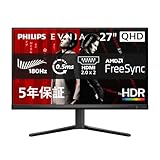
6. Evnia 27インチ QHD 180Hzゲーミングモニター 27M2N3500NL/11
27M2N3500NL/11は、WQHDの高精細表示に加え、VAパネルの高いコントラストを重視する人に向いています。暗い場面を含むゲームや映像を楽しみながら、最大180Hzの高速表示も求める場合に比較しやすいモデルです。
QHD解像度、Adaptive Sync、HDR10、Smart MBRに対応し、DisplayPort接続ではQHD・180Hz、HDMI接続ではQHD・144Hzという仕様が示されています。FPS向けの表示モードやShadow Boostも、暗部の視認性を調整したい場面で役立ちます。
商品説明にはHDMIを含め最大180Hzとする記載もありますが、基本仕様ではHDMI時144Hzとされているため、購入前に最新の取扱説明書や仕様表で確認してください。スピーカーは非搭載で、スタンド調整はチルトのみです。DP、HDMI、電源の各ケーブルは付属品として確認されています。
7. KTC 27インチ 4Kモニター UHD IPS HDR400 三年保証付き H27P27
KTC H27P27は、高リフレッシュレートを最優先にせず、27インチ4Kの精細さや広い色域を仕事とゲームに使いたい人に向いています。高速ゲーミングモデルと比較することで、画質中心の4Kモニターを選ぶ場合の違いが明確になります。
3840×2160のIPSパネル、163ppi、HDR400、Adaptive Syncへの対応が確認されています。写真編集や複数ウィンドウを使う作業では高い画素密度を生かしやすく、ゲーム時には同期機能によってティアリングを抑えた表示を支援します。
HDMI 2.0を2基、DisplayPort 1.4を1基備え、100×100mmのVESAマウントに対応します。一方、最大リフレッシュレートは確認できていないため、高速ゲームを目的にする場合は購入前の照合が必要です。型番についても販売ページと公式仕様の一致を確認すると安心です。
8. INNOCN 27インチ モニター WQHD 144Hz IPS 非光沢 ΔE<2 99% sRG…
INNOCN CB27Q1は、WQHD・144Hzのゲーム表示と、USB Type-Cで接続するノートPC作業を兼用したい人に向いています。ゲーム専用機能だけでなく、色表示やスタンドの調整幅も重視する場合に比較しやすい候補です。
27インチIPSパネル、99% sRGB、Adaptive-Sync、MPRT、HDRへの対応が確認されています。高さ150mmの調整、チルト、スイベル、左右90度のピボットに対応するため、仕事からゲームへ切り替える際に見やすい位置へ合わせられます。
USB Type-CはWQHD・144Hzの映像入力と最大15W給電に対応し、HDMI 2.0とDisplayPort 1.4も備えます。15Wでは接続するノートPCの必要電力を賄えない場合があるため、充電用途も期待するならPC側の要件を確認してください。スピーカーは非搭載です。
9. KTC 27インチ QD-Mini LEDモニター 4K 72Hz FHD 144Hz HDR10…
KTC M27U6は、競技ゲームの高いフレームレートより、Mini LEDによるHDR映像や4Kの精細さを重視する人に向いています。4KとフルHDで動作モードを切り替える構成のため、一般的な4K高リフレッシュレートモデルとの違いを理解して選ぶ必要があります。
1152分割のMini LEDバックライト、量子ドット技術、DisplayHDR 1000への対応が確認されています。明部と暗部の階調や広い色域を重視するゲーム、映像視聴、コンテンツ制作で画質を優先したい場合に役立ちます。
DisplayPort 1.4では4K・72HzまたはフルHD・144Hz、HDMI 2.0では4K・60HzまたはフルHD・120Hzに対応します。144Hzは4K表示時の値ではありません。高さ調整、ピボット、スイベル、チルトに対応しますが、型番の公式照合も購入前に行ってください。
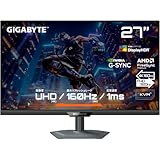
10. GIGABYTE M27UP ゲーミングモニター 27インチ 3840×2160 4K 最大320…
GIGABYTE M27UPは、4Kの高精細表示と160Hzのゲーム性能に加え、複数のPCを扱う環境でKVM機能を使いたい人に向いています。ゲーム性能だけでなくUSB機器の切り替えや接続性までまとめたい場合に検討しやすいモデルです。
27インチSS IPS、4K UHD、160Hz、1ms GTG、DisplayHDR 400への対応が確認されています。G-SYNC CompatibleとFreeSync Premium Proも備え、対応GPUと組み合わせた際のティアリングやちらつきを抑える表示を支援します。
HDMI 2.1を2基、DisplayPort 1.4、USB Type-C、USBハブを備えます。USB Type-Cの給電は最大18Wのため、接続機器の必要電力を確認してください。販売タイトルには最大320Hzとの記載もありますが、詳細欄は4K・160Hzとしているため、320Hzの条件は公式仕様での照合が必要です。
ゲーム環境に合う解像度を選ぶ結論
27インチでFPSやアクションゲームを中心に遊び、PCへの負荷を抑えながら144Hz以上を狙いたいなら、WQHDが選びやすい結論です。フルHDより高精細で、4Kよりフレームレートとのバランスを取りやすいため、ゲームと普段使いを兼ねる構成にも合わせやすくなります。
RPGの景色、細かな文字、写真や映像の表示を重視し、4Kを十分に動かせるPCや対応ゲーム機を使うなら4Kが向いています。27インチでも精細さは生かせますが、デスクトップでは表示スケールを調整し、読みやすさを確保しましょう。
最終的には、遊ぶゲームで維持したいフレームレートを決め、機器の映像出力と端子別の上限を照合してください。WQHDか4Kかを決めた後に、同期機能、パネル、スタンド、スピーカー、必要な入力端子を確認すれば、自分のデスクとゲーム環境に合う1台を選びやすくなります。