スマホに外付けSSDを直接つなぐには?iPhoneでの使い方と選び方
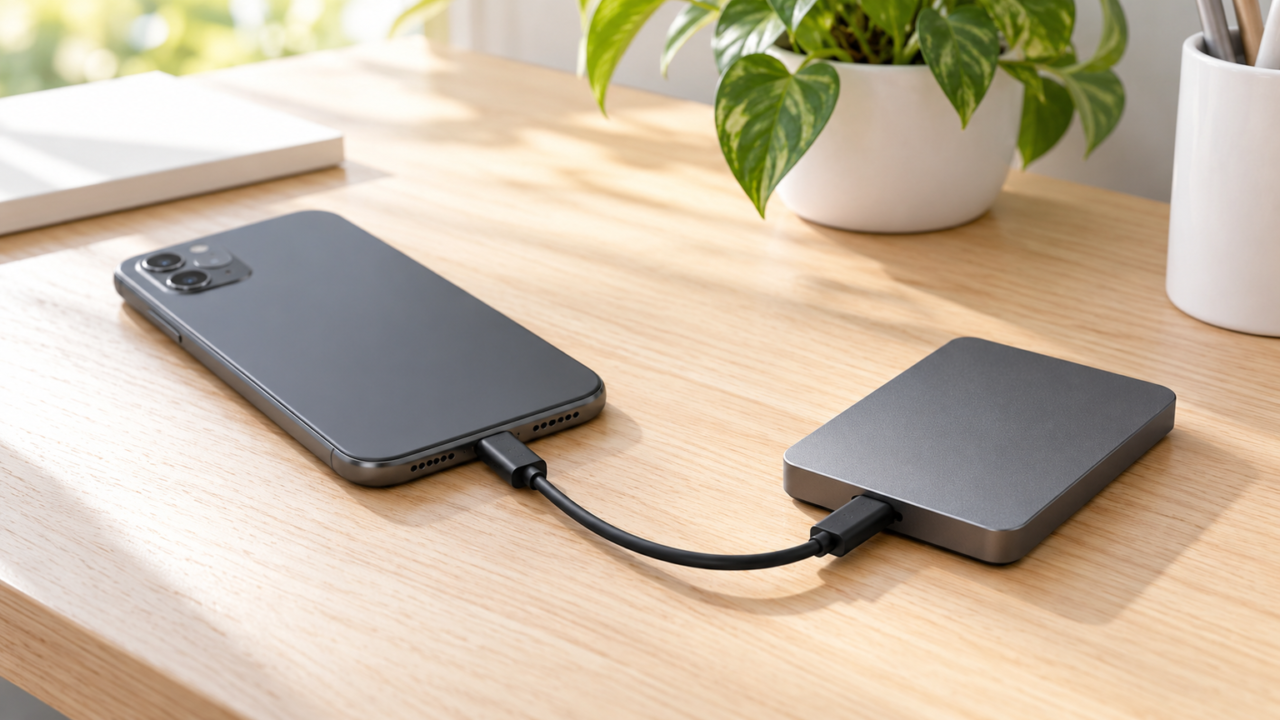
iPhoneに外付けSSDを直接つなぎたいなら、最初に確認するのは容量や最高速度ではなく、iPhone側の端子とSSD側の接続方法です。USB-C搭載機ならUSB-C接続の製品を選びやすい一方、Lightning端子の機種では対応アダプターや給電方法を含めた確認が欠かせません。
写真や動画の移動は、iPhoneから認識できるSSDであれば、Appleのファイルアプリに対応すると記載された製品を選ぶ方法があります。ただし、接続できること、ファイルを保存できること、ProRes動画をSSDへ直接録画できることは別の条件です。利用目的に応じて切り分けましょう。
外付けSSDが認識されないときは、端子、ケーブル、電力、フォーマット、対応機種の順に確認すると原因を絞りやすくなります。特にiPhone 13などLightning端子の機種では、USB-C製品をそのまま挿せるとは限りません。価格、メーカー公式の対応情報、保証条件も購入時点で確認してください。
- iPhone側の端子とSSDのコネクターを最初に確認する
- 写真転送とProRes直接録画では必要な対応条件が異なる
- 認識しない場合はケーブル、給電、フォーマットも見直す
- 公称速度だけでなく容量、携帯性、固定方法で選び分ける
iPhoneへ外付けSSDを接続する前に知っておきたいこと
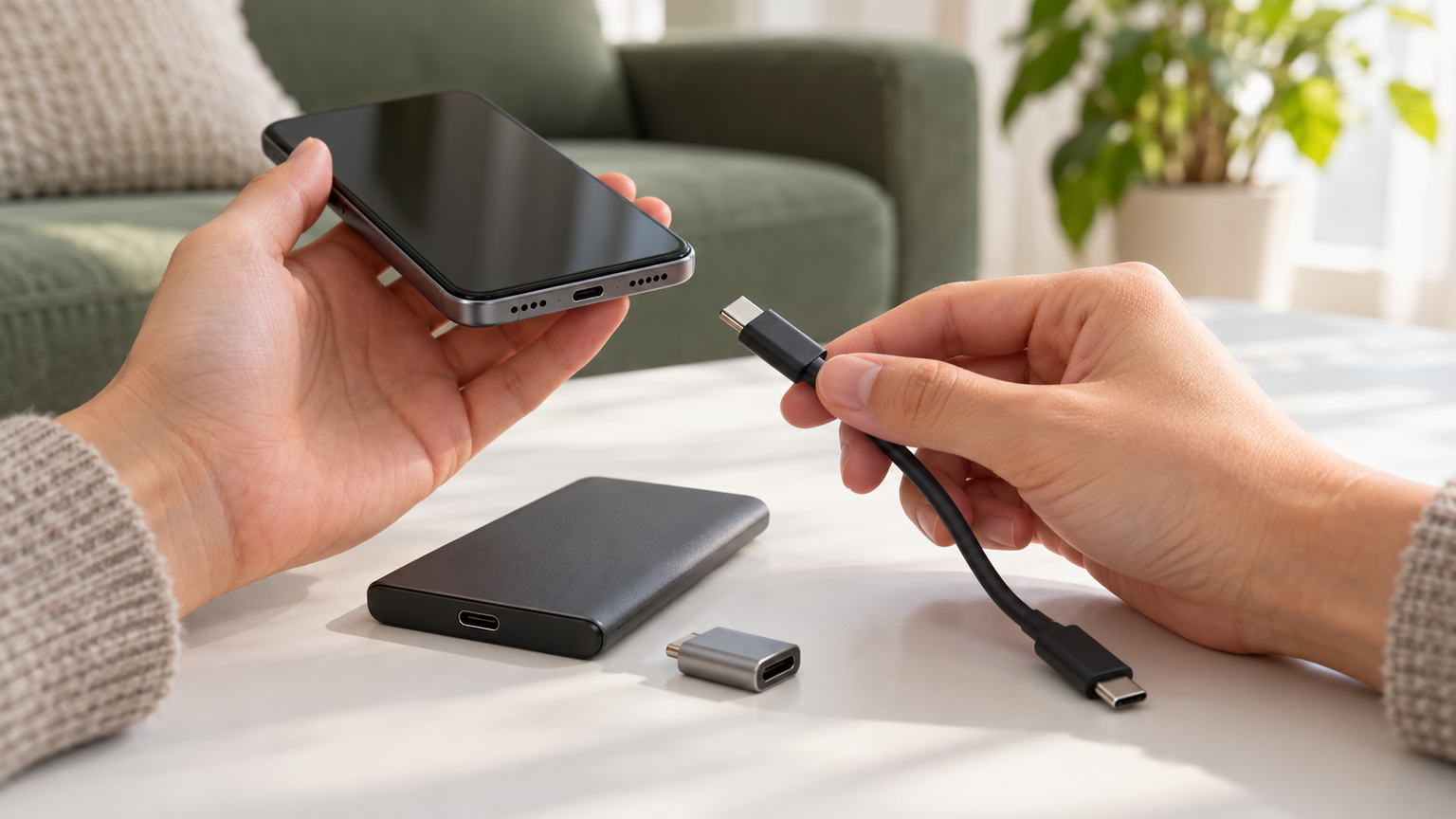
- iPhoneで外付けSSDを使える条件
- USB-CとLightningで接続方法が変わる
- 写真をSSDへ移す基本的な考え方
- SSDを認識しないときの確認順序
- 容量と速度だけに偏らない選び方
1. iPhoneで外付けSSDを使える条件
iPhone用の外部ストレージを選ぶときは、「iPhone対応」という表記だけで判断せず、対応するiPhoneの世代、端子、ファイルアプリへの対応、必要なケーブルを確認します。同じSSDでも、USB-C搭載機とLightning搭載機では接続条件が異なる場合があります。
写真や書類のコピーが目的なら、iPhoneからストレージを参照して読み書きできることが重要です。一方、カメラ撮影時の直接録画は、iPhoneとSSDの双方が目的の録画条件を満たす必要があります。通常のファイル保存に対応するだけでは、直接録画まで保証されません。
今回扱う製品の仕様は販売ページ上の記載を基にしています。メーカー公式の機種別対応、ファームウェア、保証範囲までは一律に確認されていないため、購入前には使用中のiPhoneを指定して確認しましょう。
2. USB-CとLightningで接続方法が変わる
USB-C端子を備えたiPhoneでは、USB-C直挿し型やUSB-Cケーブル接続型のSSDを選べます。ケーブル式はSSDの置き場所を調整しやすく、マグネット式ならスマホ背面に固定しながら撮影しやすいのが利点です。
Lightning端子のiPhoneでは、USB-Cケーブルを挿すだけという使い方はできません。SSD側がLightning接続に対応するのか、専用アダプターが必要なのか、補助電源が必要なのかを製品ごとに確認する必要があります。
iPhone 13で検討している場合、今回のUSB-C中心の候補を無条件に直挿し対応とは扱えません。ORICO製品の一部には、iPhone 14以前について同社LC10 Lightningアダプターを選ぶよう記載がありますが、具体的な組み合わせは購入前に販売元へ確認してください。

3. 写真をSSDへ移す基本的な考え方
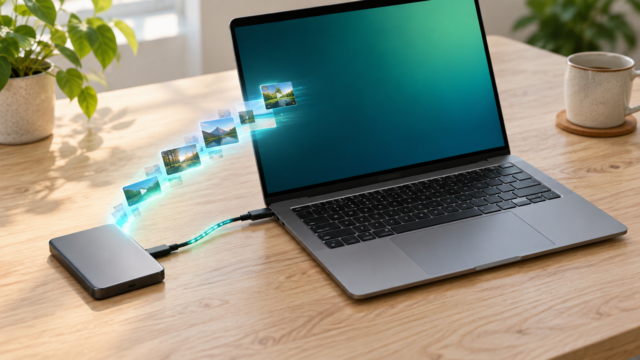
写真を移す場合は、SSDを接続して認識を確認し、iPhone上で移動元の写真やファイルと保存先のSSDを選びます。キオクシア製品には、Type-C搭載iPhoneとAppleのファイルアプリへの対応が販売ページに記載されています。
専用アプリが必要かどうかは製品ごとに異なります。標準のファイル操作に対応する製品なら管理を一本化しやすい一方、暗号化やカメラ連携などの独自機能では専用ソフトの対応OSが限定される場合があります。
大切な写真は、移動直後にiPhone側から削除せず、SSD上で開けることを確認してください。外付けSSDだけを唯一の保存先にせず、PCや別ストレージにも複製を残すと、紛失や故障による損失を抑えやすくなります。
4. SSDを認識しないときの確認順序
認識しない場合は、まずコネクターを挿し直し、別の対応ケーブルがあれば交換して確認します。ケーブルが充電専用だったり、必要な転送規格を満たしていなかったりすると、端子の形が合っていてもストレージとして認識されないことがあります。
次に、SSDの消費電力と接続機器からの給電、ファイルシステムを確認します。ORICO K5Miniの商品説明では、保存できない場合にexFAT形式でフォーマットするよう案内されています。ただし、フォーマットすると保存済みデータが消えるため、事前の退避が必要です。
それでも解決しない場合は、SSDをPCなど別の対応機器へつないで認識を確認します。SSD単体の問題か、iPhoneとの組み合わせの問題かを切り分けたうえで、メーカーまたは販売元の対応情報を確認しましょう。
5. 容量と速度だけに偏らない選び方
写真の退避が中心なら、必要容量と携帯性、コネクター形状を優先できます。長時間の動画や大容量データを扱うなら、容量に加えて書き込み速度、放熱性、スマホへの固定方法も比較したいポイントです。
最大2000MB/sと記載されたSSDでも、接続先がUSB 3.2 Gen 2×2に対応していなければ公称最大速度は期待できません。iPhoneでの実効速度は、端末、ケーブル、ファイルサイズなどにも左右されるため、SSD単体の最大値だけで決めないことが大切です。
SSDはHDDより小型・軽量な候補が多く、スマホと一緒に持ち歩く用途に合わせやすい一方、容量当たりの価格は購入時点で比較が必要です。自宅で大量保存するのか、撮影中に携帯するのかで適した形は変わります。
iPhoneと接続しやすい外付けSSD10製品を比較
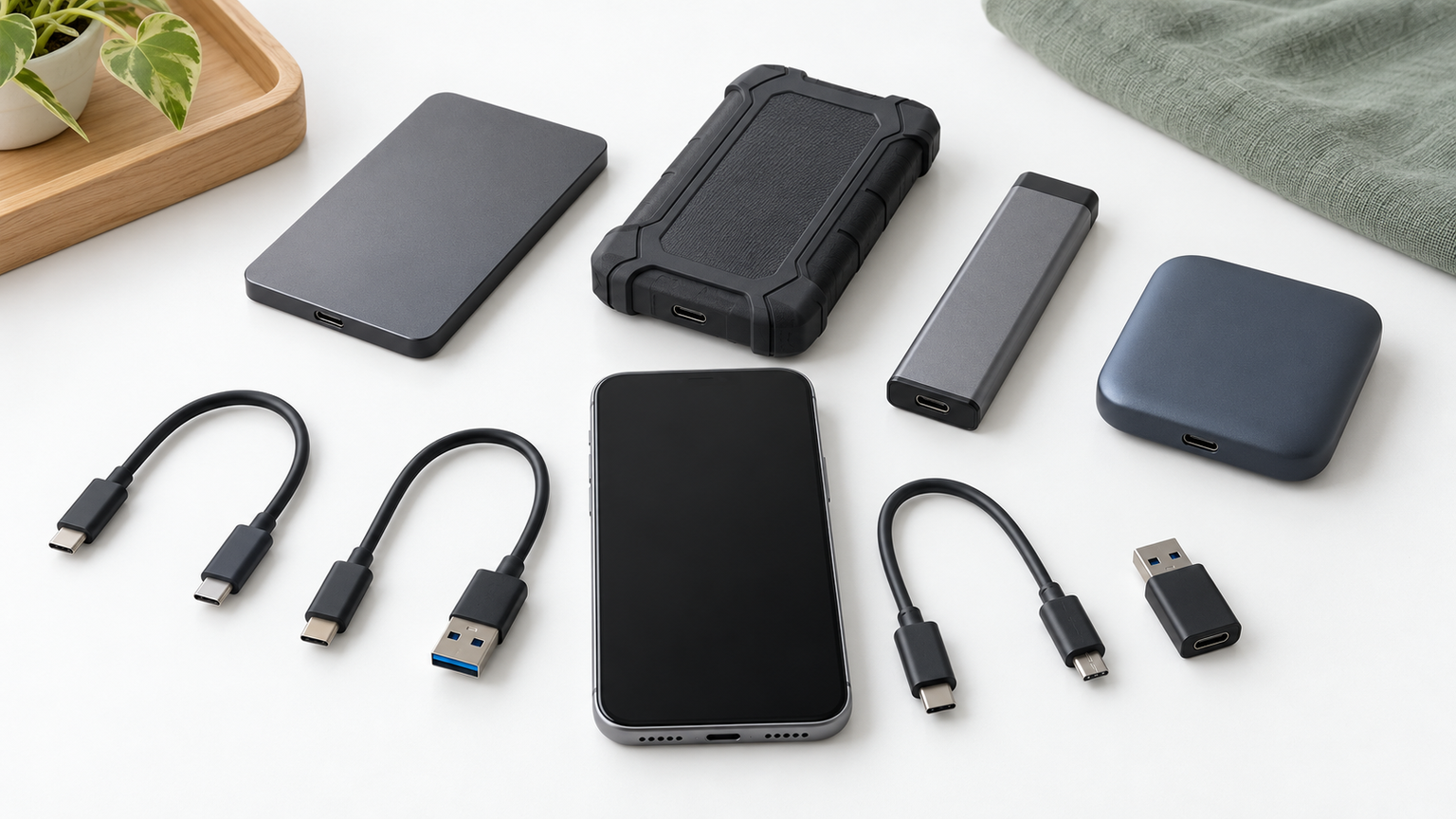
比較表では、商品欄で製品名とメーカー、商品画像欄で外観、ポイント欄で主な特徴と適した用途を確認できます。掲載番号は実測性能、売上、人気の順位を示すものではありません。
在庫表示や残数は変動します。価格条件、iPhoneの機種別対応、実効速度、保証内容は購入前に商品ページとメーカー情報で再確認してください。
左右にスクロールして比較できます。





1. 1TB マグネット式外付けSSD、USB 3.2 Gen2、最大2000MB/s ポータブルSSD
スマホ背面へSSDを固定し、撮影機材をできるだけ一体化したい人に向く候補です。磁気吸着、角度調整式スタンド、1TB容量を組み合わせており、机上で映像を確認するときにもSSDの置き場所をまとめやすくなります。
商品ページではUSB 3.2 Gen 2×2による最大2000MB/sと、対応するiPhone ProシリーズでのProRes直接録画を掲げています。大容量映像を撮影後すぐ編集環境へ移したい場合、待ち時間を抑える選択肢になります。
最大速度には対応ポートが必要です。iPhoneの具体的な機種、録画形式、フレームレートごとの適合は購入前に確認してください。販売情報上のブランド表記、型番、メーカー公式の保証内容も併せて確認したい項目です。
2. EAGET 外付けSSD 1TB 高速 ポータブルSSD USB 3.2 Gen 2×2 最大読込…
薄いSSDをスマホ背面へ固定し、旅行や屋外撮影へ持ち出したい人に合わせやすい製品です。厚さ5.6mm、重量31.1gと記載され、磁気吸着式の1TBモデルとして携帯性と速度を比較したい場合に役立ちます。
USB 3.2 Gen 2×2環境で最大読込2000MB/sを掲げ、4K動画やRAW写真などの大きなファイルを扱う用途が想定されています。USB-Cケーブルが付属するとされ、対応機器なら開封後の接続準備を減らせます。
Gen 2×2非対応ポートでは接続側の規格に応じて速度が制限されます。iPhoneについては15以降のProシリーズがUSB 3接続に対応するとの商品説明ですが、機種別の読み書きや直接録画条件は別途確認してください。
3. 2TB 外付けSSD スマートディスプレイ搭載 タッチスクリーン式 暗号化 最大2000MB/s
写真や動画を大量に保存し、SSDの温度や残容量も目視したい人に向く2TBモデルです。タッチスクリーン、磁気固定、パスワード保護を掲げ、単純な保存容量だけでなく管理機能も重視する場合の比較候補になります。
画面には転送速度、ドライブ温度、ストレージ容量を表示すると記載されています。撮影や大容量転送の途中で状態を確認できれば、PCを開かずに残容量を把握しやすく、外出先のデータ管理を整理できます。
最大読取2000MB/s、最大書込1800MB/sにはUSB 3.2 Gen 2×2環境が必要です。パスワード保護の設定方法、iPhoneで利用できる暗号化機能、対応するProRes録画条件、実際のブランドと型番は購入前に確認してください。
4. キオクシア ポータブルSSD 1TB USB3.2Gen2 読込 1,050MB/s SSD-PK…
Appleのファイルアプリを使って、Type-C搭載iPhoneから写真や書類を整理したい人が検討しやすいSSDです。販売ページにType-C搭載iPhoneとファイルアプリへの対応が明記され、日常的なファイル移動を重視する比較軸に合います。
最大約1050MB/sの読み書き、軽量アルミ筐体、最大122cmの落下試験とMIL-STD準拠が記載されています。外へ持ち出すバックアップ先として使えば、iPhone本体の容量を整理しつつPCにもデータを渡せます。
Type-C to CとType-C to Aの各30cmケーブルが付属するとされています。暗号化機能はWindowsのみ対応との記載があるため、iPhoneから同じ機能を使えるとは限りません。対象iPhoneと利用機能を事前に確認しましょう。
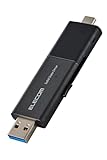
5. エレコム 外付けSSD 1TB USB3.2 対応 スライド式 Type-C/Type-A コネク…
ケーブルを持ち歩かず、USB-C搭載iPhoneとUSB-A搭載PCの両方へつなぎたい人に適したスライド式SSDです。2種類のコネクターを本体に内蔵しているため、写真をスマホからPCへ受け渡す流れを簡潔にできます。
読み込み最大420MB/s、書き込み最大400MB/s、約12gと記載されています。高速性だけを追う製品ではありませんが、USBメモリに近い感覚で携帯でき、出先でケーブルを探す手間を減らせる点が魅力です。
直挿し時はSSD本体がiPhoneから張り出すため、端子へ強い力をかけない取り扱いが必要です。ケースとの干渉、使用中の保持方法、対応するiPhoneの範囲を確認し、Lightning搭載機へそのまま使えるとは考えないようにしましょう。
6. Insta360 クイックリーダー 512GB ポータブルSSD|外付けUSB-Cメモリースティッ…
小さく軽いUSB-Cストレージを直接接続し、撮影データを身軽に持ち歩きたい人向けです。Insta360とLexarの共同開発品とされ、対応アクションカメラからスマホやPCまでの制作工程を意識した候補です。
最大420MB/s、重量約5.4g、容量512GBと記載されています。電源やWi-Fiを使わずスマホへ接続できるため、通信環境のない場所でもデータを受け渡しやすく、荷物を増やしたくない撮影に役立ちます。
商品名にはAce Pro 2、X5、X4 Air、iPhone、Android、PCへの対応が示されています。iPhoneの対象世代、ケース装着時の干渉、カメラごとの保存方法は購入前に確認し、用途に必要な容量かも見積もりましょう。
7. Nextorage 日本メーカー ポータブルSSD 2TB 10Gbps USB3.2 Gen2…
4K動画など容量の大きなデータを扱い、2TBの余裕と小型軽量設計を重視する人に向く候補です。約66×40×9mm、本体約19gと記載され、バッグへ常備する大容量SSDとして比較できます。
USB 3.2 Gen 2に対応し、最大読出し1050MB/s、最大書込み1000MB/sを掲げています。販売ページではiPhone 15、16のPro/Pro Maxにおける大容量ProRes動画の外部録画も案内されています。
Type-C to Cケーブル、Type-C to Aケーブル、キャリングポーチが同梱されるとの記載があります。具体的なiPhone、録画解像度、フレームレートとの対応は、Nextorageの最新情報を購入前に確認してください。
8. ORICO 512GB 外付けSSD マグネット式 最大460MB/s ポータブルストレージ K5…
スマホ背面へ固定できる小型SSDを、写真や日常動画の保存先として使いたい人向けです。512GB、磁気吸着、付属マグネットリングの組み合わせで、撮影中にSSDがケーブルからぶら下がる状態を避けやすくなります。
USB 3.2 Gen 1と最大460MB/sを掲げ、アルミ合金ボディによる放熱性も特徴とされています。スマホから写真を逃がしたあとPCで整理する使い方なら、容量不足への対処と編集作業への受け渡しを一本化できます。
対応機種はiPhone 15以降との記載です。iPhone 14以前にはORICO LC10 Lightningアダプターを案内し、他社アダプターはサポートしないとされています。保存できない場合のexFAT化は、必ずデータを退避してから行いましょう。
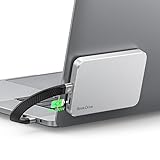
9. ORICO BookDrive 1TB 外付けSSD magsafe対応 PD100W充電 ノート…
iPhoneだけでなくMacBookやWindows PCでも使い、充電環境までまとめたい人に向く磁気吸着式SSDです。1TB容量とPD 100W対応端子を掲げ、デスクとモバイル撮影の両方で使う候補として比較できます。
USB 3.2 Gen 2による最大1000MB/sを掲げ、ノートPCへの充電中もデータを読み書きできると記載されています。スマホ背面やMacBookへ固定できれば、作業机のケーブルとSSDを整理しやすくなります。
対応機種はiPhone 15以降との記載があります。PD 100Wは対応充電器やケーブルを含む接続構成の確認が必要であり、接続機器が常に100Wで充電されることを意味しません。iPhoneでの直接録画条件も別途確認してください。
10. ORICO 1 TB 外付けSSD マグネット式 iPhone 16 Pro Max対応 4K 1…
スマホへ磁気固定しながら動画を保存し、USB-A搭載PCにもデータを渡したい人向けの1TBモデルです。USB-C/A両用ケーブルを掲げ、モバイル撮影からPCへのコピーまで同じSSDを使いたい場合に適しています。
USB 3.2 Gen 1による最大460MB/s、アルミ合金ボディ、専用マグネットリングが特徴として記載されています。商品名ではiPhone 16 Pro Maxの4K 120fps ProRes HDR直接録画対応も掲げられています。
対応機種はiPhone 15以降との説明があり、iPhone 14以前にはORICO LC10 Lightningアダプターが案内されています。目的の録画設定で必要な書き込み条件を満たすか、iPhoneの機種名まで指定して購入前に確認しましょう。
端子と用途を決めればiPhone用SSDを選びやすい
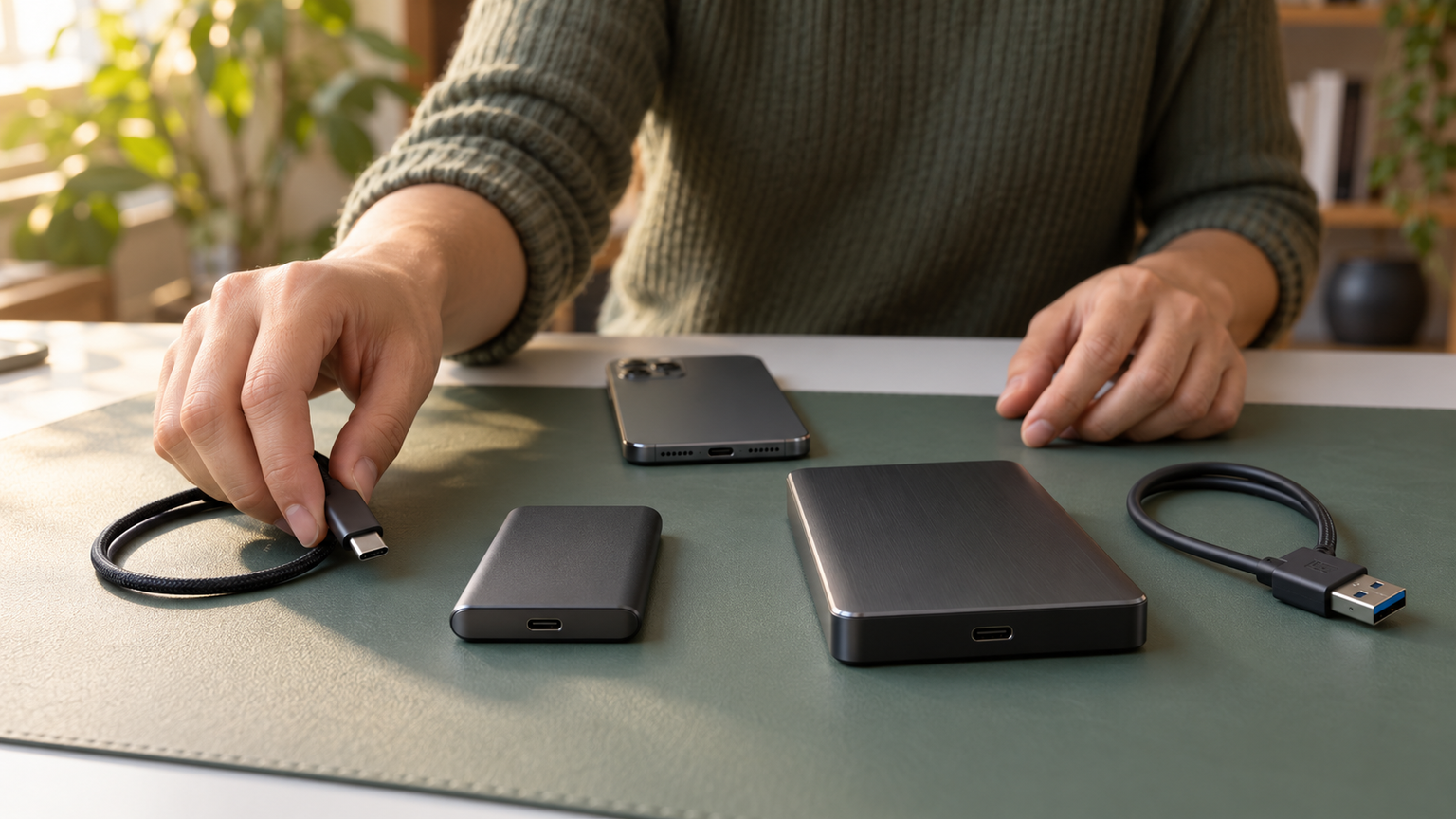
iPhone用の外付けSSD選びでは、まずUSB-CかLightningかを確認し、次に写真の移動、バックアップ、動画の直接録画のどれを行うかを決めます。写真整理が中心なら直挿し型、撮影中も接続するならマグネット固定型、大容量動画なら放熱性と書き込み条件を比較すると候補を絞れます。
USB-C搭載機でも、公称最大速度がそのまま出るとは限りません。SSD、iPhone、ケーブルの規格がそろっているかを確認し、ファイルアプリ対応とProRes直接録画対応を分けて判断してください。Lightning搭載機では、専用アダプターと給電条件の確認が特に重要です。
候補が決まったら、現在の在庫と価格、メーカー公式の対応機種、付属ケーブル、保証条件を確認しましょう。大切な写真や動画はSSDへ移した直後に元データを消さず、正常に開けることと、別の保存先にも複製できたことを確かめてから整理するのが安心です。