外付けSSDをつけるとどうなる?速くなる範囲と注意点を解説
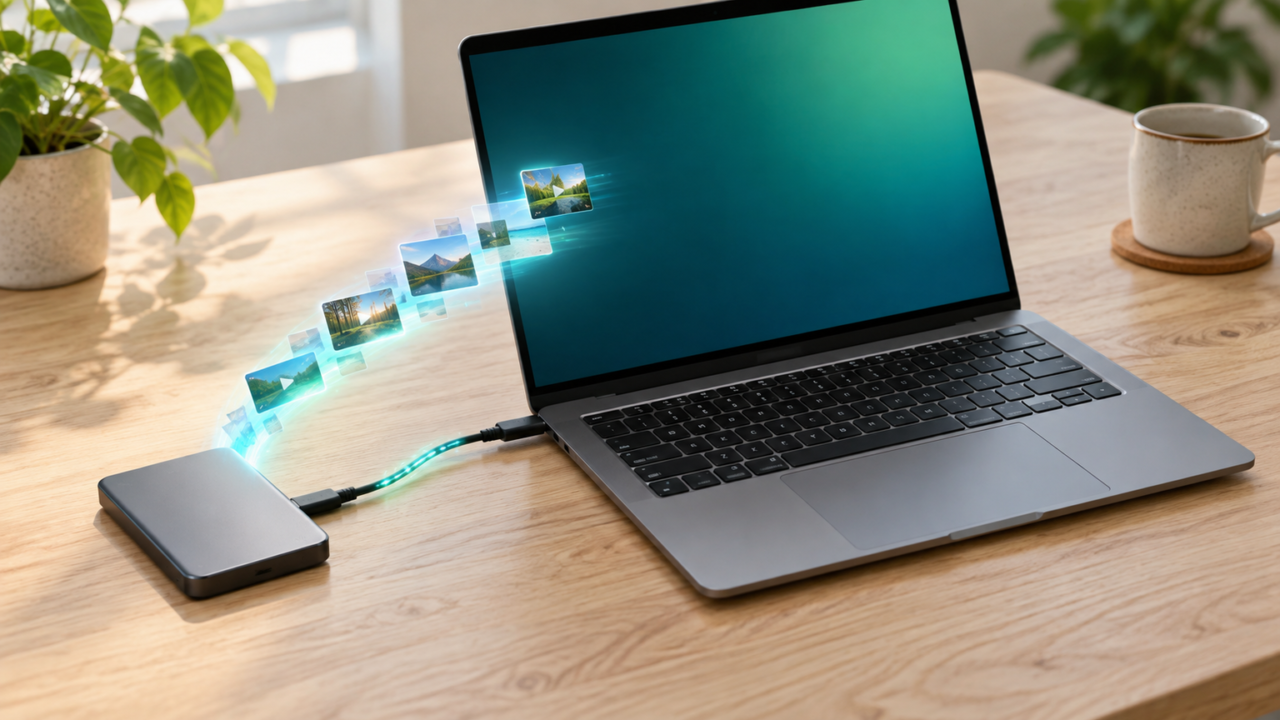
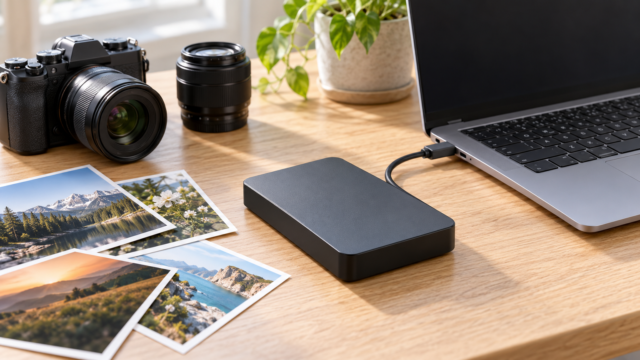
外付けSSDをパソコンにつけると、写真や動画、ゲームデータなどを保存できる領域が増え、大容量ファイルを持ち運びやすくなります。ただし、接続するだけでCPUやメモリの性能が上がるわけではありません。速くなりやすいのは、外付けSSDに置いたファイルの読み書きや、そこから読み込む対応アプリなどです。
選ぶ際の分かれ目は、容量だけではありません。パソコン側のUSB規格、端子形状、用途、携帯性を確認する必要があります。最大転送速度が高い製品でも、接続先のポートが遅ければ性能は制限されます。
また、外付けSSDだけに重要なデータを保存するのは避けましょう。つけっぱなしで使う場合も、誤操作、ケーブルの抜け、電源トラブルなどに備え、別の保存先へ複製を用意すると安心です。価格、保証、詳しい動作条件は購入時点の商品ページでも確認してください。
- 外付けSSDをつけても、パソコン全体の処理性能が一律に上がるわけではない
- 実際の転送速度はSSDとパソコン側ポートの遅いほうに制限される
- 容量、USB規格、Type-A/Type-C、利用機器を先に確認する
- 重要なデータは外付けSSDだけに保存せず、別の場所にも複製する
外付けSSDをつけると何が変わる?使い方と注意点
- 増えるのは保存容量、速くなるのは主にデータの読み書き
- 取り付け後は認識状態と保存形式を確認する
- つけっぱなしでもバックアップは別に用意する
- 突然抜く、衝撃を与える、容量を使い切る行為を避ける
- 容量と接続規格を用途に合わせて選ぶ
1. 増えるのは保存容量、速くなるのは主にデータの読み書き
外付けSSDを接続する最大の効果は、パソコン本体とは別の保存領域を追加できることです。写真、動画、制作データなどを移せば、内蔵ストレージの空きを確保しやすくなります。
一方、CPUの計算能力や物理メモリの容量は変わりません。外付けSSD上の大きなファイルを開く、対応アプリのデータを読み込むといった処理は速くなる可能性がありますが、すべての操作が高速化するわけではありません。
Windows 11を外付けSSDから起動する用途は、通常のデータ保存より条件が複雑です。OSのライセンス、起動方式、パソコン側の対応、作成方法を個別に確認し、一般的な保存用SSDと同じ感覚で進めないことが大切です。

2. 取り付け後は認識状態と保存形式を確認する
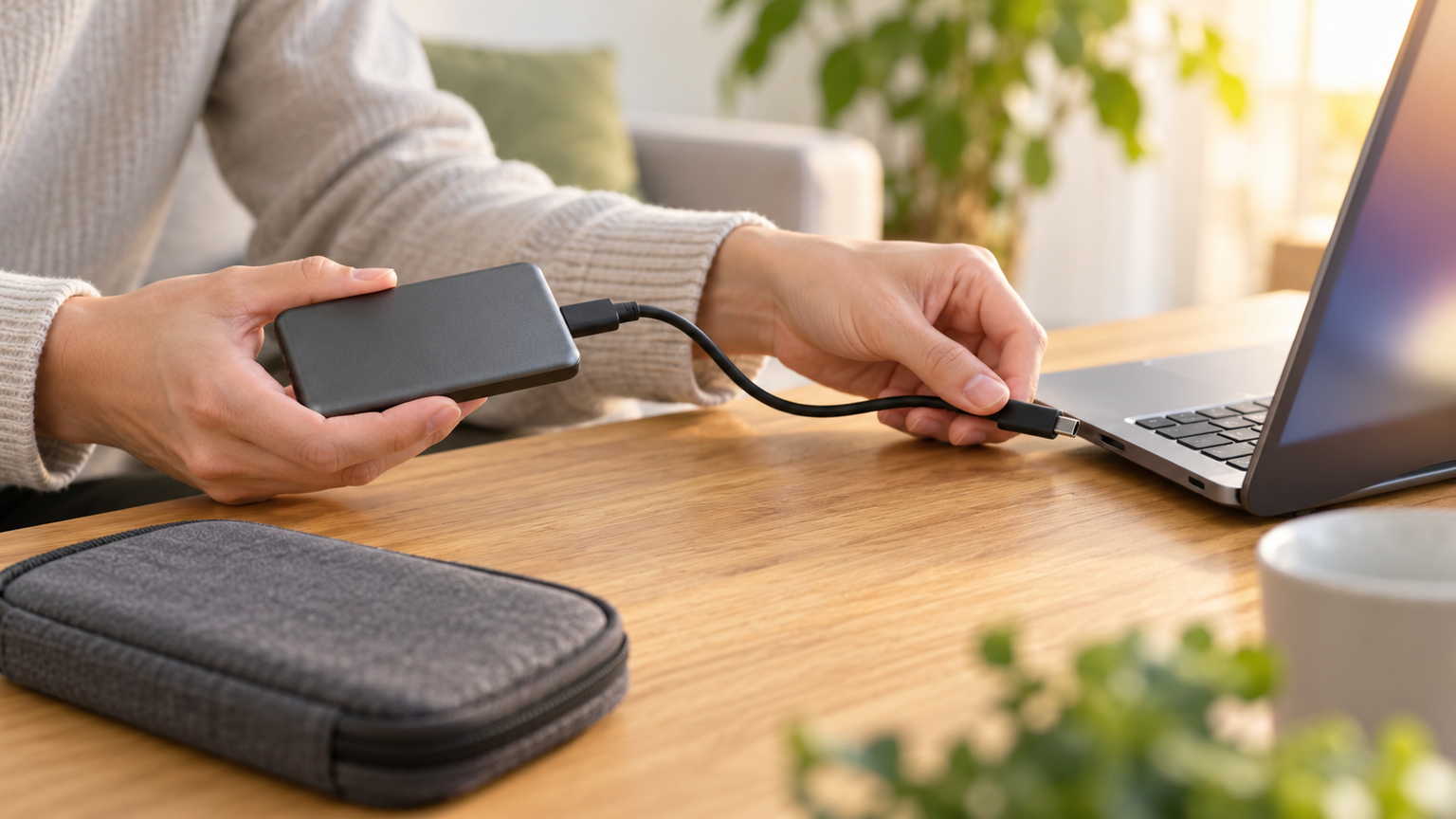
購入後は、対応するUSBポートへ接続し、Windowsのエクスプローラーなどでドライブが表示されるか確認します。最初から利用できる製品もありますが、用途や利用環境によっては初期化やフォーマットが必要です。
認識しない場合は、別のUSBポートや対応ケーブルで試し、ハブを外して直接接続します。ディスク管理画面でドライブ自体が検出されているか、ドライブ文字が割り当てられているかも確認対象です。
フォーマットすると既存データが消える可能性があります。保存形式を変更する前に、対象ドライブを取り違えていないか、必要なデータが残っていないかを必ず確かめてください。
3. つけっぱなしでもバックアップは別に用意する
据え置き用途なら、外付けSSDを接続したまま使うこと自体は可能です。ただし、常時接続している保存先は、誤削除、マルウェア、パソコン側の電源トラブルなどの影響を同時に受けることがあります。
外付けSSDの寿命や無通電時のデータ保持期間は、製品、書き込み量、温度、保管状態などで変わるため、年数だけでは判断できません。SSDもHDDも故障しない保存先ではなく、長期保存では複数媒体への複製と定期確認が重要です。
使用率が100%になる場合は、大量コピー、バックアップ処理、アプリのアクセス、空き容量不足など複数の要因が考えられます。処理中のアプリと転送内容を確認し、原因を切り分けましょう。
4. 突然抜く、衝撃を与える、容量を使い切る行為を避ける
書き込み中にケーブルを抜いたり、パソコンを強制終了したりすると、転送中のファイルやファイルシステムが破損するおそれがあります。取り外す際は処理の終了を確認し、OSの安全な取り外し操作を利用します。
SSDにはHDDのような回転部品がありませんが、端子や基板、筐体は物理的に損傷します。接続中に本体へ力を加えないようにし、持ち運ぶときは端子を保護してください。
空き容量が極端に少ない状態も避けたいところです。作業用ファイルや更新処理に必要な余裕を残し、不要なデータは別の保存先へ整理すると運用しやすくなります。
5. 容量と接続規格を用途に合わせて選ぶ
文書や少量の写真が中心なら500GB前後も候補になります。動画、ゲームデータ、複数端末のバックアップをまとめたいなら、1TBや2TBのほうが容量に余裕を持ちやすくなります。1TBと2TBで迷ったら、現在の使用量に今後増える分を加えて判断しましょう。
速度は「最大○MB/s」という数値だけでなく、USB 3.2 Gen 1、Gen 2、Gen 2×2などの接続条件も確認します。SSDが高速でもパソコン側が同じ規格に対応していなければ、公称上限を生かせません。
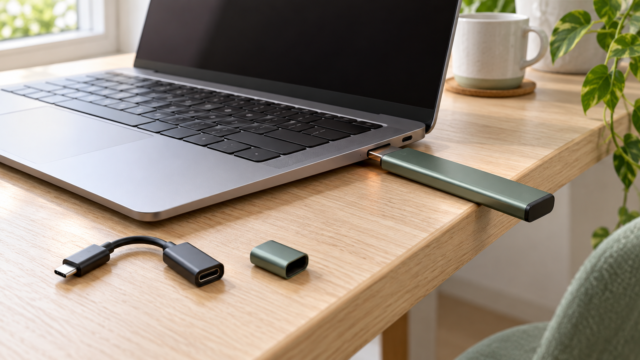
Type-AとType-Cのどちらを使うか、ケーブル式か直挿し式かも重要です。ノートパソコンとスマートフォンを行き来するなら両端子対応、デスクで安定して置くならケーブル式というように、利用場面から絞ると選びやすくなります。
容量・端子・転送規格で比べる外付けSSDとケース10選
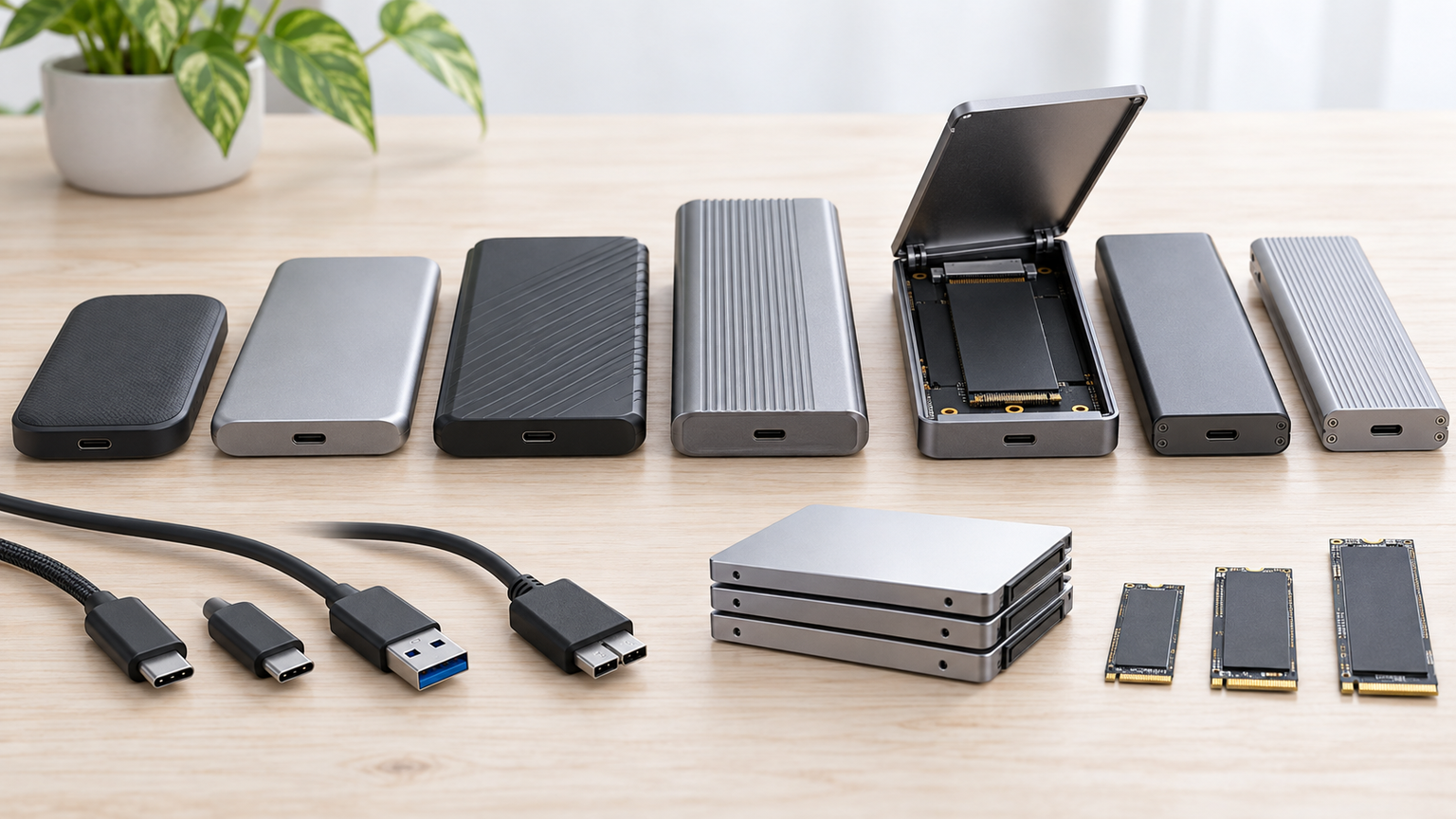
商品欄では名称とメーカー、商品画像欄では外観、ポイント欄では確認できた特徴と向いている人を整理しています。掲載番号は実測性能、人気、売上の順位を示すものではありません。
最大速度は所定条件での公称値であり、接続機器やUSBポートによって変わります。価格、保証の適用条件、付属品、利用機器との詳細な互換性は購入前に確認してください。なお、6番はSSD本体ではなく、手持ちの2.5インチSATAドライブを外付け化するケースです。
左右にスクロールして比較できます。


1. AGI 1TB 外付けSSD ED238 USB3.2 Gen2 Type-A/C対応 ポータブル
1TBの容量と、Type-A/Type-C機器で扱いやすい構成を求める人に向く候補です。最大読込1050MB/s、最大書込1000MB/sと案内されており、日常的な保存から大容量ファイルの移動まで検討できます。
本体は約6.4×2.85cm、約30gとされ、持ち歩く仕事用データや写真の退避先にも使いやすいサイズです。Windows、Mac、Linux、Android、iPhoneなどへの対応が案内されています。
最大速度を利用するには、接続先もUSB 3.2 Gen 2相当へ対応している必要があります。利用予定機器での動作条件、付属ケーブルの端子構成、保証条件、最新価格を購入前に確認してください。
2. PHIXERO ポータブル 外付けSSD 1TB USB 3.2 Gen2 読出最大1050MB…
ケーブル式の1TBモデルを探しており、USB-C機器とUSB-A機器を使い分けたい人に適しています。最大10GbpsのUSB 3.2 Gen 2に対応し、読込最大1050MB/s、書込最大1040MB/sと案内されています。
アルミニウム製のコンパクトな筐体で、出張時の業務資料や動画素材をまとめて携帯したい場面に便利です。Windows、macOS、Linux、Android、iPhone 15以降などへの対応が記載されています。
0.3mの2-in-1ケーブルが付属するとされていますが、各機器で必要な端子と給電条件は事前確認が必要です。ゲーム機やカメラを含む個別機器での機能、保証内容、実効速度も購入ページで確かめましょう。
3. fanxiang 外付けSSD 1TB Type-C+USB 3.2 Gen2 対応 20Gbps…
USB 3.2 Gen 2×2対応パソコンを持ち、速度を重視する人が比較したい1TBモデルです。読込最大2000MB/s、書込最大1800MB/sと案内され、Type-AとType-Cの回転式端子を備えています。
ケーブルを介さず接続できるため、対応端末間で大きな動画や写真を受け渡す用途に便利です。TLC NAND、アルミ筐体、耐衝撃性なども商品情報に記載されています。
最大速度には20Gbps対応ポートが必要で、一般的な10Gbpsや5Gbpsポートでは上限が下がります。直挿し時に隣の端子と干渉しないか、利用機器の対応、5年限定保証の条件を確認してください。
4. バッファロー ポータブルSSD 500GB コンパクト USB3.2Gen1 ブラック SSD-P…
ケーブルを減らし、必要なときにType-Aポートへ直接挿したい人に向く500GBモデルです。最大約430MB/sと案内されており、大容量よりも携帯性と取り回しを優先する場合に比較しやすい候補です。
本体重量は約17gとされ、ノートパソコンと一緒に持ち歩きやすい点が魅力です。Windows、Mac、PS5、PS4、テレビへの対応が案内され、静音性を生かしたテレビ録画用途も示されています。
端子はType-Aなので、USB-C専用機では別途接続方法の確認が必要です。テレビやゲーム機では利用できる機能に制限があり得るため、対象機種、初期化の要否、1年保証の適用条件を購入前に確認しましょう。
5. バッファロー ポータブルSSD 1.0TB コンパクト USB3.2Gen1 ブラック SSD-P…
4番の直挿し形状を保ちながら、写真、動画、ゲームデータをより多く保存したい人向けの1TBモデルです。最大約430MB/sと案内され、速度よりケーブルレス運用と容量を重視する場合に選びやすくなります。
約17gの小型ボディをパソコンへ直接接続できるため、外出先でケーブルを広げずにデータへアクセスできます。Windows、Mac、Chrome OS、PS5、PS4、テレビへの対応が記載されています。
Type-A端子の周囲に十分な空間があるか確認し、接続中に本体へ力を加えないよう注意が必要です。対応テレビやゲーム機での用途、暗号化ソフトの利用条件、有償データ復旧や保証の詳細も確かめてください。
6. BENFEI 2.5 インチ SATA to USB ツールフリー外付けハードドライブエンクロージ…
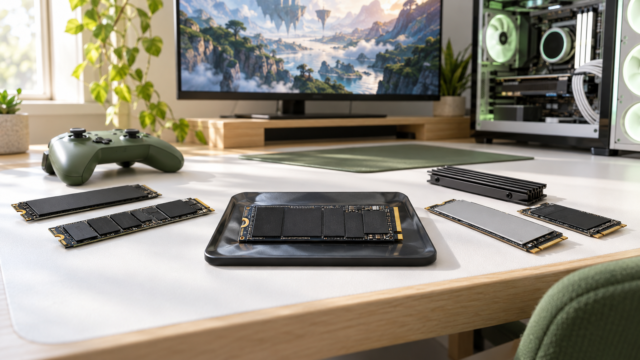
これは完成品の外付けSSDではなく、手持ちの2.5インチSATA SSDまたはHDDをUSB接続するケースです。余っているドライブを再利用したい人や、古いパソコンからデータを移したい人に向いています。
工具不要でドライブを装着でき、UASPと最大5Gbpsの転送に対応すると案内されています。Type-C/Type-Aプラグを利用できるため、複数の接続環境でデータ移行を行う際に役立ちます。
対応するのは厚さ7mmまたは9.5mmの2.5インチSATAドライブで、NVMe SSD用ケースではありません。中へ入れるSSDは別途必要です。容量上限、端末側のUASP対応、18か月保証の条件を確認してください。
7. 2TB ポータブル外付けSSD USB 3.1 ソリッドステートドライブ ウルトラスリム外部ストレ…
動画やバックアップをまとめるため、2TB表記の容量を優先したい人が比較できるポータブルSSDです。1TBでは早期に不足しそうな場合、容量差を検討するための候補になります。
ノートパソコンやPCのデータ保存、バックアップ用途が商品名で示されています。複数の小容量ドライブへ分散させず、保存先をまとめたい場面では容量面の余裕を期待できます。
詳細な転送速度、端子形状、寸法、付属品、対応OS、保証内容は確認できていません。容量表示だけで決めず、販売元、実効容量、USB規格、返品条件、最新価格を商品ページで慎重に確認してください。
8. Netac USB SSD 512GB 最大550MB/s USB3.2 Gen2 亜鉛合金 外付…
USB-AとUSB-Cの両方を使い、変換アダプターを減らしたい人に向く512GBモデルです。USB 3.2 Gen 2対応で、読込最大550MB/s、書込最大500MB/sと案内されています。
回転式構造により端子を収納できるため、キャップを管理する手間を減らせます。約68.2×17×10.2mm、約50gとされ、パソコンやスマートフォン間のファイル移動にも取り回しやすい構成です。
接続先がUSB 3.2 Gen 2に対応していなければ速度は制限されます。対応OSやゲーム機は案内されていますが、機器ごとの利用可能な機能、ファイル形式、5年保証の適用条件を購入前に確認してください。
9. 512GB 外付けSSD 最大2000MB/s – USB 3.2 Gen2x2 ポータブルSSD
USB 3.2 Gen 2×2対応環境で、動画やRAW画像などの大容量ファイルを高速に扱いたい人向けの512GBモデルです。理想的な環境で最大2000MB/sと案内されています。
USB-CケーブルとUSB-C to USB-Aケーブルが付属するとされ、ノートパソコン、デスクトップ、カメラなどで接続方法を選べます。約7.2×3.9×1.0cm、約13gという携帯性も特徴です。
20Gbps対応ポートでなければ最大速度は出ず、10Gbps接続では最大1000MB/s、5Gbps接続では最大500MB/sとの説明です。録画用途では端末、アプリ、映像形式、給電条件を個別に確認してください。
10. KingSpec MemoStone SSD外付け 512GB 最大読込速度540MB/s USB…
512GBでType-A/Type-Cの両端子を備えた、シンプルな携帯用SSDを探す人に向く候補です。読込最大540MB/s、書込最大480MB/sと案内され、複数端末間のデータ移動を想定できます。
アルミ合金筐体と3D NANDの採用が記載されており、業務文書や写真、動画を持ち歩く場面で使いやすい構成です。ケーブルを追加せずに端子を切り替えたい場合にも便利です。
商品説明には最大2TBというシリーズ上限もありますが、ここで扱う販売ページは512GB表記です。利用機器との対応、実際の端子構造、放熱時の温度、保証内容、最新の販売条件を確認して選びましょう。
外付けSSDは速さだけでなく、用途とデータ保護で決める
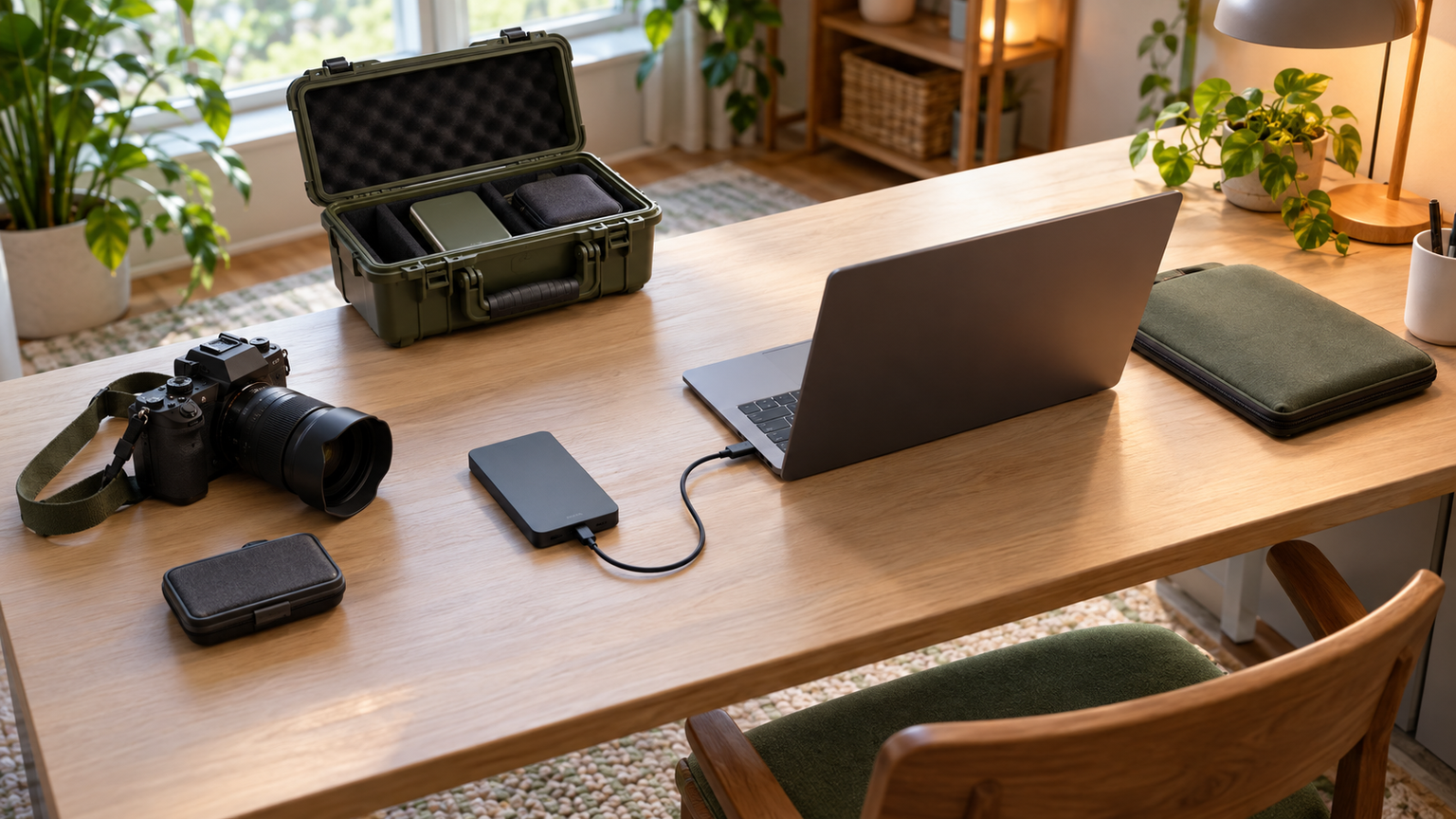
外付けSSDをつけると保存容量が増え、SSD上に置いたデータの読み書きを効率化できる可能性があります。しかし、CPUやメモリまで強化されるものではなく、パソコン全体が一律に速くなるわけではありません。
文書や写真の持ち運びなら500GB前後、動画やゲームデータをまとめるなら1TB以上が検討しやすい目安です。高速転送を求める場合は、SSDだけでなくパソコン側がUSB 3.2 Gen 2やGen 2×2に対応しているか確認してください。Type-AとType-Cの選択、直挿しとケーブル式の違いも使い勝手を左右します。
候補を絞ったら、対応機器、付属品、保証条件、最新価格を販売ページで再確認しましょう。そして購入後は、重要なデータを別媒体にも複製します。容量、接続条件、バックアップ方法まで決めてから選べば、外付けSSDを単なる置き場所ではなく、日々の作業を整える実用的なストレージとして活用できます。