Fire TV StickのブラウザはSilk以外も使える?確認方法と注意点
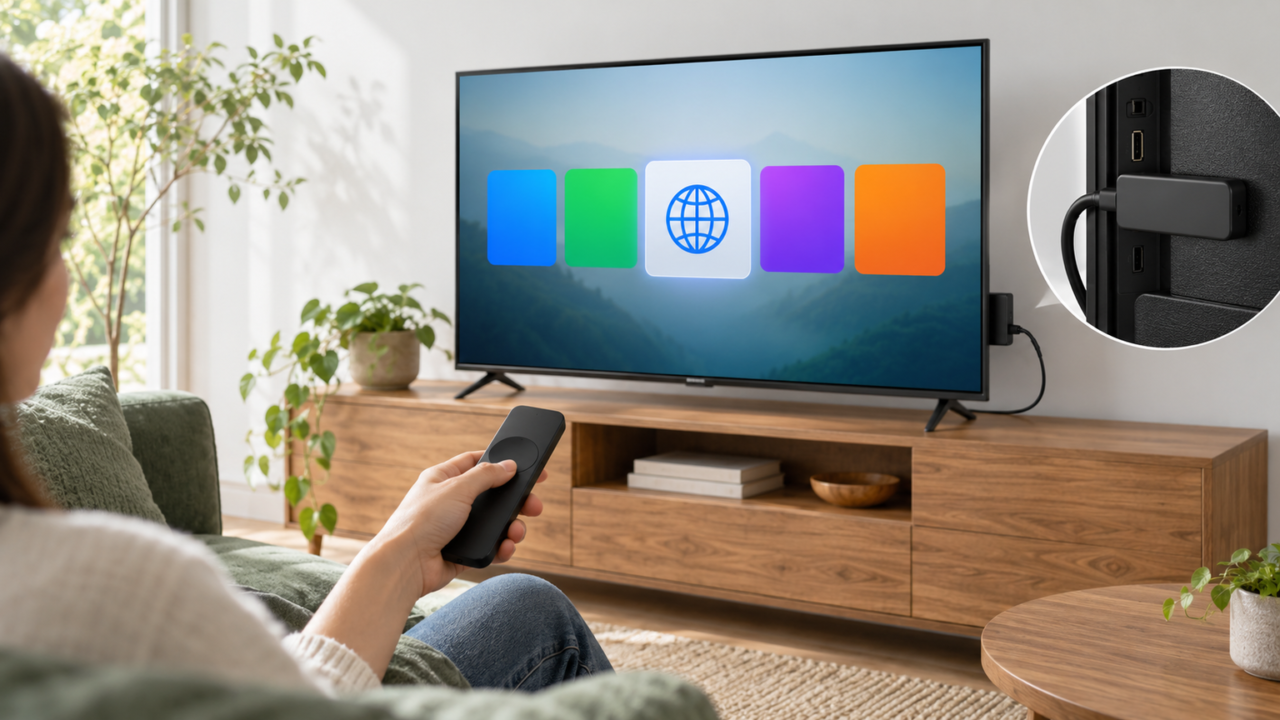
Fire TV StickでSilk以外のブラウザを使いたい場合は、最初にFire TV本体のアプリストアで、目的のブラウザが現在提供されているかを確認しましょう。Chrome、Firefox、Braveなどの名前を見かけても、Fire TV向けの提供状況や対応機種、操作性が確認できなければ、利用できるとは断定できません。
特に注意したいのは、スマートフォンやパソコンで使えるブラウザが、そのままFire TVでも使えるとは限らないことです。非公式な導入方法には、リモコンで操作しにくい、更新できない、正常に表示されないといった不確定要素があります。
まずは公式のアプリストア内を検索し、対応機種、提供元、権限、更新状況を確認するのが基本です。ブラウザを頻繁に使うなら、アプリの有無だけでなく、本体の画質、通信規格、ストレージ、文字入力のしやすさまで含めて利用環境を整えましょう。
なお、掲載している機器はブラウザアプリそのものではありません。販売ページで名称と注文欄が確認されたFire TV端末と交換用リモコンですが、個別ブラウザの動作、詳細仕様、実売価格、保証条件は購入前の再確認が必要です。
- Silk以外を探すときは、Fire TV本体のアプリストアで現在の提供状況を確認する
- スマートフォン版やパソコン版があることだけでは、Fire TVで使える根拠にならない
- 非公式な導入では、更新、安全性、リモコン操作、画面表示の問題に注意する
- 本体やリモコンを選ぶ場合も、価格と対応条件を購入ページで再確認する
Fire TV StickでSilk以外のブラウザを検討するポイント
- Silk以外が必要かを用途から判断する
- Fire TV向けアプリの提供状況を確認する
- Chrome・Firefox・Braveを名前だけで選ばない
- 広告ブロックと安全性を分けて考える
- 本体性能とリモコン操作まで含めて選ぶ
1. Silk以外が必要かを用途から判断する
最初に整理したいのは、ブラウザを替えたい理由です。特定のWebページをテレビで開きたい、使い慣れた操作体系を求めている、広告表示を減らしたいなど、目的によって必要な機能は異なります。動画を見ることが主目的なら、ブラウザより各サービスのFire TV向けアプリが適している場合もあります。
テレビ画面では、パソコンのような細かなポインター操作や長文入力が負担になりやすい点にも注意が必要です。ブラウザ名だけで決めず、リモコンでリンクを選べるか、全画面表示から戻れるか、ログイン操作を無理なく行えるかを確認しましょう。
Silkで目的を満たせない場合に初めて、代替ブラウザの提供状況を調べると選択肢を整理しやすくなります。サイト閲覧以外が目的なら、専用アプリや別の端末からの表示も含めて考えると、複雑な導入作業を避けられます。

2. Fire TV向けアプリの提供状況を確認する
Fire TVでブラウザを使う基本的な確認方法は、ホーム画面からアプリを探し、ブラウザ名で検索することです。検索結果に表示された場合も、提供元、対象機器、必要な権限、説明欄を読み、使用中のFire TVで利用できるかを確かめてください。
検索結果に出ないブラウザは、名称の入力ミスだけでなく、Fire TV向けに提供されていない、地域や機種が対象外、配信が終了している可能性も考えられます。スマートフォンのアプリストアで見つかることを、Fire TVでの利用可否の根拠にはできません。
アプリを見つけたら、インストールできることと快適に動くことを分けて判断します。起動後は、文字入力、スクロール、戻る操作、ページ表示、音声や動画の再生を確認しましょう。ログインが必要なサービスでは、利用規約や推奨環境も別途確認が必要です。
3. Chrome・Firefox・Braveを名前だけで選ばない
Chrome、Firefox、Braveは広く知られたブラウザですが、Fire TV向けの現在の提供状況を裏付ける確認済み情報がないため、本記事ではインストール可能とは断定できません。Fire TV本体のアプリストアに表示されるかを、その都度確認してください。
ウェブ上で見つかる導入手順には、Fire TV用として正式に配信されていないアプリを外部から追加する方法が含まれることがあります。しかし、インストールできても、テレビ画面への最適化、リモコン操作、更新、各機能の動作まで保証されるわけではありません。
使い慣れたブラウザ名だけで選ぶと、起動後に操作できない、入力欄を選びにくい、更新方法が分からないといった壁にぶつかりがちです。候補を比較するときは、正式な入手経路とFire TV向けの操作性を優先しましょう。
4. 広告ブロックと安全性を分けて考える
広告表示を減らせることと、安全に利用できることは別の評価軸です。広告ブロック機能があると説明されるブラウザでも、提供元、更新状況、要求される権限が確認できなければ、安全性を一律には判断できません。
Silkについても、ブラウザ名だけを根拠に「安全」「危険」と断定するのは適切ではありません。利用するサイトの正当性、入力する情報、保存するパスワード、ソフトウェアの更新状態によってリスクは変わります。金融情報や重要な個人情報の入力では、URLと接続先を慎重に確認してください。
広告ブロックを重視する場合は、どの広告や追跡を対象にするのか、サイトの表示が崩れたときに機能を解除できるかも確認します。非公式な改変版や出所が分からない配布ファイルは避け、入手先を確かめることが重要です。
5. 本体性能とリモコン操作まで含めて選ぶ
ブラウザ利用を見据えてFire TV端末を選ぶなら、テレビの解像度、家庭のWi-Fi環境、アプリを保存する余裕、操作方法を確認します。4Kテレビでは4K対応機の映像機能を生かせますが、ブラウザの対応や快適さが自動的に保証されるわけではありません。
文字入力やリンク選択を繰り返す用途では、リモコンの反応や音声検索の有無も使い勝手に関わります。ただし、音声認識に対応するリモコンでも、ブラウザ内のすべての入力欄で音声入力できるとは限りません。
本体を買い替える前には、現在使っているFire TVの機種、テレビのHDMI端子、給電方法、Wi-Fi規格を確認してください。リモコンだけを交換する場合は、本体との対応、ペアリング手順、電池の有無を商品ページで照合しましょう。
Fire TV端末6機種と操作環境を整えるリモコン4製品
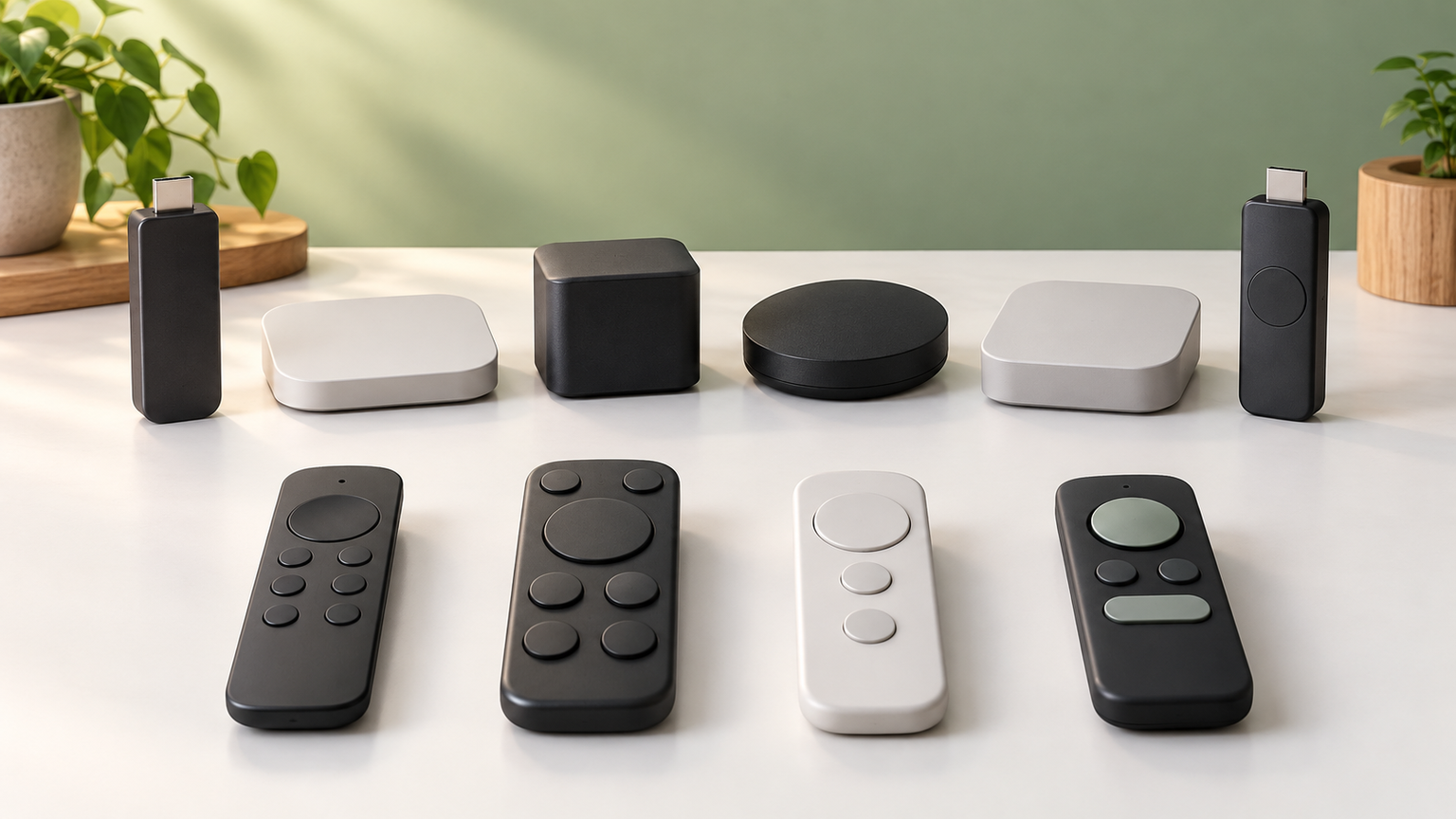
ここではFire TV端末6件と、交換・操作用のリモコン4件を掲載します。いずれもブラウザアプリそのものではなく、Silk以外のブラウザが使えることを保証する製品ではありません。商品列で製品名、商品画像列で外観、ポイント列で確認できた特徴と向いている人を見比べてください。
掲載番号は比較しやすくするための通し番号で、実測性能、人気、売上の順位ではありません。実売価格、詳細仕様、ブラウザを含む個別アプリの対応・動作、保証条件は未確認のため、購入前に最新の商品ページで確認してください。
左右にスクロールして比較できます。


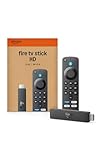


1. Amazon Fire TV Stick 4K Select | 4Kの高画質ストリーミング |…
4Kテレビで動画配信を楽しみつつ、必要に応じてWeb閲覧も検討したい人が比較しやすいストリーミング端末です。商品説明では4K Ultra HDとHDR10+への対応が案内されています。ただし、Silk以外のブラウザについて、インストールや快適な動作が確認されているわけではありません。
テレビのHDMI端子に接続し、Wi-Fiにつなげて使う構成が案内されています。対応する動画アプリを中心に利用しながら、Fire TVのアプリストアで必要なブラウザを探せます。Alexaによる検索やスマートホーム操作も案内されているため、映像視聴を中心にテレビ環境をまとめたい場合に検討できます。
購入前には、テレビが4KやHDR10+に対応しているか、安定したWi-Fiを利用できるかを確認してください。実売価格、物理RAM、SoCの詳細、ブラウザごとの対応条件は未確認です。ゲームやアプリはインストール可否と快適な動作を分け、各サービスの条件を確認しましょう。
2. リモコン for ふぁいやースティックtv Compatible with fire-stick…
Fire TV本体ではなく、手持ちのリモコンを紛失した人やボタンの反応に問題がある人が検討する交換用リモコンです。商品説明では複数世代のFire TV StickやFire TV Cubeなどへの対応が案内されていますが、すべての機器で同じ機能を使えるとは限りません。
ブラウザ画面でリンクを選ぶ、戻る、ホームへ移動するといった基本操作にはリモコンが欠かせません。最大約8mの動作距離、左右最大120度の操作角度、アプリダイレクトボタンが案内されています。現在のリモコンが使える場合と使えない場合で、異なるペアリング手順も説明されています。
単4形乾電池2本は別売とされています。購入前にはFire TV本体の正確な世代と機種を確認し、商品ページの対応一覧と照合してください。機種によっては一部アプリキーが使えない場合があると案内されているため、ブラウザ操作を含む全機能対応を前提に選ばないことが大切です。
3. Amazon Fire TV Stick HD | 手軽にストリーミングをはじめよう | ストリー…
フルHDテレビを使い、映像配信を中心に手軽なFire TV環境を作りたい人向けの候補です。商品説明ではフルHD画質とWi-Fi 6への対応、コンパクトな設計が案内されています。4Kを必要としない環境では比較しやすい一方、Silk以外のブラウザ動作は別途確認が必要です。
テレビとインターネット接続があれば自宅や旅先で利用できるとされ、複数の動画アプリへの対応も案内されています。付属のUSB-Cケーブルを使い、テレビのUSBポートから給電する構成です。電源アダプターを増やさず設置したい場合に扱いやすい構成といえます。
テレビからの給電では、電力不足の通知が出た場合や起動しない場合に、別のUSBポートを試すよう案内されています。テレビのHDMI端子、USB給電能力、Wi-Fi環境を確認してください。個別ブラウザの提供状況、処理性能、実売価格、詳細な保証条件は購入前に確かめましょう。
4. Amazon Fire TV Stick 4K Max | Fire TV Stick史上最もパワ…
4K映像に加え、アプリの保存容量や通信規格も重視してFire TV端末を比較したい人向けです。商品説明では2.0GHzクアッドコアプロセッサ、Wi-Fi 6E、16GBストレージが案内されています。ただし、これらの仕様だけで特定ブラウザの快適な動作を断定することはできません。
Dolby Vision、HDR10+、Dolby Atmosへの対応も案内されており、対応するテレビや音響機器を使う環境では映像配信の魅力を引き出しやすくなります。複数のアプリを保存したい人にとっては、商品説明上のストレージ容量が比較材料になります。
Wi-Fi 6Eを利用するには、家庭側にも対応ルーターなどの環境が必要です。テレビと音響機器が各映像・音声規格に対応しているかも確認しましょう。Chrome、Firefox、Braveを含む個別ブラウザの提供状況、物理RAM、保証、最新価格は購入前の確認事項です。
5. Amazon Fire TV Stick HD | 手軽にストリーミングをはじめよう | ストリー…
フルHD画質でのストリーミングを主目的とし、設置のしやすさを重視する人が比較できるFire TV端末です。同名の別掲載商品とASINが異なるため、同一仕様だと決めつけず、販売ページの内容を個別に確認する必要があります。
商品説明ではフルHD画質、Wi-Fi 6、コンパクトな本体、USB-Cケーブルによるテレビからの給電が案内されています。対応するテレビなら、HDMI端子へ接続して動画アプリを利用する環境を整えられます。ブラウザを探す場合は、セットアップ後に本体のアプリストアで確認します。
テレビのUSBポートで電力不足になる可能性が案内されているため、起動しない場合は別のUSBポートを試す必要があります。注文前にASIN、付属品、販売元、現在の注文条件を確認してください。Silk以外のブラウザ対応や処理性能、実売価格は確認済みではありません。
6. Amazon Fire TV Stick 4K | 4Kの高画質ストリーミング | 新しいFire…
4Kテレビで映像配信を楽しみ、新しいレイアウトのFire TVリモコンもまとめて導入したい人向けの候補です。商品説明ではHDR10+とWi-Fi 6への対応、新しいFire TVリモコンの付属が案内されています。ブラウザ専用機ではないため、代替ブラウザの有無は購入前に切り分けて考えましょう。
リモコンにはナビゲーションリングのほか、ショートカットパネル、メニュー、番組表へ移動するボタンが案内されています。映像アプリとWeb閲覧を行き来する際も、ホーム画面へ戻ってアプリを選ぶ操作がしやすいかが日常の使い勝手を左右します。
テレビのHDMI端子への接続とUSB給電が案内されていますが、電力不足時には別のUSBポートを試す必要があります。テレビの4K・HDR対応、給電能力、Wi-Fi環境を確認してください。Silk以外のブラウザ動作、物理RAM、SoC、販売価格、在庫状況は最新ページでの確認が必要です。
7. Fire TV Stick リモコン 第3世代互換 L5B83G 音声認識対応 TVer・ABEM…
Fire TV Stickのリモコンを交換し、日本向けのアプリボタンや音声検索を利用したい人が検討できる製品です。商品説明ではL5B83Gの表記があり、複数のFire TVシリーズへの対応が案内されています。ただし、購入前に手持ちの本体型番を確認するよう注意されています。
Prime Video、Netflix、TVer、ABEMAのボタンが案内されており、よく使う動画サービスへ移動する手間を減らせます。マイクボタンを押しながら話しかける音声検索にも対応するとされています。ブラウザ閲覧では、文字入力よりもコンテンツやアプリを探す場面で役立つ可能性があります。
日本語説明書が付属し、単4形乾電池2本は別売とされています。対応機種として複数世代が挙げられていますが、全ボタンや音声機能がすべての本体で同じように動作するとは断定できません。使用中の機種、必要なボタン、ペアリング条件を照合してください。
8. Amazon Fire TV Stick 4K Plus | 映画館のような4K体験 | ストリー…
映像と音響の対応規格を重視し、4Kテレビでストリーミングを楽しみたい人が比較しやすいモデルです。商品説明ではDolby Vision、HDR10+、Dolby Atmos、Wi-Fi 6への対応が案内されています。ブラウザ用途より、対応コンテンツの視聴環境を整えることが中心となる端末です。
対応するテレビや音響機器があれば、映像の色彩や立体的な音響を生かせる構成です。Alexa対応音声認識リモコンについても、コンテンツ検索、再生操作、テレビやサウンドバーの電源・音量操作が案内されています。
各映像・音声規格を利用するには、テレビ、サウンドバー、配信コンテンツ側の対応も必要です。Wi-Fi 6の利用環境やHDMI端子も確認しましょう。Silk以外のブラウザ提供状況、ストレージや物理RAMの詳細、実売価格、保証条件は購入前に確認してください。
9. 交換用ふぁいやースティックtvリモコン 汎用for fire-stick-tv リモコン
音声検索に加え、ショートカットキーやカスタムボタンを使いたい人向けの交換用リモコンです。商品説明では複数世代のFire TV Stick 4K、4K Max、標準モデル、Fire TV Cubeへの対応が案内されています。Fire TV本体やブラウザアプリは付属しません。
4つのショートカットキーと2つのカスタムボタンが案内され、お気に入りのストリーミングサービスへ移動する操作を減らせます。有効操作距離は約8m、左右の操作角度は最大120度と説明されています。ソファからテレビを操作する日常場面を想定しやすい製品です。
電池は付属しないとされているため、必要な電池を別途用意してください。音声機能は説明書に従ってペアリングし、起動する必要があります。手持ちのFire TVの世代と型番、各ボタンの対応、設定方法を購入前に確認し、ブラウザ内の音声入力まで保証されるとは考えないようにしましょう。
10. Alexa対応音声認識リモコン | 対応する別売りのFire TV本体が必要です
対応するFire TV本体をすでに所有し、音声検索やテレビ操作をまとめたい人向けのリモコンです。商品名にも別売りのFire TV本体が必要と明記されているため、これだけでストリーミングやブラウザ閲覧を始めることはできません。
商品説明では、対応するテレビ、サウンドバー、レシーバーの電源、音量、ミュート操作が案内されています。Alexaによるコンテンツ検索、プリセットされたアプリボタン、ライブTVアプリを一覧で確認する番組表ボタンも日常的な操作を簡潔にします。
購入前には、使用中のFire TV本体とリモコンの対応を必ず確認してください。テレビやサウンドバーの操作可否も機器によって異なる可能性があります。電池やペアリング条件など、商品説明で確認できない点は販売ページで照合し、ブラウザ内のすべての操作に対応すると推測しないことが大切です。
Silk以外を選ぶ前に利用目的と入手経路を確かめよう
Fire TV StickでSilk以外のブラウザを使いたいときは、候補名を先に決めるのではなく、閲覧したいサイトと必要な機能を整理しましょう。そのうえでFire TV本体のアプリストアを開き、現在の提供状況、提供元、対応機種、必要な権限を確認するのが基本です。
Chrome、Firefox、Braveなどは、別の機器で利用できることだけを理由にFire TVでも使えるとは判断できません。外部から導入する方法を検討する場合も、操作性、更新、安全性、削除方法まで確認できないなら慎重に判断してください。広告ブロックの有無と安全性も分けて考える必要があります。
端末を選ぶなら、フルHDか4Kか、家庭のWi-Fi環境、ストレージ、給電方法を確認します。リモコンを交換する場合は、本体の世代と型番、ペアリング手順、電池の有無を照合しましょう。まず手持ちのFire TVでアプリ検索を行い、目的を満たせないと分かってから本体や操作環境の見直しへ進むと、不要な買い替えを避けられます。