MSIノートパソコンの評判は?おすすめしない理由と選び方を解説
MSIのノートパソコンは、用途に合うシリーズと構成を選べば、仕事や学習、持ち運び用の有力な候補になります。一方、「おすすめしない」「熱い」「壊れやすい」といった評判だけで判断するのは早計です。発熱や動作音、重さ、画面、拡張性、保証窓口は機種ごとに異なるため、ブランド全体ではなく購入予定の型番単位で確認する必要があります。
特に注意したいのは、薄型モバイルモデルと大画面モデル、高解像度OLED搭載機を同じ基準で比べないことです。大学へ毎日持ち運ぶ人と、自宅のデスクで表計算や複数画面を使う人では、適したサイズも端子も変わります。メモリやSSDを後から増設できない機種もあるため、購入時の構成選びが重要です。
故障率やメーカー間の壊れやすさを示す共通条件の一次データは確認できないため、特定メーカーを一括して「壊れやすい」とは断定できません。また、MSIの本拠地や企業としての信頼性、ASUSとの企業比較についても、メーカー公式資料を確認せず販売ページだけから結論づけることはできません。本記事では、確認できる各商品の仕様を軸に、購入前の判断方法を整理します。
価格、在庫、Officeのライセンス条件、国内で受けられる修理内容は変わる可能性があります。注文前には販売者、最新価格、正確な型番、保証の受付先を商品ページで再確認してください。
- 「おすすめしない」という評判は、発熱、携帯性、画面、端子などを型番別に分けて確認する
- 故障率の共通データがない状態では、メーカー単位で壊れやすさを断定できない
- 大学生は重量と充電方法、ビジネス用途は画面・端子・メモリ容量を優先する
- 価格、在庫、保証窓口、Officeの利用条件は注文直前に確認する
MSIノートパソコンの評判を判断する5つの視点
- おすすめしないという声が生まれる理由
- 信頼性と壊れやすさを判断する方法
- 本体が熱く感じられる仕組みと対策
- 大学生とビジネス利用で重視する条件
- MSIとASUSを含むメーカー比較の進め方
1. おすすめしないという声が生まれる理由
ノートパソコンへの不満は、製品の欠陥だけでなく、用途と設計の不一致からも生まれます。高性能な構成を薄い筐体へ収めた機種では、負荷が高いときに表面温度やファン音が気になりやすくなります。大画面モデルは作業しやすい反面、毎日の持ち運びでは重さや設置面積が負担になります。
画面についても、映像の鮮やかさを重視するグレアOLEDと、照明の映り込みを抑えやすいノングレア液晶では評価が分かれます。評判を見るときは「どの型番を、どの作業で、どの設定で使った感想か」を切り分けることが大切です。
さらに、メモリがオンボードで交換できない機種や、SSDの空きスロットがない機種もあります。購入後の増設を前提にしている人には不向きでも、最初から十分な容量を選ぶ人には大きな問題にならないことがあります。
2. 信頼性と壊れやすさを判断する方法
MSIのノートパソコンに限らず、故障率を比較するには、対象台数、集計期間、故障の定義、使用環境をそろえたデータが必要です。こうした条件の分からない口コミ件数だけでは、販売台数の多いメーカーほど不具合報告も増える可能性があり、公平な比較にはなりません。
購入時は、保証期間だけでなく、初期不良と通常修理の連絡先、送料負担、データ保持の扱い、修理中の代替機の有無を確認しましょう。今回確認できたMSI各機種の商品情報には1年間の製品保証が記載されていますが、具体的な受付条件や対象外事項は注文前の確認が必要です。
中古品や並行輸入品、出品者が異なる商品では、同じブランド名でも保証条件が変わり得ます。新品注文欄、販売元、正確な型番を保存し、到着後は画面、端子、キーボード、充電、無線接続を早めに確認すると、初期段階の問題を切り分けやすくなります。

3. 本体が熱く感じられる仕組みと対策
ノートパソコンでは、CPUや内蔵グラフィックスが処理した際の熱を、ヒートシンクやファンを通じて外へ逃がします。薄型筐体では内部部品と外装が近く、排熱口付近やキーボード面に熱を感じる場合があります。ただし、表面が温かいことだけで故障とは判断できません。
机の上では、吸気口や排気口をふさがないように設置します。布団、クッション、厚い布の上は避け、周囲に空間を確保してください。OSやアプリの更新、不要な常駐処理の整理、電源モードの見直しも、負荷が必要以上に続く状態を避ける助けになります。
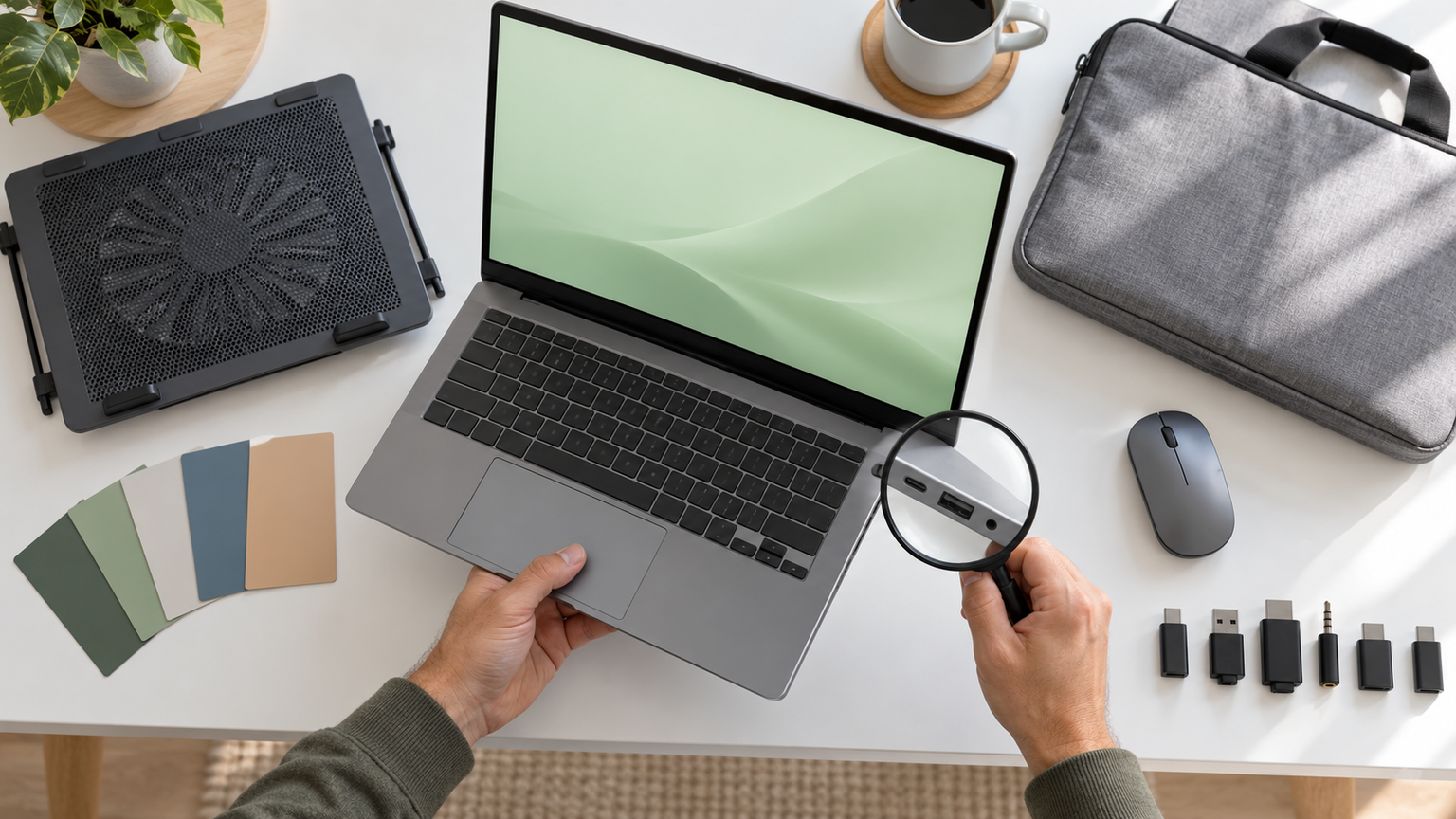
急な電源断、異臭、充電部分の変形、通常作業でも繰り返す異常停止がある場合は、使用を続けず販売店や保証窓口へ相談するのが安全です。冷却台を追加する場合も、本体の吸気位置と合うか、USB端子を余分に占有しないかを確認しましょう。
4. 大学生とビジネス利用で重視する条件
大学生が毎日持ち運ぶなら、本体重量だけでなくACアダプターを含む荷物、バッテリーの使い方、USB PD充電の対応、画面サイズを確認します。13.3〜14インチは携帯性を優先しやすく、15.6〜16インチは資料を並べて表示しやすい一方、机やバッグの寸法確認が欠かせません。
ビジネス用途では、16GB以上のメモリ、Webカメラのプライバシーシャッター、外部ディスプレイ出力、USB Type-Aの数が選択の軸になります。会議室や自宅でモニターへつなぐ場合は、HDMIか映像出力対応USB Type-Cを使えるか確認してください。
Office付きモデルは便利ですが、永続版と一定期間利用するMicrosoft 365では条件が異なります。学校や勤務先からライセンスが提供される場合もあるため、重複購入を避けるには、利用できるアカウントと必要なアプリを先に確認するのが効率的です。
5. MSIとASUSを含むメーカー比較の進め方
MSIとASUSのどちらがよいかは、ブランド名だけでは決まりません。同程度の価格帯で、CPU、メモリ、SSD、ディスプレイ、重量、端子、保証条件をそろえ、候補となる具体的な型番同士で比較する必要があります。本記事でASUSの個別仕様は確認していないため、一方が優れているとは断定できません。
買ってはいけないノートパソコンを避けるには、商品名と詳細欄でCPU表記が食い違う、Officeのライセンス条件が不明、販売者と修理窓口が分からない、必要な端子がない、といった状態を見逃さないことが重要です。聞き慣れないブランドや製造国だけを理由に安全性を判断するのではなく、更新提供、販売者、保証、認証情報を個別に確かめます。
画面の評判も同様です。解像度、表面処理、リフレッシュレート、パネル方式を確認し、映り込み、文字の見やすさ、動画の滑らかさのどれを優先するか決めましょう。外部ディスプレイを使うなら、本体画面だけでなく映像出力端子とモニター側の入力も確認します。
MSIの7機種と比較候補3機種を仕様から見比べる
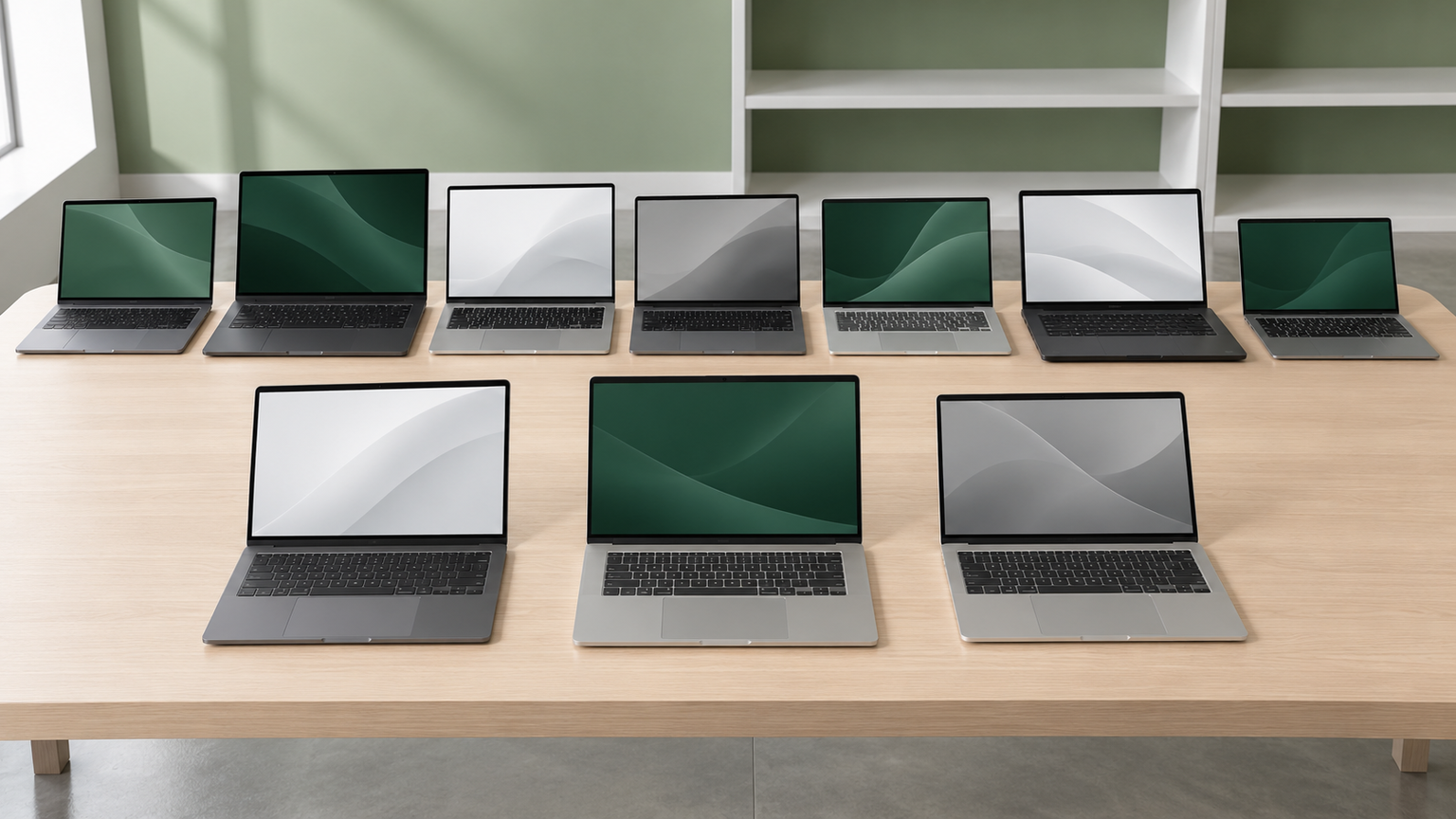
比較表では、商品欄で型番を、商品画像欄で外観を、ポイント欄で主な仕様と適する用途を確認できます。掲載番号は実測性能、人気、売上の順位ではありません。価格や在庫は変動するため、価格条件と販売状況は購入前に必ず確認してください。
MSIは携帯性を重視した13.3〜14インチ、作業領域を確保しやすい15.6〜16インチを中心に比較できます。ほかの3機種は、同程度のメモリ・ストレージを備えた選択肢として、販売者、仕様表記、保証窓口まで含めて慎重に見比べてください。
左右にスクロールして比較できます。


1. X5 ノートパソコン 14.1インチ Core i5-1335U メモリ 16GB SSD 1TB…
1TBの保存容量、16GBメモリ、14.1型画面をまとめて検討したい人向けの比較候補です。Core i5-1335UとWindows 11 Proを掲げており、資料作成、Web閲覧、オンライン授業などを想定した構成です。MSI製品を見る前に、同程度の画面サイズで端子や容量に何を求めるか整理する基準になります。
1920×1200の縦方向に広い画面は、文書やWebページを表示する場面で情報量を確保しやすい構成です。USB Type-A、USB Type-C、HDMI、有線LAN、カードスロットが記載されているため、アダプターを増やさず周辺機器をつなぎたい人にも検討余地があります。
商品名ではメーカーがX5、詳細欄ではブランドがTVEPGZDと記載されているため、注文前に販売者、ブランド表記、正確な型番を確認してください。2つのUSB Type-Cは機能が異なり、映像出力に対応するのは記載上片方だけです。約1.6kgという本体重量、1年間保証の受付先、Officeの有無も確認してから選びましょう。
2. MSI ノートパソコン Modern Office搭載 Windows11 Modern 14 F…
持ち運びやすい14型と、事務作業に余裕を持たせやすい16GBメモリを両立したい人に合うモデルです。Core 7 150U、512GB NVMe SSD、約1.5kgという構成で、大学、職場、自宅を移動しながら文書や表計算を扱う用途で比較しやすい一台です。
ノングレアのフルHD画面は、照明の映り込みを抑えながら長時間の資料作成をしたい場面に向きます。映像出力とUSB PDに対応するUSB Type-C、HDMI、3基のUSB Type-Aが記載されており、モニター、マウス、外付けストレージを組み合わせたデスク環境を作りやすい構成です。
メモリは空きスロット1基、合計最大64GBと記載されていますが、増設や交換はMSI公認サポート店への相談が案内されています。SSDの空きスロットはありません。OfficeはMicrosoft 365 Personalの24か月版とOffice Home & Business 2024永続版のオプション付きなので、適用条件を購入ページで確認してください。
3. MSI ノートパソコン Modern Office搭載 Windows11 Modern A15…
15.6型の作業領域とテンキーを使い、表計算や数値入力を進めたい人に向くモデルです。Ryzen 7 250、Radeon 780M、16GB DDR5、512GB NVMe SSDという構成で、14型より画面を広く使いたい場合の比較軸になります。本体質量は約1.6kgと記載されています。
フルHDのノングレア画面は、文書を並べたりオンライン会議をしながらメモを取ったりする場面で使いやすい構成です。映像出力とUSB PDに対応するUSB Type-Cを2基備えるため、対応モニターや充電器を選べば、デスク上の配線をまとめやすくなります。
メモリは空きスロット1基、2スロット合計最大32GBと記載されています。一方、SSDの空きスロットはないため、512GBで不足しそうなら外付けストレージやクラウドの利用も含めて検討してください。増設・交換はMSI公認サポート店へ相談し、Officeのライセンス条件と保証範囲も注文前に確かめましょう。
4. MSI ノートパソコン Windows11 Prestige 16 AI+ C3M 16インチ C…
画面品質、作業領域、メモリ容量を重視する人向けです。16型の2,880×1,800 OLED、120Hz、32GB LPDDR5X、1TB NVMe SSDを搭載し、複数の資料を開く作業や高精細な画像表示を重視する場合に比較しやすい構成です。本体質量は約1.59kgと記載されています。
DisplayHDR True Black 600とDCI-P3相当の記載があり、映像や写真を鮮やかに表示したい人に魅力があります。Thunderbolt 4 Type-Cを2基、USB Type-Aを2基、HDMIを1基備えるため、外部ディスプレイやストレージを組み合わせた据え置き環境も整えやすいでしょう。
画面はグレア仕様なので、照明や窓の位置によっては映り込みが気になる可能性があります。メモリはオンボードで空きスロットがなく、SSDにも空きスロットはありません。将来必要になる容量を購入時に見積もり、OLEDの扱い、USB PD充電器の条件、保証窓口を確認してください。
5. UOWAMOU ノートパソコン 15.6 インチ Office 2024 標準搭載 Windows…
15.6型画面と12GBメモリ、512GB SSDを備えたMSI以外の構成も見比べたい人向けです。商品名ではCore Ultra 5 115U、詳細欄ではCPUモデルとしてCore Ultra 5 125Uと記載されているため、性能を比較する前に搭載CPUの正確な型番を販売者へ確認する必要があります。
FHD IPS画面、Wi-Fi 6、バックライトキーボード、物理式カメラカバーが記載されています。USB Type-A、HDMI、映像出力対応とされるType-C、PD充電対応とされるType-Cを備え、オンライン会議や外部ディスプレイを使うデスクワークを想定しやすい構成です。
12GB LPDDR5はオンボードと記載されているため、メモリ増設の可否を購入前に確認してください。SSDはM.2 2280 SATA3との記載があり、NVMeモデルとは規格が異なります。Office 2024のライセンス形態、2.5インチドライブ増設の作業条件、1年間保証と返品条件の詳細も販売ページで確かめましょう。
6. SERYUB ノートパソコン Core i7 第11世代Core i7-1165G7/Office…
15.6型画面、16GBメモリ、512GB NVMe SSDに加え、指紋認証や無線マウスの記載を重視する人向けの比較候補です。第11世代Core i7-1165G7は4コア8スレッドとされており、新しいCPUを搭載するMSI各機種とは、世代名だけでなく実際の用途と価格差を踏まえて比較する必要があります。
フルHD IPS画面、バックライトキーボード、Wi-Fi 6、USB Type-A、HDMI、DisplayPort対応とされるType-Cが記載されています。自宅では外部モニターとマウスを接続し、移動先では本体だけを使う運用を考えやすい構成です。全金属筐体を掲げている点も外装を重視する人の比較材料になります。
商品名にはOffice 2024とWindows 11 Pro対応の記載がありますが、ライセンスの提供方法と認証条件を確認してください。「ゲーミングノートPC」との表現があっても、専用GPUやゲームごとの動作条件は確認できないため、快適なゲーム動作は断定できません。国内修理の受付先、送料、付属マウスの保証範囲も購入前に確認しましょう。
7. MSI ノートパソコン Modern Office搭載 Windows11 Modern 15 F…
文書作成や表計算を中心に、15.6型の見やすさとテンキーを求める人に適したモデルです。Core 5 120U、16GB DDR5、512GB NVMe SSDを搭載し、Modern 14より広い画面を優先したい場合の候補になります。本体質量は約1.7kgと記載されています。
フルHDのノングレア画面は、家庭やオフィスの照明下で資料を扱う場面に合わせやすい仕様です。USB PDと映像出力に対応するUSB Type-C、3基のUSB Type-A、HDMIを備え、外部モニター、キーボード、マウスをつないで据え置き環境へ拡張できます。
メモリには空きスロットが1基あり、2スロット合計最大64GBと記載されていますが、作業はMSI公認サポート店へ相談するよう案内されています。SSDの空きスロットはありません。持ち運ぶ場合は本体と充電器を合わせた負担を確認し、Officeオプションの内容、保証受付、USB PD充電器の必要出力も確かめてください。
8. MSI ノートパソコン Windows11 Prestige 13 AI+ A3M 13.3インチ…
毎日の持ち運びを優先しながら、メモリやストレージ容量を妥協したくない人向けです。約899gの13.3型筐体に、Core Ultra 7 355、32GB LPDDR5X、1TB NVMe SSDを搭載します。携帯性を重視する大学生や外出の多いビジネス利用で比較しやすいモデルです。
2,880×1,800のOLEDは、細かな文字や写真を高精細に表示したい場面で魅力があります。Thunderbolt 4 Type-Cを2基、USB Type-Aを2基、HDMIを1基備えているため、移動先では軽量な本体を使い、自宅ではモニターや周辺機器へ接続する運用ができます。
画面はグレア仕様で60Hzのため、映り込みの少なさや高リフレッシュレートを優先する人は別モデルと比較してください。メモリとSSDに空きスロットはなく、購入後の容量追加には制約があります。小型画面での文字サイズ、端子配置、USB PD充電条件、1年間保証の詳細を注文前に確認しましょう。
9. MSI ノートパソコン Modern A14 AI+ F3HM 14インチ Ryzen AI 5…
14型の携帯性と、日常作業に使いやすい16GBメモリを求める人向けです。Ryzen AI 5 330、Radeon 820M、512GB NVMe SSDを搭載し、本体質量は約1.4kgと記載されています。Modern 14のIntel構成と比較し、CPU、端子数、Officeの必要性から選べます。
フルHDのノングレア画面、顔認証対応Webカメラ、プライバシーシャッターを備え、教室、会議室、自宅を移動する使い方に合わせやすい構成です。映像出力とUSB PDに対応するUSB Type-Cが2基あるため、対応するモニターやドックへ接続する際の自由度もあります。
メモリは8GBを2枚使用しており、空きスロットはありません。2スロット合計最大32GBとの記載はありますが、増設や交換はMSI公認サポート店へ相談してください。SSDの空きスロットもないため、512GBで足りるか確認が必要です。Amazon限定モデルという位置付け、保証条件、Officeの有無も注文画面で確かめましょう。
10. MSI ノートパソコン Windows11 Pro Modern 16S AI+ G3M 16イン…
16型の大画面、32GBメモリ、Windows 11 Proを仕事や学習へ活用したい人向けです。Core Ultra 7 355、512GB NVMe SSD、1,920×1,200の120Hz画面を搭載し、資料を広く表示しながら複数のアプリを使いたい場合に比較しやすい構成です。
縦方向に広い16:10相当の表示領域は、表計算や長い文書を確認する場面で役立ちます。ノングレア画面なので照明の映り込みを抑えやすく、USB PDと映像出力に対応するUSB Type-Cを2基備えるため、外部モニターや対応ドックを組み合わせたデスク環境も構築できます。
メモリは16GBを2枚使用し、空きスロットはなく、合計最大32GBと記載されています。SSDにも空きスロットがないため、保存容量を増やす場合は外付け機器などが必要です。約1.75kgの本体と16型の寸法がバッグや机に収まるか、Copilot+ PCとして利用する機能の提供条件、保証内容を確認してください。
評判に振り回されず用途と型番で選ぼう

MSIのノートパソコンを選ぶときは、「評判がよいか悪いか」という一言より、画面サイズ、重量、メモリ、SSD、表面処理、端子、増設可否を具体的に確認することが大切です。故障率を比較できる共通データがない以上、ブランド単位で壊れやすさを決めつけず、型番ごとの保証条件と販売者を確かめるほうが現実的です。
持ち運びを優先するなら、約899gのPrestige 13や約1.4〜1.5kgのModern 14系が検討しやすくなります。表計算や据え置き作業を重視するなら、テンキーを備えた15.6型や、縦方向にも広い16型が便利です。画面品質と容量を優先する人には、OLED、32GBメモリ、1TB SSDを備えたPrestigeシリーズが候補になります。
一方、聞き慣れないブランドを含む商品では、商品名と詳細欄の仕様が一致しているか、Officeのライセンスは明確か、国内の修理窓口はどこかを丁寧に確認してください。最後に販売ページで正確な型番、在庫、価格、保証、返品条件を見直せば、自分の使い方に合わない一台を選ぶリスクを抑えられます。