動画編集はWindowsとMacのどっちがいい?用途・性能・ソフトで比較
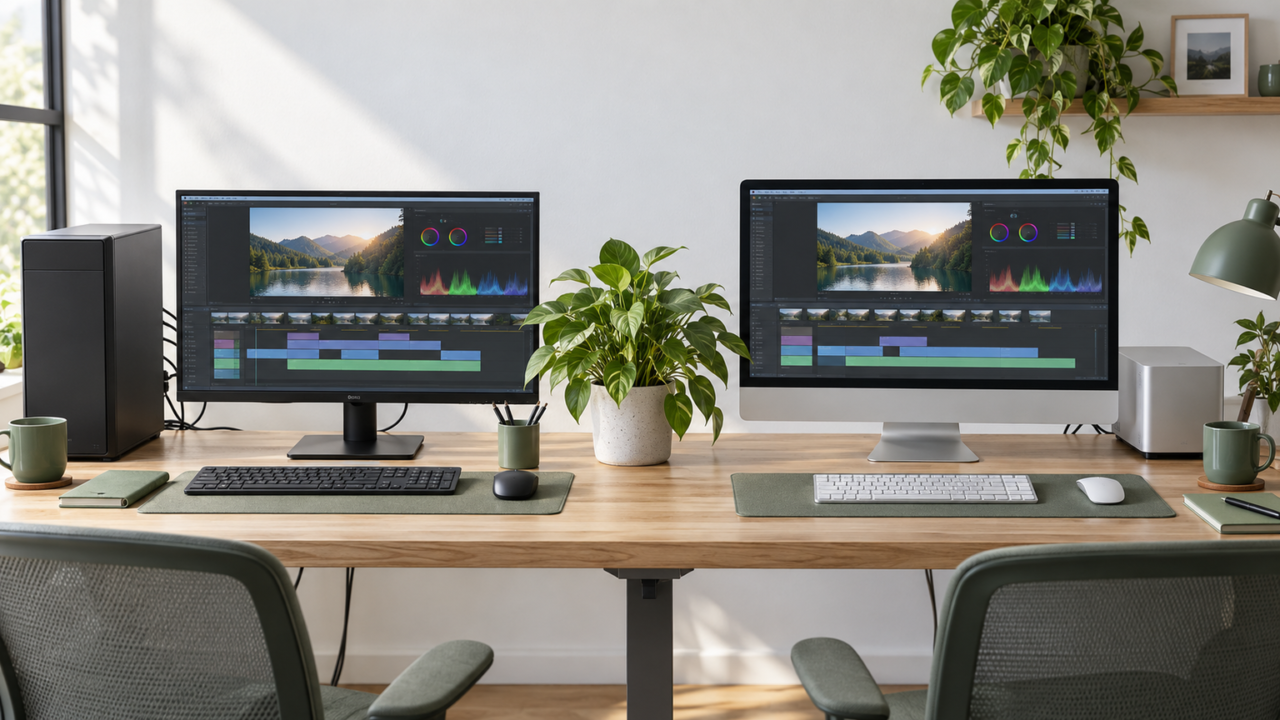
動画編集でWindowsとMacのどちらがいいかは、使いたい編集ソフト、扱う映像の重さ、持ち運びの頻度、周辺機器との接続条件で決まります。専用GPUを搭載した幅広い構成から選びたいならWindows、携帯性やApple製品との連携、動画処理向けのメディアエンジンを重視するならMacが候補です。
フルHD中心のカット編集なら、16GBメモリと十分なSSD容量を備えたノートパソコンが現実的な出発点です。4K素材、多数のエフェクト、複数トラックを扱う場合は、32GBメモリや専用GPUを含めて余裕を持たせると作業中の待ち時間を抑えやすくなります。
ただし、OSだけで編集速度は決まりません。同じWindowsでも内蔵グラフィックスとGeForce搭載機では構成が異なり、Macもチップ、メモリ、ストレージによって使い勝手が変わります。まずソフトの対応OSを決め、その後にCPU、GPU、メモリ、SSD、端子を確認しましょう。
本記事ではWindows機とMacBook Airの特徴を整理し、編集環境を組み立てる際のパソコン本体とソフトを具体的に比較します。
- 専用GPUや構成の選択肢を重視するならWindowsが選びやすい
- 携帯性や動画向けメディアエンジンを重視するならMacが候補になる
- 編集ソフトの対応OSとライセンス条件をパソコンより先に確認する
- メモリ、SSD容量、映像出力端子まで含めて作業環境を決める
動画編集でWindowsとMacを選ぶための判断基準
- WindowsとMacは編集ソフトと作業内容で選ぶ
- 動画編集に必要なCPU・GPU・メモリ・SSD
- 動画編集者がMacを選ぶ理由と注意点
- Windowsを選ぶ利点と購入前の確認事項
- MacBookとWindows機を用途別に選び分ける
1. WindowsとMacは編集ソフトと作業内容で選ぶ
結論からいえば、どちらか一方がすべての動画編集者に適しているわけではありません。使いたいソフトが片方のOSに限られる場合は、その時点で選択肢が決まります。両方に対応するソフトなら、素材の解像度、エフェクトの量、書き出し頻度、予算内で選べる構成を比較します。
Windowsは専用GPUを搭載した機種を含めて選択肢が広く、必要な性能に合わせて構成を探しやすいことが特徴です。MacはハードウェアとOSをAppleがまとめて提供し、対応ソフトを前提に構成を絞り込みやすい点が判断材料になります。
仕事で使う場合は、共同作業者から受け取るプロジェクトファイル、プラグイン、フォント、保存形式も確認してください。OSを変えると、同じ名称のソフトでもライセンスを共有できない場合があります。
2. 動画編集に必要なCPU・GPU・メモリ・SSD
CPUは映像のデコード、エフェクト処理、書き出しなどに関わります。GPUはプレビューやGPU対応エフェクトを支える要素です。WindowsではGeForceなどの専用GPU搭載機とCPU内蔵グラフィックス機があるため、製品名だけでなく実際のGPU構成を確認します。
メモリはフルHD中心なら16GBを基準にし、多数の素材や4K編集、複数アプリの同時利用では32GBも検討対象です。SSDは編集ソフトだけでなく、素材、キャッシュ、書き出しファイルでも消費します。512GBは外部ストレージの併用を想定し、1TBなら作業領域を確保しやすくなります。
なお、搭載部品だけで実際の処理速度を断定することはできません。使用ソフトによる最適化、映像形式、冷却設計、電源設定なども影響するため、ここでは確認済みの構成を選択基準として比較します。
3. 動画編集者がMacを選ぶ理由と注意点
Macが動画編集で選ばれる理由の一つは、対応するAppleシリコンに動画処理向けの機能が組み込まれていることです。MacBook Airは薄型で持ち運びやすく、移動先でも編集したい人に検討しやすい構成です。
ハードウェアアクセラレーテッドH.264、HEVC、ProRes、ProRes RAW
一方、購入後にメモリや内蔵ストレージを増設する前提では選びにくいため、購入時の容量決定が重要です。Windows専用ソフトや周辺機器を使う場合も、macOSへの対応を個別に確認しなければなりません。
MacBook Airは携帯性を重視した候補ですが、長時間の高負荷作業を含む用途では、扱う素材とソフトに対して構成が足りるかを確認しましょう。「Macだから快適」と一括りにせず、チップ、メモリ、SSD、端子を見て判断することが大切です。

4. Windowsを選ぶ利点と購入前の確認事項
Windowsの利点は、携帯性を重視した内蔵グラフィックス機から、GeForce RTX 4060などを搭載する機種まで比較できることです。動画編集以外にPCゲームやGPUを利用する作業も行うなら、一台で用途をまとめやすくなります。
ただし、同じGPU名でもノートパソコンの設計や電力設定は一様ではありません。ディスプレイについても、解像度、表面処理、色表示、リフレッシュレートが製品ごとに異なります。仕様表の一部分だけで選ばず、画面と端子を含めて確認してください。
外部モニターを使う場合はHDMIまたはUSB Type-Cの映像出力を確認します。SDカードスロットの有無、USB端子数、有線LAN、ACアダプターの持ち運びやすさも、撮影から編集までの流れに影響します。
5. MacBookとWindows機を用途別に選び分ける
自宅で4K素材やエフェクトを多用し、専用GPUを活用したい人は、RTX 4060搭載のWindows機から比較すると選びやすくなります。持ち運びと画面品質を両立したい場合は、軽量なWindows機やMacBook Airが候補です。
メモリ容量を優先するなら32GB搭載機、素材を本体に多く置くなら1TB SSD搭載機が分かりやすい基準です。512GBモデルを選ぶ場合は、外付けSSDを接続する端子と、素材・キャッシュ・完成データの保存先を事前に決めておきます。
iPadは短い動画の編集やタッチ操作を重視する場合に便利ですが、デスクトップ向けソフト、プラグイン、ファイル管理を中心にするならMacBookやWindowsパソコンのほうが環境を組みやすい場合があります。最終的にはソフト、素材、設置場所の順で条件を照合してください。
動画編集用途でWindowsとMacを比較するためのパソコン本体(各OS側の具体的な購入候補)7件と関連用品3件を比較
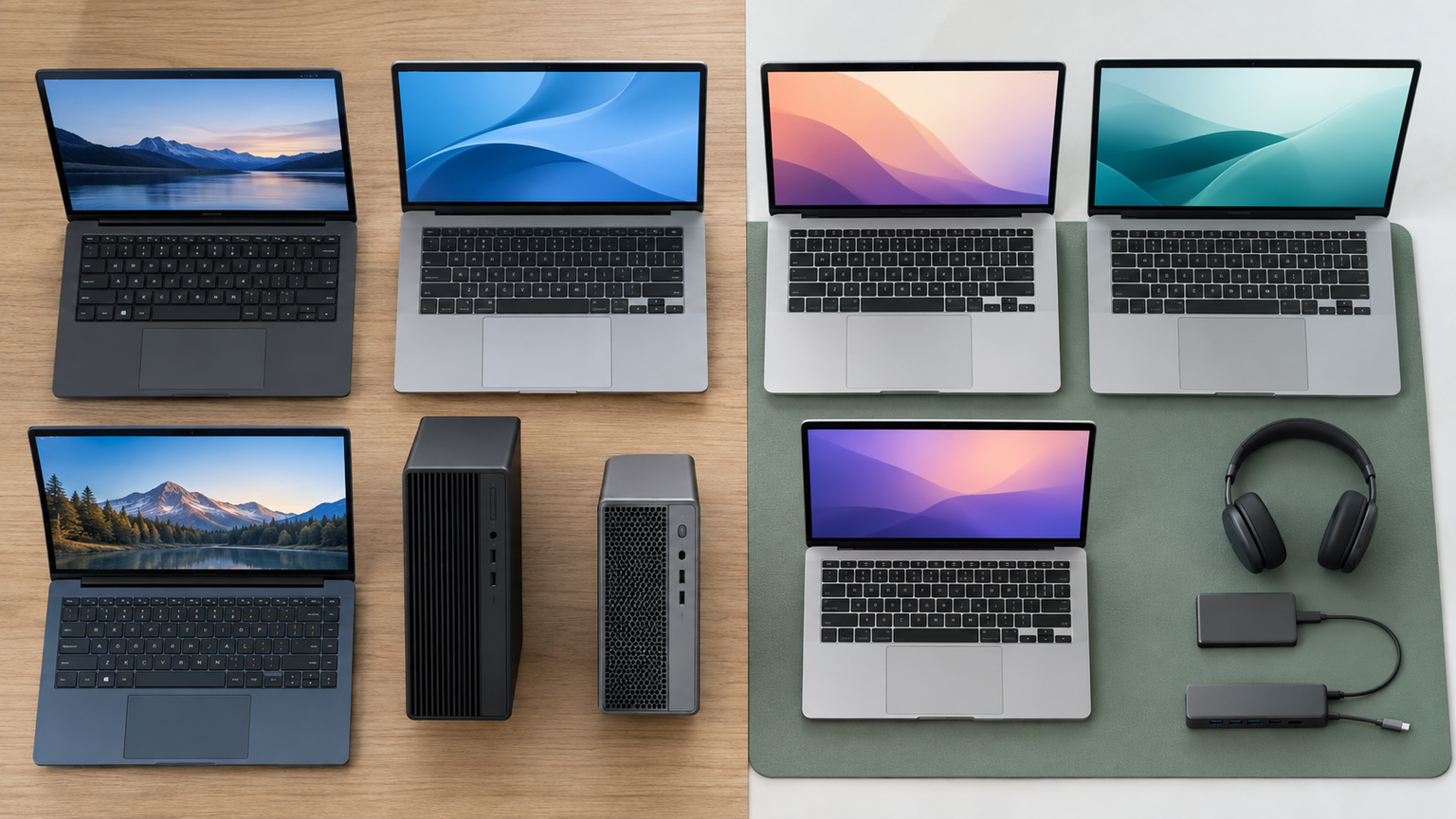
ここでは、動画編集用途でWindowsとMacを比較するためのパソコン本体を7件、編集環境に関わるソフトを3件紹介します。後半のソフトはパソコン本体ではないため、対応OS、ライセンス期間、利用条件を分けて確認してください。
比較表は「商品」で製品名、「商品画像」で外観、「ポイント」で構成と向いている人を確認できます。掲載順はパソコン本体を先にまとめたものであり、実測性能、人気、売上の順位ではありません。
左右にスクロールして比較できます。




1. ASUS TUF Gaming A15 15.6型 Ryze FA507NVR-R74R4060T
Ryzen 7 7435HS、GeForce RTX 4060 Laptop GPU、16GBメモリ、1TB SSDを備えたWindowsノートです。専用GPUを利用する編集ソフトや、動画編集とPCゲームを一台にまとめたい人が比較しやすい構成です。Windows側の高性能候補として掲載しています。
15.6型フルHDのノングレア液晶は144Hzに対応し、USB Type-CとHDMIから外部ディスプレイへ出力できます。1TB SSDがあるため、512GB構成より素材やキャッシュの作業領域を確保しやすい点も実用的です。
本体は約2.2kgで、バッテリー駆動の記載は約5.9時間です。USB Type-C端子は2基ありますが、給電対応は一方のみなので接続先を確認してください。メモリ増設は空きスロットがある一方、他社製メモリの使用は各メーカーへの確認と自己責任が必要です。
2. ASUS Zenbook 14 OLED 14型 Core U UX3405MA-U7161WAM
Core Ultra 7 155H、16GBメモリ、1TB SSD、CPU内蔵Intel Arcグラフィックスを搭載したWindowsノートです。約1.22kgの携帯性と14型OLEDを優先し、外出先でフルHD中心の編集をしたい人に向いています。
1,920×1,200ドットのOLED画面を搭載し、Thunderbolt 4端子を2基備えています。USB Type-Cで給電、映像出力、データ転送ができ、HDMIも使えるため、デスクでは外部モニターを接続した編集環境へ移行できます。
専用GPUは搭載せず、16GBメモリはオンボードのみです。購入後のメモリ増設を前提にせず、使用するソフト、素材の解像度、エフェクト量に対して16GBで足りるかを確認しましょう。カードリーダーがないため、カメラ素材の取り込み方法も準備が必要です。
3. MSI Thin 15 B13U 15.6型 Core Thin-15-B13UC-3002JP
Core i7-13620H、GeForce RTX 3050 Laptop GPU、16GBメモリを備えた15.6型Windowsノートです。専用GPU搭載機を検討しつつ、RTX 4060搭載モデルとの構成差を比べたい人に適しています。
フルHDのノングレア液晶は144Hzで、USB Type-Cから映像を出力できます。HDMIも備えるため、本体画面にタイムライン、外部モニターにプレビューを表示する構成を検討できます。本体質量は1.86kgです。
SSDは512GBなので、撮影素材やキャッシュを長期間保存する場合は容量管理が必要です。USB Type-Cは映像出力対応と確認できますが、給電対応の記載はありません。外付けSSDやモニターを接続するときは、必要な端子数とケーブルを購入前に確認してください。
4. Lenovo Yoga Pro 7 Gen 9 14.5型 Ryzen AI 83HN0013JP
32GBメモリと1TB SSDを搭載し、複数トラックや複数アプリを扱う際のメモリ容量を重視する人に向くWindowsノートです。14.5型で、本体質量は1.54kgと案内されています。携帯性と作業領域の両方を比較する候補です。
2,880×1,800ドット、120HzのOLED画面を搭載しています。USB4とUSB 3.2 Gen 2のType-C端子は、いずれも給電とDisplayPort出力に対応しており、対応モニターやドックを使ったデスク環境を組みやすい構成です。
グラフィックスは一体型とされているため、専用GPUを必須とする作業ではRTX搭載機と区別して検討してください。光沢画面は映り込みが気になる場合があるため、設置場所の照明も確認事項です。Type-A端子は1基なので、複数のUSB機器にはハブが必要になる場合があります。
5. Lenovo Legion Slim 5 Gen 9 16型 Ryzen 7 83DH001MJP
Ryzen 7 8845HS、GeForce RTX 4060 Laptop GPU、16GBメモリ、1TB SSDを搭載したWindowsノートです。大きめの画面と専用GPUを使い、据え置きに近い環境で動画編集を進めたい人に向いています。
16型WQXGA液晶は2,560×1,600ドットの16:10で、ノングレア仕様です。縦方向の表示領域を確保しやすく、タイムラインや各種パネルを一画面に配置したい場面で検討しやすい構成です。HDMIとUSB Type-Cを備えています。
本体質量は2.3kgと案内されているため、毎日持ち歩く場合は重量を確認してください。メモリは16GB×1の構成です。増設の可否や対応メモリ、USB Type-Cからの映像出力・給電条件は、購入時の製品情報で確かめる必要があります。
6. MSI Cyborg 15 A13V Core i Cyborg-15-A13VFK-1002JP
Core i7-13620H、GeForce RTX 4060 Laptop GPU、16GBメモリを搭載した15.6型Windowsノートです。RTX 4060搭載機の中で、本体サイズやSSD容量、端子構成を比べたい人向けの候補です。
フルHDのノングレア液晶は144Hzに対応し、USB Type-CとHDMIから映像を出力できます。本体質量は1.98kgで、専用GPU搭載の15.6型機を作業場所の間で移動させる使い方も検討できます。
内蔵SSDは512GBなので、高容量素材を扱う場合は外付けSSDやデータ移動の運用を決めておきましょう。USB Type-Cの映像出力は確認できますが、給電対応は記載されていません。Type-A端子は2基のため、入力機器や外部ストレージの同時接続数にも注意が必要です。
7. Apple 2026 MacBook Air 13インチ M5チップ/16GBユ MDHE4J/A
M5チップ、16GBユニファイドメモリ、512GB SSDを備えた13.6型MacBook Airです。macOS対応ソフトを使い、約1.24kgの本体を持ち運びながら編集したい人に向いています。Windows機との比較ではMac側の具体的な候補になります。
動画向けのメディアエンジンを備え、13.6型Liquid Retinaディスプレイは10億色表示に対応すると案内されています。Thunderbolt 4端子を2基搭載し、最大2台の外部ディスプレイを接続できる構成です。
USB Type-AやHDMIを直接接続する場合は、対応するハブや変換アダプターが必要です。内蔵SSDは512GBなので、素材量に応じて外部ストレージも検討してください。型番MDHE4J/Aとの対応は確認できていないため、購入時はASIN、容量、色、日本語キーボードなどの商品構成を照合しましょう。
8. Wondershare Filmora15 動画編集ソフト 使いやすいビデオ・音楽編集ソフト|AI…
この商品はパソコン本体ではなく、Macで使用するFilmora 15の永続ライセンスDVDパッケージ版です。MacBook Airで映像・音声編集や字幕追加を行う際のソフト候補として掲載しています。Windows版ライセンスとは共有できません。
写真、動画、フィルター、トランジションなどをタイムラインへ配置でき、音声同期、ノイズ除去、テキスト読み上げなどの機能も案内されています。DVD-ROMドライブがないMacでは、説明書に記載されたリンクからダウンロードして導入できます。
購入前に利用するMacのOS、メモリなどが動作条件を満たすか確認してください。Mac版であること、永続ライセンスの対象範囲、有料素材の扱いも確認が必要です。Windowsへ移行する予定がある場合は、OS別ライセンスではなく複数環境対応版との違いも比較しましょう。
9. Wondershare Filmora15 動画編集ソフト |AI動画生成| ビデオ・オーディオ編…
この商品はWindowsパソコン向けの動画編集ソフトであり、パソコン本体ではありません。紹介したWindows機で編集を始める際に、映像、音声、字幕を扱うソフトの選択肢として掲載しています。Mac版とは分けて検討する必要があります。
タイムライン編集、キーフレーム、平面トラッキング、カラーマッチ、音声同期、ノイズ除去などの機能が案内されています。DVD-ROMドライブを搭載しないノートパソコンでも、説明書のダウンロードリンクからインストールできます。
使用するWindowsパソコンがソフトの動作要件を満たすことを確認し、ライセンス形態と対応OSを照合してください。Windows機とMacの性能差を示す製品ではないため、パソコン選びではCPU、GPU、メモリ、SSDを別途判断します。有料素材の利用条件も購入前の確認事項です。
10. Wondershare Filmora 動画編集ソフト 1年間ライセンス|AI機能搭載 |DVDパ…
この商品はパソコン本体ではなく、Windows、Mac、Android、iOS、iPadに対応するFilmoraの1年間ライセンスです。Windows機とMacを併用する人が、OSごとに永続ライセンスを購入する場合との違いを比較するための候補です。
映像・音声編集、字幕追加、キーフレーム、モーショントラッキングなどの機能が案内されています。同一アカウントは最大6台の異なる種類の端末で利用でき、WindowsとMacの同時使用は可能ですが、同じ種類の端末からの同時ログインはできません。
永続ライセンスではなく1年間の契約なので、更新条件と利用期間を確認してください。使用端末の構成、同時利用条件、毎月付与されるクレジットの消費条件も確認が必要です。DVD-ROMドライブがない場合は、説明書に記載されたリンクからダウンロードして導入します。
動画編集用パソコンはソフト・素材・設置環境から決める
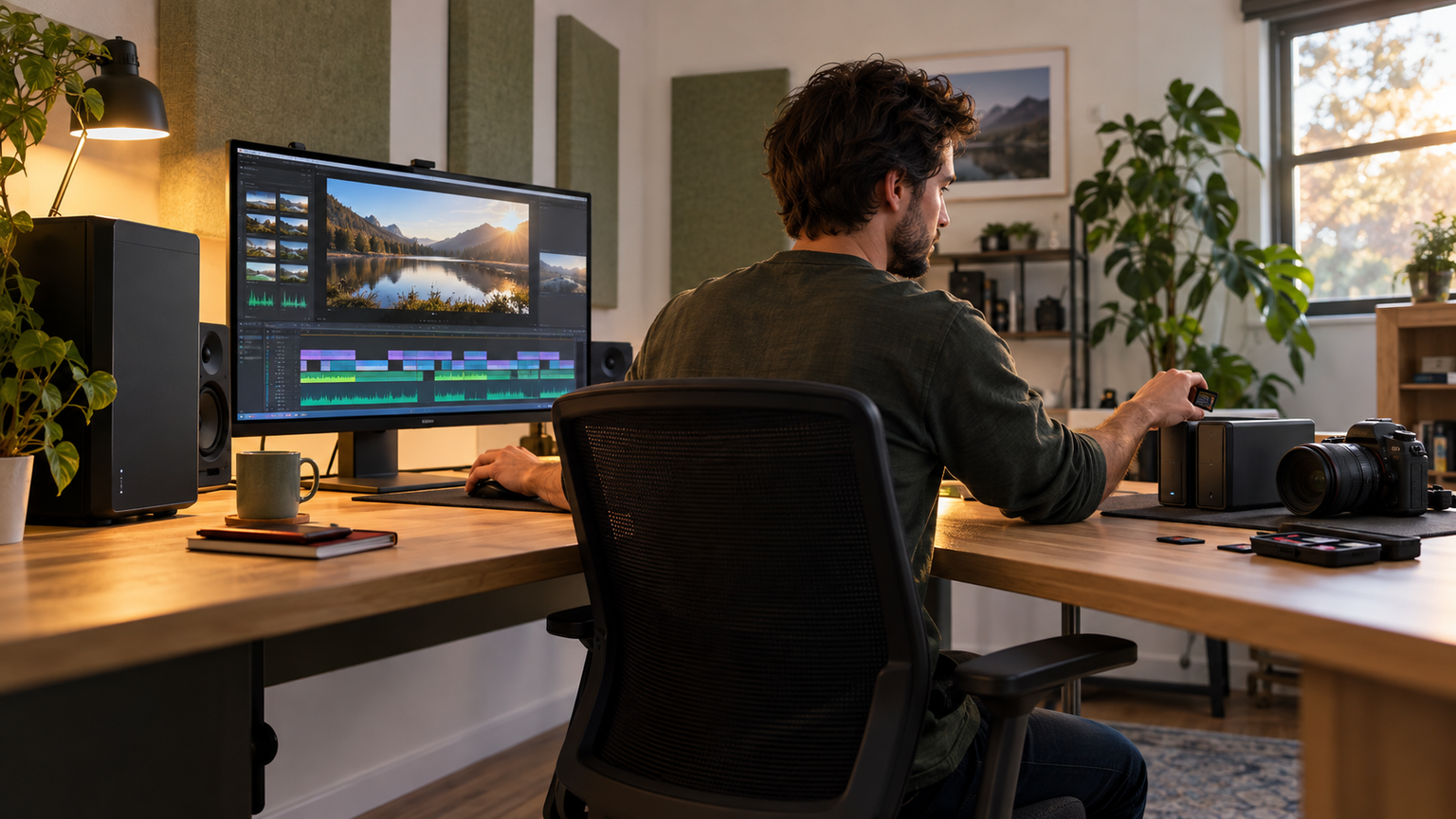
専用GPUを使う編集やゲームとの兼用、構成の選択肢を重視するならWindowsが選びやすいでしょう。RTX 4060搭載機でも画面、重量、SSD容量が異なるため、持ち運びの有無と素材の保存量を基準に絞り込めます。
macOS対応ソフトを使い、携帯性やApple製品との連携、動画向けメディアエンジンを重視するならMacBook Airが候補です。ただし、購入後の増設を前提にせず、16GBメモリと512GB SSDで足りるかを購入前に判断してください。
迷ったときは、最初に編集ソフトとライセンスの対応OSを決め、次に素材の解像度からメモリとGPUを選びます。最後にSSD容量、重量、画面、外部モニターやストレージの接続方法を確認すれば、自分の編集工程に合うWindowsまたはMacを選びやすくなります。