MacBookにすればよかった?買い替え前の判断基準と候補比較
「MacBookにすればよかった」と感じても、すぐに買い替える必要はありません。後悔を解消できるかどうかは、必要なアプリがmacOSやAppleシリコンに対応しているか、Windows固有の機能が必要か、メモリ・ストレージ・外部画面数・端子が用途に足りるかで決まります。
書類作成、写真整理、動画視聴、プログラミングなど、実際に行う作業を書き出してから機種を選びましょう。軽さや画面の広さだけで決めると、アプリが動かない、容量が足りない、周辺機器を接続できないといった新たな後悔につながります。
Windowsから連絡先、カレンダー、メールアカウントなどを移す手段はあります。ただし、データを移せることと、WindowsアプリをMacでそのまま使えることは別です。本記事では買い替えの判断軸を整理し、MacBook本体とWindowsノート、移行時だけ使う任意用品を区別して比較します。
- MacBookへの変更だけで、現在の不満が必ず解消するわけではない
- 最初に必要なアプリ、容量、外部画面数、端子を確認する
- AirとProは価格だけでなく、作業負荷や接続環境で選び分ける
- Windowsから移せるデータと、引き継げないアプリを区別する
MacBookにすればよかったという後悔を見直す判断基準
- 買い替えで解消したい不満を切り分ける
- 必要なアプリとOS固有機能を先に確認する
- メモリ・ストレージ・画面サイズを用途から決める
- 外部ディスプレイと端子の条件を確認する
- MacBook AirとPro、Windowsを選び分ける
1. 買い替えで解消したい不満を切り分ける
まず、現在のパソコンに対する不満を「OS」「性能」「携帯性」「画面」「操作性」に分けます。Windowsの画面構成が合わないのか、単に起動や処理が遅いのかによって、必要な解決策は異なります。性能不足だけが原因なら、Windowsパソコンの買い替えでも改善できる可能性があります。
MacBookが向くのは、macOSで使えるアプリだけで作業が完結し、持ち運びやApple製品との利用環境を重視する人です。一方、職場指定のWindowsアプリ、独自ドライバーを使う機器、Windows固有機能が欠かせない人は、MacBookだけに置き換えない方が安全です。
「MacBookを買ってもやることがない」と感じるのは、購入目的が外観や憧れだけで、具体的な作業が決まっていない場合です。文章作成、写真管理、音楽制作、動画編集、プログラミングなど、週に何度も行う用途があるかを確認しましょう。

2. 必要なアプリとOS固有機能を先に確認する
仕事用パソコンでは、利用したいアプリの名前、バージョン、プラグイン、周辺機器用ソフトまで確認します。ブラウザーや一般的な文書作成だけでなく、社内システム、会計ソフト、CAD、ゲームなどがmacOSで利用できるかを一つずつ確かめることが重要です。
Appleシリコン搭載Macでは、アプリ側の対応状況も判断材料になります。Intel向けアプリを使える場合があっても、将来を含めた動作を一律に保証できるわけではありません。開発元が案内する対応OS、対応チップ、必要メモリを購入前に確認してください。
初心者にMacとWindowsのどちらがよいかは、操作の難しさだけでは決まりません。学校や職場と同じ環境を使いたいならWindows、必要なソフトがMacに対応し、macOSを使う目的が明確ならMacBookが候補になります。
3. メモリ・ストレージ・画面サイズを用途から決める
メモリは同時に開くアプリやデータ量、ストレージは写真・動画・制作ファイルの保存量から決めます。今回比較する旧世代の整備済みMacBookには8GBメモリ、256GB SSDの構成が多いため、軽い日常作業には検討できますが、大きな制作データを扱う場合は余裕を慎重に見積もる必要があります。
画面サイズは、携帯性と作業領域の交換条件です。13インチ級は移動を伴う使い方と相性がよく、15インチ級は表計算や複数ウインドウを見やすくできます。常設の外部ディスプレイを使うなら、本体画面だけでなく机上の接続方法も含めて考えましょう。
最大18時間のApple TVアプリのムービー再生
15インチMacBook Air M3(2024)は、確認済み仕様で重量1.51kg、1台の外部ディスプレイで最大6K解像度・60Hzに対応します。バッテリー表記は特定条件でのムービー再生時間なので、すべての作業で同じ時間使えるという意味ではありません。
4. 外部ディスプレイと端子の条件を確認する
外部画面を使う人は、解像度だけでなく台数とリフレッシュレートも確認します。MacBook Neoは確認済み情報上、最大4K・60Hzの外部ディスプレイ1台に対応します。複数画面を前提にするなら、候補ごとの対応条件を比較しなければなりません。
MacBook Proには、構成に応じて3つのThunderbolt 4またはThunderbolt 5ポート、HDMIポート、MagSafe 3ポートがあることが確認されています。カメラ、SSD、ディスプレイなどを同時接続する人は、必要な端子を数えてから本体やハブを選びましょう。
USB-C端子が付いていても、すべてが映像出力、給電、同じ転送速度に対応するとは限りません。ケーブルと変換アダプターについても、端子形状だけで判断せず、必要な映像規格や転送条件を確認してください。
5. MacBook AirとPro、Windowsを選び分ける
軽い文書作成、Web利用、写真整理を中心に持ち歩くならMacBook Airが検討しやすく、継続的に負荷の高い制作を行い、多くの端子を必要とするならMacBook Proを比較します。MacBook Neoは外部画面1台という確認済み条件を踏まえ、入門用途と接続環境が合うかを見る候補です。
Windows専用アプリやOffice中心の業務環境を維持したい場合は、Windowsノートの方が自然です。MacBookが仕事に向かないのではなく、仕事で必須となるソフト、ファイル形式、周辺機器、社内ルールとの一致が重要です。
コストパフォーマンスも本体価格だけでは決められません。必要な容量、変換アダプター、外部ストレージ、アプリの買い直しまで含めます。整備済み品なら、商品状態、販売元、保証、バッテリー状態、同梱品も購入前の確認事項です。
MacBook本体(MacBookを選べばよかったという後悔・比較検討の対象。機種や仕様は未指定)4件と比較対象・関連用品6件を比較
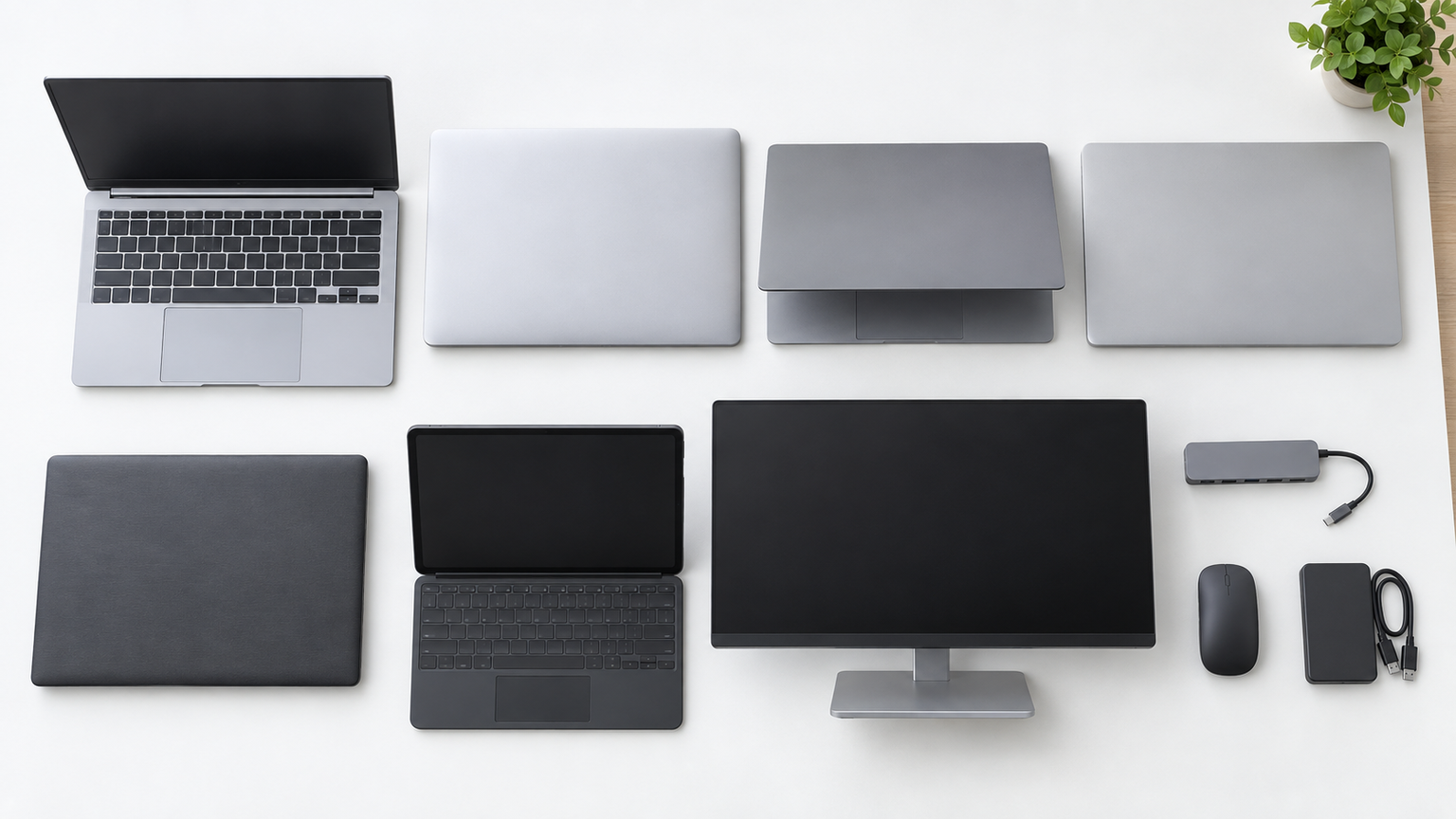
ここでは、MacBook本体を4件、Windowsノートや移行時の任意用品を6件紹介します。後半の製品はMacBookそのものではないため、各説明の冒頭で掲載理由、異なる点、確認条件を示します。
比較表の商品欄では製品名とメーカー、商品画像欄では各製品、ポイント欄では主な特徴と向いている人を確認できます。掲載順はMacBook本体を先にまとめたものであり、実測性能、売上、人気の順位ではありません。異なるカテゴリを同じ性能基準で順位付けするものでもありません。
左右にスクロールして比較できます。




6


1. Apple MacBook Air M2 2022 スペースグレイ
M2搭載の13インチ級MacBook Airを検討する人に向く整備済み品です。8GBメモリと256GB SSDの構成で、Web閲覧、書類作成、オンライン会議など、比較的軽い日常作業を中心にする場合の候補になります。M1モデルより後の世代を選びたい人が、仕様差を比較するために確認したい製品です。
13.6インチの画面、1080p FaceTime HDカメラ、4スピーカー、3.5mmヘッドフォンジャックを備えることが確認されています。自宅と外出先を行き来しながら、文章作成や動画視聴、通話を一台で行う場面を想定しやすい構成です。
新品ではなく整備済み品なので、外観、バッテリー状態、保証、付属品、キーボード配列、返品条件を販売ページで確認してください。8GBメモリと256GB SSDで予定するアプリや保存量を賄えるかも重要です。メーカー型番は確認できていないため、色や容量だけで別構成と取り違えないようにしましょう。
2. Apple MacBook Air M1 2020 スペースグレイ
M1搭載MacBook Airを整備済み品として検討したい人向けです。13.3インチ、8GBメモリ、256GB SSDという構成で、基本的な書類作成やWeb利用を主用途にする場合の比較候補になります。M2やM3のAirとは世代が異なるため、同じ現行モデルとしてではなく、必要アプリの対応状況を含めて比べます。
Wi-Fi 6、Bluetooth 5.0、Touch ID、バックライトMagic Keyboardの仕様が確認されています。自宅の無線環境に接続し、認証や入力を本体だけで済ませたい日常用途では、搭載機能を具体的に確認できます。
2020年モデルの整備済み品なので、利用できるmacOS、必要なアプリの対応、バッテリー状態、商品保証、同梱品を購入前に確認してください。メーカー型番は確認できていません。8GBメモリや256GB SSDが不足しそうなら、外部保存だけで補えるかを含めて検討する必要があります。
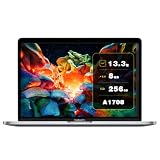
3. ノートパソコン Mac Book Pro Retina 13.3インチ A1708,Core i5…
Intel Core i5搭載の旧型MacBook Proを必要とする人が、Airとは異なる候補として確認する製品です。13.3インチ、8GBメモリ、256GB SSDという情報が確認されています。ただし出品上のブランド表記はWVXであり、Appleが販売する新品や、現行Appleシリコン搭載MacBook Proと同じ扱いにはできません。
旧いIntel環境を必要とする事情がある場合には比較対象になりますが、日常用途でもOSやアプリの対応期限が重要です。現行Proにあると確認されている端子構成や性能を、このA1708にも当てはめてはいけません。商品ページの記載だけでなく、実際の個体情報を確認する必要があります。
販売ページの端子説明には整合性を慎重に確認すべき部分があるため、端子写真、製造年、OS、キーボード、バッテリー状態、保証、付属品を購入前に問い合わせるのが安全です。Apple公式仕様の根拠として扱わず、販売元と整備主体、返品条件も確認してください。
4. Apple MacBook Air M3 2024 ミッドナイト
本体だけで広い作業領域を確保したい人に向く、15.3インチMacBook Air M3の整備済み品です。8GBメモリ、256GB SSD、8コアCPU、10コアGPUの構成が確認されています。13インチ級のM1・M2モデルとは、チップ世代と画面寸法が異なるため、携帯性と見やすさを比較できます。
確認済みのApple技術仕様では重量1.51kgで、1台の外部ディスプレイに最大6K・60Hzで対応します。表計算や文章作成で複数のウインドウを並べたい人、外出先でも大きめの画面を使いたい人にとって、具体的な利用場面を想定しやすいモデルです。
整備済み品であるため、バッテリー状態、保証、付属する電源アダプター、外観、返品条件を確認してください。8GBメモリと256GB SSDが制作用途に十分かも検討が必要です。外部画面を複数使う場合は、本体を閉じる条件を含む対応方法を購入前に確かめましょう。
5. Lenovo Yoga Pro 7 14.5インチ Ryzen AI 9 3 83HN0013JP
これはMacBookではなく、Windows搭載ノートPCを比較する候補です。Windows固有のアプリを維持しながら、14.5型画面、32GBメモリ、1TB SSDを使いたい人に役立ちます。MacBookへの変更が本当に必要かを、OS、容量、画面、端子という同じ判断軸で比べられます。
Ryzen AI 9 365、Windows 11 Home、2.8K OLED、120Hzという構成が確認されています。Type-CのUSB4、DisplayPort出力対応のUSB端子、Type-A端子も備えており、周辺機器を使う仕事環境を組む際に接続方法を検討できます。
必要な業務アプリや周辺機器がWindows 11とARMではないAMD環境で動作するかを確認してください。USB-C端子ごとに機能が異なるため、給電、映像出力、転送速度を接続先と照合する必要があります。約1.54kgという商品情報も踏まえ、持ち運び方を検討しましょう。
6. FMV 富士通 ノートパソコン WA1/J2 AHシリーズ FMVWJ2A152_AZ
これはMacBookではなく、WindowsとMicrosoft Officeを使う15.6型ノートPCの比較候補です。職場や学校のWindows環境を変えたくない人が、MacBookへ移る場合の互換性や追加費用と比較できます。アウトレット品なので、通常の新品と同じ条件だと決めつけずに確認が必要です。
Windows 11 Home、Core i5-1235U、16GBメモリ、約512GB SSD、フルHDのノングレア画面を搭載します。HDMI、DisplayPort Alt Mode対応USB-C、USB-Aが確認されており、ディスプレイや既存のUSB機器を接続する机上環境を考えやすい構成です。
購入前にアウトレットの理由、外観、同梱品、返品条件、保証を確認してください。約1.7kgの本体と15.6型画面は据え置き寄りの使い方を想定しやすいため、毎日持ち歩くなら寸法と重量も比較します。Officeのライセンス条件や必要な社内機能も確かめましょう。
7. UGREEN Bluetooth 6.0アダプタ、PC用、USB bluetoothレシーバー、W…
これはMacBook本体ではなく、旧Windows PCがBluetooth Low Energy非対応と案内された場合に限り、移行元PC側で使う任意のUSBアダプタです。WindowsからMacへデータを移す環境を整えるための候補で、MacBookの性能を高める製品ではありません。
Bluetooth Low EnergyとEDRに対応し、Windows 11、10、8.1ではドライバー不要と案内されています。WindowsパソコンとMacを近くに置き、Wi-FiとBluetoothを使って移行アシスタントを実行する際、旧PC側にBluetooth機能が不足するときだけ検討します。
macOS、Linux、ゲーム機、テレビ、車には対応しません。旧PCのOS、空きUSB端子、既存Bluetooth機能との競合を確認してください。移行アシスタントは連絡先や書類などをコピーする手段であり、この製品を使ってもWindowsアプリがMac対応へ変換されるわけではありません。
8. ASUS ノートパソコン Vivobook 15 15.6インチ R M1502YA-BQ183W
これはMacBookではなく、Windows環境を維持するための15.6型ノートPCです。Ryzen 7 7730U、16GBメモリ、1TB SSDの構成で、保存容量を重視しながら一般作業を行いたい人が比較できます。macOS専用機能やApple製品との連係を代替する製品ではありません。
フルHDのノングレア画面、HDMI出力、USB Type-CとType-A、Wi-Fi 6E、Bluetooth 5.1が確認されています。大きめの本体画面で書類やブラウザーを表示し、既存のUSB機器やHDMIディスプレイを使う場面を想定しやすい構成です。
付属するのはMicrosoft Officeではなく、WPS Office 2 Standard Editionです。取引先や学校で使うファイル、マクロ、レイアウトの互換性が必要なら確認してください。USB-Cはデータ転送と本体への給電に対応する一方、外部画面はHDMI利用の記載なので、USB-C映像出力を推測しないことが大切です。
9. UGREEN PC用長距離Bluetooth 5.3アダプター USB Bluetoothアダプタ…
これはMacBook本体ではなく、旧Windows PCにBluetooth Low Energyを追加する必要がある場合だけ使う任意用品です。アンテナ付きのWindows用USBアダプタであり、Macに接続する製品ではありません。移行元PCの設置場所や無線状態を考えて選ぶ候補です。
Bluetooth 5.3、EDR、Bluetooth Low Energyに対応し、Windows 11、10、8.1専用と案内されています。移行時に旧Windows PCのBluetooth機能が不足すると明示された場合、旧PCのUSB端子へ接続して利用します。
macOS、Linux、テレビ、車、ゲーム機には対応しません。アンテナがあるため、USB端子周辺の空間や隣接端子との干渉も確認してください。既存Bluetooth機能の扱い、旧PCの対応OS、移行アシスタントの手順を先に確認し、不要なら購入する必要はありません。
10. エレコム Bluetooth USB アダプタ Bluetooth 5.3 対応 小型 Bluet…
これはMacBook本体やMacBook用アダプタではなく、旧Windows PCがBluetooth Low Energy非対応の場合に、USB-A端子へ接続する任意用品です。小型のアダプタを移行元PCへ付けたい人が検討できます。MacBookの購入判断とは分けて考えましょう。
Bluetooth 5.3、Bluetooth Low Energy、通信距離約10mのClass 2に対応することが確認されています。旧Windows PCからMacへ移行する場面でBluetooth機能が必要と案内され、PC側に空きUSB-A端子がある場合に役立ちます。
対応OSは商品名でWindows 11、10、8.1と案内されていますが、使用する旧PCのOSとUSB-A端子を購入前に照合してください。データ移行の可否は移行アシスタント側の条件にも左右されます。このアダプタだけでアプリ互換性や移行の完了を保証するものではありません。
MacBookへ買い替えるかは用途と互換性で決める
MacBookにすればよかったという後悔は、機種を替えるだけで解消するとは限りません。必要なアプリのmacOS・Appleシリコン対応、Windows固有機能の必要性、メモリとストレージ、外部画面数、端子を先に確認してください。
軽い日常作業と持ち運びを重視するならMacBook Air、継続的に負荷の高い制作や多くの端子が必要ならMacBook Proが比較の中心です。大画面を本体だけで使いたい場合は15インチAir、Windowsアプリや既存周辺機器を優先するならWindowsノートを残す選択が現実的です。
Windowsから移行する場合は、連絡先、カレンダー、メールアカウント、書類など、移せるデータを整理します。一方で、アプリの互換性は別途確認が必要です。Bluetoothアダプタは旧PCがBLE非対応と案内された場合だけ検討し、MacBookの必須周辺機器とは考えないでください。