BenQモニターでSwitchを楽しむ!映らないトラブルや設定ボタンの操作法を完全ガイド
「念願のゲーミングモニターを買ったのに、Nintendo Switchの画面が映らない!」
「設定を変えたいけれど、BenQのモニターって電源ボタンやメニューボタンがどこにあるの?」
高画質で機能が豊富なBenQのモニターですが、初めて使う方にとっては、スイッチ類の場所や操作方法が少し特殊に感じることもあります。また、ゲーム機を繋いだ際の接続トラブルで焦ってしまう方も少なくありません。
せっかくの高性能モニターも、正しく設定できなければただの黒い板です。でも大丈夫、焦る必要はありません。接続の基本とボタン操作のコツさえ掴めば、誰でもすぐに美しい映像でゲームを楽しむことができます。
この記事では、BenQモニターでSwitchが映らない時の対処法から、わかりにくい本体ボタンの操作ガイド、そしてプロゲーマーも愛用する便利なコントローラー「S Switch」の使い方までを徹底解説します。トラブルを解消して、最高のゲーム環境を整えましょう。
- 「No Signal」が出る時は、ケーブルの向きと入力切替をまずチェック
- BenQのボタンは「背面」か「底面」にある!指の感覚で操作するコツ
- ZOWIEシリーズの「S Switch」を使えば、設定変更が一瞬で完了する
- 目が疲れない「アイケア技術」は、長時間のSwitchプレイに最適
BenQモニターの「スイッチ」にまつわる悩みと解決策
| トラブル・疑問 | 主な原因 | 解決の難易度 | チェック項目 |
|---|---|---|---|
| Switchが映らない | 入力ソースの間違い
ケーブル不良 |
★☆☆(簡単) | HDMIケーブル
入力切替設定 |
| 電源ボタンがない | デザイン上の隠蔽
背面・底面配置 |
★☆☆(簡単) | モニター右下
背面のスティック |
| メニューが出ない | ボタンの押し間違い
ロック機能 |
★★☆(中) | OSDロック解除
スティック操作 |
- 画面が真っ暗?Switchが映らない時の対処法
- 電源はどこ?わかりにくいボタン配置とメニュー操作
- 設定を一瞬で切り替え!「S Switch」の便利な使い方
- 画面のちらつきや電源が切れない時のチェックリスト
- BenQってどこの国?世界で選ばれる信頼の理由
1. 画面が真っ暗?Switchが映らない時の対処法
1.ディスプレイとコンピュータを接続している、信号ケーブルの接続に緩みがないかご確認ください。
2.コンピュータの省電力機能が働いていないかご確認ください。
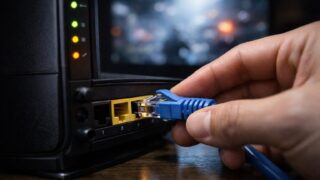
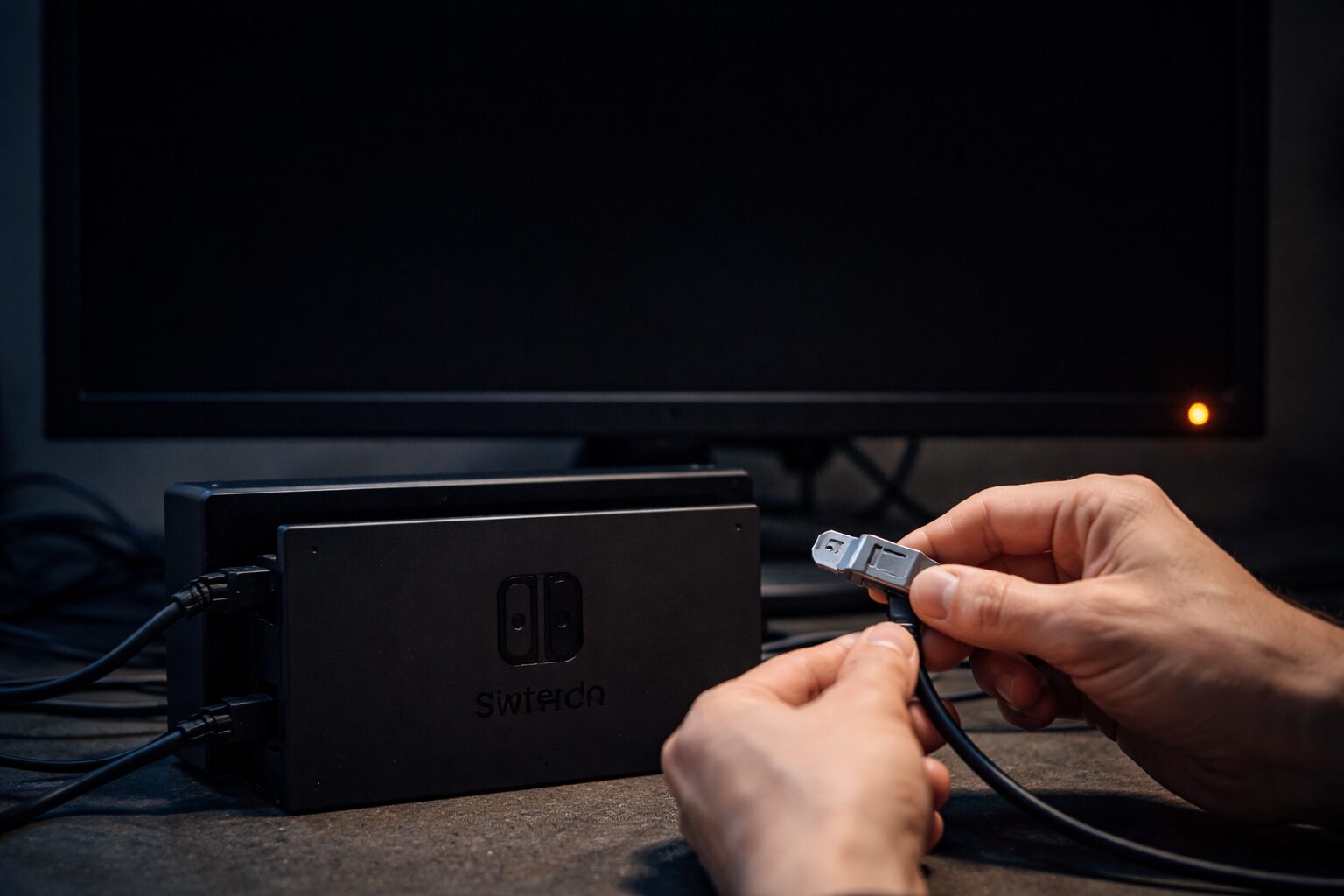
SwitchのドックとモニターをHDMIケーブルで繋いだのに、「信号なし(No Signal)」と表示されて絶望した経験はありませんか? 引用元にもある通り、最も多い原因は「入力設定」のズレです。
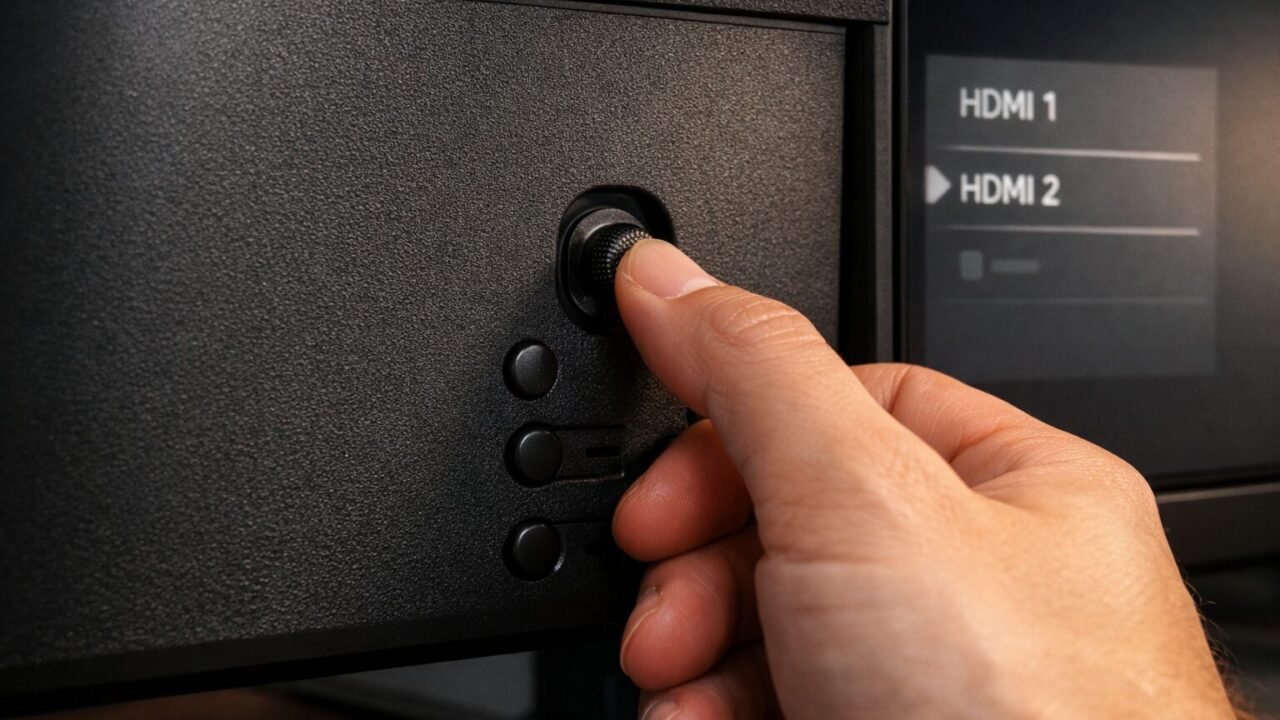
BenQのモニターにはHDMIポートが複数あることが多く、「HDMI 1」にケーブルを挿しているのに、モニター側の設定が「HDMI 2」になっていると映像は映りません。まずはモニターのメニューボタンを押して「入力切替」を選び、正しいポートを選択しましょう。
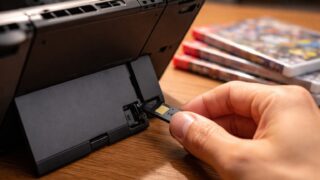
また、Switch特有の問題として、ドックへの差し込みが甘いケースも多発しています。一度すべてのケーブルを抜き、ACアダプターもコンセントから抜いて1分ほど放電してから、順番に繋ぎ直してみてください。これだけであっさり映ることも珍しくありません。ケーブルは任天堂純正のハイスピードHDMIケーブルを使用するのが最も確実です。
2. 電源はどこ?わかりにくいボタン配置とメニュー操作
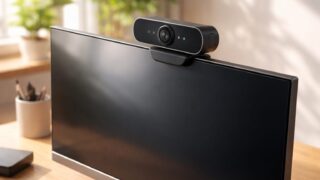
BenQのモニター、特にゲーミングモデルは、没入感を高めるためにベゼル(枠)が薄く作られており、電源ボタンやメニューボタンが正面から見えない位置に配置されていることがよくあります。「電源を入れたいのにボタンが見つからない!」と焦る必要はありません。
多くのモデルでは、画面に向かって「右下の底面」か「右側の背面」に操作ボタンが並んでいます。特に最近のモデルやZOWIEシリーズでは、背面に「5方向スティック」のようなボタンが一つだけ付いていることがあります。
このスティックは非常に優秀で、押し込むとメニュー表示、上下左右に倒すと項目の移動や音量調整が直感的に行えます。最初は戸惑うかもしれませんが、慣れると複数のボタンをポチポチ押すよりも圧倒的に早く操作できます。電源ボタンだけは独立して少し離れた場所(スティックの下など)にあることが多いので、指で探ってみてください。
3. 設定を一瞬で切り替え!「S Switch」の便利な使い方
BenQのe-Sports向けブランド「ZOWIE」の上位モデルには、「S Switch」という円形の有線リモコンが付属しています。これは単なる飾りではありません。ゲームの設定を瞬時に切り替えるための最強のツールです。
例えば、「1番にはFPS用の明るい設定」「2番にはRPG用の色鮮やかな設定」「3番には普段使い用の目に優しい設定」を保存しておけば、ボタンをポチッと押すだけで画質設定がガラリと変わります。わざわざモニター背面のボタンを操作してメニューを開く手間がいりません。
さらに、スクロールホイールが付いているため、メニューの移動もマウス操作のようにスムーズです。サブキーワードにある「S Switch」とはこのデバイスのことであり、一度使うと便利すぎて手放せなくなるゲーマーが続出しています。もし付属していないモデルでも、モニター本体の設定で3つのカスタムプロファイルを保存できる機種は多いので、活用しましょう。
4. 画面のちらつきや電源が切れない時のチェックリスト
「ゲーム中に画面が一瞬暗くなる」「ちらつき(フリッカー)が気になる」という場合、モニターの故障を疑う前に確認すべきことがあります。それは「HDMIケーブルの品質」と「リフレッシュレートの設定」です。
古いHDMIケーブルや安価なケーブルを使っていると、帯域幅が不足して映像が不安定になることがあります。特に高リフレッシュレートで遊ぶ場合は注意が必要です。また、BenQ独自の「DyAc(黒挿入技術)」がオンになっていると、人によってはちらつきを感じることがあります。目が疲れる場合はオフにしてみましょう。
逆に「電源が切れない」という悩みも聞かれますが、これはモニターが「スタンバイモード」に入っているだけのことが多いです。信号がなくなると自動で画面が消え、電源ランプがオレンジ色になりますが、これは正常な動作です。完全に電源を切りたい場合は、電源ボタンを長押しするか、設定メニューで電源LEDの挙動を確認してください。
5. BenQってどこの国?世界で選ばれる信頼の理由
購入前に「BenQってどこの国のメーカー?」と気にする方もいるでしょう。BenQ(ベンキュー)は、台湾を拠点とする世界的な電気機器メーカーです。特に液晶モニターやプロジェクターの分野ではトップクラスのシェアと技術力を誇ります。
液晶パネルの生産大手であるAUOをグループ企業に持っているため、高品質なパネルを自社製品に組み込めるのが強みです。ゲーマー向けの「ZOWIE」ブランドや、エンターテインメント向けの「MOBIUZ」ブランドなど、用途に特化した製品開発に定評があります。
サポート体制も日本法人があり、日本語での問い合わせや修理対応もしっかりしています。海外メーカーだからといって不安になる必要はなく、むしろコストパフォーマンスと性能のバランスにおいて、非常に信頼できる選択肢と言えます。
Switchプレイに最適!BenQのおすすめモニター5選
 ここからは、Nintendo SwitchでのゲームプレイやPC利用に最適なBenQモニターを紹介します。FPSガチ勢向けから、映像美を楽しむモデルまで、目的に合わせて選んでください。
- BenQ / MOBIUZ EX2510S ゲーミングモニター
- BenQ / ZOWIE XL2411K ゲーミングモニター
- BenQ / ZOWIE XL2546K ゲーミングモニター
- BenQ / GW2480 アイケアモニター
- BenQ / EW2880U 4K エンターテインメントモニター
| No. | 製品名 | 参考価格 | 特徴・メリット | こんな人におすすめ |
|---|---|---|---|---|
| 1 | MOBIUZ EX2510S | ¥35,000~ | 高音質スピーカー内蔵
165Hz IPSパネル |
SwitchとPC両方で
遊びたい欲張りな方 |
| 2 | ZOWIE XL2411K | ¥32,000~ | FPS特化のDyAc機能
144Hz 応答速度重視 |
APEXやスプラトゥーンで
勝ちたい方 |
| 3 | ZOWIE XL2546K | ¥70,000~ | S Switch付属
240Hz 最強の残像低減 |
プロを目指すガチ勢
設定を頻繁に変える方 |
| 4 | GW2480 | ¥18,000~ | 目に優しいアイケア
コスパ抜群のFHD |
仕事メインで
たまにSwitchもやる方 |
| 5 | EW2880U | ¥45,000~ | 4K 高画質・高音質
リモコン付属 |
RPGや映画を
大迫力で楽しみたい方 |
1. SwitchもPCもこれ一台で完璧 BenQ / MOBIUZ EX2510S ゲーミングモニター
Nintendo Switchユーザーに今、最も推したいのがこの「MOBIUZ(モビウス)」シリーズです。最大の特徴は、モニター内蔵とは思えないほど高音質な「treVoloスピーカー」を搭載していること。外部スピーカーを買わなくても、ゲームのBGMや効果音を大迫力で楽しめます。
IPSパネル採用で発色が非常に美しく、ゼルダの伝説のような色彩豊かな世界観を存分に味わえます。リフレッシュレートは165Hzまで対応しているため、将来的にPS5やゲーミングPCを繋いだ時にもヌルヌルの映像が出せます。画質、音質、機能のバランスが最高レベルでまとまった、失敗のない一台です。
2. FPSで撃ち勝ちたいならこれ BenQ / ZOWIE XL2411K ゲーミングモニター
「スプラトゥーン」や「APEX」、「フォートナイト」などの対戦ゲームで本気で勝ちたいなら、ZOWIEシリーズが最適です。独自の「DyAc(ダイナミックアキュラシー)」技術により、激しい視点移動でも残像感が極限まで抑えられ、敵の動きがはっきりと見えます。
背面には操作しやすいスティックボタンがあり、設定変更もスムーズ。スタンドの調整幅が広く、自分が一番集中できる画面位置にピタッと固定できます。TNパネルなので色の鮮やかさはIPSに劣りますが、反応速度と視認性においては右に出るものがいません。
3. プロ仕様の最強環境を手に入れる BenQ / ZOWIE XL2546K ゲーミングモニター
e-Sportsの大会でも採用される、まさにプロ仕様のフラッグシップモデルです。最大240Hzのリフレッシュレート(PC接続時)に対応し、さらに強力な残像低減技術「DyAc+」を搭載。一瞬の判断が生死を分ける世界で戦うための機能を詰め込んでいます。
そして、このモデルには便利な手元コントローラー「S Switch」が標準付属しています。ゲーム中のリスポーン待ちなどの短い時間に、サッと画質モードを切り替えるといった高度な使い方が可能です。価格は高いですが、デバイスによる言い訳を一切排除できる、最強の相棒です。
4. 仕事も遊びもコスパ良く BenQ / GW2480 アイケアモニター
「ゲーミングモニターほど高いスペックはいらないけれど、信頼できるメーカーのモニターが欲しい」という方には、GW2480がおすすめです。BenQが得意とする「輝度自動調整機能(B.I.)」を搭載しており、部屋の明るさに合わせて画面の輝度を自動で調整してくれます。
これにより、長時間のテレワークでも、休日のSwitchプレイでも、目の疲れを大幅に軽減できます。スピーカーも内蔵しており、HDMI端子もあるのでSwitchとの接続も問題なし。シンプルで使いやすく、財布にも優しい優等生です。
5. 4Kの映像美とリモコンの快適さ BenQ / EW2880U 4K エンターテインメントモニター
RPGやアクションアドベンチャーゲームを、映画のような美しさで楽しみたいなら4Kモニターの出番です。Switch自体の出力はフルHDですが、このモニターはアップスケーリングや高画質化技術が優秀で、ドット感の少ない滑らかな映像を映し出します。
特筆すべきは、専用のワイヤレスリモコンが付属している点です。ソファに深く座ったまま、音量調整や入力切替、画質モードの変更が可能。まるでテレビのような感覚で使えるため、リラックスしてゲームや動画鑑賞を楽しみたい方にぴったりです。
まとめ:BenQモニターでSwitchライフをアップグレードしよう
 BenQモニターは、ただ映像を映すだけでなく、ゲームの勝率を上げたり、映像体験をよりリッチにしたりするための機能が満載です。
- まずは入力確認:映らない時は焦らず「入力切替」と「ケーブルの差し直し」を試しましょう。
- ボタンは背面:BenQの操作ボタンは背面や底面にあります。スティック操作に慣れると快適です。
- 用途で選ぶ:FPSならZOWIE、映像美と音質ならMOBIUZ。目的に合わせて選ぶのが正解です。
スイッチ類の操作や接続設定に最初は戸惑うかもしれませんが、今回紹介したポイントを押さえれば、トラブルはすぐに解決できます。映らない焦りから解放され、自分好みの設定を見つけた時、あなたのSwitchライフはワンランク上の快適さを手に入れているはずです。ぜひ、目的に合った一台を選んで、新しいゲームの世界へ飛び込んでみてください。