タブレットとノートパソコンの違いは?用途別の選び方を解説
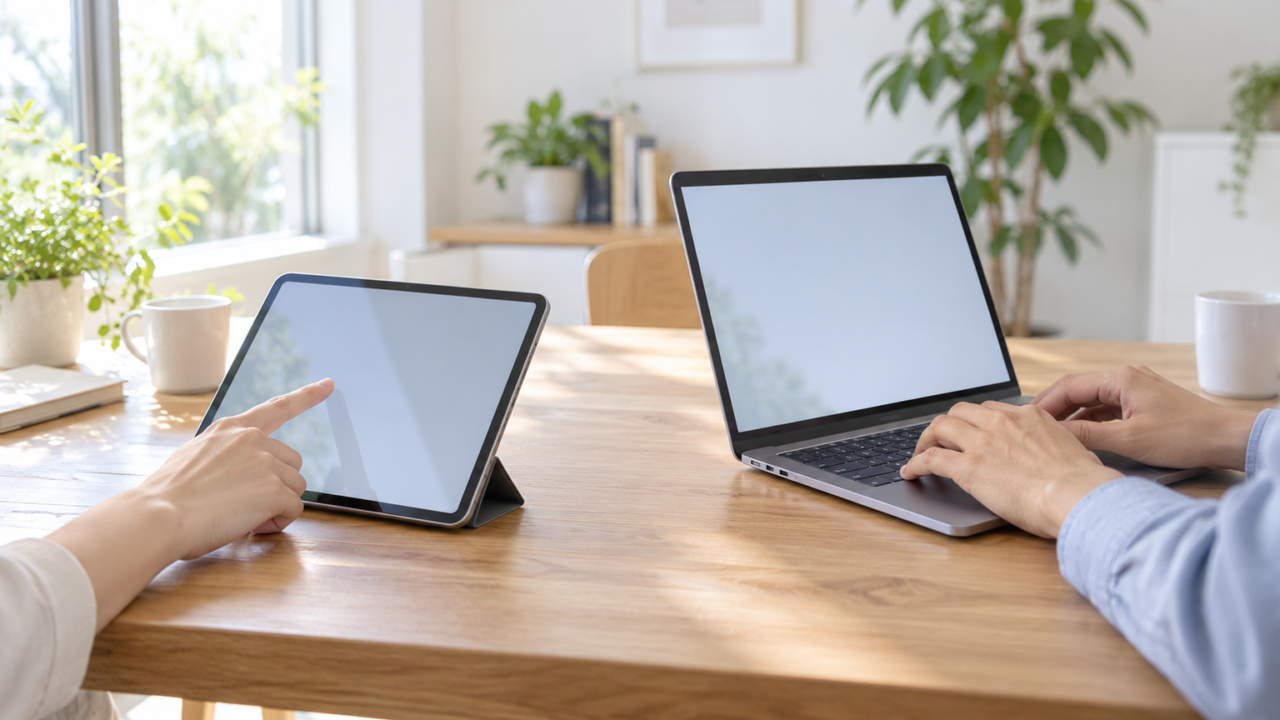
タブレットとノートパソコンの大きな違いは、操作方法と作業への適性です。動画視聴や電子書籍、タッチ操作を中心に使うならタブレットが快適です。一方、長文入力、複雑な表計算、複数アプリを行き来する作業では、キーボードとデスクトップ向けOSを備えたノートパソコンが扱いやすくなります。
タブレットがパソコンの代わりになるかは、使いたいアプリ、ファイル管理、周辺機器との接続、キーボードの必要性で決まります。閲覧中心なら置き換えやすいものの、大学の課題や仕事で指定ソフトを使う場合は、必要な機能がそろうかを先に確認しなければなりません。
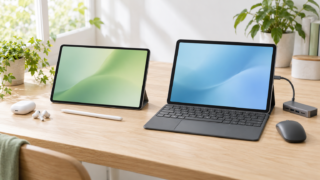
両方の使い方が必要なら、キーボードを着脱できる2in1 PCも選択肢です。タブレットの身軽さとノートパソコンの入力環境を一台にまとめられるため、持ち歩く機器を増やしたくない人に向いています。
購入前には、OS、メモリ、ストレージ、画面サイズ、端子、キーボードの付属状況を確認しましょう。とくに整備済み品は、付属品や商品の状態も販売ページで確かめることが大切です。
- 閲覧やタッチ操作が中心ならタブレット、入力や複数作業が中心ならノートパソコンが選びやすい
- WordやExcelは、必要な機能、OS、ライセンス、学校や職場の指定環境まで確認する
- 2in1 PCなら、キーボードの着脱によって閲覧と文字入力を一台で切り替えられる
- 通信費、端子、ストレージ、キーボードの付属状況を購入前に確認する
タブレットとノートパソコンの違いを用途から判断する

- 結論は閲覧中心か作業中心かで変わる
- タブレットがパソコンの代わりになる条件
- WordやExcelを使う前に確認したいこと
- 欠点と購入後に困りやすいポイント
- 大学や仕事で後悔しにくい選び方
1. 結論は閲覧中心か作業中心かで変わる
ソファや移動中にWebページ、動画、電子書籍を見ることが多いなら、画面へ直接触れて操作できるタブレットが便利です。キーボードを常に持ち歩く必要がなく、必要な情報へすばやくアクセスできます。スマートフォンより広い画面で資料を読みたい人にも適しています。
レポート、表計算、資料作成など、文字入力とファイル操作が多いならノートパソコンが基本です。キーボードやタッチパッドを一体で使え、机へ置いたときの作業姿勢も整えやすくなります。複数の画面やアプリを切り替える作業でも、パソコン向けの操作環境が役立ちます。
タブレットとノートパソコンの長所を一台にまとめたい場合は2in1 PCが候補です。Microsoftは2in1 PCについて、次のように案内しています。
ノート PC の構造とタブレットの柔軟性を併せ持つ 2-in-1 PC は、半分に折りたたんで使用することができ、ニーズに合わせて楽しむことができます。

2. タブレットがパソコンの代わりになる条件
ブラウザ、メール、オンライン会議、動画視聴、簡単な文書作成が中心なら、タブレットでも多くの日常用途をこなせます。外付けまたは着脱式キーボードを加えれば、短いレポートやメールも入力しやすくなります。
ただし、名前が同じアプリでも、OSによって機能や操作方法が同一とは限りません。学校や職場からアプリ、ファイル形式、接続機器を指定されている場合は、その条件を満たすか確認する必要があります。Windows向けソフトを使うなら、Windows搭載の2in1 PCが比較しやすい選択肢です。
パソコンとして使うには、安定して立てられるスタンド、キーボード、必要に応じてマウスを用意します。充電しながら外部ディスプレイやUSB機器を使う場合は、端子の種類と映像出力、給電への対応も個別に確かめましょう。
3. WordやExcelを使う前に確認したいこと
WordやExcelを使えるかどうかは、製品名だけで判断できません。対応するアプリやブラウザ版の有無に加え、編集機能、マクロ、印刷、外部フォントなど、実際に必要な作業を洗い出して確認します。閲覧と簡単な修正だけなのか、本格的な表計算や資料作成まで行うのかで必要条件が変わります。
Office搭載と記載された製品でも、エディションや含まれるアプリは商品ごとに異なります。ライセンスの内容、初期設定の方法、利用したい機能が含まれるかを販売ページで確認してください。大学では、履修先からOSやソフトウェアを指定される可能性もあるため、学校の案内を優先します。
処理の快適さを見るときは、CPUだけでなくメモリとストレージも重要です。Microsoftも、RAMはPCの速度やパフォーマンスに影響し、写真や動画、文書を多く保存する場合は大容量ストレージを探すよう案内しています。
4. 欠点と購入後に困りやすいポイント
タブレットの弱点は、長時間の文字入力や細かなファイル操作がしにくい場合があることです。キーボードやスタンドを追加すると、携帯性や総重量の利点が小さくなることもあります。端子が少ない製品では、周辺機器を接続するためのハブが必要になる可能性もあります。
ノートパソコンは入力作業に向く一方、手に持ったままの閲覧やタッチ中心の操作には不向きな機種があります。2in1 PCは両方の形態を使えますが、画面サイズが小さいモデルでは表計算や複数画面の作業領域が限られます。
安全面では、OSやアプリを更新し、画面ロックと信頼できる通信環境を使うことが基本です。また、タブレットに月額料金が必ず発生するわけではありません。Wi-Fi専用機は家庭などのWi-Fiへ接続できますが、通信回線、クラウド、アプリの契約内容によっては別途料金がかかります。
5. 大学や仕事で後悔しにくい選び方
大学の主力端末には、授業で指定されるOSやソフトを実行でき、レポートを無理なく入力できるノートパソコンが選びやすいでしょう。手書きノートや教材閲覧も重視するなら、ペン対応や着脱式キーボードを備えた2in1 PCを検討できます。
選ぶ際は、必要なアプリ、メモリ、保存容量、画面サイズ、端子、重量の順で条件を整理します。保存する写真や動画、資料が多い人はストレージ容量を重視し、オンライン授業を受ける人はカメラ、マイク、Wi-Fi環境も確認してください。
買ってはいけないのは、用途に必要な条件を満たすか確認できない製品です。処理性能だけで決めず、キーボードの有無、充電器、外部出力、OS、Officeの内容まで確認しましょう。整備済み品では、状態や付属品、販売条件の確認も欠かせません。
タブレットとノートパソコンを切り替えて使える10商品を比較
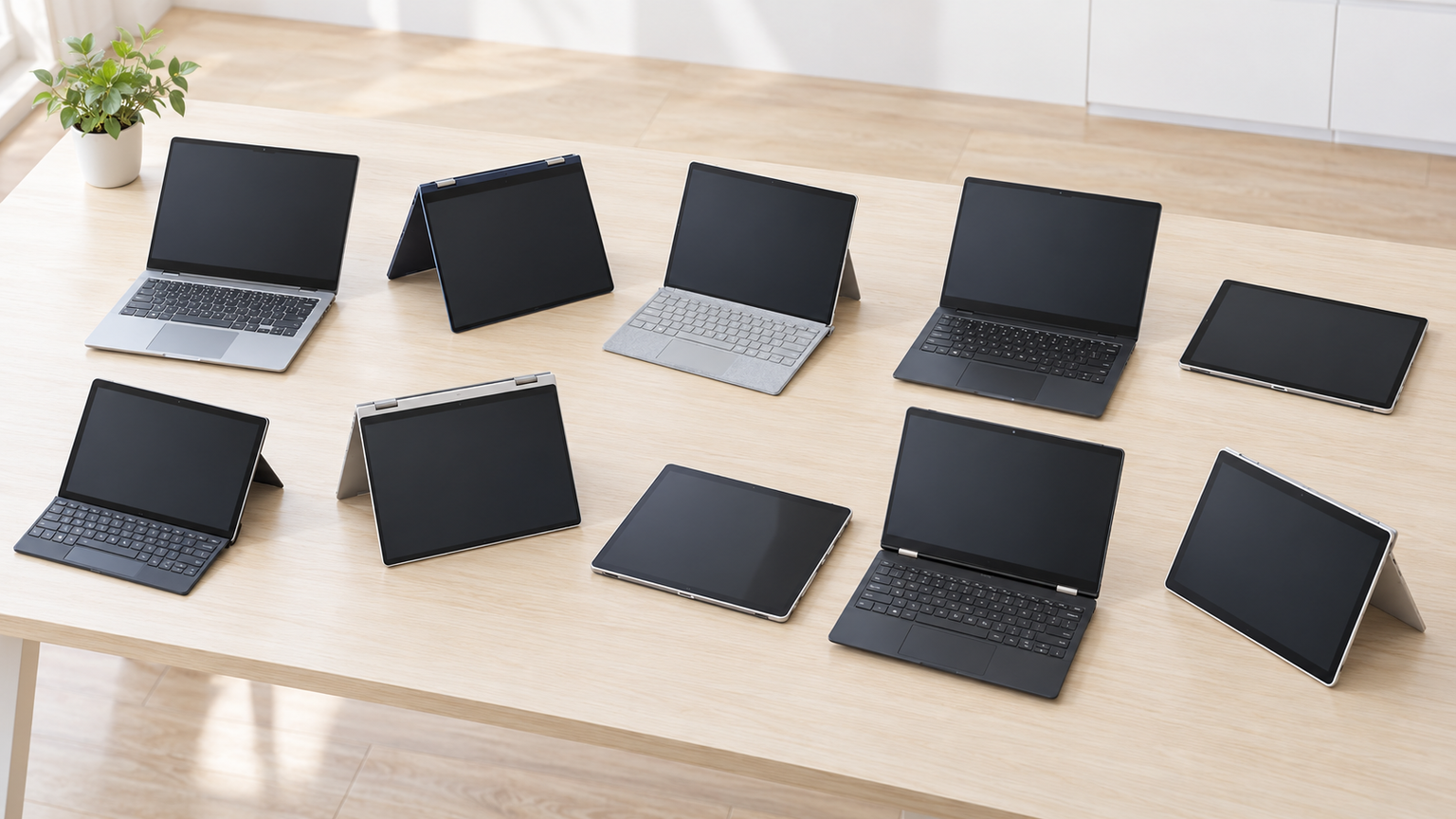
比較表では、商品欄でモデルとメーカー、商品画像欄で外観、ポイント欄で主な特徴と適した人を確認できます。掲載順は選択肢を見比べやすく並べたもので、実測性能、人気、売上の順位を示すものではありません。
Windows搭載の着脱式2in1を中心に、タッチ対応のChromebookも含めています。OS、メモリ、ストレージ、画面サイズ、キーボードの付属状況を、自分の用途と照らし合わせてください。
左右にスクロールして比較できます。





1. Surface go 2 Core M3-8100Y 第 8 世代 2in1 ノートパソコン, 8…
タブレットとしての閲覧と、日本語キーボードを使った文書入力を一台で済ませたい人に向く候補です。Core m3-8100Y、8GBメモリ、128GB SSDという構成が示されており、Web閲覧、文書作成、表計算などの日常用途を想定しやすいため、最初に比較したいモデルです。
10.5インチ、1920×1280のタッチディスプレイは、資料や電子書籍を読む場面で役立ちます。背面のキックスタンドで角度を調整し、机ではキーボードを装着、移動中やソファでは取り外すという切り替えが可能です。本体は約544gと記載されています。
Windows 11 ProとOffice搭載、日本語キーボード付きとして販売されていますが、メーカー純正仕様や正確な型番は確認できていません。Officeのライセンス内容、キーボードを含む付属品、整備状態や販売条件を商品ページで確認してから選びましょう。
2. Lenovo 300e Yoga Chromebook 82W3000VJP chromebook…
ブラウザやクラウドサービスを中心に使い、キーボードを備えたノートパソコンが欲しい人向けです。ChromeOS、4GBメモリ、32GB eMMCという構成で、Windows搭載2in1とはOSと保存環境が異なるため、利用するアプリを軸に比較できます。
11.6型HD IPS液晶は10点マルチタッチに対応しています。Wi-Fi 6とBluetooth 5.3の記載があり、USB Type-C端子は給電とDisplayPort出力機能に対応、USB Type-A端子も2基備えます。クラウド上の資料閲覧やWeb作業と、キーボード入力を組み合わせたい場面に適しています。
取得できた商品情報にはタブレットモードの明記がないため、画面を折り返して使えるとは断定できません。また、商品説明内でプロセッサーの表記に差があります。対応アプリ、オフライン時の使い方、実際のCPU仕様、可動方式を販売ページで確認してください。
3. 富士 通 2in1ノートパソコン V727 /第7世代Core M3/12.3型タッチパネル192…
Windowsタブレットを中心に使い、必要な入力機器を自分でそろえたい人に向く整備済み品です。12.3型タッチパネル、Core M3-7Y30、8GBメモリ、128GB SSDという記載があり、閲覧だけでなく文書作成も視野に入れられます。
USB 3.1とType-C、Wi-Fi、Bluetooth、Webカメラを備えるとされ、アクティブペンは本体へ収納可能です。画面解像度は1920×1080と記載されているため、資料を広めに表示しながら確認したい場面にも使いやすい構成です。
付属品として確認できるのは、パソコン本体、ACアダプター、液晶クロス、整備済み品保証書です。キーボードは記載されていないため、ノートパソコンのように使う場合は、適合するキーボードの有無と接続方法を購入前に確認してください。
4. IdeaPad D330 10.1型 2-in-1 タブレットPC/着脱式キーボード /micro…
学習や外出先で、閲覧時はタブレット、入力時はノートパソコンとして使い分けたい人向けです。着脱式キーボードが付属するため、初めから二つの形態を試しやすく、2in1 PCの使い方を具体的に比較できます。
10.1型HD IPSの10点マルチタッチ画面を備え、タブレット部分は約600g、キーボード装着時は約1.135kgと記載されています。Celeron N4000、4GBメモリ、64GB eMMCの構成は、Web閲覧やオンライン授業、簡単な文書入力を中心に考えると判断しやすいでしょう。
USB Type-Cはデータ通信と画面出力に対応し、キーボード側にはUSB 2.0端子が2基あります。microSDによる容量拡張が可能ですが、SIMやWWANには対応しないWi-Fi専用モデルです。整備済み品の状態と付属品も販売ページで確認してください。
5. MS Office 2024 H&B 搭載|富士通 Arrows Tab Q5010 純正キーボー…
コンパクトなWindows端末で、Word、Excel、PowerPoint、Outlookを使いたい人に向く整備済み品です。純正着脱式キーボードが付属し、タブレットとノートパソコンの形態を用途に応じて切り替えられます。
10.1インチ、1920×1200のタッチ画面は、資料閲覧や文書の確認に役立ちます。Celeron N4000、4GBメモリ、128GB SSDの構成が示され、Web閲覧、メール、基本的な資料作成を一台で進めたい場合に検討できます。
Windows 11 ProとMicrosoft Office 2024 Home & Business搭載として販売されています。USB Type-CとHDMIの記載もありますが、同時に接続する機器や充電方法、Officeのライセンス条件、整備状態については商品ページで確認しましょう。
6. NEC VersaPro VKT12SGG5 2in1 タブレットPC 第7世代 Core i5…
画面の見やすさと入力環境を両立し、資料作成やオンライン会議にも使いたい人向けです。着脱式キーボードにより、机ではノートPCモード、閲覧時にはタブレットモードへ切り替えられます。
12.5インチ、1920×1080のタッチパネル、Core i5-7Y54、8GBメモリ、128GB SSDという構成です。Web閲覧やメールだけでなく、複数の資料を扱う日常業務を想定する場合、4GBメモリの小型モデルと比較する基準になります。
Windows 11 Pro、Office 2021、Webカメラ、Wi-Fi、Bluetooth、着脱式キーボード付きとして販売されています。ただし、メーカー公式仕様は確認できていません。Officeの内容、端子、付属品、整備済み品の状態を購入前に販売ページで確かめてください。
7. dynabook K70 第11世代 intel N4500 10.1型 高精細 IPSノングレア…
子どもの学習用や、図書館など静かな環境で使う持ち運び端末を探している人に向く整備済み品です。キーボードを外せば約590gのタブレットとして使え、入力と閲覧を場面に合わせて切り替えられます。
10.1型IPSノングレア画面、Celeron N4500、64GBストレージを備え、ファンレス設計と記載されています。Wi-Fi 6、前面・背面カメラも搭載し、オンライン授業や資料撮影を一台で行いたい場合に便利です。
ストレージ容量を踏まえ、写真や動画を多く保存するならクラウドや外部保存先も検討しましょう。USB Type-Cからの給電対応が記載されていますが、使用できる充電器の条件は確認が必要です。専用タッチペンは付属しません。
8. MS Office 2024 H&B 搭載|富士通 Arrows Tab Q7310 純正キーボー…
小型モデルより広い画面と保存容量を求め、タブレットとノートパソコンを一台にまとめたい人に向きます。13.3型画面と256GB SSDを備えるため、画面の広さやファイル保存の余裕を重視する際の比較候補です。
1920×1080のタッチパネルと純正着脱式キーボードを使い、閲覧時と入力時で形態を切り替えられます。Windows 11 ProとMicrosoft Office 2024 Home & Business搭載の記載があり、文書、表計算、プレゼン資料を扱う用途を想定できます。
USB Type-CとHDMI、Webカメラ、Wi-Fi、Bluetoothを備えるとされています。Celeron 5305Uと4GBメモリの構成が用途に合うか、携帯時の大きさ、Officeのライセンス、整備状態、付属品を販売ページで確認しましょう。
9. 東芝dynabook K50/FR 教育用モデル 2in1タブレットPC 10.1インチ WXGA…
Web閲覧、学習、簡単な文書作成に使うコンパクトな2in1を探している人向けです。教育用モデルの整備済み品で、10.1型タッチ画面とキーボードドックを使い分けられます。
Celeron N4020、4GBメモリ、64GBフラッシュメモリという構成です。タブレット側のUSB Type-Cに加え、キーボードドック接続時にはUSB 2.0 Type-A端子を2基使えるため、入力機器やUSB機器を接続する場面を考えやすくなっています。
付属品として純正充電器とキーボードが記載されています。保存容量は大きくないため、授業資料や写真をどこへ保存するかも決めておきましょう。教育用モデルである点を踏まえ、OS、整備状態、必要なアプリの動作条件を購入前に確認してください。
10. NEC 10.1型 タブレット VKF11U / 第8世代 Celeron/メモリ:4GB / S…
大学やカフェへ持ち運び、Windowsの文書作成環境を使いたい人向けの整備済み品です。純正キーボードが付属し、10.1型のタブレットとしても、入力用のモバイルノートとしても利用を検討できます。
1920×1200のタッチ画面、4GBメモリ、128GBストレージ、前面・背面カメラを備えると記載されています。Wi-Fi 5とBluetooth 5にも対応するとされ、外出先で資料を確認し、自宅ではキーボードを使って文章を整える流れに合わせやすい構成です。
商品名、詳細説明、属性欄でCPU表記が一致していないため、正確なCPU型番は購入前に確認してください。Windows 11、MS Office 2024、ACアダプター、純正キーボード付きとして販売されていますが、Officeの内容や整備状態も併せて確かめましょう。
自分の作業に必要な形と環境を選ぼう
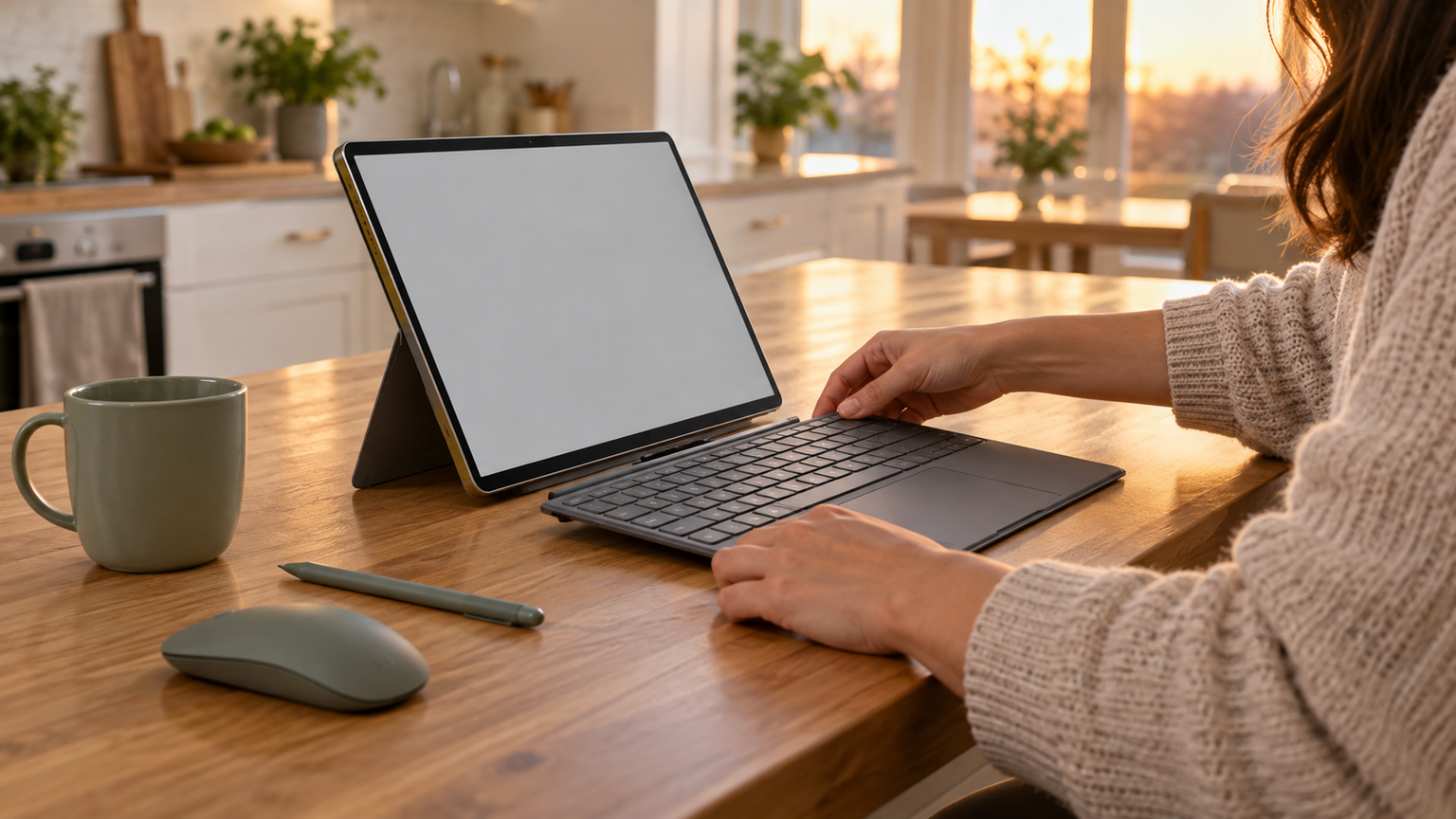
動画、電子書籍、Web閲覧が中心で、手に持って使う時間が長いならタブレットが適しています。長文入力、複雑な表計算、授業や仕事で指定されたパソコン向けソフトを使うなら、ノートパソコンを軸に選ぶほうが安心です。
どちらの使い方も必要なら、着脱式キーボードを備えた2in1 PCが有力です。ただし、キーボードを付ければすべてのタブレットがノートパソコンと同じになるわけではありません。OS、アプリの機能、メモリ、ストレージ、端子を確認することが重要です。
まず一日の使い方を「見る」「書く」「保存する」「接続する」に分け、最も時間を使う作業を明確にしましょう。そのうえで、学校や職場の条件と必要な付属品を確認すれば、自分に合う一台を選びやすくなります。在庫や販売条件は変わる可能性があるため、候補が決まった段階で商品ページの最新情報を確かめてください。