ディスプレイポートとHDMIはどっちがいい?用途別の選び方と変換時の注意点
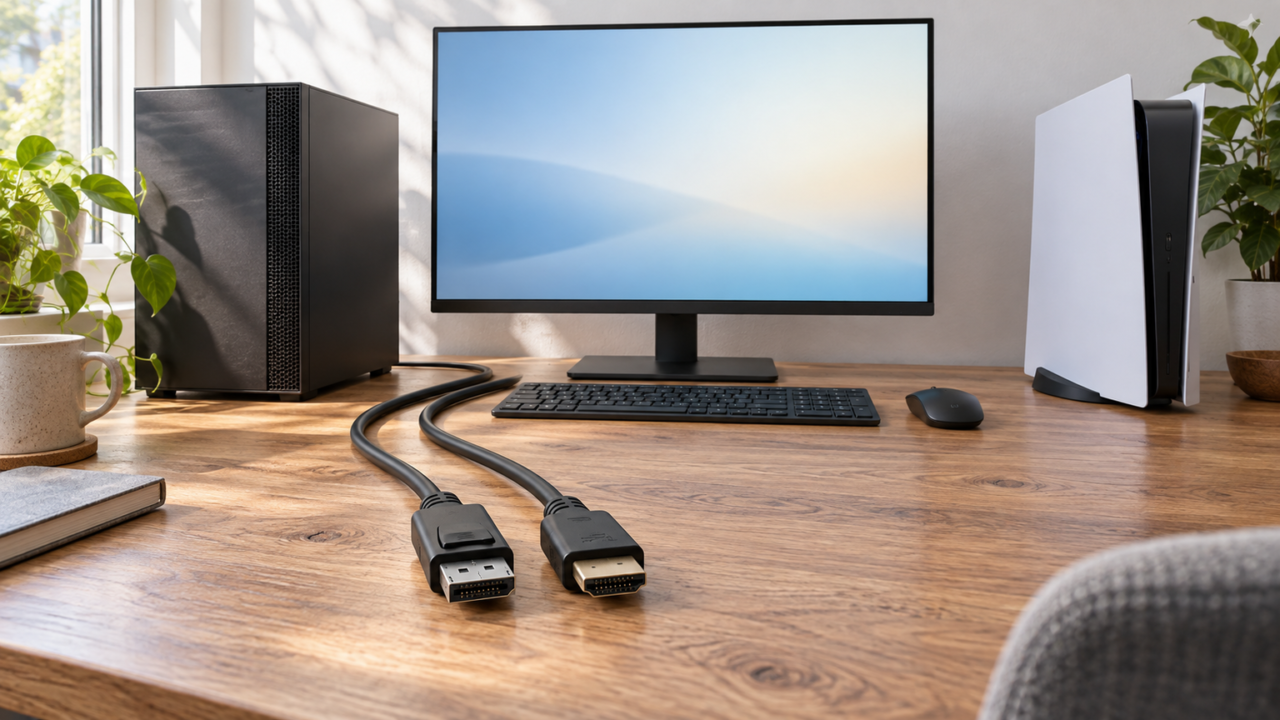
ディスプレイポートとHDMIのどちらがいいかは、端子名だけでは決まりません。PCモニターで高いリフレッシュレートを狙うなら、PC・モニター双方が対応するDisplayPort接続を優先して検討しやすく、テレビやHDMI出力のゲーム機をつなぐならHDMIが自然です。仕事用の4K・60Hz環境では、両端子が同じ出力条件に対応する機器なら使い勝手で選べます。
迷いやすいのは、同じHDMIやDisplayPortでも、機器とケーブルの対応上限によって出せる解像度やリフレッシュレートが変わるためです。HDMIで144Hzにならない場合も、端子、ケーブル、モニターの入力仕様、PC側の設定のどこかが条件を満たしていない可能性があります。
また、HDMIとDisplayPortの変換は原則として方向を確認しなければなりません。「DisplayPort出力からHDMI入力」と「HDMI出力からDisplayPort入力」は別の接続です。PS5のようなHDMI出力機器に、DisplayPortからHDMIへ変換する製品を逆向きで使うことはできません。
まず出力側と入力側の端子、必要な解像度・リフレッシュレート、同時出力の有無を整理しましょう。そのうえでケーブル、変換アダプター、USB-Cハブのどれが必要かを決めると、余分な買い直しを避けやすくなります。
- PCモニターでは、希望する解像度とリフレッシュレートを両端の機器が満たす接続を選ぶ
- テレビやHDMI出力のゲーム機では、まずHDMIで直接接続できるか確認する
- HDMIとDisplayPortの変換製品は、対応する信号の方向を必ず確認する
- 複数画面では、ハブの端子数だけでなくPC側の映像出力機能とOSの制限も確認する
ディスプレイポートとHDMIは用途と接続条件で選ぶ
- PCモニターでは必要な表示条件を満たす端子を選ぶ
- 画質は端子名だけでなく解像度とリフレッシュレートで比べる
- 144Hzが出ないときは接続経路全体を確認する
- 変換は出力側から入力側への方向が重要になる
- 複数画面とゲーム用途では接続方式を分けて考える
1. PCモニターでは必要な表示条件を満たす端子を選ぶ
デスクトップPCとモニターにHDMIとDisplayPortの両方がある場合は、使いたい解像度とリフレッシュレートに対応する組み合わせを選びます。端子が付いているだけでは、希望する表示条件を満たせるとは限りません。PCの映像出力、モニターの入力、ケーブルの対応範囲を順番に確認してください。
高いリフレッシュレートを重視するゲーミングモニターでは、DisplayPortを候補にしやすい一方、HDMIでも機器側の条件が合えば利用できます。仕事用の4K・60Hzでは、Plugable製ドックやAnker 565のようにHDMIとDisplayPortが同じ4K・60Hzに対応する例もあり、モニター側の空き端子や配線のしやすさで選べます。
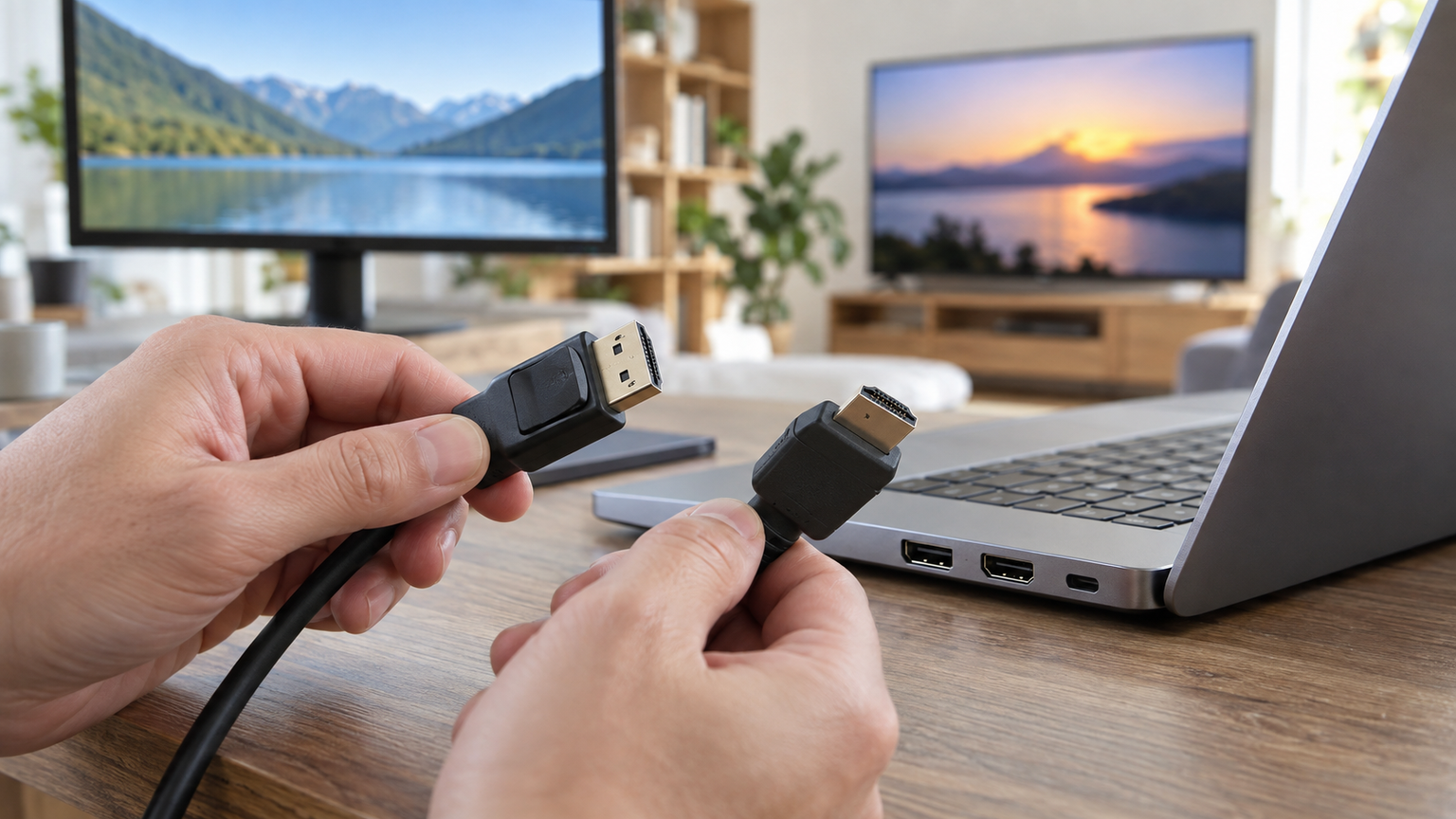
DisplayPortの注意点として、ラッチ付きプラグは解除ボタンを押して抜く必要があります。無理に引くと端子へ負担をかけかねません。ラッチなしの製品を選ぶ方法もあるため、頻繁に抜き差しする環境ではコネクター形状まで確認すると安心です。

2. 画質は端子名だけでなく解像度とリフレッシュレートで比べる
HDMIとDisplayPortを同じ解像度・リフレッシュレートで正常に接続できるなら、端子名だけを理由に画質の優劣を決める必要はありません。比較すべきなのは、実際に選ぶポートや変換製品が、希望する表示条件に対応しているかです。
たとえばAnker 565は、単ポート利用時にHDMIとDisplayPortの両方で最大4K・60Hzと記載されています。一方、Minthouzの12-in-1ドックは、HDMIが4K・60Hz、DisplayPortが4K・144Hzという記載です。同じ製品でもポートごとの上限が異なる場合があります。
変換ケーブルでも差があり、BENFEIのDisplayPortからHDMIへの製品には4K・30Hz対応品と4K・60Hz対応品があります。4K表示ができるという一点だけで選ぶと、動きの滑らかさが希望に届かない可能性があるため、Hzまで確認してください。
3. 144Hzが出ないときは接続経路全体を確認する
HDMIで144Hzが選べないときは、PCまたはゲーム機の出力、モニターのHDMI入力、ケーブルやハブの対応上限を一つずつ確認します。途中に変換アダプターやドッキングステーションがある場合、その製品の上限も表示条件に影響します。
次に、OSやグラフィックス設定で希望のリフレッシュレートが選ばれているかを確認します。解像度を上げたときだけ選べるHzが下がるなら、接続経路の対応範囲も見直す必要があります。別の入力端子へつなぎ替え、直接接続とハブ経由を比較すると、原因を切り分けやすくなります。
DisplayPortでグラフィックボードから映らない場合も、ケーブルをマザーボード側ではなく使用中のグラフィックボード側へ接続しているか、モニターの入力切替が合っているか、プラグが奥まで入っているかを確認します。変換製品を使っているなら、信号方向の取り違えも疑うべきポイントです。
4. 変換は出力側から入力側への方向が重要になる
HDMIとDisplayPortの変換製品は、双方向とは限りません。MSL FORCEのアダプターやBENFEIの変換ケーブルは、DisplayPort出力のPCからHDMI入力のモニターへ送る単方向製品です。HDMI出力からDisplayPort入力へは使えません。
逆方向の接続には、HDMI信号をDisplayPort信号へ変換する製品が必要です。BENFEIのHDMIからDisplayPortへのアダプターは、この方向に対応し、反対方向には非対応です。さらにDisplayPortケーブルが別途必要と記載されています。
PS5などHDMI出力の機器をDisplayPort入力だけのモニターへつなぐ場合は、HDMI出力からDisplayPort入力へ対応する製品であることを確認してください。DisplayPortからHDMIへのケーブルは、コネクターが物理的に合って見えても逆向きには利用できません。
5. 複数画面とゲーム用途では接続方式を分けて考える
HDMIとDisplayPortを両方接続して複数画面を使う場合は、PCとハブが必要な画面数に対応しているか確認します。端子が複数あっても、すべてを希望どおりの拡張表示に使えるとは限りません。特にMac OSでは、製品によって複数画面へ異なる内容を表示できないという注意があります。
仕事用なら、USBポート、LAN、給電、カードスロットまでまとめられるドッキングステーションが便利です。ただしDisplayLink方式のPlugable製品は、ゲームやHDCP保護コンテンツの再生には対応しないと明記されています。ゲーム用途では、グラフィックボードやゲーム機からモニターへの直接接続を優先して検討してください。
HDMIの弱点は、使いたい表示条件が機器や接続経路の対応範囲を超えると、希望するHzを選べない点です。DisplayPortにも変換方向、ラッチの扱い、接続機器側の対応確認という注意があります。どちらか一方を万能と考えず、用途ごとに接続経路を決めるのが現実的です。
HDMI・DisplayPort対応機器と変換製品10選を比較
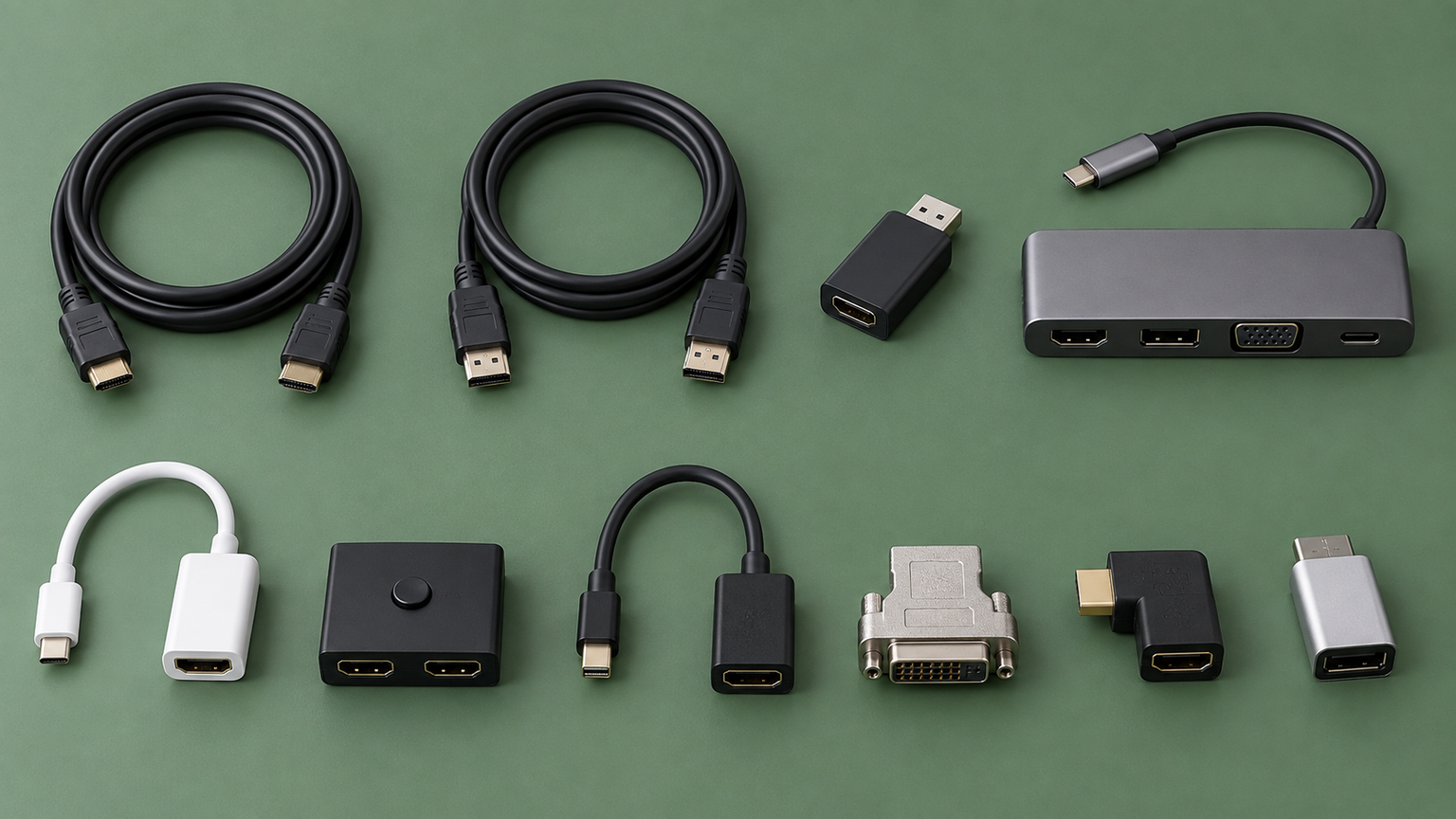
両端子を備えたドッキングステーションやUSB-Cハブに加え、HDMI専用ハブと方向の異なる変換製品をまとめました。「商品」では製品の種類、「商品画像」では外観、「ポイント」では確認済みの上限や接続方向を比較できます。掲載順は実測性能、売上、人気の順位を示すものではありません。
複数画面をまとめたい人はハブやドック、既存のPCとモニターの端子が合わない人は変換製品を中心に見てください。変換製品は、解像度だけでなく信号の方向まで合わせることが重要です。
左右にスクロールして比較できます。
1

(2026/10/13 20:41:23時点 Amazon調べ-詳細)




1. プラグ可能なデュアルディスプレイポート&HDMIドッキングステーション、USB 3.0 & USB…
(2026/10/13 20:41:23時点 Amazon調べ-詳細)
HDMIとDisplayPortのどちらを使うか選びながら、仕事用のデュアルモニター環境を整えたい人に向くドッキングステーションです。両方式とも3840×2160・60Hzでの出力に対応すると記載されており、同じ条件で端子を選べるため最初に比較しやすい製品です。
映像出力に加えて、ギガビットイーサネット、オーディオ、6基のUSB 3.0ポートをまとめられます。USB-CとUSB 3.0のホスト接続に対応するため、デスク上の周辺機器を一か所へ集約し、ノートPCを持ち出す際の抜き差しを減らしたい場面に役立ちます。
DisplayLink方式であり、ゲームやNetflix、HuluなどのHDCP保護コンテンツには対応していません。Linuxにも非対応で、ホストPCへの充電機能もありません。Macではドライバーの手動インストールが必要なため、対象OSと用途を確認したうえで仕事用として検討してください。
2. ドッキングステーション hdmi 2つ usb ハブ 12 in 1 Type C ハブ USB…
HDMI 2基とDisplayPort 1基を一台にまとめ、対応PCで最大3台の外部モニターを使いたい人向けです。HDMIは4K・60Hz、DisplayPortは4K・144Hzとの記載があり、同じドック内で両方式の出力条件を比較したい場合に役立ちます。
映像端子のほか、USB 3.0、USB 2.0、ギガビットLAN、3.5mm端子、SD・TFカードスロットを搭載しています。最大100W入力、85W出力のPD給電にも対応し、映像、周辺機器、ネットワーク、充電を一つのUSB-C接続へ集約できます。
利用には、映像出力を含むフル機能USB-C、Thunderbolt 3・4、またはUSB4ポートを備えたノートPCが必要です。充電器と充電ケーブルは付属しません。また、Mac OSはMSTによる拡張モードに対応しないため、3画面をそれぞれ異なる内容で使いたい場合はOS側の制限を確認してください。
3. Anker PowerExpand 8-in-1 USB-C PD メディア ハブ
モニター側がHDMI中心で、DisplayPortを使わず2台の画面を接続したい人に合うUSB-Cハブです。両方式を直接選べる製品ではありませんが、HDMIだけで環境を統一する選択肢として、両端子対応ハブと比較できます。
2基のHDMIに加え、USB-A、ギガビットイーサネット、microSD・SDカードスロットを搭載しています。最大85Wのパススルー充電にも対応するため、ノートPCへ給電しながら有線LANや外部ストレージを使うデスク環境を簡潔にまとめられます。
Mac OS搭載機器では、複数ディスプレイへそれぞれ異なる画面を表示できないと案内されています。購入前にPCのUSB-Cポートが映像出力へ対応するかを確認し、2台のモニターで必要な表示方法がミラーリングか拡張かも整理しておきましょう。
4. Anker 565 USB-C ハブ (11-in-1)
HDMIとDisplayPortの両方を備え、接続先に応じて端子を選びたい人に向く11-in-1ハブです。単ポート利用時は、HDMIとDisplayPortのどちらも最大4K・60Hzに対応すると記載されているため、仕事用の4Kモニター接続を比較しやすい製品です。
データ転送用USB-CとUSB-Aは最大10Gbpsに対応し、イーサネットやmicroSD・SDカードスロットも利用できます。最大85Wのパススルー充電にも対応するため、映像出力とデータ転送をまとめ、ノートPC周辺の配線を整理できます。
急速充電器とケーブルは別売りです。また、Mac OS搭載機器では、複数ディスプレイへ異なる画面を表示できないという制限があります。複数画面利用時の解像度や出力条件については、単ポート時の4K・60Hzと区別して確認してください。
5. 日本の中小企業 MSL FORCE Displayport to HDMI 変換アダプター 単方向…
DisplayPort出力を持つPCと、HDMI入力を持つフルHDモニターを手持ちのHDMIケーブルで接続したい人向けです。最大1920×1080・60Hz対応のアダプターで、ケーブル一体型ではなく接続距離に合うHDMIケーブルを選びたい場合に使いやすい構成です。
映像と音声の同期出力に対応し、ミラーリングと拡張表示にも利用できます。新しいモニターへ買い替えず、空いているDisplayPort出力から既存のHDMI画面を増設したい場面で、端子の違いを埋められます。
変換方向はDisplayPortからHDMIへの単方向で、HDMI出力からDisplayPort入力には使えません。パッシブ型のため、PC側DisplayPortがDP++に対応している必要があります。4Kや144Hzを目的とする製品ではないため、1080p・60Hzで足りるかも確認してください。
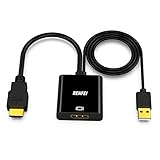
6. BENFEI HDMI – DisplayPort 、HDMI – DisplayPort アダプ…
HDMI出力しかないPCや対応機器を、DisplayPort入力のモニターへ接続したい人向けです。一般的なDisplayPortからHDMIへの製品とは方向が逆であり、HDMIソースからDisplayPort画面へ変換する必要があるときの候補になります。
内蔵ICでHDMI信号をDisplayPort信号へ変換し、最大3840×2160・60Hzに対応すると記載されています。既存のDisplayPortモニターを生かせるため、端子の不一致だけを理由に画面を入れ替えたくない場面で役立ちます。
双方向ではなく、DisplayPort出力からHDMI入力へは利用できません。接続にはDisplayPortケーブルが別途必要です。利用する機器の解像度、リフレッシュレート、HDCPを含む条件が接続経路全体で合うかを購入前に確認してください。
7. HP 純正 ユニバーサル USB Type-C ハブ
HDMIとDisplayPortの両方を持ち運び、訪問先や会議室の画面端子に合わせたい人向けのUSB-Cハブです。DisplayPort 1.2とHDMI 2.0を同じ本体に備え、映像端子を一種類に固定したくないモバイル環境で比較しやすい製品です。
RJ-45、USB 3.2端子、USB Type-C端子も搭載し、データ、映像、有線ネットワークをまとめられます。約115gの小型軽量設計と記載されているため、ノートPCと一緒に携帯し、自宅と外出先で接続環境を切り替える用途に向きます。
90W以上のUSB-C ACアダプターを使うことで、PCへ最大65Wを給電できます。ただし各映像端子の対応解像度・リフレッシュレートや同時出力条件は確認できないため、必要な表示条件とPC側USB-Cポートの映像出力対応を販売ページで確認してください。
8. BENFEI 1.8m DisplayPort – HDMI ケーブル 、最大4K@30Hzまでの…
DisplayPort搭載PCからHDMI入力のモニターやプロジェクターへ、アダプターを追加せず一本で接続したい人向けです。1.8mのケーブルとして完結しているため、変換アダプターと別ケーブルの接続部を増やさずに配線できます。
最大4K・30Hzに対応し、1080pでは60Hzに対応します。音声も伝送できるため、対応するモニターやテレビへ映像と音声をまとめて送りたい日常用途で扱いやすい製品です。ラッチ付きDisplayPortコネクターは接続中の抜けを抑えます。
DisplayPort出力からHDMI入力への単方向で、HDMI出力機器からDisplayPortモニターへは利用できません。4Kでは上限が30Hzのため、4K・60Hzを求める場合は次の対応製品と比較してください。抜くときはリリースボタンを押し、無理に引っ張らないことも大切です。
9. BENFEI 4K@60Hz DisplayPort – HDMI ケーブル 1.8m ケーブル…
DisplayPort搭載PCからHDMI入力画面へ接続し、4K・60Hzまで利用したい人向けの1.8mケーブルです。4K・30Hz対応品より高いリフレッシュレートが記載されており、4K表示時の滑らかさを重視する場合に比較できます。
変換部とケーブルが一体になっているため、デスクトップPCからモニターやテレビまで一本で配線できます。ラッチなしのDisplayPortコネクターを採用しており、頻繁に抜き差しするデスクでも解除ボタンを押し忘れる心配を減らせます。
信号方向はDisplayPort出力からHDMI入力のみで、HDMI出力からDisplayPort入力へは使えません。4K・60Hzを利用するには、PCのDisplayPort出力と画面のHDMI入力も該当条件へ対応している必要があるため、ケーブル以外の仕様も確認してください。
10. BENFEI DisplayPort 1.4 – HDMI 2.1 アダプター 8K@60Hz/4…
DisplayPort 1.4搭載PCからHDMI 2.1入力のモニターやテレビへつなぎ、高解像度または高リフレッシュレートを狙う人向けです。最大8K・60Hz、4K・240Hz、1080p・480Hzという記載があり、一般的な4K・60Hz変換より高い表示条件を比較する候補です。
DP 1.4、HDMI 2.1、HDCP 2.3、DSC 1.2a、HDR10+に対応すると案内されています。対応するNVIDIAまたはAMDグラフィックカードとHDMI画面を組み合わせ、PCゲームや高精細映像に合わせた接続を構築したい場面で役立ちます。
DisplayPort出力からHDMI入力への単方向製品です。HDMIを出力するPS5、PS4、Switch、Xboxなどには使用できません。記載された最大性能を利用できるかは、PC、画面、設定を含む接続環境に左右されるため、各機器の対応条件を照合してください。
結論:PCは表示条件、ゲーム機は出力端子から決める
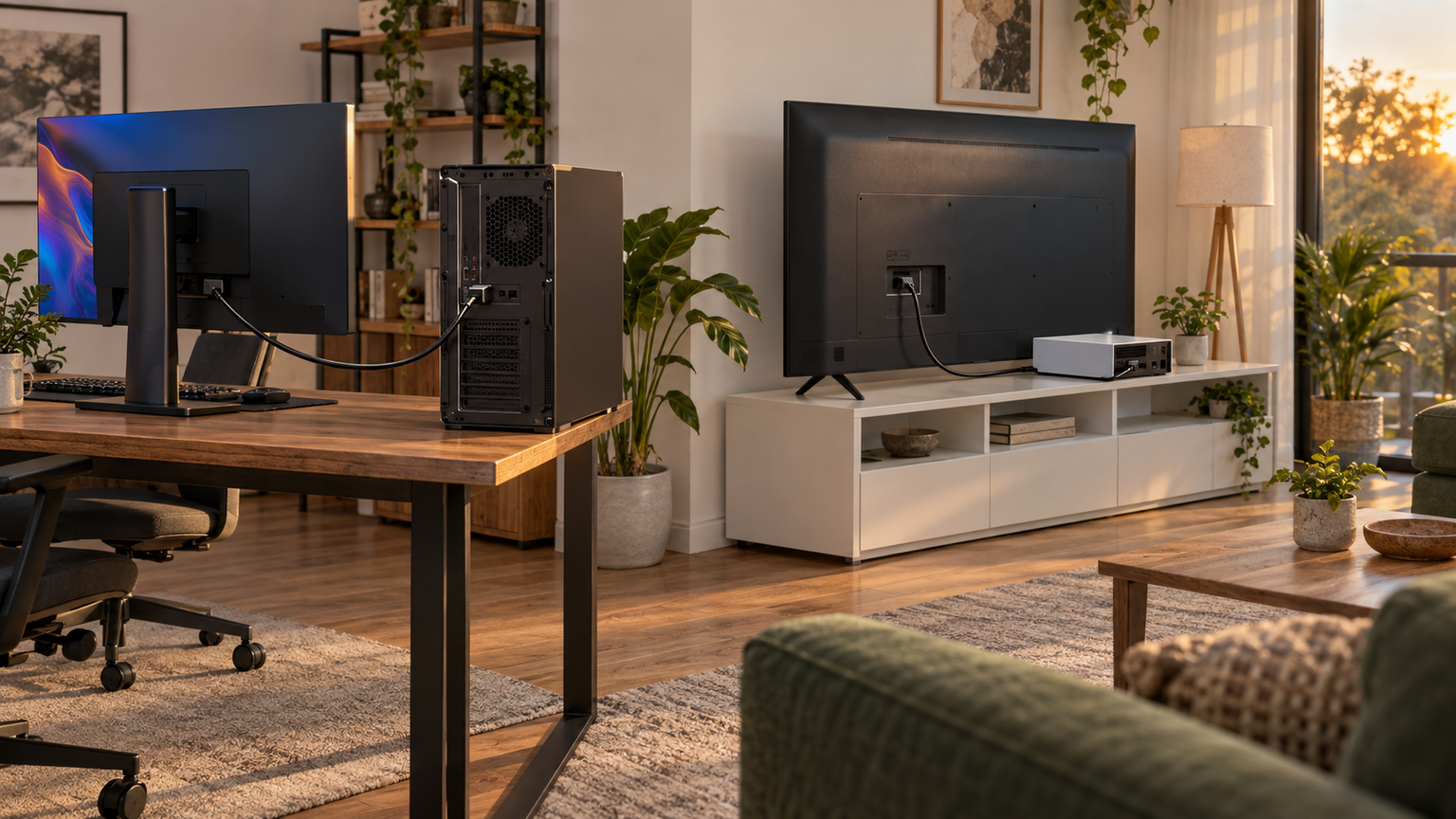
ディスプレイポートとHDMIのどちらがいいか迷ったら、最初に出力機器と画面の端子を確認し、次に必要な解像度とリフレッシュレートを決めましょう。PCモニターで高リフレッシュレートを重視するならDisplayPortを優先して比較し、テレビやHDMI出力のゲーム機ではHDMIによる直接接続を基本に考えると整理しやすくなります。
4K・60Hzの仕事環境では、Plugable製ドックやAnker 565のように両方式で同じ表示条件を選べる製品があります。映像以外のUSB、LAN、給電まで集約したいなら、端子数だけでなくホストPCのUSB-C機能とOSの複数画面制限も確認してください。
変換が必要なら、出力側から入力側への方向を最優先で確認します。DisplayPortからHDMIへの製品は、HDMIからDisplayPortへ逆向きに使えません。希望するHz、変換方向、必要な別売りケーブルの三点を購入前に照合すれば、自分の環境に合う接続方法を選びやすくなります。