ゲーミング向けDisplayPortケーブルおすすめ10選|規格と長さで選ぶ
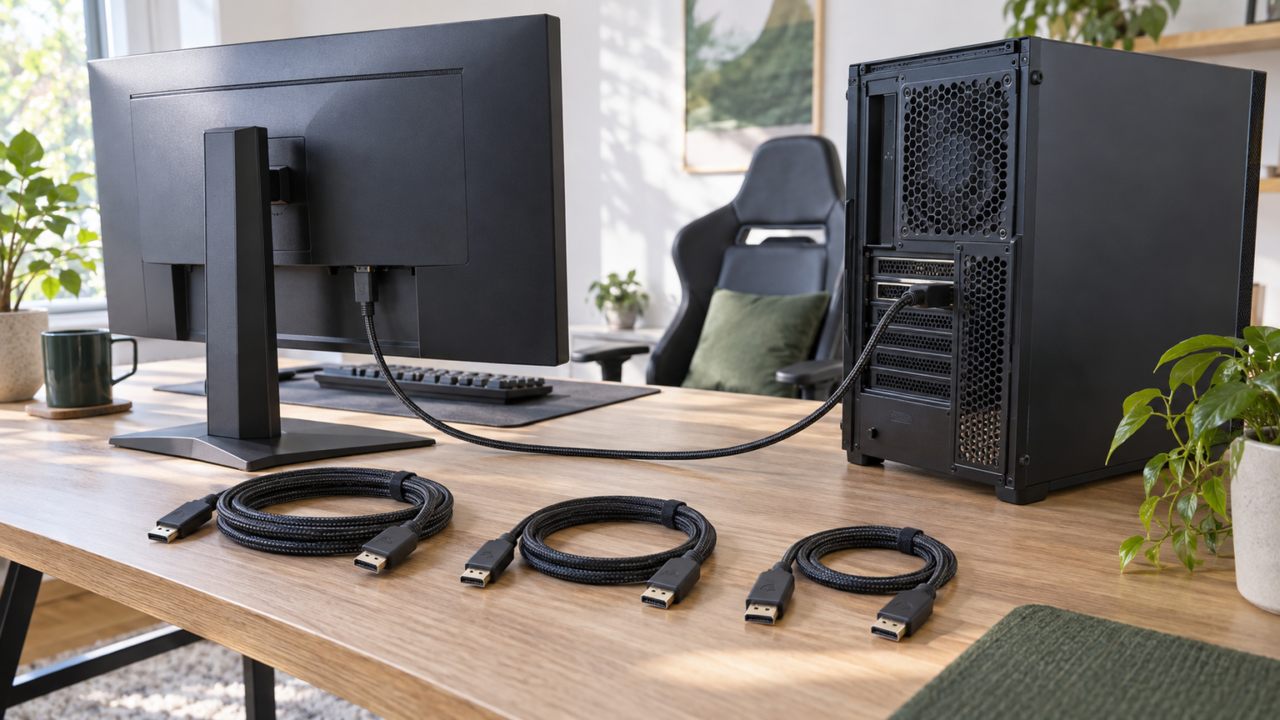
ゲーミングPCとゲーミングモニターを接続するなら、両方にDisplayPort端子があり、希望する解像度・リフレッシュレートを出せる場合はDisplayPortケーブルが有力です。240Hz表示も可能ですが、ケーブルだけで決まるわけではありません。GPU、モニター、端子の規格、解像度、設定のすべてが対応している必要があります。
選ぶときは、まずモニターの取扱説明書などで「どの入力端子なら希望するHzを出せるか」を確認します。そのうえで、必要な帯域に対応するケーブルを選び、配線に無理のない範囲で短くまとめるのが基本です。
DisplayPort 2.1や80Gbpsという表記だけで決める必要はありません。現在の機器がDisplayPort 1.4で必要な表示条件を満たせるなら、認証や長さ、取り回しを重視したほうが選びやすくなります。反対に、対応機器への更新を見込むならDP40・DP80対応品も比較する価値があります。
ここでは、規格と表示条件の読み方、HDMIとの選び分け、映らない場合の確認手順を整理し、1mから3mまでのゲーミング向けDisplayPortケーブルを比較します。
- ゲーミングPCでは、GPUとモニターが対応するならDisplayPortが有力
- 240Hzにはケーブル、GPU、モニター、端子、設定の対応が必要
- DP80・DP40・DisplayPort 1.4は必要帯域と将来の構成で選ぶ
- ケーブル長は端子に負担をかけず、余りすぎない長さが基本
ゲーミング向けDisplayPortケーブルを選ぶ基準
- ゲーミングPCではDisplayPortを優先すべきか
- 240Hz表示を決めるのはケーブルだけではない
- DisplayPortの規格と認証をどう選ぶか
- HDMIで144Hzが出ないときの確認手順
- 長さとコネクタ形状で接続トラブルを防ぐ
1. ゲーミングPCではDisplayPortを優先すべきか
GPUとモニターの両方にDisplayPort端子があり、モニター側が希望する解像度とリフレッシュレートをDisplayPort入力で受けられるなら、ゲーミングPCではDisplayPortを優先候補にできます。FreeSyncやG-SYNCを使いたい場合も、ケーブルだけでなくGPUとモニターを含めた対応条件を確認してください。
ただし、HDMIよりDisplayPortが常に高性能とは限りません。比較するべきなのは端子名ではなく、PCとモニターに搭載された各端子のバージョンと対応表示条件です。同じモニターでも、入力端子によって選べる解像度やHzが異なる場合があります。
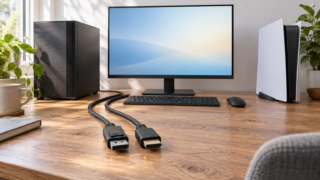
PS5については、DisplayPortケーブルを前提にせず、本体とモニターに備わる接続端子を確認することが先決です。HDMIからDisplayPortへの変換は信号方向や対応解像度などの条件が増えるため、PCのDisplayPort同士を直接つなぐ用途と同じ感覚では選べません。

2. 240Hz表示を決めるのはケーブルだけではない
DisplayPortケーブルで240Hz表示は可能です。今回比較する製品にも、4K 240Hzや2K 240Hz、1080p 240Hzへの対応が記載されたものがあります。ただし、「240Hz対応ケーブルへ交換すれば必ず240Hzになる」という意味ではありません。
実際の上限は、GPUの出力端子、モニターの入力端子、解像度、色深度、HDR、圧縮技術の利用条件などに左右されます。たとえば2K 240Hzに対応する構成が、そのまま4K 240Hzにも対応するとは限りません。製品ページの最大値だけでなく、自分が使う解像度での対応を確認することが重要です。
接続後は、OSとゲーム内の表示設定も見直します。モニターが240Hzに対応していても、初期設定が60Hzや144Hzなら性能を生かせません。モニター側で使用端子や高リフレッシュレート用の設定変更が必要かどうかも確認しましょう。
3. DisplayPortの規格と認証をどう選ぶか
高解像度・高リフレッシュレートを重視するなら、必要な帯域に余裕のあるケーブルが選びやすいでしょう。DP80は最大80Gbps、DP40は40Gbpsの対応が確認された製品を比較できます。DisplayPort 1.4製品には32.4Gbpsを掲げ、DSCを用いた4K 240Hz対応品もあります。
DisplayPort 2.1という名称だけで、すべてのケーブルが同じ帯域に対応するとは判断できません。DP40、DP80、最大帯域幅、認証の記載を分けて確認してください。将来性を重視するならDP80、現在のDisplayPort 1.4環境を無理なく整えるなら認証済みの1.4ケーブルという選び方ができます。
なお、DSCを利用する表示条件では、接続する機器側もDSCに対応している必要があります。下位互換性が記載されたケーブルでも、接続先の性能を超える解像度やHzを追加できるわけではありません。
4. HDMIで144Hzが出ないときの確認手順
HDMI接続で144Hzが出ない場合は、最初にモニターが使用中のHDMI入力で、希望する解像度と144Hzの組み合わせに対応しているか確認します。GPU側のHDMI出力、ケーブル、モニター入力のいずれかに制約があれば、設定画面に144Hzが表示されないことがあります。
次に、OSのディスプレイ詳細設定、GPUの設定画面、ゲーム内設定を確認します。解像度を上げたことで選べるHzが下がっていないか、複製表示によって別モニターの条件に合わせられていないかも見直してください。
同じモニターのDisplayPort入力が目的の表示条件に対応しているなら、DP同士の直接接続へ切り替えるのが分かりやすい解決策です。HDMIとDisplayPortで画像の「きれいさ」が自動的に変わるのではなく、実際に設定できる解像度、Hz、HDRなどの条件が画質と滑らかさを左右します。
5. 長さとコネクタ形状で接続トラブルを防ぐ
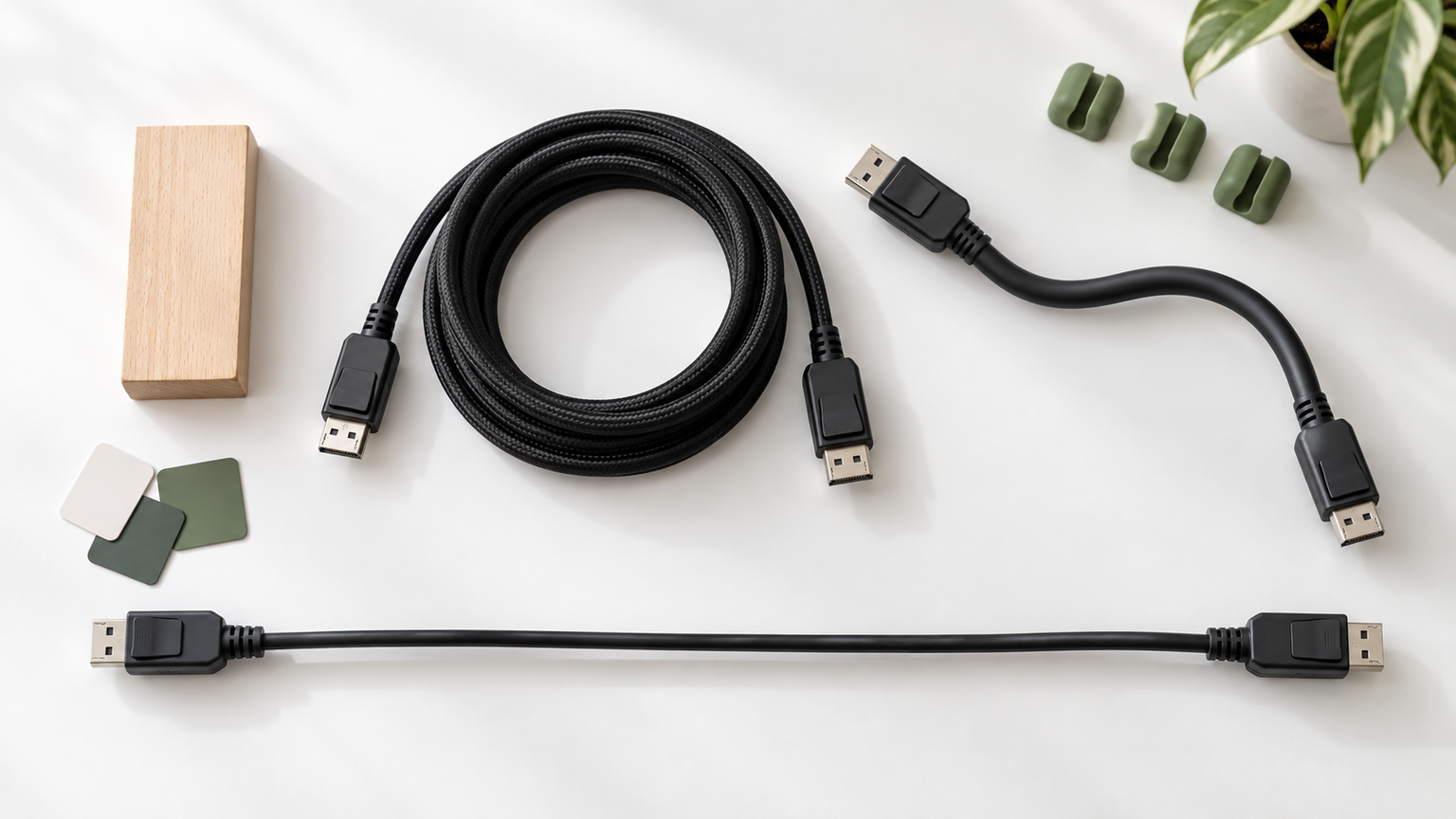
DPケーブルは、届く範囲で余りすぎない長さを選ぶのが基本です。PCとモニターが隣接するなら1〜1.2m、昇降デスクやモニターアームで可動域が必要なら1.5〜2m、離して設置するなら3mも候補になります。短さを優先しすぎて端子を引っ張る状態は避けてください。
DisplayPortが映らない場合は、まずGPU側の端子へ接続しているか、コネクタが奥まで入っているか、モニターの入力選択が正しいかを確認します。電源を切って挿し直し、別のDP端子や別ケーブルで切り分けると原因を絞りやすくなります。
ロックラッチ付きは抜けにくい一方、取り外す際に解除せず引っ張ると端子へ負担がかかります。「DPは壊れやすい」と感じる原因を減らすには、ラッチの有無を把握し、コネクタ部分を持ってまっすぐ抜き差しすることが大切です。
ゲーミング向けDisplayPortケーブル10製品を比較
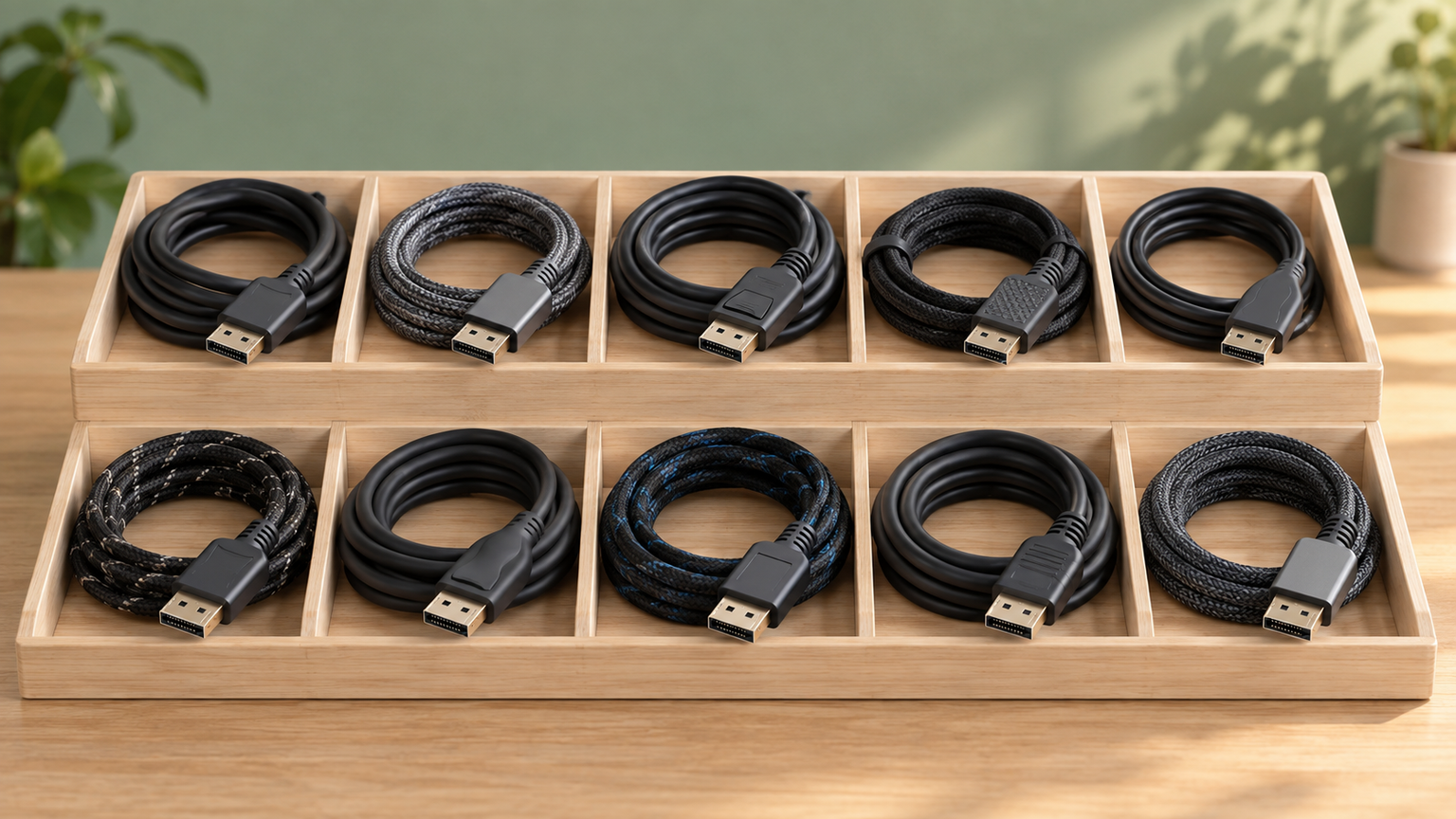
比較表では、商品欄で製品とメーカー、商品画像欄で外観、ポイント欄で主要仕様と向いている人を確認できます。掲載順は製品を見比べやすく並べたもので、実測性能、売上、人気の順位を示すものではありません。
短距離で高帯域を重視する製品から、2〜3mの配線に対応しやすい製品、DisplayPort 1.4環境で選びやすい製品まで特徴が異なります。使用中のGPUとモニターが必要な表示条件に対応することを確認してから選びましょう。
左右にスクロールして比較できます。

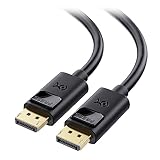


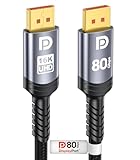


1. Cable Matters VESA認証取得 80Gbps DisplayPo 102095-1m
PCとモニターが近く、余分なケーブルをデスク下へ垂らしたくない人に向く1mモデルです。VESA認証のDP80、最大80Gbps、DSC、4K 240Hz、FreeSync、G-Syncへの対応が記載されており、高帯域と短い配線を両立できる候補として最初に比較できます。
デスクトップPCをモニターの横や卓上に置く構成なら、ケーブルの余りを抑えやすく、背面配線もすっきりまとめられます。高リフレッシュレート対応のGPUとモニターを接続する場面では、対応帯域が明示されたケーブルを選べる安心感があります。
4K 240Hzなどの最高表示条件には、GPUとモニター双方の対応が必要です。1mで端子を引っ張らずに配線できるか、モニターアームの移動量まで含めて測ってください。ロックラッチを備えるため、取り外す際は解除してからコネクタを持って抜きます。型番は取得情報で確認できていないため、購入時はASIN B0CHK5NS87と商品名、長さを照合しましょう。
2. Cable Matters VESA認証取得 80Gbps DisplayPo 102095-2m
DP80クラスの帯域を重視しつつ、1mでは配線に余裕がない人に向く2mモデルです。最大80Gbps、DSC、4K 240Hz、FreeSync、G-Syncへの対応が記載され、モニターアームやデスク下のPCへ取り回しやすい長さとして比較できます。
昇降デスクでは、天板の上下動に追従できる余長が必要です。2mならPCを床やワゴンへ置く構成でも経路を確保しやすく、無理に直線で張らずにケーブルトレーへ沿わせられます。DP 2.0、1.4、1.2との下位互換性も記載されています。
ケーブルが対応していても、接続機器がDP80や希望する表示条件に対応していなければ最大性能にはなりません。余長をきつく束ねず、電源ケーブルと混雑しない経路を確保してください。型番は取得情報では確認できていないため、購入時にはASIN B0DK5WYV8X、ブランド、2mという条件を照合するのが確実です。
3. VESA認証 Cable Matters DisplayPort 1.4ケーブル 1.8m
DisplayPort 1.4環境で使うケーブルを探しており、DP40・DP80までは必要としない人に向きます。型番102025-6、VESA認証、32.4Gbps、4K 240Hz、FreeSync、G-SYNC、HDRへの対応が確認でき、現在のゲーミングPC構成へ合わせやすい候補です。
1.8mは卓上のモニターとデスク下のPCをつなぐ際に扱いやすく、2mほどの配線感覚で使えます。ゲーム中のティアリングを抑える機能を利用したい場合も、対応するGPUとモニターの間を直接つなぐ用途に適しています。
4K 240Hzの表示にはDSCを含め、接続機器側の対応条件を確認してください。この製品についてDP40、DP80、UHBRへの対応は確認できないため、それらを必要とする構成向けとしては選ばないほうが明確です。購入前にモニターのDP入力仕様と必要なケーブル長を確認しましょう。
4. VESA認証 Cable Matters DisplayPort 2.1 DP40ケーブル 2m
DP80ほどの帯域は求めず、VESA認証のDP40を条件に選びたい人へ向く2mケーブルです。40GbpsのUHBR 10、FreeSync、G-SYNCへの対応が確認されており、DisplayPort 2.1対応品のなかでも帯域区分を明確にして選べます。
国内向けの商品説明では8K 60Hzまたは4K 144Hzへの対応が記載されています。4Kゲーミングモニターを144Hzで使う構成を検討しているなら、PCをデスク下へ置ける2mの取り回しと合わせて比較しやすい製品です。
取得情報では8Kの対応Hzに記載の違いがあるため、8K 120Hzを確定条件として選ぶのは避けましょう。実際の表示性能にはGPUとモニターの対応が必要です。型番102065-2m、ASIN B0C15G6D81、2mという条件を購入画面で照合し、ラッチを解除して抜き差ししてください。
5. Club 3D DisplayPort 2.1 VESA DP80認証ケーブル 1.2m
VESA DP80認定と型番を明確に確認しながら、短いデスク配線を組みたい人に向く製品です。CAC-1091は1.2mのDisplayPortオス-オスケーブルで、最大80Gbps、G-SYNC、4K 240Hzへの対応が記載されています。
1mでは少し短いものの、2mでは余りやすいデスクに合わせやすい長さです。PCをモニター脇へ置く構成なら、背面に大きなケーブルの輪を作らず配線できます。ロック式コネクタは、可動するデスク周りで意図せず抜けるのを抑えたい場面にも役立ちます。
最大性能を利用するには、DP 2.1とUHBRに対応するGPUおよびモニターが必要です。DisplayPort 1.4機器にも下位互換で接続できると記載されていますが、接続先本来の速度を超えるものではありません。ラッチを解除せずに引き抜かず、1.2mで可動域を確保できるか測ってください。
6. Sniokco 80Gbps 16K 8K 4K DisplayPort ケーブル 2.1 1.5…
FreeSync、G-Sync、VRR、ALLMなどのゲーム向け機能と、扱いやすい1.5mの長さを重視する人に向きます。80Gbpsや高解像度・高リフレッシュレートへの対応が販売ページに記載され、短距離と取り回しの余裕を両立する候補です。
卓上PCからモニターへつなぐ場合や、小型デスクの天板下へPCを置く場合に、1mより余裕を持たせやすい長さです。バックルのない設計、ナイロン編みジャケット、アルミニウム合金ハウジングも記載されており、着脱のしやすさを重視する環境で比較できます。
VESA認証や80Gbpsを含む性能は販売ページの説明に基づくため、必要な認証区分を厳密に指定する場合は購入画面の最新表示を確認してください。HDMIやMini DisplayPort用ではなく、両端が標準DisplayPortの接続を前提とします。最高表示条件にはGPUとモニター双方の対応が必要です。
7. iVANKY 80Gbps 16K DPケーブル Displayport ケーブル 2.1規格 3…
PC本体とモニターの距離が離れており、2m以下では無理な配線になる人に向く3mモデルです。高解像度・高リフレッシュレート、DSC、HDR10、MSTへの対応が販売ページに記載され、長さを優先するゲーミング環境の比較候補になります。
大型デスクの反対側にPCを置く場合や、ケーブルトレーを経由して配線する場合は、直線距離より長いケーブルが必要です。3mなら端子を引っ張らずに経路を作りやすく、複製表示や拡張表示へ利用できると記載されています。
同じ商品説明内で帯域幅が40Gbpsと80Gbpsに分かれているため、最大帯域幅は確定できません。帯域を必須条件とする場合は、購入前に商品ページの仕様と認証表示を確認してください。3mが不要な環境では余長が増えるため、設置経路を測り、最高表示条件に接続機器が対応するかも照合しましょう。
8. iVANKY 8K DPケーブル DisplayPort 1.4 VESA認証 2M, 8K@60…
DisplayPort 1.4対応機器で、4K 240Hzまたは1080p 240Hzなどの高リフレッシュレートを検討する人に向く2m製品です。32.4Gbps、DSC、G-Sync、FreeSyncへの対応が販売ページに記載され、DP 1.4環境の候補として比較できます。
デスク下のPCとモニターをつなぐ一般的な配置では、2mの長さが配線経路を取りやすくします。ゲーム用の単画面接続に加え、MSTを使った複数画面接続への対応も記載されており、作業とゲームを同じデスクで行う場合にも検討できます。
VESA認証を含む仕様は販売ページの説明に基づくため、認証を重視する場合は最新の商品表示を確認してください。4K 240Hzや1080p 240Hzが使えるかは、GPU、モニター、DSC、表示設定に依存します。両端がDisplayPortのため、HDMI端子へ直接接続する用途には使えません。
9. UGREEN Displayport ケーブル 80Gbps DP2.1 ゲーミング 16K@60…
4K 240Hzや2K 360Hzを視野に入れ、2mのDisplayPort 2.1ケーブルを探す人に向きます。80Gbps、FreeSync、G-Syncへの対応が販売ページに記載されており、高リフレッシュレート環境向けの候補として比較できます。
ナイロン編組とアルミニウム合金ケースが記載され、デスク下からモニター背面までケーブルを回す構成で取り扱いやすい製品です。2mあればモニターアームの可動分も確保しやすく、複製、拡張、マルチスクリーンの各モードへ利用できるとされています。
80GbpsやDP 2.1を含む仕様は販売ページの説明に基づき、認証区分は確認できていません。帯域認証を購入条件にする場合は、DP40またはDP80の表示を購入前に確かめてください。4K 240Hzや2K 360Hzには対応するGPUとモニターが必要で、ケーブル単体では実現できません。
10. UGREEN Displayport ケーブル 8K@60Hz/4K@144Hz/2K@240Hz…
4K 144Hzまたは2K 240Hzを目安に、DisplayPort 1.4の2mケーブルを選びたい人に向きます。32.4Gbps、DSC 1.2、FreeSync、G-Syncへの対応が記載されており、DP 2.1の高帯域を必要としない構成で比較しやすい製品です。
2Kの高リフレッシュレートでeスポーツ系タイトルを楽しみたい場合や、4K 144Hz対応モニターへ接続したい場合に、必要条件を整理しやすい仕様です。編組ケーブルのため、デスク背面やケーブルトレーへ沿わせる設置も検討できます。
VESA認証を含む仕様は販売ページの説明に基づくため、認証を必須とする場合は最新情報を確認してください。商品説明にゲーム機への言及がありますが、標準DisplayPort端子同士をつなぐケーブルなので、接続機器の実際の端子を必ず確認しましょう。4K 144Hzや2K 240Hzの利用には機器側の対応も必要です。
DisplayPortケーブルは必要なHzと配線距離で決めよう
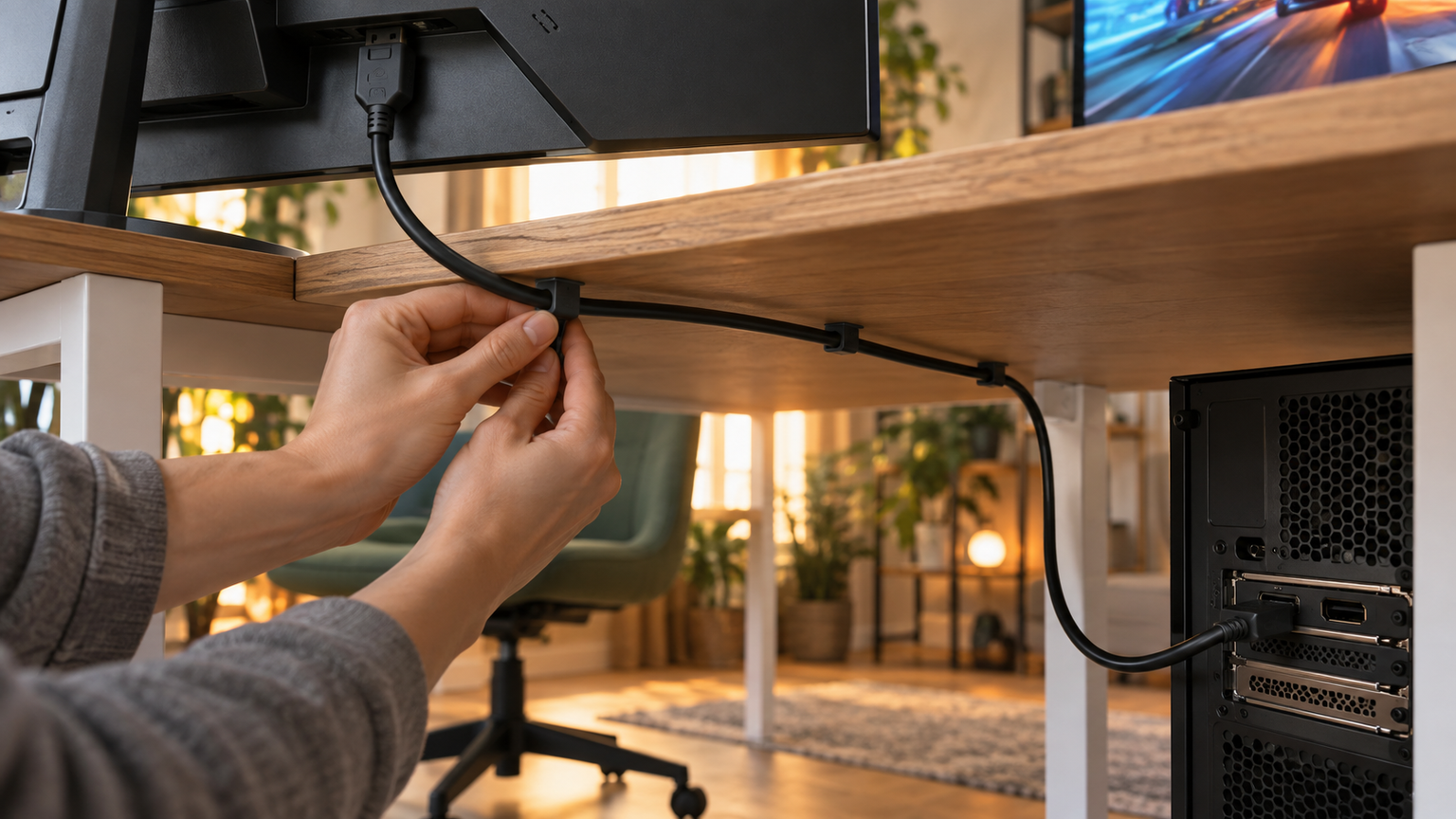
ゲーミングPCとモニターがDisplayPortに対応し、希望する解像度とリフレッシュレートをDP入力で利用できるなら、DisplayPort同士の直接接続が分かりやすい選択です。240Hzも可能ですが、ケーブル、GPU、モニター、端子規格、DSC、表示設定まで条件をそろえる必要があります。
DP80対応機器を生かしたいなら、Cable Mattersの1m・2mモデルやClub 3D CAC-1091が比較しやすい候補です。40Gbpsで足りる構成ならDP40モデル、DisplayPort 1.4環境なら32.4Gbpsと目的のHzが明記された製品から選べます。
最後に、PCからモニターまでの配線経路を測りましょう。近距離なら1〜1.2m、少し余裕が必要なら1.5〜2m、離れた設置なら3mが目安になります。端子を引っ張らない余裕を確保しつつ、不要に長くしないことが、見た目の整った安定したゲーミングデスクへつながります。