Switch 2の120fps用モニター候補を比較|接続条件と選び方
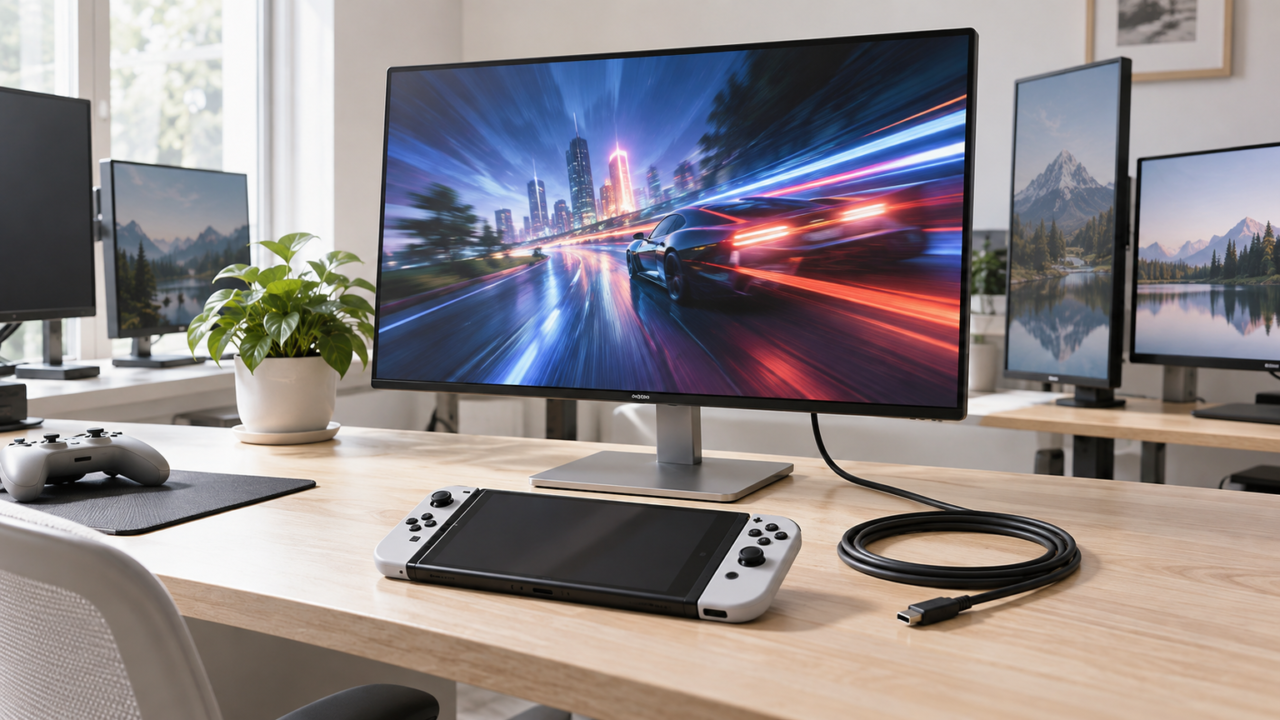
Switch 2で120fpsを楽しむなら、モニターは「120Hz以上」という表示だけで選ばず、HDMI接続時に1920×1080または2560×1440で120Hz入力を受けられるか確認しましょう。Switch 2はTVモードで、この2つの解像度を選択した場合に120fps出力へ対応します。
ただし、120Hz対応モニターを接続するだけで、すべてのゲームが120fpsになるわけではありません。ゲーム側の対応、Switch 2本体の映像設定、使用する入力端子という3つの条件がそろって初めて、高フレームレート表示を狙えます。
画質と滑らかさを両立したいならWQHD、導入しやすさや軽快な動作を重視するならフルHDが有力です。持ち運ぶ場合はUSB Type-C直結型も便利ですが、120Hz時の解像度や給電条件まで確認して選びましょう。
- Switch 2の120fps出力はTVモードの1080pまたは1440pで利用できる
- モニターはHDMI入力時に120Hz以上へ対応している必要がある
- 120fps対応ゲーム、本体設定、接続条件のすべてを確認する
- 精細さ重視ならWQHD、価格や扱いやすさ重視ならフルHDが選びやすい
Switch 2で120fpsを表示するための条件と選び方
- Switch 2は1080p・1440pで120fps出力に対応
- 120fpsと120Hzの違いを理解する
- 120Hzにならないときの確認手順
- WQHDとフルHDを用途に合わせて選ぶ
- 購入前にHDMI入力と設置条件を確認する
1. Switch 2は1080p・1440pで120fps出力に対応
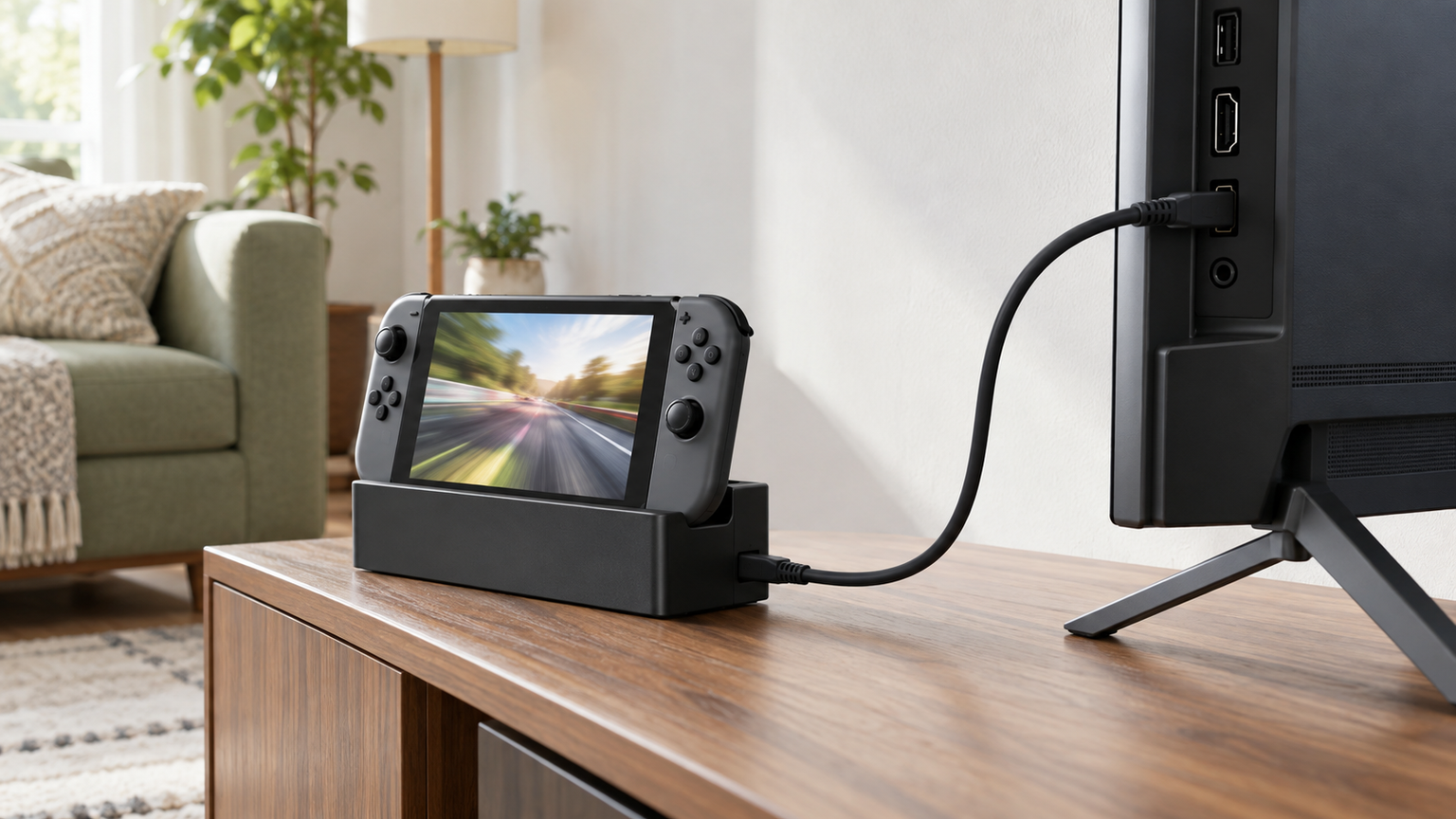
Switch 2はTVモードでHDMIケーブルを使い、1920×1080または2560×1440を選択した場合に120fps出力へ対応します。一方、最大3840×2160の4K出力は60fpsまでです。高精細な4Kと120fpsを同時に出せるという意味ではありません。
1920 x 1080 / 2560 x 1440 ピクセル選択時は 120fps に対応
したがって、Switch 2用モニターではフルHDまたはWQHDで120Hz入力を受けられることが基本条件です。ただし、実際のフレームレートはソフトごとに異なります。対応ソフトでも、場面や表示モードによって常時120fpsになるとは限りません。

2. 120fpsと120Hzの違いを理解する
fpsはゲーム機が1秒間に生成する映像のコマ数、Hzはモニターが1秒間に画面を書き換えられる回数です。Switch 2が120fpsを出力しても、モニター側が60Hzまでなら表示更新は最大60回に制限されます。
反対に、180Hzや240Hzのモニターを選んでも、ゲーム機またはソフトが60fpsを出力している場面を120fpsへ変えることはできません。Switch 2だけに使うなら120Hz以上が目安で、さらに高いリフレッシュレートはPCゲームとの共用時に生かしやすい性能です。
応答速度も滑らかさに関係しますが、Hzとは別の指標です。まず対応解像度とHDMI入力時のリフレッシュレートを確認し、その後に応答速度やパネル方式を比較すると、仕様表で迷いにくくなります。
3. 120Hzにならないときの確認手順
120Hzにならない場合は、最初にプレイ中のソフトが120fpsへ対応しているか確認します。ホーム画面や待機画面が60Hzでも、対応するゲーム場面だけ120Hzへ切り替わる場合があるため、静止画面だけで判断しないことが大切です。
次に、Switch 2をTVモードで接続し、出力解像度と120Hz出力の設定を見直します。モニター側では正しいHDMI入力を選び、必要に応じて入力端子ごとの設定や現在の信号情報を確認してください。
それでも切り替わらないときは、ケーブル、変換アダプター、切替器を外し、Switch 2のドックとモニターを直接接続して原因を切り分けます。モニターの最高HzがDisplayPort使用時だけの仕様ではないかも確認しましょう。
4. WQHDとフルHDを用途に合わせて選ぶ
WQHDは2560×1440の表示領域を持ち、Switch 2の1440p・120fps出力条件と合います。27インチ前後では映像の細部を見やすく、PC作業でも複数のウィンドウを並べやすいため、ゲームとデスクワークを一台でこなしたい人に向いています。
フルHDは1920×1080で、Switch 2の120fps対応解像度の一つです。23.8インチ程度なら画素の粗さを感じにくく、省スペースな環境を作りやすい点が魅力です。解像度よりも導入しやすさや動きの滑らかさを優先する場合に選びやすいでしょう。
WQHDがおすすめできないのは、画面サイズが小さく精細さの差を生かしにくい場合や、用途がSwitch 2だけでフルHDでも十分な場合です。WQHDそのものに問題があるわけではなく、設置距離、画面サイズ、PCとの共用予定で価値が変わります。
5. 購入前にHDMI入力と設置条件を確認する
製品名に144Hzや165Hzと書かれていても、その上限がDisplayPort接続時だけということがあります。Switch 2はTVモードでHDMI出力を使うため、HDMI接続時に目的の解像度で120Hz以上を受けられるかが重要です。
モニター内蔵スピーカーの有無も確認しましょう。スピーカー非搭載モデルでは、ヘッドホンや外部スピーカーを別途用意する必要があります。スタンドの高さ調整、VESA対応、画面サイズも、長時間遊ぶときの快適さを左右します。
モバイルモニターをUSB Type-Cで直結する場合は、ドック不要という利便性だけで決めず、Switch 2接続時の解像度、120Hz動作、給電方法を購入前に確認してください。HDMI接続時とUSB Type-C接続時で上限が異なる製品もあります。
Switch 2の120fps表示に使えるモニター10製品を比較
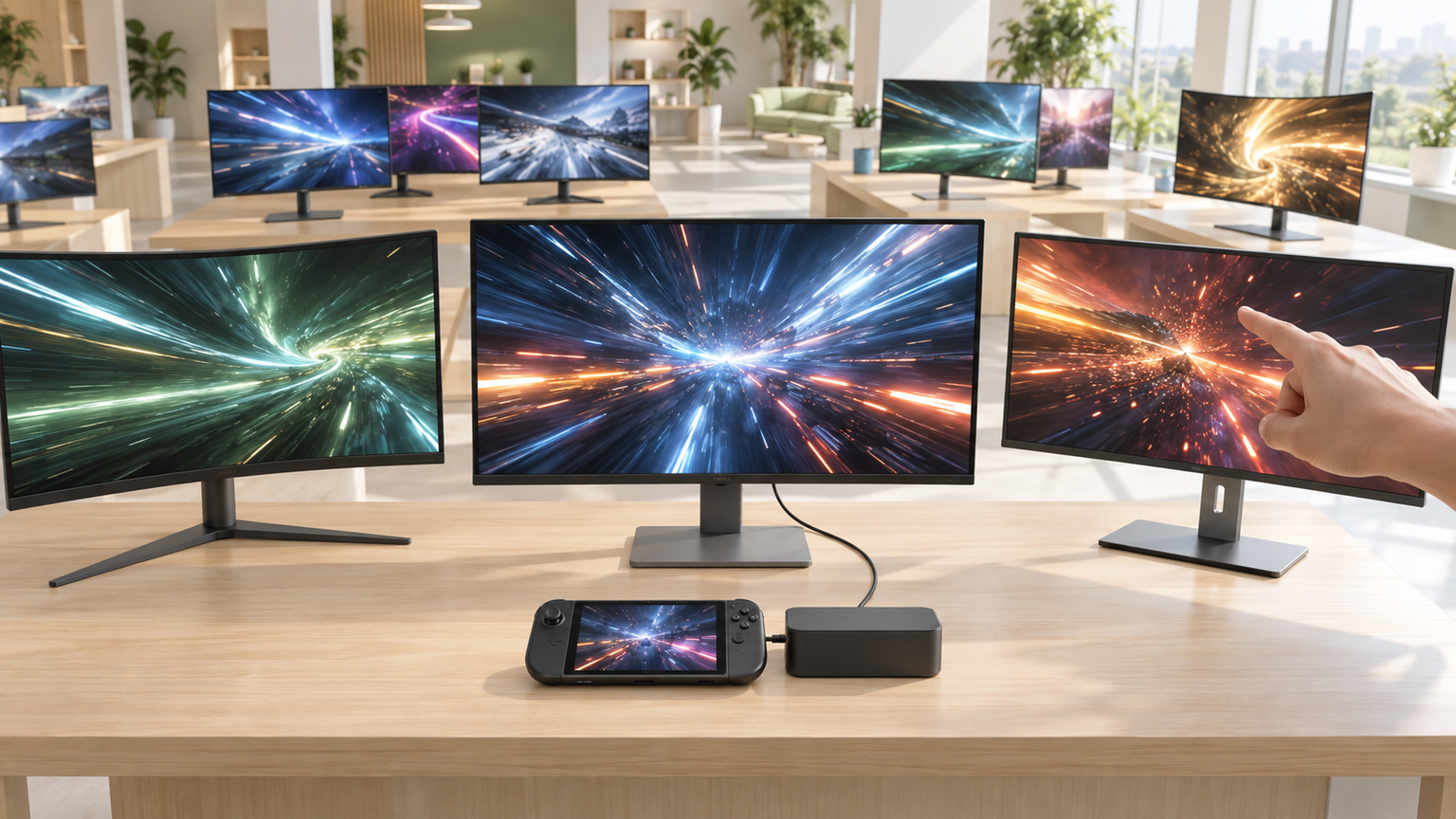
比較表では、商品欄でモデルとメーカー、商品画像欄で外観、ポイント欄で確認済みの特徴と向いている人を整理しています。掲載順は選びやすい候補を並べたものであり、実測性能、売上、人気の順位を示すものではありません。
据え置き型はWQHDとフルHD、モバイル型はUSB Type-C直結の可否や持ち運びやすさに注目すると比較しやすくなります。利用する端子で120Hzを受けられるかも必ず確認してください。
左右にスクロールして比較できます。

2

3

4

5


1. PX278 Wave ブラック 27インチ WQHD 180Hz Fast IPSゲーミングモニター
PX278 Waveは、27インチWQHDでSwitch 2の1440p・120fps環境を整えたい人に向くモデルです。HDMI 2.0入力時は最大144Hzに対応し、120Hz信号を受ける条件を満たします。PCではDisplayPort接続により180Hzを利用できるため、ゲーム機とPCを同じ画面へまとめたい場合にも比較しやすい一台です。
Fast IPSパネル、1ms(GTG)、非光沢仕様を備え、動きの速いゲームから普段のデスク作業まで使いやすい構成です。3W×2のスピーカーも内蔵しているため、まずはモニターだけで音を出したい環境にもなじみます。複数の本体色からデスクの雰囲気に合う外観を選べる点も魅力です。
Switch 2とはTVモードでHDMI接続し、対応ソフトと本体側の120Hz設定を組み合わせます。付属スタンドは高さ調整に対応していないため、目線を細かく合わせるなら75mmのVESAマウントやモニター台も検討しましょう。180HzはDisplayPort利用時の上限であり、Switch 2で180fpsになるわけではありません。
2. LG Electronics UltraGear 27インチ WQHD 165 27GP83B-B
27GP83B-Bは、WQHDの精細さに加えて、色表現や設置調整も重視したい人に適しています。27インチのNano IPSパネルを採用し、HDMIの垂直走査周波数は60~144Hzです。Switch 2の2560×1440・120fps信号を受ける候補として、27インチの標準的なデスク環境へ合わせやすいモデルです。
DCI-P3 98%、HDR、1ms(GTG)に対応し、ゲームの動きだけでなく鮮やかな映像も楽しみやすい仕様です。高さ調節とピボットに対応するため、画面位置を合わせやすく、日中はPC作業、夜はSwitch 2という使い分けにも向きます。HDMIを2系統備え、複数機器を接続しやすい点も便利です。
スピーカーは搭載されていないため、音声はヘッドホンや別売りスピーカーで用意する必要があります。Switch 2ではHDMI接続を使い、ゲーム側の120fps対応と本体設定を確認してください。製品の165Hzという上限だけを見るのではなく、HDMIでは最大144Hzである点を踏まえて選びましょう。
3. UltraGear 27GN800-B 27インチ WQHD 144Hz IPSゲーミングモニター
27GN800-Bは、27インチWQHDの基本を押さえつつ、1440p・120fps表示を目指したい人に合います。HDMIの垂直走査周波数は48~144Hzで、Switch 2が出力する2560×1440・120fpsを受けられる条件です。165Hz級まで必要とせず、144Hzモデルを軸に比較したい場合に分かりやすい候補です。
IPS非光沢パネル、1ms(GTG)、HDRに対応し、映り込みを抑えながら滑らかな映像を楽しめます。映像出力のタイムラグを抑えるDASモードや暗部を見やすくする機能もあり、アクションゲームや対戦ゲームで画面情報を追いやすい環境を整えられます。
Switch 2との接続にはHDMIを使用し、本体の出力解像度と120Hz設定を確認しましょう。120fpsは対応ソフトでのみ利用できます。また、購入前には設置面積、必要な画面調整範囲、音声の出力方法を確認すると安心です。モニター本体の仕様だけでゲームのフレームレートが上がるわけではありません。
4. LG Electronics UltraGear 31.5インチ WQHD 1 32GP83B-B
32GP83B-Bは、31.5インチの大画面で1440p・120fpsを楽しみたい人向けです。同シリーズの27GP83B-Bより画面が大きく、少し離れて遊ぶ環境や、映像の迫力を重視するデスクに適しています。HDMIは60~144Hzに対応しており、Switch 2のWQHD・120fps信号を受ける条件を満たします。
Nano IPSパネル、1ms(GTG)、DCI-P3 98%、HDR対応という構成で、滑らかさと色彩の両方を求める用途に向きます。高さ調節やピボットにも対応するため、大型画面でも視線に合わせやすく、ゲーム以外のPC作業でも広い表示領域を活用できます。
31.5インチは27インチより設置幅と視聴距離を必要とするため、机の奥行きも含めて確認しましょう。スピーカーは非搭載なので、ヘッドホンや外部スピーカーの準備が必要です。Switch 2ではHDMI接続を使い、1440pと120Hz出力を設定したうえで対応ソフトを起動してください。
5. UltraGear 32GN600-BAJP 31.5インチ WQHD 165Hzゲーミングモニター
32GN600-BAJPは、31.5インチWQHDの大画面とVAパネルを選びたい人に向きます。HDMIの垂直走査周波数は48~144Hzで、Switch 2の2560×1440・120fps入力に必要な範囲を満たします。32GP83B-BのNano IPSとはパネル方式が異なるため、画面サイズだけでなく表示特性も比べたい候補です。
HDR、FreeSync Premium、1ms MBRに対応し、ゲーム向け機能を備えています。広い画面はゲームの世界へ入り込みやすいだけでなく、PC接続時に複数の作業領域を確保しやすいことも利点です。HDMIを2系統備えているため、ゲーム機とほかの映像機器を接続して切り替えられます。
製品の165Hz表示はDisplayPort接続時で、HDMIでは最大144Hzです。Switch 2の120Hz用途には適合しますが、165Hzで動作するという意味ではありません。スピーカーは非搭載なので音声環境を別途用意し、机に31.5インチを無理なく置けるかも購入前に測っておきましょう。
6. cocopar モバイルモニター 16インチ 120hz 144hz 2k 軽量100%sRGB…
C-16QHは、Switch 2を自宅以外でも大きな画面につなぎたい人に合う16インチモデルです。2560×1600の非光沢IPSパネルを採用し、HDMI接続時は最大120Hzに対応します。約670gの軽量設計と収納ケースにより、据え置き型とは違う持ち運びやすさを得られます。
Switch 2の下側USB Type-Cポートから直接接続できると案内されており、ドックを持ち歩く荷物を減らしたい場面に便利です。自立スタンドは0~175度で調整でき、スピーカーも内蔵しています。ゲーム用だけでなく、PCのサブ画面として作業領域を増やす使い方もできます。
HDMI時の最大120Hzは確認できますが、2560×1600での120Hz表示や、USB Type-C直結時に120fpsで動作することまでは確認できません。Switch 2で利用する解像度、給電方法、接続別の上限を購入前に確かめてください。16対10のパネルへ16対9映像を表示する際は黒帯が入る場合があります。
7. PHILIPS EVNIA ゲーミングモニター (23.8インチ/144Hz/フルHD/Fast…
24M2N2100NF/11は、省スペースな机でSwitch 2の1080p・120fps表示を狙いたい人に適した23.8インチモデルです。フルHDのFast IPSパネルを採用し、HDMI 1.4入力で最大144Hzに対応します。WQHDより解像度は低いものの、コンパクトさと高リフレッシュレートを優先しやすい構成です。
0.5ms MPRT、HDR10、Adaptive Syncに対応し、動きの速いゲームを滑らかに表示しやすい仕様です。非光沢パネルなので照明の映り込みを抑えやすく、FPSモードや暗部を見やすくする機能も利用できます。電源内蔵型のため、デスク周りをまとめやすい点も魅力です。
スピーカーは非搭載で、映像入力はHDMIが1系統です。複数機器を常時つなぐ場合は、ケーブルの差し替え方法も考えておきましょう。商品説明には240Hzという矛盾した記載がありますが、一貫して確認できる仕様は最大144Hzです。Switch 2では1080p・120Hzを基準に利用してください。
8. モバイルモニター cocopar 14インチ 2k解像度 2520×1680 高輝度450nits…
C-14QHは、荷物をできるだけ軽くしながら、Switch 2を携帯モードより大きな画面で遊びたい人向けです。14インチ・約530gで、120Hz表示とSwitch 2へのUSB Type-C直接接続が案内されています。16インチモデルより小型なので、限られた机や出先でも設置しやすい候補です。
自立スタンドは0~175度で角度を変えられ、VESAにも対応します。450nit、100%sRGB、FreeSync対応が示されており、ゲームだけでなくノートPCのサブモニターとしても活用できます。収納ケースが付属するため、周辺機器とまとめて持ち運びたい場面にも便利です。
商品名では2520×1680、説明では2560×1600と解像度表記が一致していません。Switch 2接続時の実際の解像度、120fps対応ソフトでの動作、必要な給電条件も確認されていないため、購入前に販売ページや案内窓口で確かめましょう。Type-C直結対応と120Hz対応を、同時動作の保証とは捉えないことが重要です。
9. EVICIV モバイルモニター 4K 16インチ タッチパネル 120Hz QLED モバイルディ…
EVICIVの16インチモデルは、Switch 2用の携帯画面に加え、高精細なPC用サブモニターやタッチ操作も求める人に向きます。3840×2400の4K QLEDパネル、120Hz、1ms、タッチ対応を掲げ、Switch 2とはUSB Type-Cケーブルで直接接続できると案内されています。
16インチの画面に高い解像度を備えるため、PCで細かな資料や画像を表示する用途にも活用できます。アルミ合金筐体と保護カバーを採用し、VESA対応なので、持ち運びとモニターアームへの設置を使い分けられます。ゲーム以外の用途まで一台へまとめたい場合に魅力があります。
4Kと120HzをSwitch 2接続時に同時利用できることは確認されていません。Switch 2自体も4K出力は最大60fpsで、120fpsは1080pまたは1440p選択時の機能です。Type-C接続時に選べる解像度とリフレッシュレート、給電条件、タッチ機能を利用できる接続先を購入前に確認してください。
10. cocopar モニター 23.8インチ 240Hz ホワイト 3年保証 HDMI*2つ ゲーミン…
S-238HWは、白を基調としたデスクに置きやすいフルHD・23.8インチモデルです。HDMI入力を2系統備え、120Hzを含む複数のリフレッシュレートへの対応が示されています。Switch 2の1080p・120fps環境を作りつつ、PCや別のゲーム機も接続したい人に向きます。
非光沢IPSパネル、1ms MPRT、400nit、100%sRGB、HDR、FreeSyncに対応し、ゲームから日常作業まで使いやすい仕様です。スピーカー内蔵なので、外部スピーカーをすぐに用意できない環境でも音を出せます。VESA対応のため、モニターアームを使った省スペース設置も可能です。
商品名では最大240Hz、説明では最大200Hzと記載が一致していないため、上限性能は購入前の確認が必要です。ただし、フルHD、HDMI入力、120Hz対応は示されています。Switch 2ではドックからHDMI接続し、1080p・120Hzを設定してください。実際の120fps表示には対応ソフトが必要です。
Switch 2の120fps用モニターは接続条件から選ぼう
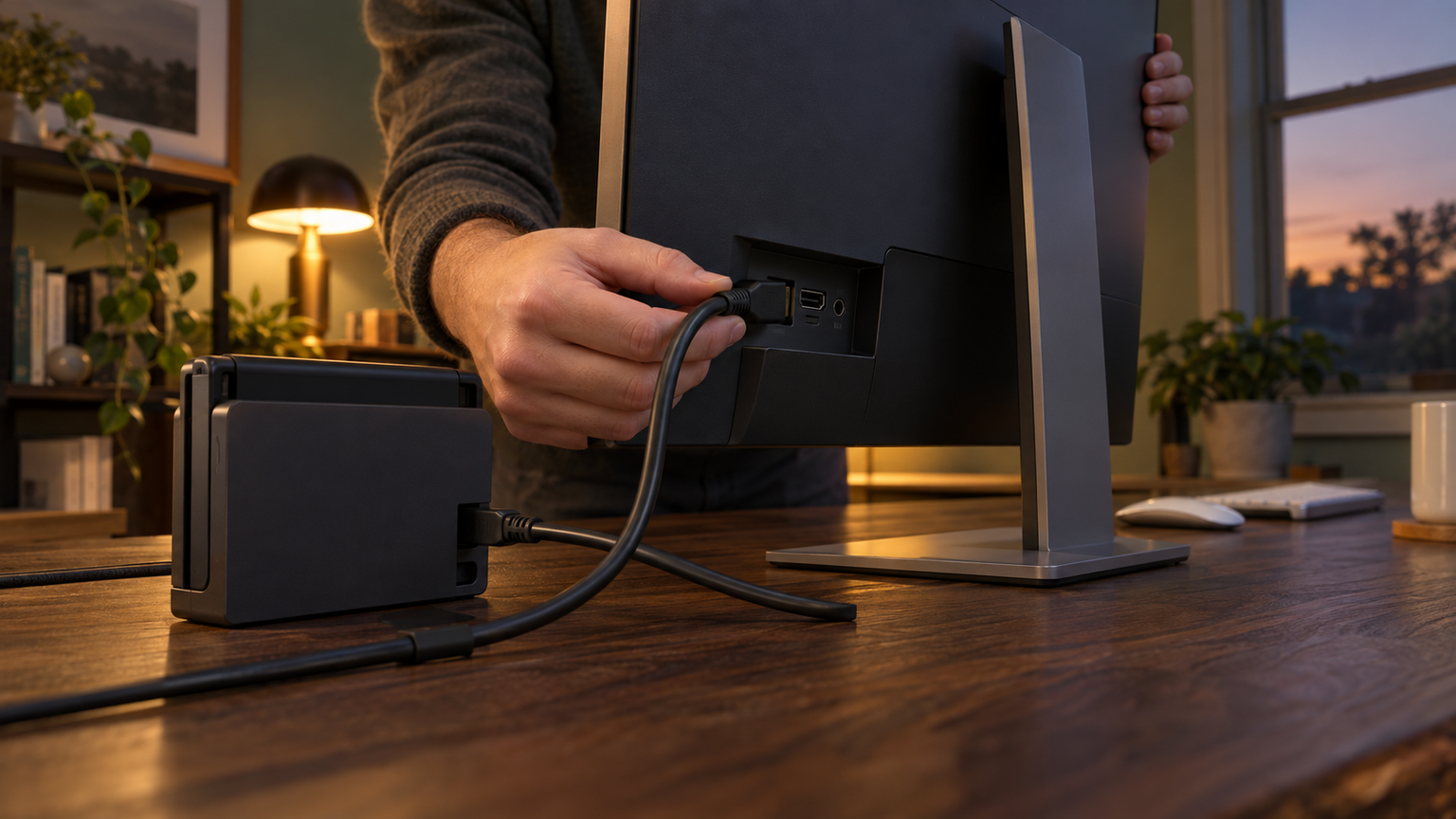
Switch 2で120fpsを表示する基本条件は、TVモードで1920×1080または2560×1440を選び、HDMIで120Hz以上を受けられるモニターへ接続することです。さらに、プレイするソフトが120fpsへ対応し、本体側の120Hz出力が有効になっている必要があります。
画質とPC作業の広さを求めるなら、27インチWQHDでHDMI 144Hzに対応するモデルが選びやすいでしょう。迫力を重視するなら31.5インチ、省スペース性を優先するなら23.8インチのフルHDが候補になります。外出先で使うなら、USB Type-C直結型のモバイルモニターが便利です。
まず置ける画面サイズと希望解像度を決め、次にHDMI接続時の120Hz対応、スピーカー、スタンド、給電方法を確認してください。条件を一つずつ照合すれば、Switch 2の滑らかな映像を生かしながら、普段のデスクにも無理なくなじむ一台を選べます。