プログラミングにおすすめの27インチモニター10選|解像度と選び方
プログラミング用の27インチモニターは、コード、ブラウザ、ターミナルを並べて作業したい人に適したサイズです。一般的なデスクならWQHDが画面の広さと文字の見やすさを両立しやすく、細部の精細さや広い作業領域を重視するなら4Kが候補になります。
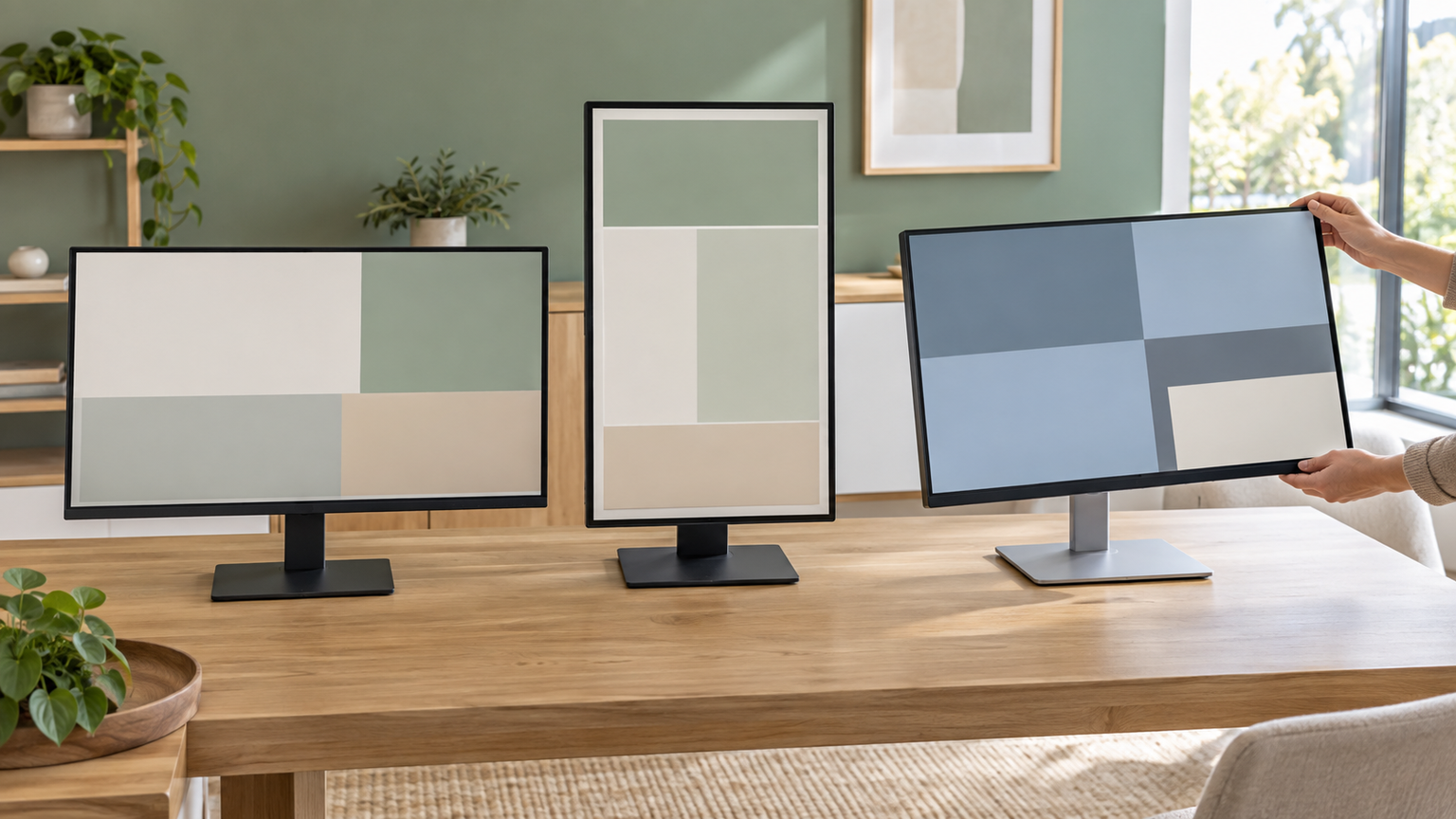
27インチが大きすぎるかどうかは、画面との距離、デスクの奥行き、表示倍率で決まります。画面全体を見渡しにくい場合は距離を取り、上端が目線より極端に高くならないよう調整しましょう。長時間作業では、解像度だけでなく非光沢パネル、高さ調整、ピボット、フリッカーフリーなども重要です。
ノートPCとつなぐなら、映像入力端子に加えてUSB-C給電の有無も確認します。USB-C端子があっても、PC側が映像出力に対応していなければ画面は映りません。デスクトップPCではHDMIやDisplayPortの種類を確かめ、希望する解像度とリフレッシュレートで出力できる構成を選びましょう。
この記事では、27インチのFHD・WQHD・4Kの違い、24インチや32インチとの選び分け、縦置きの条件を整理したうえで、作業環境に合うモニターを比較します。
- 迷ったら27インチWQHDが、表示領域と文字サイズのバランスを取りやすい
- 4Kは精細だが、PC性能、接続規格、OSの表示倍率を確認して選ぶ
- 疲れにくさは画面サイズだけでなく、距離、高さ、映り込み対策で変わる
- 縦置きやUSB-C接続を使うなら、ピボットとPC側の映像出力対応を確認する
プログラミング用27インチモニターの選び方
- 27インチは大きすぎるのか
- WQHD・4K・フルHDの違い
- 24インチ・27インチ・32インチの選び分け
- 接続端子とPC性能を確認する方法
- 疲れにくい設置と縦置きのポイント
1. 27インチは大きすぎるのか
27インチは、エディターとブラウザを左右に並べたり、コードの横に仕様書を表示したりしやすいサイズです。画面を一枚に集約できるため、プログラミングだけでなく表計算や資料作成などのビジネス用途にも向いています。
ただし、奥行きの浅いデスクで画面との距離が近すぎると、視線移動が増えて大きく感じます。購入前に本体寸法とスタンドの奥行きを確認し、キーボードを置いても適切な距離を取れるか測っておきましょう。
画面上端が目線より高すぎる場合も、首や目に負担を感じやすくなります。高さ調整スタンドやモニターアームを使える製品なら、体格や椅子の高さに合わせやすくなります。
2. WQHD・4K・フルHDの違い
27インチで迷ったときは、WQHDを基準に考えると選びやすくなります。2560×1440の表示領域があれば、フルHDより多くのコードやウィンドウを表示でき、4Kほど表示倍率の調整に悩みにくい構成です。
4Kは3840×2160で、細かな文字や画像を精細に表示できます。OSの表示倍率を調整すれば文字を読みやすくしながら、エディターや資料を広く配置できます。一方、高いリフレッシュレートも使いたい場合は、PCの映像出力とケーブルがその組み合わせに対応するか確認が必要です。
フルHDは接続しやすく、用途を絞れば実用的ですが、27インチでは画素の粗さを感じる人もいます。コードを広く表示したい人や、小さな文字の輪郭を重視する人は、WQHD以上を優先するとよいでしょう。
最大120Hzのリフレッシュ レートとデュアル5Wスピーカーを備えた27インチ4K USB-Cモニター。エンターテインメントがレベルアップします。
3. 24インチ・27インチ・32インチの選び分け
24インチは省スペース性を優先する人や、画面との距離を確保しにくい職場に向いています。フルHDでも比較的まとまりやすく、デュアルモニターを狭い範囲へ設置したい場合にも扱いやすいサイズです。
27インチは、一枚で複数のウィンドウを扱いたい人に適しています。WQHDとの組み合わせは、コードの表示量、文字の読みやすさ、設置面積のバランスを取りやすい構成です。
32インチは4Kの広い領域を活用しやすい一方、本体とスタンドが占める範囲も確認する必要があります。画面を近距離に置く環境では見渡しにくくなるため、奥行きのあるデスクやモニターアームを用意できるかが判断の分かれ目です。

4. 接続端子とPC性能を確認する方法
HDMIやDisplayPortで接続する場合は、PC側の端子とモニター側の入力が一致するか確認します。同じ端子名でも、利用できる解像度とリフレッシュレートは機器構成によって異なるため、PCの映像出力仕様も照合しましょう。
USB-C一本で映像表示と給電をまとめたい場合は、モニターの給電能力だけでなく、ノートPC側のUSB-C映像出力対応が必要です。必要な電力がモニターの給電能力を上回るPCでは、付属または純正の電源アダプターを併用する場合があります。
一般的なプログラミングでは、モニターだけを理由に高性能なCPUやGPUが必須になるわけではありません。ただし、4Kの高リフレッシュレート表示、3D開発、複数の仮想環境などを同時に扱う場合は、開発内容に応じたPC性能が必要です。
5. 疲れにくい設置と縦置きのポイント
目や首の疲れは、27インチという大きさだけでは決まりません。画面との距離、明るさ、映り込み、文字サイズ、画面の高さを調整し、無理なく全体を見渡せる状態を作ることが大切です。非光沢、ブルーライト低減、フリッカーフリーも比較材料になります。
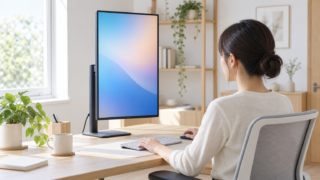
縦長のコード、ログ、PDFを多く読むならピボット対応モデルが便利です。縦向きにすると表示行数を増やせますが、スタンドが画面回転に対応するか、OS側で表示方向を変更できるかを確認しましょう。
高さ調整やピボットに非対応の製品でも、VESA対応なら別売りのモニターアームを使える場合があります。VESA寸法、モニター重量、アームの耐荷重を照合し、端子やケーブルが回転を妨げないよう配線します。
プログラミングに使いやすい27インチモニター10選
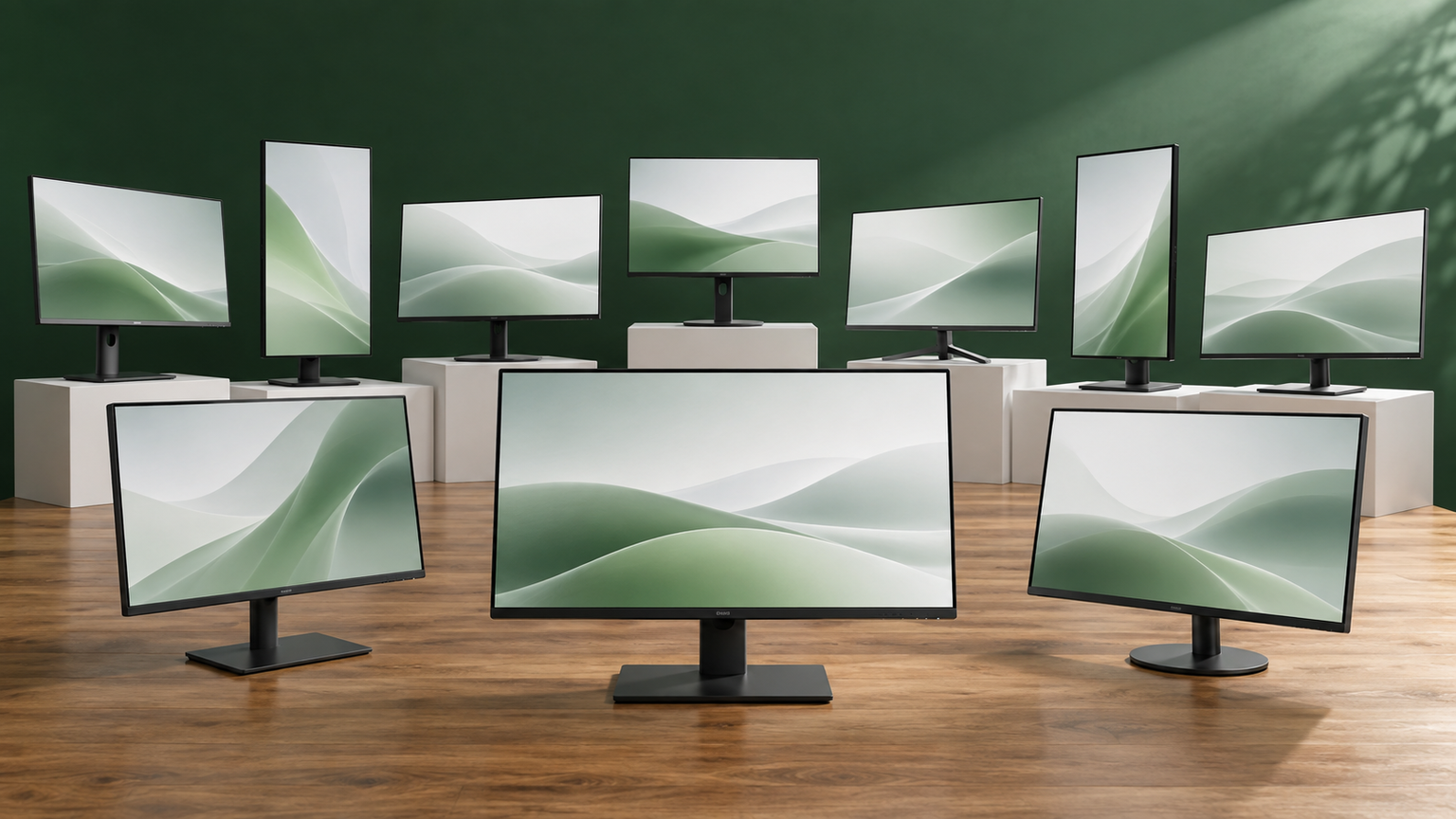
比較表では、商品欄で製品名とメーカー、商品画像欄で外観、ポイント欄で主要機能と向いている人を確認できます。掲載順は選択肢を整理するためのものであり、実測性能、売上、人気の順位を示すものではありません。
解像度に加え、USB-C給電、スタンド調整、縦置き、入力端子を見比べると、自分のPCとデスクに合う製品を絞り込めます。
左右にスクロールして比較できます。
1

2




1. Dell S2725QC-A 27インチ 4K USB-Cモニター
高精細なコード表示と、ノートPCを中心としたすっきりしたデスクを両立したい人に向いています。27インチの4K非光沢画面に加え、USB-C接続、高さ調整、ピボットを利用できるため、横向きのマルチウィンドウから縦長のコード表示まで幅広く対応できます。
USB-Cでは映像を表示しながら最大65Wで給電でき、対応ノートPCなら作業開始時の配線を簡略化できます。最大120Hzの表示や5Wスピーカーも備えているため、コードのスクロール、資料閲覧、動画確認を一台にまとめたい場面で便利です。
購入前には、PCのUSB-C端子がDisplayPort Altモードによる映像出力に対応するか確認してください。PCが必要とする電力が65Wを超える場合は、別途電源が必要になる可能性があります。Amazon限定の「-A」と公式S2725QCの対応関係は明示されていないため、販売ページの型番と保証条件も確かめましょう。
2. Dell S2725DS-A 27インチ QHDモニター
27インチで解像度と扱いやすさのバランスを取りたい人に向くQHDモデルです。コード、ブラウザ、ターミナルを並べやすい表示領域があり、高さ調整と縦横回転にも対応するため、プログラミング用の標準的な構成として比較しやすい一台です。
非光沢IPSパネル、sRGB 99%、100Hz表示を備え、文書のスクロールやウィンドウ移動を滑らかに見せます。デュアル5Wスピーカーも内蔵されているので、オンライン会議や解説動画の確認に外付けスピーカーを必須としない環境を作れます。
入力はHDMI 2系統とDisplayPort 1系統が確認できますが、USB-C映像入力や給電は確認できません。ノートPCをケーブル一本で接続したい人は注意が必要です。また、Dellのサポート対象はAmazon.co.jpが販売する新品とされているため、注文時に販売元を確認してください。
3. KOORUI モニター 27インチ pcモニター 144Hz フルhd 液晶ディスプレイ 非光沢…
フルHDを前提に、日常のコーディング、文書作成、動画視聴を一台でこなしたい人に向いています。27インチで144Hzに対応し、ブルーライト軽減とフリッカーフリーも備えるため、解像度より滑らかな画面操作を優先する場合の比較候補です。
VAパネルのコントラスト比は3000:1で、非光沢画面のため照明の映り込みを抑えやすい構成です。Adaptive Syncにも対応し、エディターのスクロールだけでなく、作業後のゲームや動画を滑らかに表示したい場面でも活用できます。
入力はHDMI 1.4が1系統、VGAが1系統で、スピーカーは搭載していません。スタンドで確認できるのは前後の角度調整で、高さ調整や縦回転への対応は確認できないため、必要ならVESA 100×100mmに適合するモニターアームを検討してください。
4. KTC 27インチ モニター WQHD 120Hz IPS HDR10 H27D9
WQHDの広さ、高さ調整、非光沢IPSパネルを重視する人に適しています。フルHDより多くの情報を表示でき、エディターとブラウザを横に並べる作業にも使いやすいため、仕事とプログラミングを共通の環境で進めたい場合に比較しやすい製品です。
ブルーライトカットとフリッカーフリーを備え、スタンドでは高さとチルトを調整できます。HDMI 2.0を2系統、DisplayPort 1.4を1系統備えているので、デスクトップPCと別の機器を接続し、入力を切り替えて使う構成にも対応できます。
商品タイトルには120Hz、詳細説明には100Hzと記載が分かれているため、希望するリフレッシュレートを利用できるか購入前に確認してください。USB-C入力や給電は確認できません。縦回転の記載もないため、縦置きしたい場合はVESA対応アームの適合条件を調べましょう。
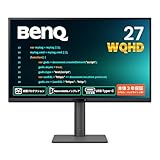
5. BenQ RD270Q 27インチ プログラミングモニター WQHD/IPS/144Hz/USB…
コードの読みやすさを優先し、プログラミング向けに用意された表示機能を使いたい人に合います。27インチWQHD・144Hzの構成に、ダークテーマ、ライトテーマ、カラー紙の3種類のコーディングモードを備えている点が特徴です。
Nano Matteコーティングの非光沢画面は反射を抑えやすく、前面のコーディングキーから表示モードを切り替えられます。高さ、スイベル、ピボットを調整できるので、横向きで複数画面を並べる作業と、縦向きで長いコードを読む作業を切り替えられます。
USB-C接続では映像、信号、音声の入力と最大65W給電に対応しますが、PC側にもUSB-C映像出力機能が必要です。給電量が使用するノートPCに足りるかも確認してください。画面設定ソフトウェアを使う場合は、利用するOSへの対応状況を購入前に確かめると安心です。
6. CUNPU 27インチ 4K モニター UHD 144Hz USB-C/Type-C 65W対応…
4Kの広い表示領域、高リフレッシュレート、複数PCの切り替えを一台に集約したい人に向いています。27インチのIPS非光沢画面に加え、高さ、チルト、スイベル、ピボットを調整でき、コードやPDFの縦表示にも使える構成です。
USB-Cでは映像表示、データ転送、最大65W給電をまとめられます。KVM機能とPIP・PBPにも対応しているため、仕事用PCと私用PCでキーボードやマウスを共有したり、二つの入力映像を一画面に表示したりする使い方ができます。
4K 144HzはDisplayPort接続時の仕様として記載され、HDMIでは4K 120Hzとされています。利用には対応するグラフィック機能と接続規格が必要です。メーカー型番と公式情報による追加照合はないため、端子構成、付属ケーブル、保証手続きの詳細を販売ページで確認してください。
7. Dell SE2726D 27インチ モニター
QHDの作業領域と144Hzの滑らかさを求めつつ、ウィンドウ整理機能を活用したい人に向いています。27インチの非光沢IPSパネルを採用し、コード、メール、資料などを同時に配置する日常的な開発作業の候補になります。
Dell Display and Peripheral ManagerのEasy Arrangeでは、画面内にアプリケーションを配置するための区画を利用できます。ブルーライトを低減する設計も確認でき、長時間の文書作成やブラウザ閲覧を含むワークスペースを整えたい場合に役立ちます。
高さ調整、ピボット、USB-C入力、給電への対応は確認できません。縦置きやノートPCの一本接続が必要なら、購入前にスタンド機能と端子構成を確認しましょう。製品名はSE2726Dとして整合していますが、メーカー公式情報による追加照合がない点も踏まえて販売ページを確認してください。
8. REGZA PCモニター 27インチ WQHD 5年保証 広視野角IPS HDMI/DP対応アイケ…
在宅勤務とプログラミングを同じ画面で行い、WQHDの表示領域と設置のしやすさを重視する人に向いています。27インチの非光沢IPSパネルと高さ調整に対応し、コード、表計算、資料を並べるビジネス環境を作りやすい製品です。
標準、映画、ゲーム、スポーツ、リーディングの画質モードを備え、作業内容に合わせて表示を切り替えられます。ブルーライトを低減するアイケア設計に加え、電源とスピーカーを本体に内蔵しているため、デスク上の機器や配線を抑えたい場面にも合います。
HDMIとDisplayPortへの対応、VESA対応、高さ調整は商品名から確認できますが、ピボットやUSB-C映像入力、給電の記載は確認できません。縦置きやケーブル一本での接続が必要な人は、端子の詳細とスタンドの可動範囲を購入前に確認してください。
9. HKC 4Kモニター 27インチ IPS UHD75Hz/FHD144Hz デュアルモード Typ…
4Kの精細さと高いUSB-C給電能力を重視するノートPCユーザーに向いています。27インチ4K IPSパネル、高さ調整、チルト、スイベル、ピボットを備え、細かな文字の表示から縦長コードの閲覧まで柔軟に対応できます。
USB Type-Cでは映像出力、データ転送、対応ノートPCへの最大90W給電を一本にまとめられます。4K 75HzとフルHD 144Hzを用途に応じて切り替えられ、文書やコードでは精細さ、ゲームや動きのある表示では滑らかさを選べます。
USB-C映像出力と給電を使うにはPC側の対応が必要で、必要電力が90W以内かも確認してください。4K 75HzとフルHD 144Hzは同時に得られる仕様ではありません。メーカー公式情報による型番・仕様の追加照合はないため、付属ケーブルと各端子の動作条件も販売ページで確かめましょう。
10. MSI ビジネスモニター PRO MP273W E14A 27インチ/フルHD/ホワイト/IPS…
フルHDを中心に使い、滑らかな表示と白いデスクへの合わせやすさを求める人に向いています。27インチの非光沢IPSパネル、144Hz、スピーカーを備え、プログラミング、事務作業、オンライン会議を一台で行う候補になります。
アンチフリッカー、ブルーライトカット、Eye-Q Checkに対応し、画面環境を見直しながら作業できます。HDMI 2.0、DisplayPort 1.2a、D-subを備えているため、新旧のPCを接続したい場合にも端子の選択肢があります。
解像度は1920×1080で、27インチでは文字や輪郭の粗さを感じる可能性があります。高さ調整、スイベル、ピボットには対応しておらず、スタンドで行えるのはチルト調整です。縦置きや高さ変更が必要なら、VESA 100に合うアームと耐荷重を確認してください。
27インチモニターで快適な開発環境を整える結論
プログラミング用の27インチモニターは、広い作業領域と設置性のバランスを取りやすい選択です。迷った場合はWQHDを基準にし、文字の精細さを重視するなら4K、既存のフルHD環境や滑らかな表示を優先するならFHDモデルも含めて検討できます。
ノートPCを中心に使うならUSB-C映像入力と給電能力、長いコードを読むならピボット、長時間作業では高さ調整と非光沢画面を優先しましょう。USB-CはPC側の映像出力対応、4Kや高リフレッシュレートはPCとケーブルの出力条件まで確認する必要があります。
24インチは省スペース、32インチは大きな4K画面を活用したい環境に適しています。27インチを選ぶときは、デスクの奥行きと視聴距離を測り、必要な解像度、端子、スタンド機能を満たす一台へ絞り込むことが大切です。