フルHDモニターで4Kゲームはできる?表示の違いと選び方
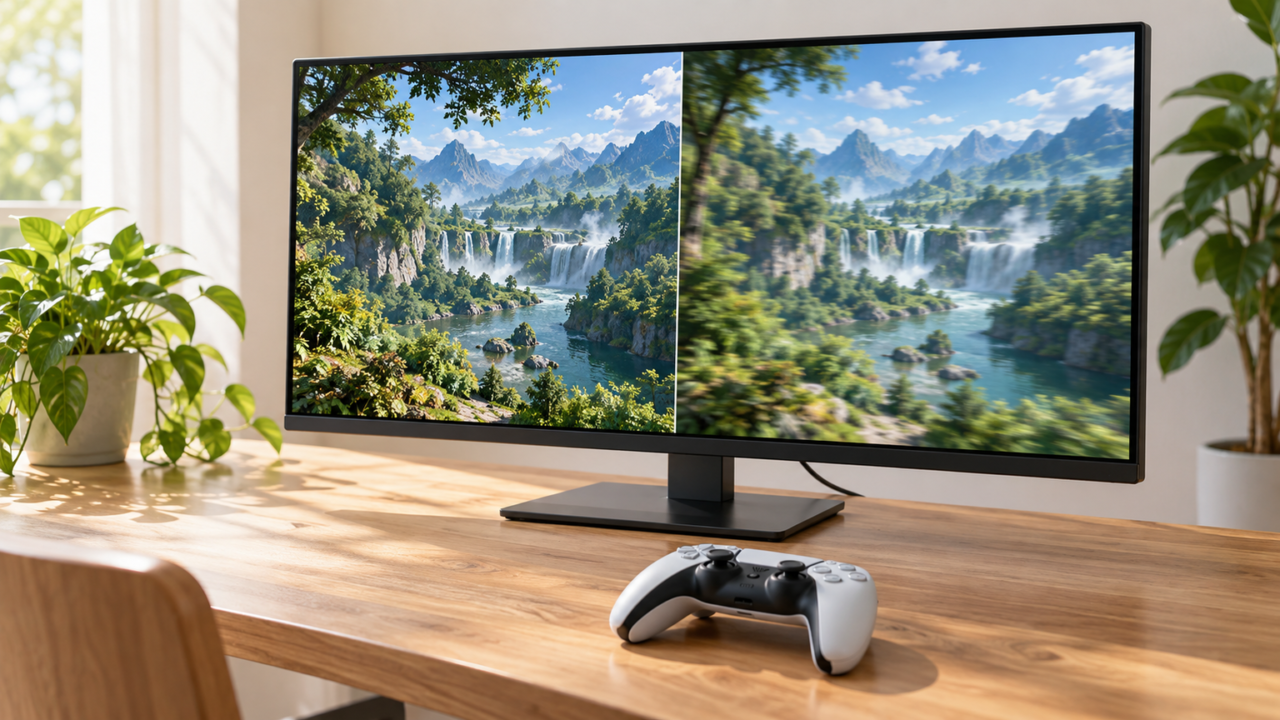
結論からいうと、フルHDモニターでもゲーム自体は遊べますが、画面の物理解像度が1920×1080なら、4K本来の3840×2160の細かさでは表示できません。4K出力を受け付けるかどうかも製品ごとに異なるため、解像度設定だけで4Kモニターと同じ映像になるわけではありません。
映像の精細さや没入感を優先するなら4K、高いフレームレートと軽快な操作感を重視するならフルHDが選びやすい基準です。その中間にあるWQHDは、画質とGPU負荷のバランスを取りたい人に向きます。
遊ぶゲームによって優先順位が変わるなら、4KとフルHDを切り替えられるデュアルモード対応機が有力です。購入前には解像度だけでなく、各モードのリフレッシュレート、映像端子、PCやゲーム機の出力性能、設置スペースまで確認しましょう。
- フルHDパネルでは4Kと同じ画素数による表示はできない
- 高精細な映像なら4K、速い動きなら高リフレッシュレートを優先する
- WQHDは画質とフレームレートのバランスを取りやすい
- 両方を遊ぶなら4K・フルHD切り替え対応機が便利
フルHDモニターで4Kゲームを遊ぶ前に知りたいこと
- フルHDモニターでは4K本来の精細さを表示できない
- 4K・WQHD・フルHDは遊ぶゲームで選ぶ
- 4Kゲームでは出力機器と接続端子も確認する
- 4KモニターのフルHD表示は見え方を確認する
- デュアルモードなら画質と速さを使い分けられる
1. フルHDモニターでは4K本来の精細さを表示できない
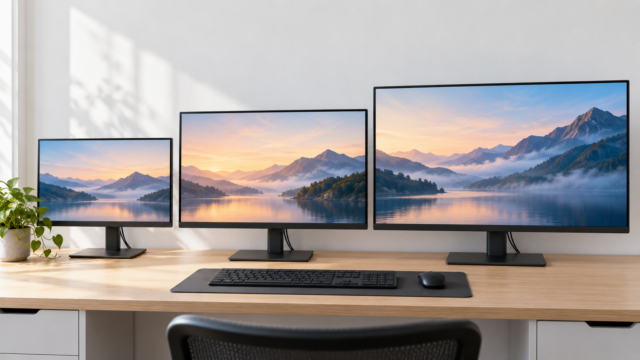
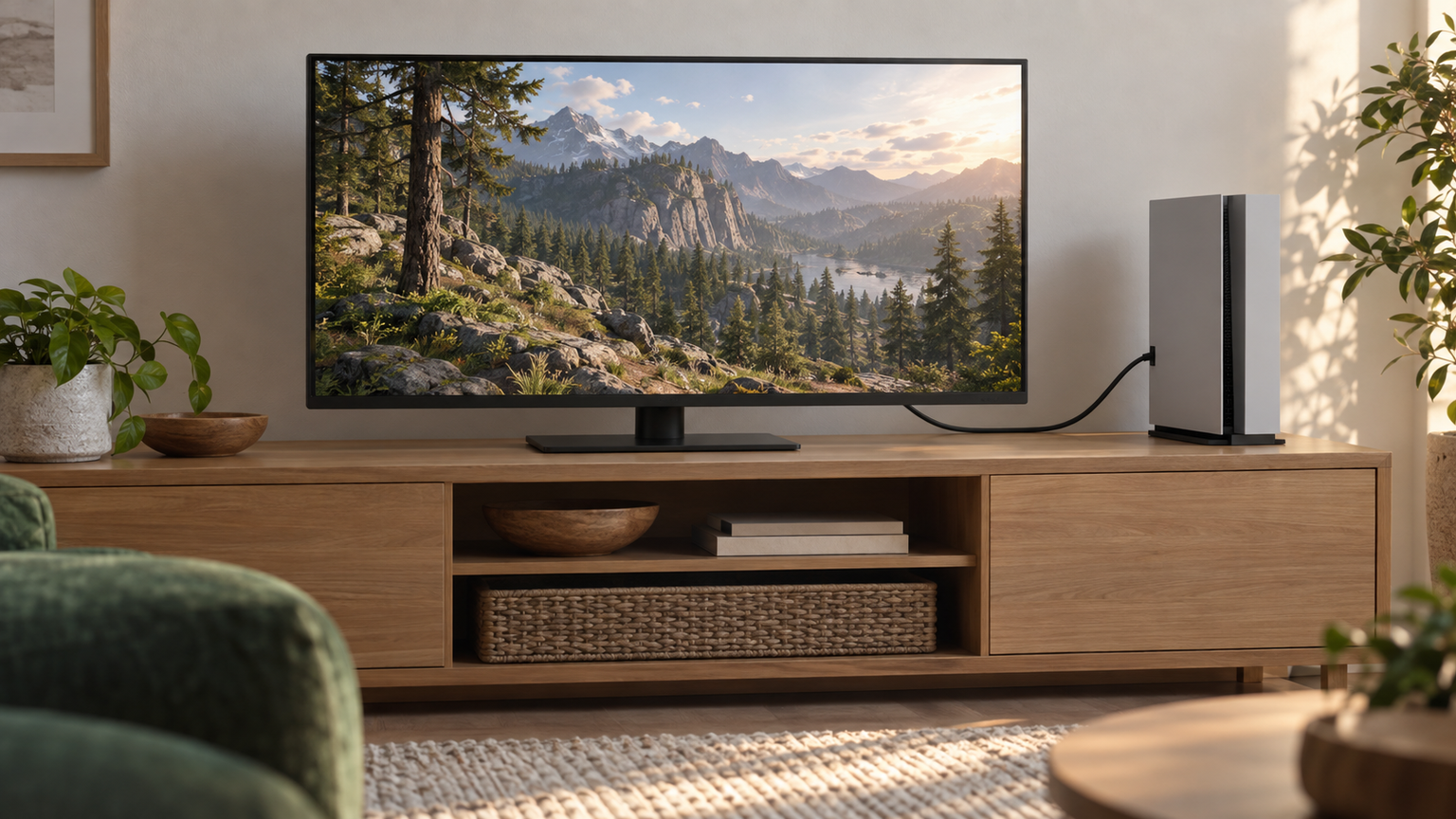
フルHDは1920×1080、4K UHDは3840×2160です。ゲーム機やPC側で4Kレンダリングを選べても、表示先がフルHDパネルなら、画面上で使える物理的な画素数はフルHDの範囲にとどまります。
また、フルHDモニターが4K信号を受け付け、内部で縮小表示できるかは機種ごとの仕様です。対応が確認できない場合は、PCやゲーム機からフルHDで出力するのが確実です。「4K信号を入力できること」と「4Kの細部をそのまま表示できること」は分けて考えましょう。

2. 4K・WQHD・フルHDは遊ぶゲームで選ぶ
景色や人物、装備の質感を細部まで眺めたいゲームでは4Kの価値を感じやすくなります。一方、FPSやレースゲームのように素早い視点移動と反応が重要な場面では、解像度より高いリフレッシュレートを優先する選び方があります。
WQHDは、フルHDより表示情報を増やしながら、4Kほど処理負荷を高めたくない場合の中間案です。WQHDがおすすめできないのではなく、4Kの精細さやフルHDの軽さという両端を明確に求める人には、目的が合いにくい場合があります。
鮮明な映像を求めるなら4K解像度を。なめらかな動きを重視するなら、高リフレッシュレート(144Hz以上)と低応答時間を優先してください。
3. 4Kゲームでは出力機器と接続端子も確認する
4KではフルHDより多くの画素を描画するため、同じゲーム設定ならPC側に求められる処理も増えます。モニターだけを4Kへ替えても、使用中のGPUやゲーム機が希望する解像度とリフレッシュレートを出力できなければ、狙った表示にはなりません。
購入前には、モニターのHDMIやDisplayPortなどの入力端子、接続機器側の映像出力、使用するケーブルを一組として確認します。USB Type-C接続では、映像出力に対応する端子かどうかや、別給電が必要かどうかも重要です。
4. 4KモニターのフルHD表示は見え方を確認する
4KモニターにフルHDを表示することは、対応機なら可能です。ただし、通常の4Kモニターで解像度だけをフルHDへ変更する方法と、フルHD用の高速表示モードを備えたデュアルモード機では、目的も仕様も異なります。
拡大処理や表示方式によっては、文字や輪郭が期待より柔らかく見えることがあります。特に小型の4K画面は画素が細かいため、デスクトップ作業では文字の拡大設定も確認したいところです。27インチ4Kが一律に見づらいのではなく、視聴距離と表示倍率の調整が判断を左右します。
5. デュアルモードなら画質と速さを使い分けられる
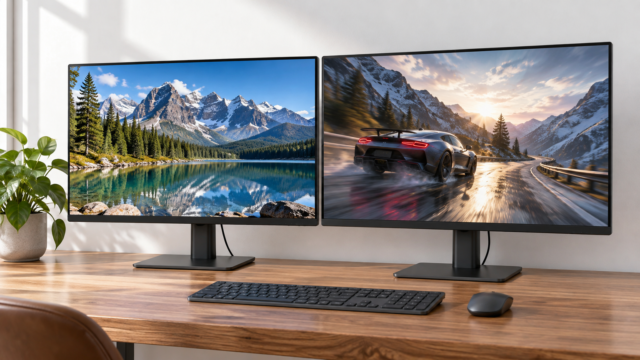
映像重視のゲームは4K、競技性の高いゲームはフルHD高リフレッシュレートという使い分けには、二つの表示モードを備えた製品が適しています。モニターを二台置かずに、タイトルごとに画質と速さの優先順位を変えられるのが魅力です。
ただし、モード切り替え前にはゲームを終了するよう案内されている製品もあります。最大リフレッシュレートがオーバークロック時の値か、各モードで利用できる端子はどれかも確認し、PCやゲーム機を含めた環境全体で選びましょう。
デュアルモード6機種と4K対応4機種を比較
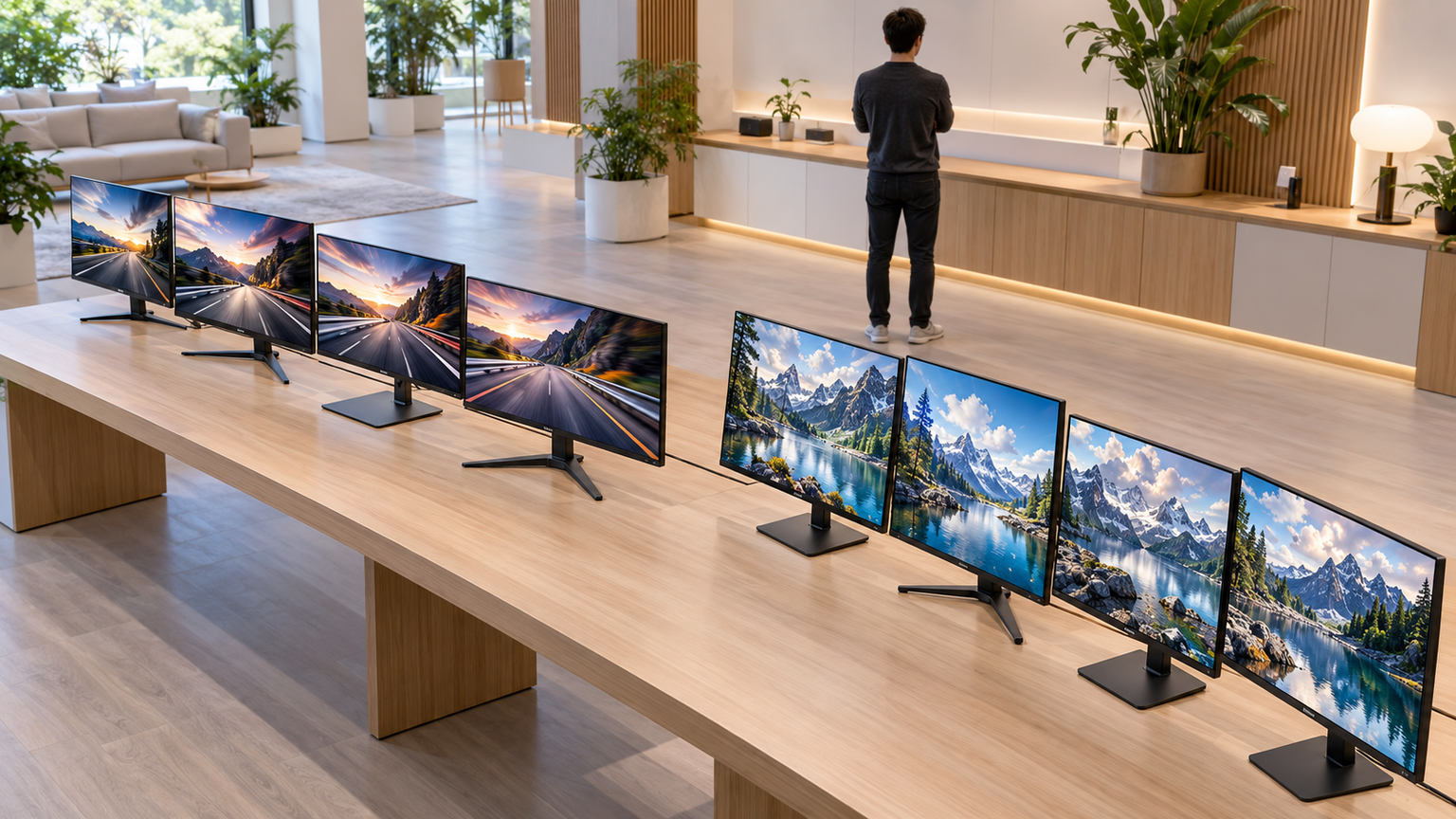
比較表では、商品欄で機種、商品画像欄で外観、ポイント欄で確認できた特徴と適する人を整理しています。掲載順は比較しやすく並べたもので、実測性能・売上・人気の順位を示すものではありません。前半の6機種は4KとフルHDの切り替えを重視する人向け、後半を含む4K対応機は携帯性や4K表示など個別の用途も踏まえて比較してください。
左右にスクロールして比較できます。





1. KTC 27インチ QD-Mini LEDゲーミングモニター 4K 160Hz FHD 320Hz…
美しい世界をじっくり味わうゲームと、反応速度を重視するFPSを一台で遊びたい人に合います。4K 160HzとFHD 320Hzを切り替えられるため、今回のテーマを端的に体現する比較の起点です。
QD-Mini LED、1152分割の調光、HDR1400という確認済みの特徴があり、明暗差を生かした映像を楽しめます。KVM機能も備えるため、複数機器を一組のキーボードとマウスで扱いたいデスクにも便利です。
接続はHDMI 2.1×2、DisplayPort 1.4×1、Type-Cなどに対応し、VESAは100×100mmです。PS5の4K 120HzとVRRにも対応します。付属品にはDisplayPortケーブルとType-Cケーブルが含まれますが、使用機器側の出力条件も確認しましょう。
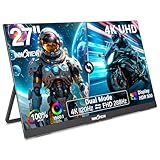
2. InnoView 27インチ モニター 4K@120Hz デュアルモード FHD@288Hz ゲー…
4Kで映像や制作物を細かく確認しつつ、対戦ゲームでは高い更新速度へ切り替えたい人向けです。4K 120HzとFHD 288Hzを選べるため、最上位の速度だけでなく用途の幅を見て比べたい場合に役立ちます。
100%sRGB、HDR500、1500:1のコントラスト比が示されており、ゲームに加えて写真や映像も扱いやすい構成です。FreeSyncやクロスヘア機能もあり、画面の乱れを抑えながら狙いを合わせたい場面を支えます。
商品名ではHDMI 2.1、USB 3.1、DisplayPort 1.4が案内されています。保証は通常1年間で、登録による延長案内もあります。端子ごとに利用できる解像度とリフレッシュレートは、購入時の案内で確かめてください。
3. cocopar モバイルモニター 17.3インチ 4K 100%DCI-P3 超軽量785g 大画…
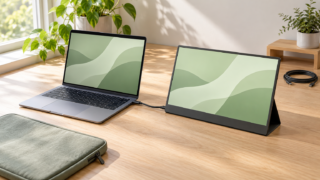
外出先や限られた机でも、17.3インチの4K画面でゲームや作業をしたい人向けです。高リフレッシュレートのデュアルモード機ではありませんが、据え置き型との違いを踏まえて携帯性を優先する場合の比較対象になります。
785g、最薄部5mmとされ、収納バッグも付属します。非光沢の4Kパネルは、映り込みを抑えながら細かな映像を見る用途に便利です。ゲーム大会や出張先へ運び、自宅以外でも表示領域を増やせます。
USB Type-C×2とmini HDMIを搭載しています。Type-C一本で映像を送るには、接続機器がDisplayPort Alt ModeまたはThunderbolt 3以降に対応している必要があります。4K使用時は付属電源アダプターでの給電が必要と案内されています。
4. CRUA 27インチ デュアルモード ゲーミングモニター 4K 160Hz & FHD 320Hz…
RPGや映像視聴では4K 160Hz、FPSやレースゲームではFHD 320Hzを選びたい人に適しています。画質と速度の使い分けに加え、複数の映像ソースを扱いたい人が比較しやすい一台です。
IPSパネル、1ms GTG、FreeSyncに対応し、動きの速いゲームで滑らかな表示を目指せます。PIP・PBPを使えば、PCとゲーム機など二つの信号源を一画面で確認でき、遊びながら別画面を参照する使い方も可能です。
HDMI 2.1×2、DisplayPort 1.4×2、音声端子を搭載し、高さ・チルト・縦横回転を調整できます。VESAは75×75mmです。接続先が希望するモードの出力に対応するか、使用前に確認してください。
5. LG ゲーミング モニター 27G810A-B 27インチ/4K@180Hz/IPS 1ms/HD…
4Kでも高いリフレッシュレートを求め、競技系ゲームではさらに高速なフルHDへ移りたい人に向きます。4K 180HzとFHD 360HzのVESA Dual Mode対応が明記され、二つの用途を明確に分けられます。
IPSパネルで1ms GTGに対応し、色の自然さと動きの見やすさを両立しやすい構成です。DCI-P3 95%とVESA DisplayHDR 400にも対応するため、ゲーム世界の色彩や明暗表現を重視する人にも魅力があります。
HDMI×2、DisplayPort×1、USBハブを備えています。高いリフレッシュレートを利用するには、接続機器、端子、ケーブル、ゲーム設定をまとめて確認する必要があります。設置前にはスタンドを含む寸法も販売ページで確かめましょう。
6. Dell AW2725QF-A 27インチ デュアル解像度 Alienware ゲーミングモニター
PCゲームとコンソールゲームの両方で、映像美と速度を切り替えたい人に適しています。4KとフルHDの二つのネイティブ解像度を備え、ゲーム開始前にモードを切り替えて使う設計です。
4Kでは映像の細部、FHDではモーションの明瞭さを重視できます。Dolby Vision、VESA DisplayHDR 600、DCI-P3 95%のほか、PiP・PbPや色空間を選べるCreatorモードも確認されています。
4K 180Hzは165Hzから、FHD 360Hzは330Hzからのオーバークロック値です。コンソールではHDMI 2.1 FRLによる4K 120Hz、VRR、ALLMに対応します。最大値だけで比べず、通常時のリフレッシュレートも判断材料にしてください。
7. cocopar モバイルモニター 15.6インチ 4K タッチ 100%AdobeRGB 薄い I…
4K映像を持ち運び、ゲーム以外ではタッチ操作や制作にも活用したい人向けです。高速FHDへ切り替える機種ではないため、デュアルモードより携帯性と操作方法を優先する場合に比較してください。
15.6インチ、約775gで、175度の無段階調整スタンドを備えます。Windowsではマルチタッチ、macOSでは1点タッチに対応し、仕事の副画面、資料確認、映像視聴まで一台を幅広く活用できます。
Mini HDMI、USB Type-C×2、イヤホン端子を搭載しています。Type-C接続には接続機器側のDisplayPort Alt Mode対応が必要です。HDMI接続でタッチを使う場合はUSB接続も必要で、Switch 2はHDMI接続を使うよう案内されています。
8. GIGABYTE M27UP ゲーミングモニター 27インチ 3840×2160 4K 最大320…
フルHDへの切り替えより、4Kでの滑らかなゲーム表示とデスク機能を優先する人に向きます。4K UHDで160Hz、1ms GTGが確認されており、4Kを主軸に選ぶ場合の比較対象です。
NVIDIA G-SYNC CompatibleとAMD FreeSync Premium Proに対応し、映像のティアリングやちらつきを抑える構成です。KVM機能を使えば、複数の機器を切り替えるデスクでも入力機器をまとめやすくなります。
HDMI 2.1×2、DisplayPort 1.4×1、映像入力対応USB Type-Cなどを備え、必要なケーブルも同梱されています。商品名には最大320Hzとの記載がありますが、その解像度条件は詳細で確認できないため、FHDデュアルモードとは断定せず購入前に確認してください。
9. EVICIV モバイルモニター 4K 16インチ タッチ 非光沢 QLED ポータブルモニター 自…
外出先で4K表示とタッチ操作を使い、ゲーム機にも接続したい人向けです。ただし表示処理に明確な注意点があるため、携帯性だけでなく接続機器との組み合わせまで確認できる人に適します。
16インチの4K IPSタッチパネルを備え、180度開閉する自立スタンドと75×75mmのVESAに対応します。Type-Cケーブルやmini HDMI変換ケーブルも付属し、据え置きと持ち運びの両方で使いやすい構成です。
ドットバイドット表示には対応しておらず、入力信号に自動的な拡大縮小処理が行われ、表示がぼやけたり、文字や画像がにじんだりする場合があります。購入前に、使用するPCやゲーム機が出力できる解像度を必ず確認してください。
10. KOORUI ゲーミングモニター 27インチ 320Hz 160Hz デュアル解像度 IPSパネル…
4K 160Hzで映像を味わい、動きの速いゲームではFHD 320Hzへ切り替えたい人向けです。二つのネイティブ解像度に対応し、ゲームごとに画質と滑らかさを選ぶ基本的な判断軸とよく合います。
非光沢Fast IPS、Adaptive Sync、1ms級の応答、PBP・PiPに対応しています。HDRと広色域の表示を楽しみながら、仕事用画面とゲーム用画面を並べるなど、一台を複数用途に生かせます。
DisplayPort 1.4×1、HDMI 2.1×2、音声端子を搭載し、VESAは75×75mmです。他社製スタンドでは指定サイズのネジとスペーサーが別途必要になる場合があります。モードはゲーム開始前に切り替えてください。
4Kの精細さとフルHDの速さを遊び方で選ぼう
現在のフルHDモニターでもゲームは楽しめますが、4K本来の画素密度は表示できません。フレームレートを優先するならフルHD、高精細な景色やディテールを重視するなら4K、その中間を求めるならWQHDが判断の基本です。
ジャンルによって優先順位が変わる人には、4KとフルHD高リフレッシュレートを切り替えられるデュアルモード機が合います。4Kだけで遊ぶなら、希望するフレームレートをPCやゲーム機が出せるかも確認しましょう。
最後は、遊ぶタイトル、目標とする滑らかさ、接続端子、画面サイズ、視聴距離を順に照らし合わせることが大切です。在庫表示や販売条件は変わる可能性があるため、候補を絞ったら商品ページで最新の状態と接続条件を確認してください。