32インチは4KとWQHDのどっち?画質・ゲーム性能・選び方を比較
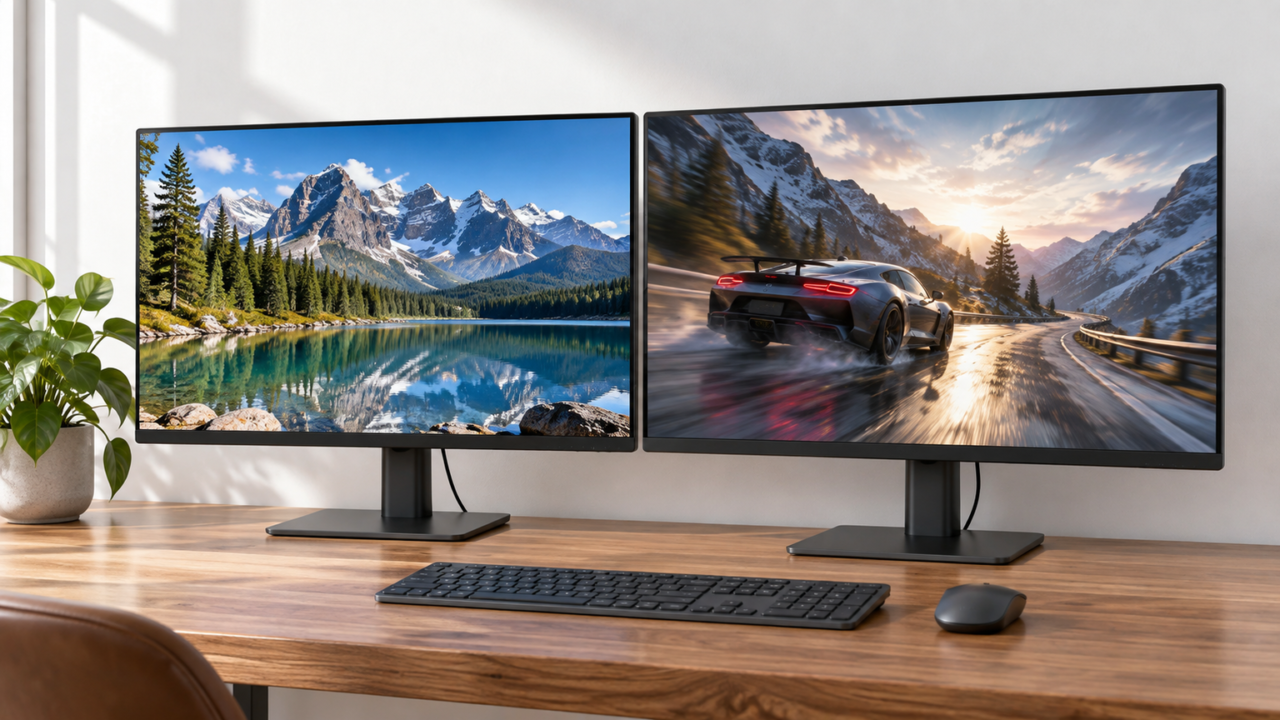
32インチのモニターは、文字の精細さや作業領域を重視するなら4K、ゲームの滑らかさやPCへの負荷とのバランスを重視するならWQHDが選びやすいです。特に画面との距離が近いデスクでは、WQHDの画素が見えやすく、文字や斜線を粗く感じる場合があります。
ただし、WQHDが一律におすすめできないわけではありません。高リフレッシュレートを狙いやすく、フルHDより広い作業領域を確保できるため、ゲームと普段使いを両立したい人には現実的な選択肢です。
最初に確認したいのは、PCやゲーム機の映像出力、遊ぶゲームで必要なフレームレート、机の奥行き、接続端子です。4Kモニターを選ぶ場合は、WQHD入力時の表示方法も確認しておきましょう。
- 32インチで文字の精細さを優先するなら4Kが有利
- 高いリフレッシュレートと描画負荷のバランスならWQHDが有力
- 4KモニターへのWQHD入力は補間によりぼやける場合がある
- 解像度だけでなく接続端子、机の奥行き、スタンドも確認する
32インチの4KとWQHDはどちらを選ぶべきか
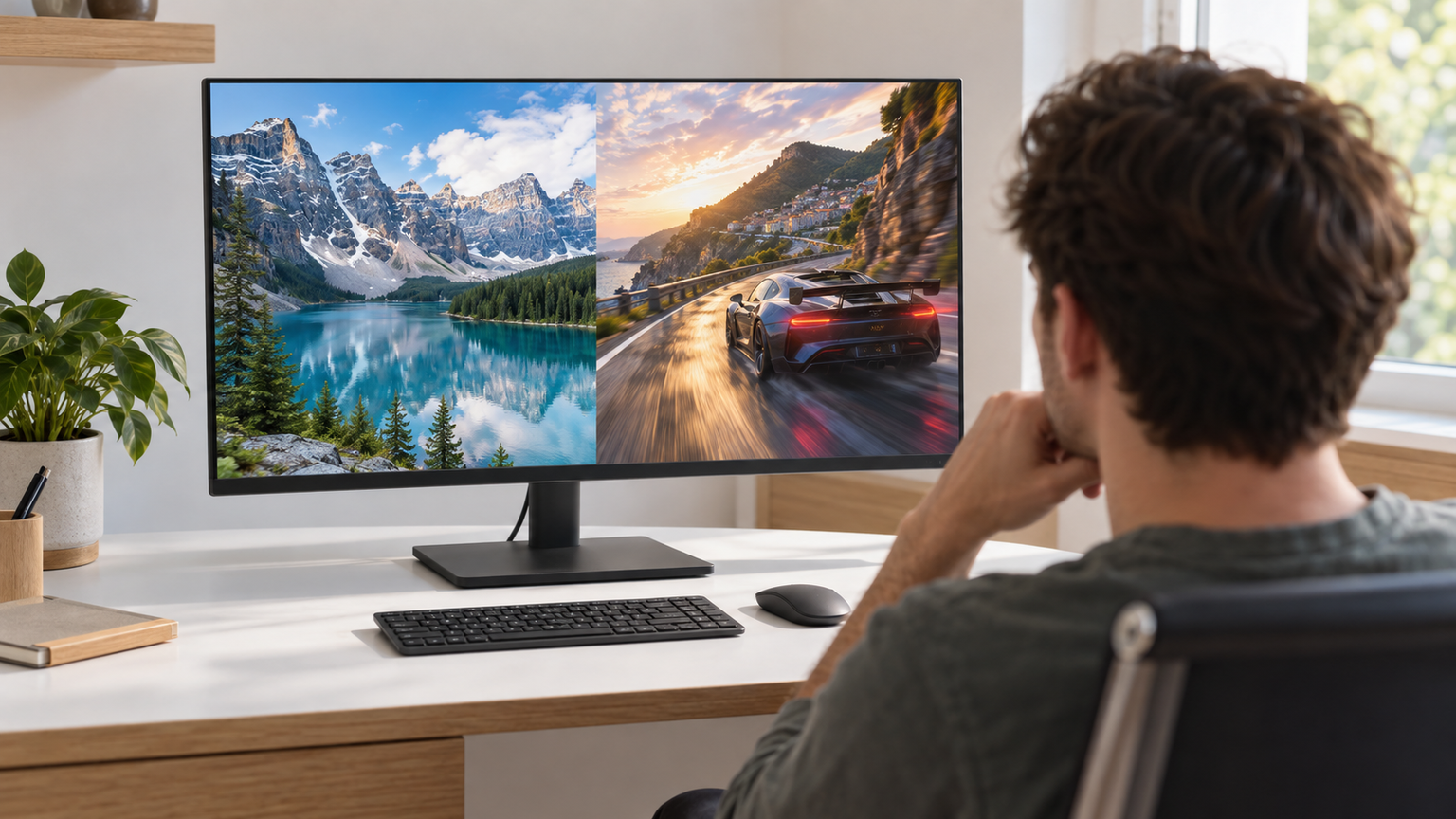
- 結論は文字重視なら4K、ゲーム重視ならWQHD
- 32インチWQHDが粗く見える仕組み
- ゲームでは解像度と滑らかさを分けて考える
- 4KモニターへWQHDを映すとぼやける理由
- 設置と接続まで含めた選び方
1. 結論は文字重視なら4K、ゲーム重視ならWQHD
32インチで文書作成、表計算、写真編集、細かな文字の閲覧を中心にするなら、3840×2160の4Kが向いています。同じ画面サイズの2560×1440のWQHDより画素が細かく、輪郭を滑らかに表示しやすいためです。
一方、ゲームで高いリフレッシュレートを優先する場合はWQHDが有力です。4Kより描画する画素数が少ないので、同じPC環境では解像度とフレームレートのバランスを取りやすくなります。映像美を優先するゲームなら4K、動きへの反応を優先するゲームならWQHDという分け方が実用的です。
4Kが不要なのは、表示するコンテンツが主に低解像度で、画面から十分に離れて使い、PC側の描画性能も限られる場合です。反対に、近距離で文字を読む時間が長ければ、4Kは単なるぜいたくではなく見やすさにつながります。

2. 32インチWQHDが粗く見える仕組み
WQHDは2560×1440、4Kは3840×2160です。同じ32インチ級へ表示すると、WQHDは1画素あたりの面積が大きくなるため、近い距離では文字の曲線、斜線、細い線の段差が見えやすくなります。これが「32インチWQHDは粗い」と感じる主な理由です。
ただし、粗さの感じ方は視聴距離、視力、文字サイズ、用途で変わります。画面から距離を取りやすい環境や、ゲームと動画を中心に使う環境では気になりにくいことがあります。WQHDはフルHDより画素数が多く、作業領域と負荷の中間を狙える解像度です。
27インチではWQHDの画素密度が相対的に高くなるため、32インチより文字の粗さが目立ちにくくなります。32インチでデスクトップの文字品質を最優先するなら4K、表示倍率を上げず広く使いたい場合はWQHDも検討できます。
3. ゲームでは解像度と滑らかさを分けて考える
ゲーム用モニターでは、解像度だけでなくリフレッシュレートと応答性能も重要です。4Kは細部を精細に描けますが、PCで高いフレームレートを維持するには相応の描画性能が必要です。WQHDは画質をフルHDより高めながら、滑らかな表示を狙いやすい位置にあります。
競技性の高いゲームでは、解像度を上げることより安定したフレームレートを優先したほうが操作しやすい場合があります。景観や映像表現を楽しむゲーム、映像鑑賞との兼用では4Kの精細さが生きます。遊ぶタイトルとPC性能を基準に決めることが大切です。
家庭用ゲーム機を接続するときは、モニターが受け付ける解像度とリフレッシュレートを購入前に確認します。HDMI端子があるだけでは、希望する表示条件がすべて利用できるとは限りません。
4. 4KモニターへWQHDを映すとぼやける理由
4KモニターへWQHD信号を全画面表示すると、入力された画素を4Kパネルの画素数へ合わせる補間処理が必要です。WQHDの1画素を4Kの整数個の画素へそのまま置き換えられないため、輪郭がわずかにぼやける場合があります。
PCのデスクトップでは、モニターを4Kのネイティブ解像度で動かし、OSの表示倍率で文字やアイコンを拡大する方法が基本です。これは出力解像度そのものをWQHDへ下げる方法とは異なり、4Kパネルの精細さを生かしやすくなります。
ゲームだけWQHD相当の負荷に下げたい場合は、ゲーム側のレンダリング設定やアップスケーリング機能も選択肢になります。ただし利用できる機能と結果は、ゲームや機器によって異なるため個別確認が必要です。
5. 設置と接続まで含めた選び方
32インチは画面が広いため、机が浅いと視線移動が増え、首や目が疲れやすくなることがあります。画面全体を無理なく見渡せる距離を確保し、上端が高くなりすぎないように設置してください。高さ調整やVESA対応の有無も使いやすさを左右します。
ノートPCとの接続では、USB Type-Cによる映像入力と給電に対応する製品なら配線を減らせます。デスクトップPCやゲーム機では、HDMIやDisplayPortの数と、各端子で利用できる表示条件を確認しましょう。内蔵スピーカーの有無も製品ごとに異なります。
32型テレビは離れて映像を見る用途を中心に設計された製品があり、近距離で細かな文字を読むPCモニターとは判断基準が異なります。画面サイズだけで代用を決めず、解像度、入力端子、表示遅延、設置距離を用途に合わせて確認する必要があります。
BenQ Creative Pro PD3205U/PD3205U-JP|31.5インチ USB Type-C, sRGB/Rec.709対応 4K HDR デザイナーモニター
引用元:BenQ Creative Pro PD3205U/PD3205U-JP|31.5インチ USB Type-C, sRGB/Rec.709対応 4K HDR デザイナーモニター | ベンキュージャパン
32インチ級の4Kモニター5件とWQHDモニター5件を比較
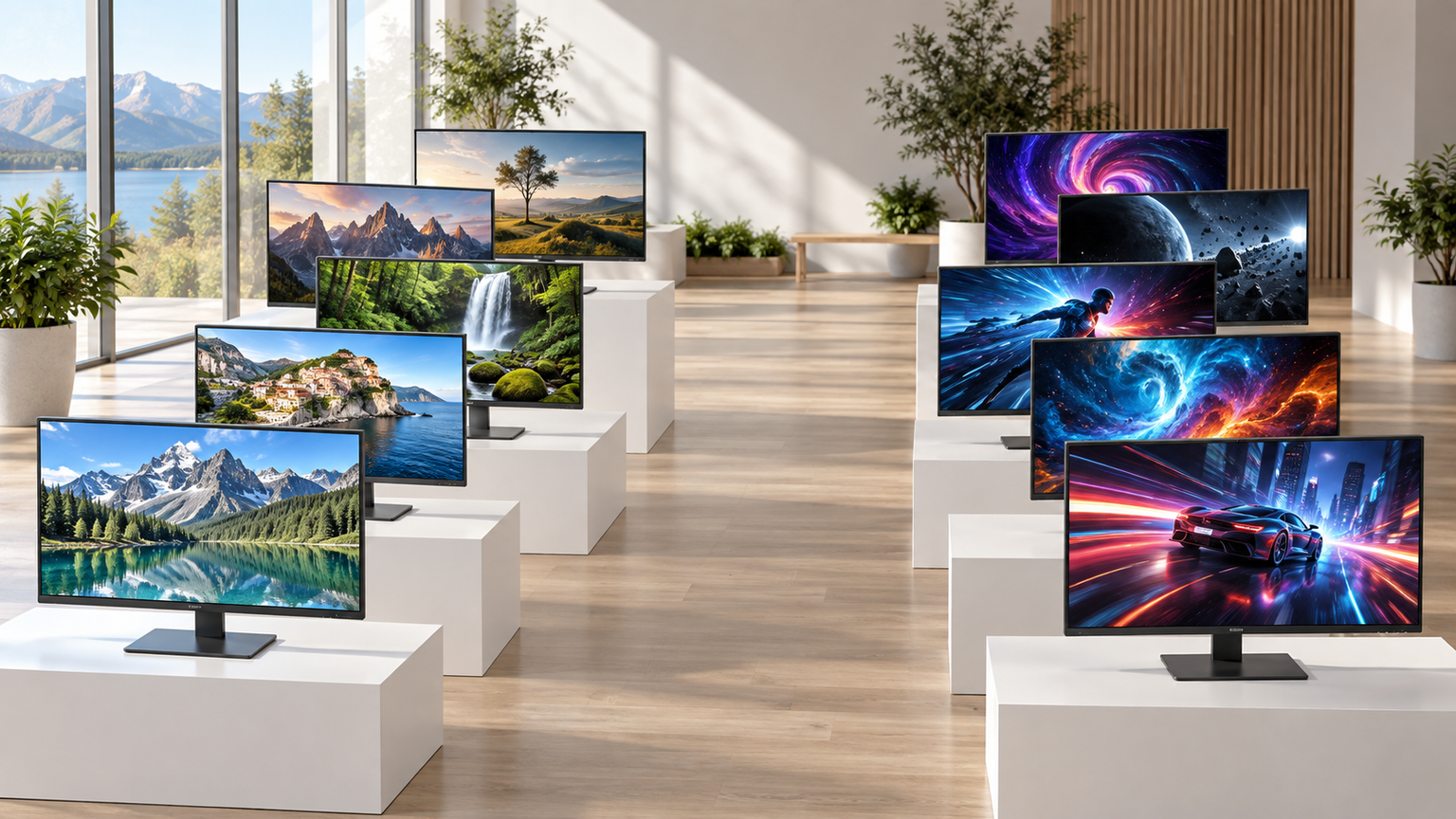
比較表では、商品欄でモデル、商品画像欄で外観、ポイント欄で主要な特徴と適した用途を確認できます。掲載順は用途の違いを見比べやすくするためのもので、実測性能、売上、人気の順位を示すものではありません。
4Kには一般作業、ゲーム、制作、動画視聴に特色を持つ製品があり、WQHDにも高リフレッシュレート型と一般作業向けがあります。解像度が同じでも、端子、パネル、スタンド、スピーカーの構成を照らし合わせてください。
左右にスクロールして比較できます。
1


4


6

7



1. Dell 32 Plus 4Kモニター S3225QS-A 31.5インチ
31.5インチの4K表示と最大120Hzを組み合わせ、仕事、動画、ゲームを一台でこなしたい人に合います。4Kの精細さを軸にしながら、一般的な60Hzモデルより滑らかな表示を求める場合に比較しやすい製品です。
VAパネル、sRGBカバー率99%、DCI-P3カバー率95%、3000:1のコントラスト比、HDR対応が確認されています。5Wスピーカーも備えるため、外部スピーカーを置かないデスクや、会議と動画視聴を手軽に行う場面で役立ちます。
本体は非光沢で、HDMIポートなどへ側面からアクセスできる構造です。Amazon掲載はS3225QS-A、メーカー原文はS3225QS表記で、接尾辞「-A」による差は確認できていません。購入時は端子構成、スタンド調整範囲、販売ページ上の型番を確認してください。
2. GIGABYTE M32U 31.5型 4K UHD ゲーミングモニター
4Kの細かな描写をゲームでも生かしたい人に向く31.5インチモデルです。応答時間1msが確認されており、一般作業向け4Kとゲーム向け4Kで迷っているときに、表示速度を含めて比較できます。
広い画面でゲームの景観を楽しみつつ、デスクトップでは複数のウィンドウを並べやすい構成です。家庭用ゲーム機については商品タイトルに120Hzとの記載があるため、対応する出力条件を満たす環境で検討できます。
リフレッシュレートはAmazon確認タイトルに144Hz、詳細欄に160Hzと異なる記載があり、ここでは確定できません。購入前に販売ページの最新仕様を確認し、使用する端子、解像度、リフレッシュレートの組み合わせを照合してください。
3. BenQ AQCOLOR PD3205U 31.5インチ 4Kデザイナーモニター
写真、映像、デザインなど、色と細部を確認する制作作業に向く31.5インチ4Kモニターです。IPSパネル、sRGB・Rec.709カバー率99%、個別キャリブレーションが確認されており、ゲーム性能より制作環境を重視する場合に比較できます。
USB Type-C一本で映像接続と最大90W給電に対応するため、対応ノートPCの作業環境をすっきりまとめられます。KVM機能を使えば、一組のキーボードとマウスで2台のPCを扱う構成にも適しています。
HDMIなどで接続する機器では、USB Type-C給電の利点は利用できません。購入前にPCのUSB Type-C端子が映像出力へ対応するか確認し、90Wで必要な給電量を満たせるかも照合しましょう。2.5Wスピーカー2基を内蔵しています。
4. LG UltraGear 32GS60QC-B 31.5インチ WQHD曲面ゲーミングモニター
4Kの精細さより、WQHDでの高速表示と没入感を重視するゲーマーに向きます。31.5インチ級のWQHD側を代表する湾曲モデルとして、平面型4Kとの見え方や用途の違いを比較できます。
180Hz、1ms GtG、AMD FreeSync、1000Rの湾曲画面が確認されています。FPSやレースゲームなど動きの多い場面で滑らかさを優先し、画面に包まれるような視界を好む人に適した構成です。
急な湾曲はゲームへの集中を助ける一方、直線を扱う制作や複数人での視聴では好みが分かれます。HDMI入力2系統とDisplayPortを備えますが、商品説明には解像度に関する不整合もあるため、端子別の対応条件を購入前に確認してください。
5. アイ・オー・データ機器 アイ・オー・データ GigaCrysta 3 EX-LDGCQ321HDB
WQHDの作業領域と165Hzの滑らかさを両立したい人に向く31.5型ゲーミングモニターです。4KほどPCへ高い描画負荷をかけずに高リフレッシュレートを狙いたい場合の比較候補になります。
2560×1440、最大1ms GTG、HDMI入力3系統、DisplayPort、USB-C、スピーカー、リモコンが確認されています。PCとゲーム機などを複数接続し、離れた位置から入力や設定を操作したい環境で便利です。
スタンド込みで約714×231×563mm、約10.1kgあるため、机の奥行きと耐荷重を確認してください。DisplayPortケーブルやUSBケーブルは付属しますが、HDMIケーブルは付属品一覧にないため、接続方法に応じて別途用意する必要があります。
6. アイ・オー・データ EX-LDQ322DB 31.5型 WQHDモニター
ゲーム専用機能より、表計算、画像編集、Web閲覧などの日常作業で広い画面を使いたい人に向くWQHDモデルです。高リフレッシュレート型とは異なる一般用途の選択肢として、必要十分な構成を見極める際に比較できます。
31.5型、2560×1440、非光沢、最大4ms GTGの画面を備えています。HDMI入力が3系統あるため、PCや映像機器をつなぎ替える手間を減らしやすく、内蔵スピーカーで簡単な音声再生にも対応できます。
スタンド込みの寸法は幅726×奥行180×高さ478mm、重量は6.8kgです。付属映像ケーブルとして確認できるのはDisplayPortケーブルなので、HDMI接続を予定している場合は手持ちのケーブルと必要な規格を確かめてください。
7. アイ・オー・データ EX-LD4K321VB 31.5型 4Kモニター
ゲームで高いリフレッシュレートを追うより、文書、写真、4K映像を大画面で表示したい人に向きます。同じメーカーのWQHD一般用途モデルと比べやすく、32インチ級で解像度を優先する場合の選択肢です。
31.5型、3840×2160、60HzのVAパネルを採用し、HDMI入力3系統、DisplayPort、アナログRGB、スピーカーを備えます。複数の機器を接続する一般家庭や仕事用デスクで使いやすい構成です。
スタンド込みで幅73.0×奥行23.4×高さ51.8cm、重量7.4kgです。VESAは100mmピッチに対応します。DisplayPortケーブルとHDMIケーブルが付属しますが、接続機器側が4K出力へ対応するかも事前に確認してください。
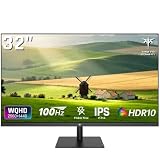
8. KTC 32インチ モニター WQHD 120Hz IPS HDR10 ホワイト H32D6
白いデスク環境へ合わせながら、WQHDの作業領域と100Hz以上の滑らかさを求める人に向きます。高速な競技向けモデルと一般的な60Hzモデルの間で、作業とゲームを兼用したい場合に比較しやすい構成です。
32インチのIPSパネル、2560×1440、基本100Hz、120Hzオーバークロック対応、Adaptive Sync、HDR10が確認されています。非光沢、フリッカーフリー、低ブルーライトモードも備え、長時間の文書作業や映像視聴に配慮されています。
HDMI 2.0入力2系統、DisplayPort 1.4入力1系統を備え、VESAは100×100mmに対応します。120Hzはオーバークロック時の表記なので、接続機器、端子、設定による利用条件を購入ページで確認してください。
9. KTC 32インチ モニターQHD 100Hz 2K IPSワイド画面 省スペース設計 PS5対応…
Web閲覧や文書のスクロールを60Hzより滑らかにしつつ、ときどきゲームも楽しみたい人に向くWQHDモデルです。H32D6や本格的な高リフレッシュレート機と比べ、100Hzで十分かを判断する候補になります。
32インチのIPSパネル、2560×1440、100Hz、Adaptive Sync、HDR10が確認されています。HDMI 2.0入力2系統とDisplayPort 1.4入力1系統があり、PCと複数の映像機器を常時接続しやすい構成です。
商品タイトルではスピーカー非搭載とされているため、音が必要ならヘッドセットや外部スピーカーを用意します。高さ調整とチルト調整、VESA対応も記載されていますが、調整範囲やVESA寸法は購入前に確認してください。
10. KTC A32Q8 スマートモニター 32インチ 4K UHD 3840 * 2160P | Go…
PC作業だけでなく、モニター単体で動画配信サービスも楽しみたい人に向く32インチ4Kスマートモニターです。一般的なPCモニターとは機能構成が異なり、仕事とエンターテインメントを一台へまとめる選択肢として比較できます。
3840×2160、60Hz、Google TV、5Wスピーカー2基、Dolby Audio、HDR対応が確認されています。Wi-FiとBluetoothに加え、HDMI 2.1、DisplayPort 1.4、USB、65W給電対応Type-C、KVM機能を備えます。
高リフレッシュレートのゲームを優先する製品ではないため、競技用途ではWQHDゲーミングモデルと表示条件を比べてください。USB Type-C接続では、PC側の映像出力対応と65Wで給電量が足りるかを確認する必要があります。
32インチは用途と視聴距離から4KかWQHDを決めよう
近距離で文字や細部を見る仕事、写真や映像の制作、4Kコンテンツの精細さを優先するなら4Kが適しています。ゲームでフレームレートを重視し、PCへの描画負荷を抑えながらフルHDより広い作業領域を得たいならWQHDが選びやすいでしょう。
32インチWQHDの粗さが気になるかは、視聴距離と用途によって変わります。デスクが浅く文字を読む時間が長いなら4Kを優先し、十分な距離を取れてゲームや動画が中心ならWQHDも合理的です。4KモニターをWQHD出力で常用する予定なら、補間によるぼやけにも注意してください。
最後は、使う機器の映像出力、希望するリフレッシュレート、端子、スタンド、机の寸法を照合します。解像度だけで決めず、日常の使い方まで具体的に当てはめることが、自分に合う32インチモニターを選ぶ近道です。