ゲーミングモニターの大きさはどれがおすすめ?24・27・32インチを比較
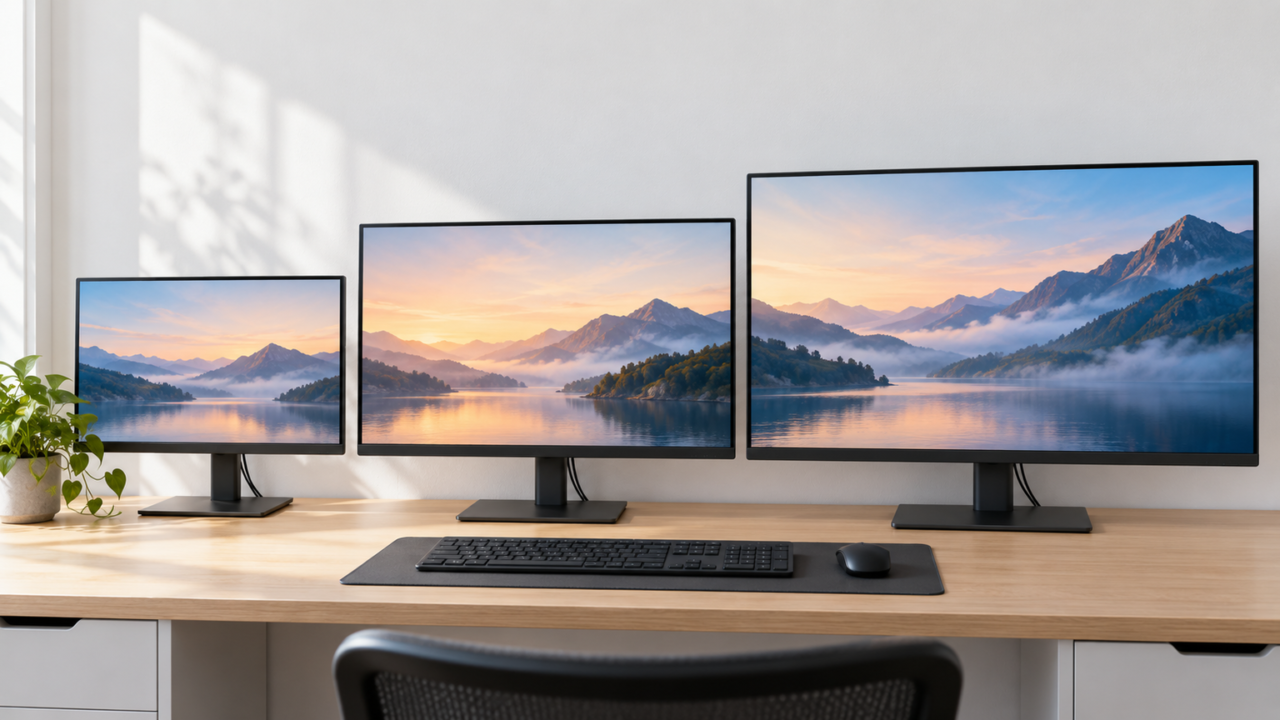
ゲーミングモニターの大きさは、競技性を重視するなら23.8〜24インチ、映像の見やすさと作業性を両立したいなら27インチがおすすめです。32インチ以上は迫力を得やすい一方、視聴距離とデスクの奥行きが足りないと画面全体を見渡しにくくなります。
24インチと27インチで迷ったときは、サイズだけでなく解像度も一緒に確認しましょう。24インチ級のフルHDは扱いやすく、高フレームレートを狙うゲームと好相性です。27インチではWQHDを選ぶと表示領域が広がり、ゲームの細部や文字を見やすくできます。
大きすぎる画面で後悔する主な原因は、視聴距離不足、スタンドを含む設置寸法の見落とし、PCの映像出力性能との不一致です。購入前にデスクの幅と奥行き、使う端子、希望する解像度とリフレッシュレートを確認すれば、自分に合う大きさを絞り込めます。
ここではサイズごとの向き不向きを整理したうえで、23.8インチから34インチまでの候補を比較します。ゲームのジャンルと設置環境を起点に選べば、数字の大きさだけに振り回されず、プレイへ集中できる環境を作れます。
- FPSなどで画面全体を素早く確認したいなら23.8〜24インチが選びやすい
- ゲームの迫力と普段の作業領域を両立するなら27インチWQHDが有力
- 32インチ以上は視聴距離とデスクの奥行きを確保してから検討する
- 最大リフレッシュレートは接続端子とPC・ゲーム機の出力条件まで確認する
ゲーミングモニターのちょうどいい大きさを決める方法
- 24インチと27インチはゲームの遊び方で選ぶ
- 画面サイズと解像度をセットで考える
- 視聴距離と設置寸法を購入前に測る
- 大画面で疲れる原因を先に取り除く
- 端子と出力性能から必要な仕様を絞る
1. 24インチと27インチはゲームの遊び方で選ぶ
23.8〜24インチは、画面の端から端までを比較的小さな視線移動で確認しやすい大きさです。敵、照準、ミニマップなどを同時に追いたいFPSや、デスク上でキーボードとマウスを近くに置いて遊ぶ環境に向いています。
27インチは映像を大きく表示でき、RPG、アクション、レースゲームなどの景色や細部を楽しみやすくなります。複数のウィンドウも並べやすいため、ゲームだけでなく仕事や動画編集にも同じモニターを使いたい人に適しています。
27インチだから後悔するわけではありません。近距離で画面全体を追う競技プレイだけを重視する人や、奥行きの浅いデスクを使う人は24インチが無理のない選択です。反対に、少し距離を取れて映像の見やすさを重視するなら、27インチがちょうどよく感じられます。

2. 画面サイズと解像度をセットで考える
同じ解像度をより大きな画面に表示すると、一つひとつの画素も大きくなります。そのため、27インチのフルHDは視聴距離や文字の見え方によって、24インチのフルHDより粗さを感じる場合があります。ゲーム中の見やすさだけでなく、デスクトップの文字表示も想定して選びましょう。
24インチ級ならフルHD、27インチならWQHDが分かりやすい組み合わせです。フルHDはPC側の描画負荷を抑えやすく、WQHDは画面上の情報量を増やせます。ただし、WQHDで高いフレームレートを維持するには、PC側にも相応の出力性能が必要です。
27インチの4Kにも意味はあり、細かな文字や高精細な映像を表示したい用途では選択肢になります。一方、ゲームで高リフレッシュレートを優先する場合は負荷との兼ね合いがあるため、解像度の高さだけで決めず、遊ぶタイトルとPC性能を基準にしてください。
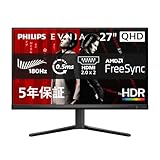
この高速 VA モニターでは、究極の精度と 180Hz のスピードでゲームプレイを楽しめます。
引用元:Evnia Fast VA Gaming monitor クアッド HD ゲーミングモニター 27M2N3500NL/11 | Philips
3. 視聴距離と設置寸法を購入前に測る
インチ数は画面の対角線を表すため、実際に必要なデスク幅や奥行きとは一致しません。購入前には本体の横幅、高さ、スタンドの奥行きを確認し、スピーカー、PC、マイクなどを置く場所も残るか測っておきましょう。
24インチ級は横幅約54cmの製品例があり、限られた机にも置きやすいサイズです。27インチでは横幅約61cmの製品例があるため、24インチ級から替えると画面だけでなくスタンド周辺の占有感も増します。34インチのウルトラワイドはさらに横方向の余裕が必要です。
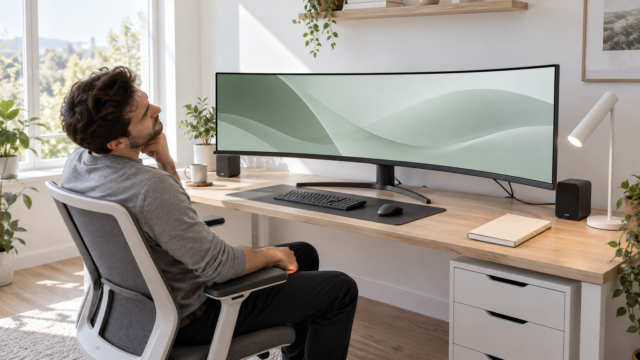
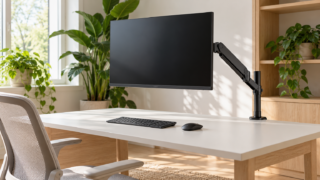
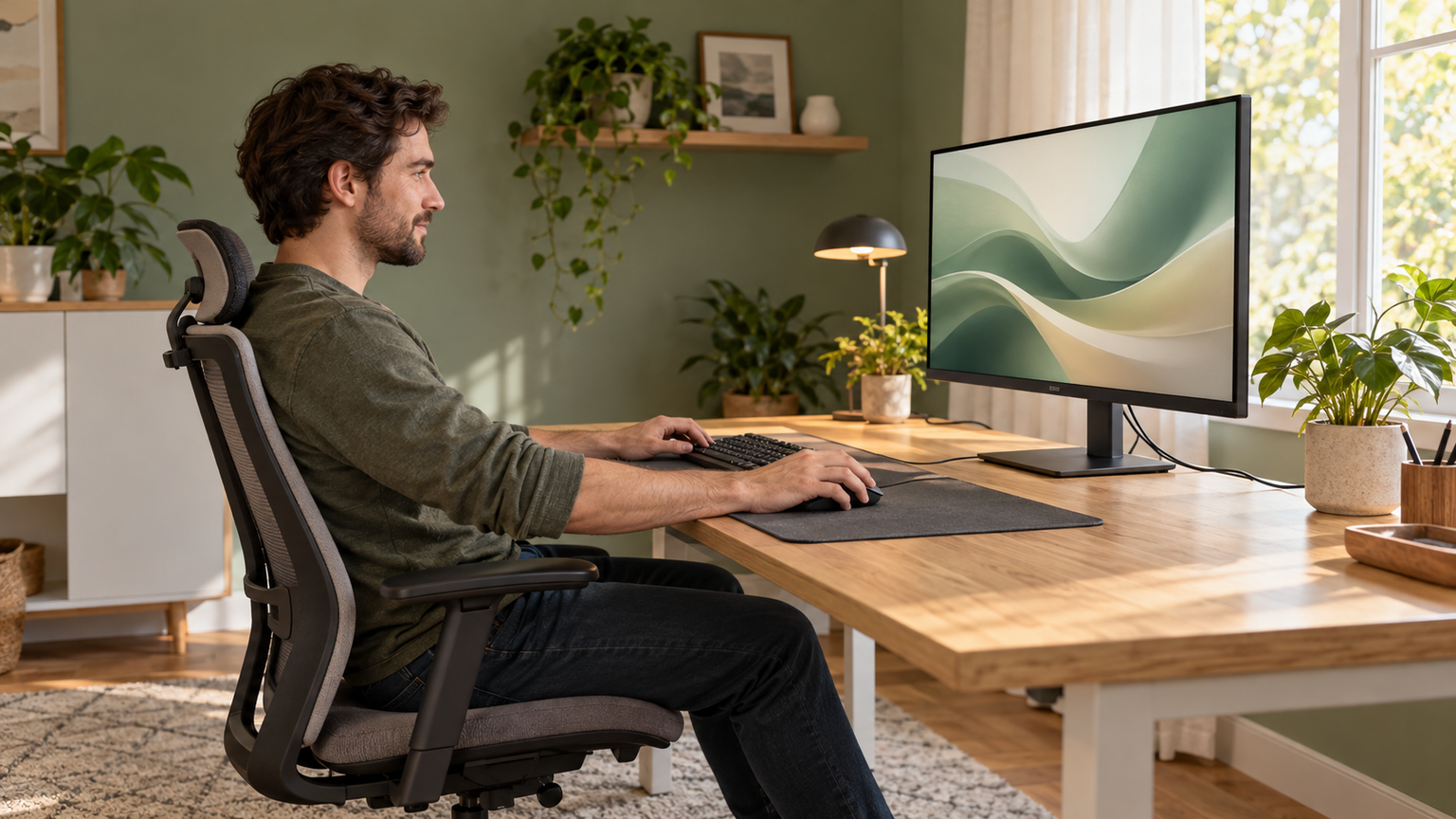
画面が近すぎると、視線や首を頻繁に動かさなければならず、せっかくの大画面が負担になりかねません。デスクが浅い場合はモニターアームを使えるVESA対応製品も候補になりますが、アームの耐荷重やVESA寸法は製品ごとに確認が必要です。
4. 大画面で疲れる原因を先に取り除く
モニターが大きいことだけで疲労が決まるわけではありません。近すぎる視聴位置、明るすぎる画面、合わない高さ、映り込み、文字サイズなどが重なると、視線移動や姿勢の負担が増えます。
27インチを使う場合は、画面全体を自然に見渡せる距離を取り、上端を見上げ続けない高さへ調整します。明るさも部屋に合わせ、必要なら低ブルーライトやフリッカーフリーなどの機能を確認しましょう。サイズを下げる前に設置を整えることで、見やすさを改善できる場合があります。
32インチ以上は、離れてコントローラーで遊ぶ環境や、映像への没入感を重視する用途に向きます。机へ近づいてマウス操作をするなら、画面の四隅まで無理なく確認できるかが判断の分かれ目です。大きさを競うのではなく、姿勢を崩さず使える上限を選びましょう。
5. 端子と出力性能から必要な仕様を絞る
高リフレッシュレートのモニターを選んでも、接続するPCやゲーム機、使用端子、ケーブル、ゲーム側の設定が対応していなければ上限までは表示できません。DisplayPortとHDMIで最大値が異なる製品もあるため、解像度とリフレッシュレートの組み合わせを確認してください。
PCでは、モニターを接続したあとにOSやグラフィック設定から希望するリフレッシュレートを選びます。可変リフレッシュレートを使う場合も、モニター側と出力機器側の両方で設定を確認します。初期状態が60Hzなら、接続しただけでは本来の滑らかさを得られないことがあります。
コストを抑えたいときは、使わない性能を増やすより、サイズ、解像度、必要なリフレッシュレートを先に決めるのが近道です。競技性重視なら24インチ級の高リフレッシュレート、映像と作業性の両立なら27インチWQHDというように、用途から優先順位を付けましょう。
23.8〜34インチのゲーミングモニター10商品を比較
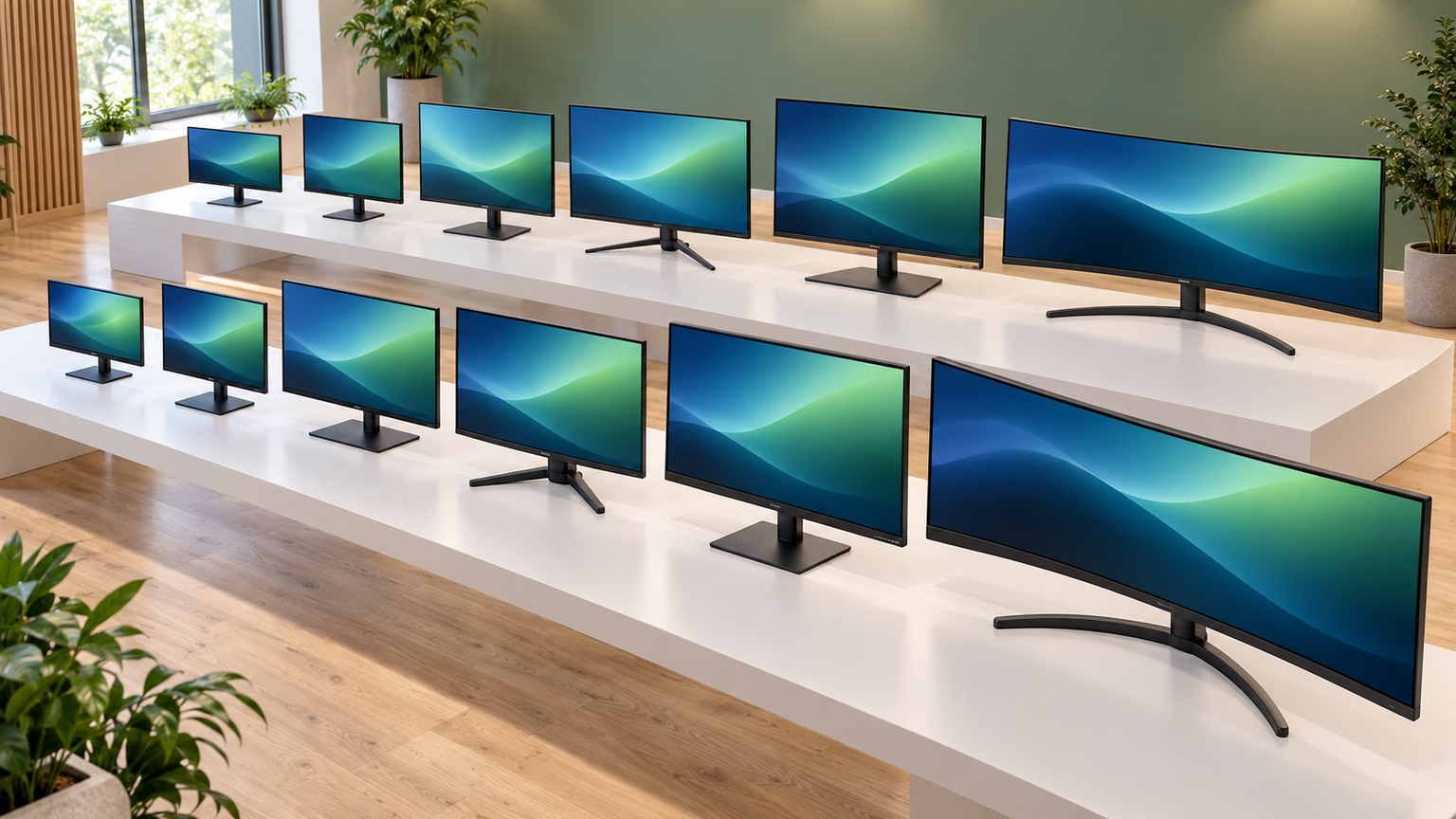
比較表では、商品欄でサイズとモデル、商品画像欄で外観、ポイント欄で確認済みの特徴と向いている人を確認できます。掲載順はサイズや仕様を比較しやすくするためのものであり、実測性能、売上、人気の順位を示すものではありません。
23.8インチのフルHDは省スペース性と高速表示、27インチWQHDは精細さと作業領域、34インチUWQHDは横方向の広さが主な違いです。最大リフレッシュレートだけでなく、接続端子、スタンド寸法、PC側の出力性能まで照らし合わせてください。
左右にスクロールして比較できます。

2



1. TUF Gaming VG249QM1A 23.8インチ フルHDゲーミングモニター
画面全体を素早く見渡せる23.8インチで、FPSなど動きの速いゲームを重視する人に向いています。フルHDのFast IPSパネルと最大270Hzのオーバークロック表示に対応しており、24インチ級の扱いやすさと高速性を比較する基準にしやすいモデルです。
本体幅は540.86mmで、27インチ級よりデスク上の横幅を抑えやすく、マウスを大きく動かすスペースも残しやすい構成です。非光沢画面なので照明の映り込みを抑えながら、広視野角のIPSパネルで画面端の情報も確認できます。
最大270Hzはオーバークロック時の値であり、対応する出力環境が必要です。端子はDisplayPort 1.2が1基、HDMI 2.0が2基です。使用するPCの映像出力、ケーブル、解像度ごとの対応リフレッシュレートを確認し、接続後は表示設定も変更しましょう。
2. GigaCrysta 23.8型 180Hzゲーミングモニター
23.8インチのフルHD画面で、高さや向きを調整しながらプレイしたい人に合うモデルです。最大180Hz対応のADS高速パネルを採用し、24インチ級の省スペース性に加えて、姿勢へ合わせやすいスタンドを重視する場合の候補になります。
フラットなフレームレス設計と約2mmの細いフレームにより、デスク周辺をすっきり見せやすく、将来マルチディスプレイへ広げたい場面にもなじみます。高さ調整と縦横回転に対応するため、ゲームだけでなく文書閲覧や配信画面の確認にも使いやすい構成です。
最大180HzはDisplayPortで最大解像度を使用する場合の仕様で、出力機器側にも180Hzへの対応が必要です。HDMIを2基、DisplayPortを1基備えています。無輝点保証は購入日などに条件があるため、適用期間と手続きは購入時に確認してください。
3. Evnia 27インチ QHD Fast VAゲーミングモニター
24インチでは画面が狭く感じるものの、32インチ級ほどの大きさは必要ない人に向く27インチモデルです。2560×1440のQHDとFast VAパネルを組み合わせており、ゲームの細部や作業用ウィンドウを見やすくしたい場合に比較しやすい一台です。
VAパネルの高いコントラストを生かし、暗部を含む映像の雰囲気を楽しみやすい構成です。低入力ラグ、Adaptive Sync、HDR10にも対応しています。RPGや映像重視のゲームを楽しみつつ、ブラウザーや資料を並べる日常用途にも活用できます。
QHD時の最大リフレッシュレートはDisplayPortで180Hz、HDMIでは144Hzです。端子はDisplayPort 1.4が1基、HDMI 2.0が2基で、スピーカーは搭載していません。音声出力にはヘッドホン端子や別の音響機器を使う前提で構成を考えましょう。
4. Evnia 23.8インチ フルHD Fast IPSゲーミングモニター
フルHDで高いフレームレートを狙いつつ、IPS系パネルの広い視野角も欲しい人に向いています。23.8インチのFast IPSと最大180Hzを組み合わせており、競技ゲーム用の24インチ級を選ぶ際に、サイズと表示性能の均衡を確認しやすいモデルです。
画面幅は540mmで、キーボードやマウスを置くデスクでも配置をまとめやすい大きさです。FPS、レーシング、RTS向けの表示モードを備え、遊ぶゲームに合わせた画面調整を保存できます。非光沢画面やフリッカーフリーも日常的な使いやすさにつながります。
HDMI 2.0とDisplayPort 1.4を各1基備え、どちらも最大180Hzと記載されていますが、接続機器にも対応出力が必要です。スピーカーは非搭載なので、ヘッドセットや外部スピーカーを準備してください。スタンド調整はチルトのみのため、高さ調整が必要なら設置方法も検討しましょう。
5. PX248 Wave Beige 23.8インチ 200Hz FHDゲーミングモニター
黒一色になりがちなゲーミングデスクを明るい色調で整えたい人に適した、ベージュの23.8インチモデルです。フルHD、Fast IPS、最大200Hzという構成で、外観を重視しながら高速なゲーム表示も確保したい場合に比較する価値があります。
24インチ級なので視線移動を抑えやすく、FPSのミニマップや画面端の情報を追う環境を作りやすいサイズです。非光沢画面は室内照明の反射を抑えやすく、ゲームだけでなく日常のPC作業にも自然に取り入れられます。
確認できる主な仕様は23.8インチ、1920×1080、200Hz、1ms GTGです。利用できる最大リフレッシュレートはPC側の出力や接続条件にも左右されます。端子構成、スタンドの調整範囲、付属ケーブルは購入ページで確認し、手持ちの機器へ接続できるか判断してください。
6. モニター 27インチ 液晶ディスプレイ スピーカー搭載 ゲーミング パソコン 在宅 オフィス プレ…
ゲーム、仕事、動画視聴を一台へまとめたい人に向く27インチWQHDモデルです。最大180Hz、OD設定時1ms、Adaptive Syncに対応し、27インチの広さを日常用途にも生かしたい場合の比較候補になります。メーカー型番は確認できていません。
2560×1440の表示領域を使って資料やブラウザーを並べやすく、ゲームではフルHDより細かな背景を表示できます。3W×2のスピーカーを内蔵しているため、音質へ強いこだわりがなければ、別スピーカーを置かずにデスクをまとめる使い方も可能です。
HDMI、DisplayPort、USB Type-Aを備え、HDMI 2.0ケーブルとDisplayPort 1.4ケーブルが付属します。VESAは75×75mm対応です。本体寸法は615×160×455mmなので、スタンドの奥行きを含めて設置場所を測り、最大180Hzを使う場合はPC側の出力条件も確認しましょう。
7. GIGABYTE AORUS FO27Q5P ゲーミングモニター 27インチ 有機EL QD-OL…
27インチWQHDの見やすさを保ちながら、競技向けの非常に高いリフレッシュレートを求める人向けです。QD-OLEDパネル、最大500Hz、0.03ms GTGという構成で、一般的な180〜240Hzモデルと高速表示の上限を比較したい場合に位置付けられます。
QD-OLEDによる色彩と深いコントラストに加え、DCI-P3カバー率99%、DisplayHDR True Black 500に対応します。映像表現と動きの滑らかさを一台で追求しやすく、対応するゲーミングPCを使う人にはプレイ環境を大きく引き上げる選択肢です。
HDMI 2.1を2基、DisplayPort 1.4を1基、DisplayPort Alternate Mode対応USB Type-Cを1基備えます。最大500Hzを活用するには対応するPCと適切な接続が不可欠です。スタンド込みで幅610.3mm、重量7.2kgなので、デスクやモニターアームの設置条件も確認してください。
8. Z Z-Edge 27インチ 曲面ゲーミングモニター WQHD 240Hz VA 1ms HDR…
平面画面よりも包み込まれるような見え方を好み、27インチで没入感を高めたい人に向く曲面モデルです。1500Rの曲率、WQHD、最大240Hzを組み合わせており、同じ27インチでも平面モデルとは異なる視界の作り方を比較できます。
VAパネルのコントラスト比は5000:1とされ、暗い場面を含むホラーゲームや映像作品を楽しみたい場面に適しています。Adaptive-Syncにも対応し、対応環境では描画と表示のタイミングを合わせて、画面のずれやカクつきを抑えられます。
HDMIを2基、DisplayPortを2基備え、複数の機器を接続して切り替えられます。VESAは100×100mm対応です。曲面の見え方には好みがあるため、正面から使える配置を確保しましょう。最大240Hzを利用できる端子と解像度の条件も購入前に確認してください。
9. KTC 27インチゲーミングモニター WQHD Fast IPS 200Hz 131%sRGB H…
27インチWQHDの精細さと、200Hz級の高速表示を両立したい人に向くFast IPSモデルです。通常時200Hz、オーバークロック時210Hzに対応し、180Hzモデルから一段高い表示上限も含めて比較したい場合の候補になります。
2560×1440の広い表示領域は、ゲームの細部を見やすくするだけでなく、動画編集や複数ウィンドウを使う作業にも役立ちます。2W×2のステレオスピーカーも内蔵しているため、ヘッドセットを外したときの動画視聴や簡単な音声確認にも対応できます。
HDMI 2.0を2基、DisplayPort 1.4を2基備え、VESAは100×100mm対応です。200Hzを超える表示にはPC側の描画性能と適切な接続が必要で、210Hzはオーバークロック時に限られます。PS5対応との記載もありますが、実際の解像度と上限Hzはゲーム機側の出力条件を確認してください。
10. cocopar モニター 34インチ UWQHD 曲面 ウルトラワイド 3440x1440p 16…
24インチや27インチより横方向へ広い視界が欲しく、ゲームとマルチタスクの両方で大画面を使いたい人向けです。34インチ、21:9、3440×1440のUWQHDと1500R曲面を採用し、一般的な16:9画面との設置幅や没入感の違いを比較できます。
PIPとPBPに対応し、複数の入力映像を小窓または左右に分けて表示できます。ゲームをしながら別の映像を確認したり、仕事で二つの機器を並べて使ったりする場面に便利です。高さ調整やチルトにも対応し、大画面を見やすい位置へ合わせられます。
最大165HzはDisplayPort接続時に限られ、HDMI接続で3440×1440を表示する場合は100Hzです。ゲーム機では21:9映像が横に伸びる場合があり、Auto設定では左右に黒帯が出ることがあります。横幅を含む設置寸法と、遊ぶゲームのウルトラワイド対応状況を確認して選びましょう。
おすすめの大きさはゲーム、距離、解像度で決まる
ゲーミングモニターの大きさに一つだけの正解はありません。FPSを中心に近い距離で画面全体を追うなら、23.8〜24インチのフルHDが扱いやすい選択です。迫力、文字の見やすさ、仕事での表示領域も重視するなら、27インチWQHDがバランスを取りやすくなります。
32インチ以上や34インチのウルトラワイドは、十分な視聴距離と設置幅を確保できる人に向いています。大画面ならではの没入感を得られる一方、近すぎる配置や対応していないアスペクト比では、見渡しにくさや黒帯が生じる可能性があります。
購入前に、座る位置から画面までの距離、スタンドを含む本体寸法、希望解像度、使用端子、PCやゲーム機の最大出力を順番に確認してください。その条件を満たす範囲でリフレッシュレートやパネルを比べると、数字を持て余さず、ゲームへ集中しやすい一台を選べます。
在庫表示や販売条件は変動します。候補が絞れたら商品ページで最新の在庫、端子仕様、付属品を確認し、自分のデスクに置けることを確かめたうえで検討を進めてください。