ウルトラワイドモニターで後悔する理由は?欠点と選び方を解説
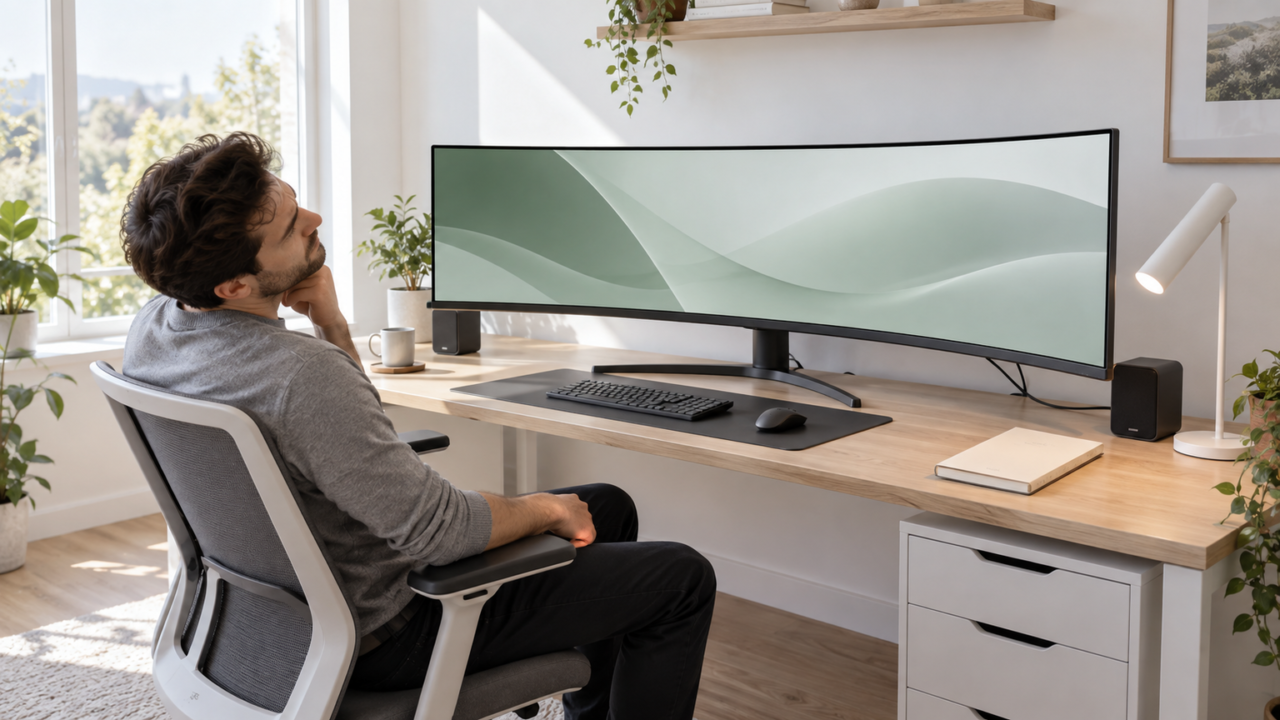
ウルトラワイドモニターで後悔しやすいのは、横幅の広さだけで選び、解像度、設置距離、接続端子、PCの描画性能を確認しなかった場合です。仕事で複数のウィンドウを横に並べたい人や、対応ゲームを広い視野で楽しみたい人には使いやすい一方、縦方向の情報量を重視する作業や、アプリごとに独立した画面が欲しい用途ではデュアルモニターのほうが合うこともあります。
迷ったら、まず34インチの3440×1440を基準に検討しましょう。29インチ・2560×1080は設置しやすく、PCへの描画負荷も比較的抑えやすい構成です。一方、34インチ・2560×1080は表示が物理的に大きくなるため、精細さを重視する人は見え方を慎重に判断する必要があります。
ゲームでは解像度だけでなく、リフレッシュレート、応答速度、VRRやAdaptive Sync、タイトル側の21:9対応を確認します。仕事ではUSB-C給電、スタンド調整、PIP/PBP、USBハブの有無まで見ると、購入後の配線や姿勢に関する不満を減らせます。
ここでは、ウルトラワイドモニターの欠点と適性を整理し、平面・湾曲、29インチ・34インチ、2560×1080・3440×1440を選び分けられるように解説します。
- 仕事の使いやすさは、横長画面に並べたいウィンドウの数と縦方向の情報量で決まる
- 迷ったときの基準は34インチ・3440×1440で、省スペース重視なら29インチも候補になる
- ゲームでは21:9対応だけでなく、解像度に見合うPC性能と接続端子を確認する
- 湾曲率、スタンド調整、USB-C、VESA条件まで確認すると設置後の後悔を抑えやすい
ウルトラワイドモニターで後悔する原因と選び方
- 欠点を理解すればウルトラワイドは使いやすい
- 仕事では1画面とデュアルモニターを作業内容で選ぶ
- 解像度と画面サイズで文字の見え方が変わる
- ゲームではグラボ負荷と21対9対応を確認する
- 平面・湾曲・曲率は視聴距離と用途で決める
1. 欠点を理解すればウルトラワイドは使いやすい
ウルトラワイドモニターの大きな魅力は、中央にベゼルを挟まず、複数のウィンドウを横並びにできることです。資料を見ながら文章を書く、ブラウザと表計算を並べる、編集ソフトのタイムラインを広く表示するといった作業では、画面切り替えを減らせます。
一般的な縦横比16:9モニターより33%横長な21:9画面が、効率的な仕事やクリエイティブ、没入感あふれる映像体験、より楽しいゲームプレイなど、さまざまな場面で活躍。
一方で、机の横幅を取りやすい、全画面表示したウィンドウが横に広がりすぎる、16:9の映像では左右に余白が生じる場合があるといった不便もあります。画面共有では相手の環境によって文字が小さく見える可能性もあるため、共有範囲をウィンドウ単位にする運用が向いています。
購入前には、モニター本体の幅と奥行きだけでなく、スタンドを置いた状態でキーボードとの距離を確保できるか確認してください。横幅を生かすには、OSのスナップ機能などでウィンドウ配置を整えることも重要です。

2. 仕事では1画面とデュアルモニターを作業内容で選ぶ
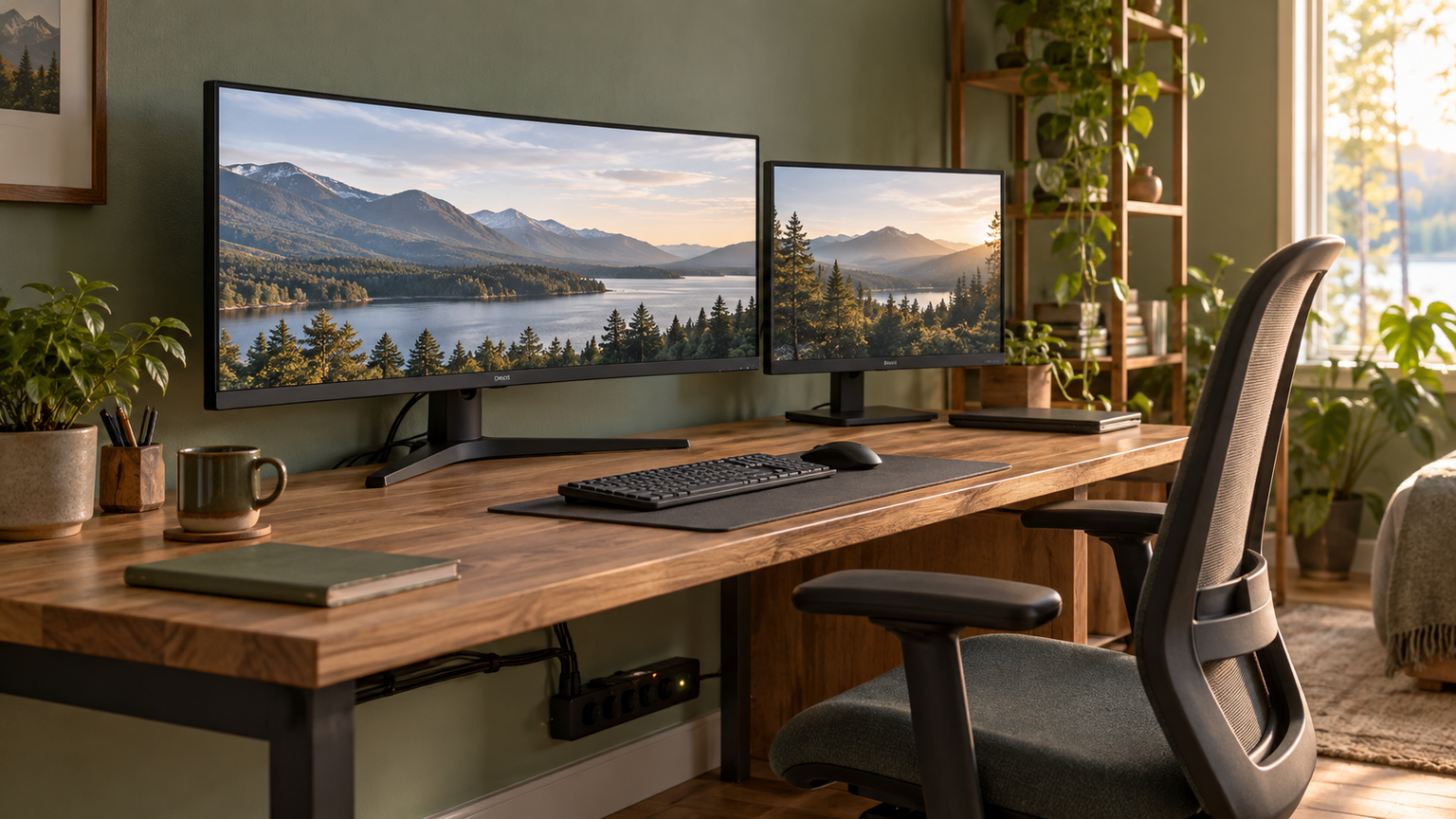
一体感と視線移動の滑らかさを重視するなら、ウルトラワイドが使いやすいでしょう。中央の境目がなく、動画編集のタイムラインや横長の表、複数資料を連続した領域に配置できます。映像ケーブルや電源ケーブルをまとめやすいことも、机をすっきりさせたい人には利点です。
デュアルモニターは、片方を全画面アプリ、もう片方を資料や連絡ツールとして独立させたい場合に便利です。画面を縦置きにしてコードや文書を長く表示できる点も、横長1枚にはない強みです。ただし、中央のベゼル、表示位置のずれ、配線やスタンドの増加が気になり、1画面へ戻す人もいます。
縦置きをやめる理由としては、首の上下移動が増える、横幅のある資料が窮屈になる、設置高が合わないといった点が考えられます。どちらが使いやすいかは画面数ではなく、常時表示したいアプリが独立しているか、横方向へ連続して広げたいかで判断しましょう。
3. 解像度と画面サイズで文字の見え方が変わる
2560×1080と3440×1440の違いは、横だけでなく縦の画素数にもあります。3440×1440は表示できる情報が多く、細部も高精細に見せやすい構成です。2560×1080は描画する画素数が少なく、PCへの負荷を抑えたい場合や、29インチ前後で使いたい場合に検討しやすいでしょう。
同じ解像度なら、画面サイズが大きいほど表示を物理的に大きくできます。ただし、34インチで2560×1080を選ぶと、同じ34インチの3440×1440より画素の粗さを感じる可能性があります。文字の精細さを重視する仕事では、画面サイズと解像度をセットで比較してください。
4Kの16:9モニターは高精細さと縦方向の表示量を重視する人、21:9の3440×1440は横並び作業や横長コンテンツを重視する人に向きます。「WQHDはおすすめしない」と一律にはいえず、文字サイズ、視聴距離、PC性能との釣り合いが判断の分かれ目です。
4. ゲームではグラボ負荷と21対9対応を確認する
モニターの解像度が高くなるほど、ゲーム中に描画する画素数も増えます。そのため、3440×1440は2560×1080よりグラフィック処理の負荷が大きくなりやすく、高いフレームレートを狙うほどPC側の性能が重要です。購入前に、遊ぶゲームの推奨環境とPCの映像出力を確認しましょう。
21:9に対応するゲームでは、16:9より広い視界や横長画面による没入感を得られる場合があります。一方、すべてのゲームが同じ表示に対応するとは限りません。タイトルや表示モードによっては、左右の余白、UI配置、対応解像度に制限が生じる可能性があります。
FF14を含む特定タイトルを目的にする場合も、モニター仕様だけで判断せず、ゲーム側の対応解像度と使用するPCの性能を先に確認してください。240Hzや180Hzの製品でも、接続端子、設定、PC側の出力条件がそろわなければ、その表示性能を生かせないことがあります。
5. 平面・湾曲・曲率は視聴距離と用途で決める
平面は直線を確認しやすく、一般的なモニターから移行しやすい形状です。表計算、文書作成、デザインなどで画面形状の癖を避けたい人に向きます。複数人で同じ画面を見る場合も、設置方法を考えやすいでしょう。
湾曲は画面の左右が視界に入りやすく、ゲームや映像で包まれるような感覚を得やすい形状です。曲率は数値が小さいほどカーブが深く、1500Rは3800Rより強く湾曲します。ただし、適切な曲率は視聴距離、机の奥行き、好みに左右されるため、数値だけで決めるべきではありません。
49インチはさらに広い作業領域を得られる反面、横幅、視線移動、PC負荷、アプリ配置の管理も増えます。初めてなら29インチまたは34インチから検討し、机にテープなどで外形を再現すると、設置後の圧迫感を判断しやすくなります。
後悔を避けるために比較したいウルトラワイドモニター10選
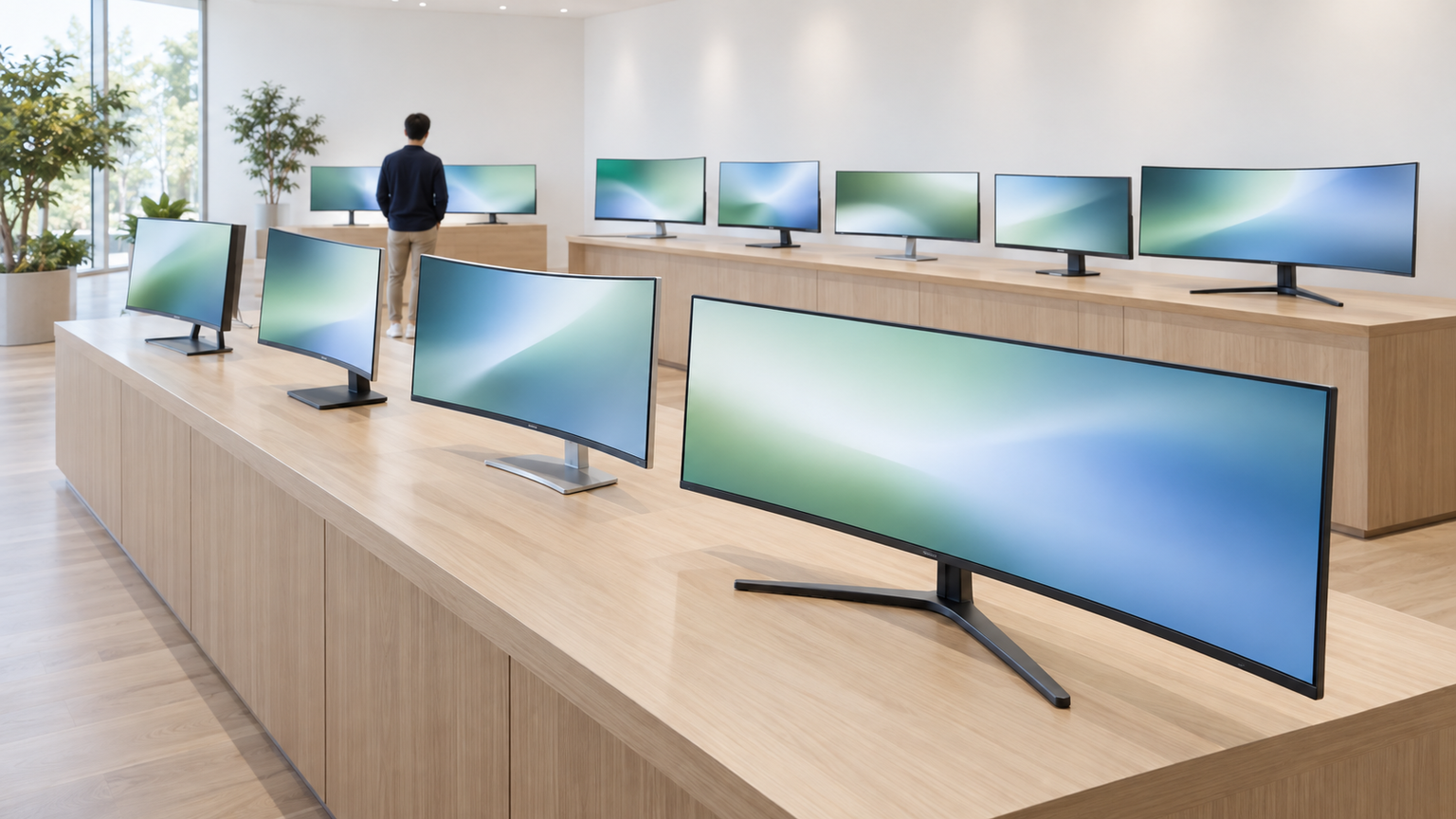
比較表では、商品欄で製品名とメーカー、商品画像欄で外観、ポイント欄で主要仕様と向いている人を確認できます。掲載順は比較しやすいように整理したもので、実測性能、売上、人気の順位を示すものではありません。
仕事中心なら解像度、平面か湾曲か、スタンド調整、USB-Cを優先し、ゲーム中心ならリフレッシュレート、応答速度、同期機能、接続端子を見比べてください。
左右にスクロールして比較できます。

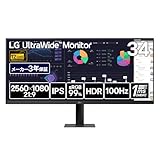




1. LG ウルトラワイド モニター 34U60ZB-B 34インチ/3440×1440/HDR/120…
34インチの広さと3440×1440の情報量を生かし、仕事、クリエイティブ作業、映像、ゲームを1台でこなしたい人に合います。120HzとVRRにも対応する構成で、事務作業だけに用途を限定せず、幅広く使える基準候補として比較できます。
複数のウィンドウを左右に配置すれば、調査結果を見ながら資料を作る作業が進めやすくなります。画像・映像編集では、ツールパネルを端に寄せながら中央の作業領域を確保でき、対応する21:9映像やゲームでは横長画面ならではの没入感も得やすいでしょう。
画面は34インチの非光沢仕様です。机に設置できる横幅と視聴距離を確認し、PCが3440×1440と希望するリフレッシュレートを出力できるか確かめてください。HDRを利用する場合は、接続機器やコンテンツ側の対応も確認が必要です。
2. LG ウルトラワイド モニター 34U511A-B 平面 34インチ/2560×1080/100H…
湾曲画面を避けたい人や、34インチの横幅を確保しながら2560×1080で運用したい人に向く平面モデルです。100HzのIPSパネルを採用しており、一般作業の滑らかさと自然な色合いを重視しつつ、3440×1440とは異なる負荷と精細さで比較できます。
ブラウザと文書、表計算と連絡ツールを横に並べれば、ウィンドウを頻繁に切り替えずに作業できます。平面なので一般的なモニターから移行しやすく、写真や映像の編集でも、パネルを左右へ整理して中央の作業スペースを残せます。
34インチで2560×1080を表示するため、文字や輪郭の精細さは同サイズの3440×1440と見比べる必要があります。HDRや100Hzを使う際は、PCの出力端子とケーブルの対応条件を購入前に確認し、机上で無理のない視聴距離を取れるかも測っておきましょう。
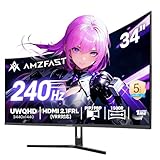
3. Amzfast 34インチ ゲーミングモニター 240Hz 曲面ウルトラワイド UWQHD 344…
3440×1440、240Hz、1ms MPRT、1500R曲面という構成で、広い視野と高速表示を重視するゲーム用途に向きます。PIP/PBPにも対応するため、複数機器の映像を1画面で扱いたい人にとって、一般作業向けモデルとの違いが明確な候補です。
対応ゲームでは21:9の広い画面を生かし、FPSやRPGの世界を視界いっぱいに表示しやすくなります。HDMI 2.1 FRLを2系統、DisplayPort 1.4を2系統備えるため、PCやゲーム機などを複数接続し、用途に応じて切り替える環境も組みやすい構成です。
240Hzを利用できる条件は接続機器、端子、解像度設定によって変わるため、PC側の出力を確認してください。100×100mmのVESAに対応しますが、取り付け部の丸い枠がアームと干渉する場合があり、スペーサーが必要になる可能性があります。曲面ゆえにネジ締めが難しい場合は、案内されているM4×12mmネジを使い、対角線上から締める方法が推奨されています。
4. LG ウルトラワイド モニター 34U640B-BAJP 34インチ/3440×1440/sRGB…
3440×1440の作業領域に加え、144HzとUSB-C PD 65Wを備えた構成です。対応するノートPCへ映像を出しながら給電し、デスク上のケーブルを減らしたい人に向きます。仕事とゲームの両方を想定する場合に、接続性まで含めて比較しやすい製品です。
仕事では、資料と編集画面を横に並べて思考の流れを保ちやすくなります。動画や画像編集ではタイムラインや各種パネルを端に置けるため、中央のプレビュー領域を確保しやすいでしょう。対応ゲームでは21:9の広い表示と144Hzを生かせます。
USB-C接続では、ノートPCが映像出力とUSB Power Deliveryに対応しているか確認してください。HDR表示には対応コンテンツが必要です。3440×1440・144Hzで使う場合は、PC、端子、ケーブルが必要な出力条件を満たすかも購入前に照合しましょう。
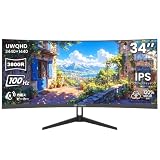
5. CRUA 34インチ ウルトラワイドゲーミングモニター UWQHD 100Hz 21:9 3800…
3440×1440のIPSパネルに緩やかな3800R湾曲を組み合わせた34インチモデルです。強いカーブを避けながら、画面の端を視界へ収めやすくしたい人に向きます。100Hzなので、仕事と日常的なゲームを1台で楽しみたい場合の比較候補になります。
横長の作業領域へ複数ウィンドウを並べられるほか、左右各30度の回転と約5~20度のチルト調整で、座る位置に合わせて画面を向けられます。HDMI 2.0とDisplayPort 1.4を各2系統備え、内蔵スピーカーもあるため、複数機器をまとめた机を作りやすい構成です。
100HzやAdaptive Syncを利用する際は、接続機器と使用端子の対応を確認してください。100×100mmのVESAマウントにも対応しますが、モニターアームを使う場合は耐荷重、取り付け寸法、机の強度を照合しましょう。3800Rの見え方が視聴距離に合うかも判断点です。
6. LG モニター 34SR63QA-W 34インチ 曲面 /3440×1440/100Hz/USB…
34インチ・3440×1440・100Hz・1800R曲面に、webOSと無線接続機能を組み合わせたスマートモニターです。PC作業だけでなく、ストリーミング視聴やワイヤレス共有も1台へまとめたい人に向き、通常のPCモニターとは異なる使い方を比較できます。
21:9の広い領域へ2つのソフトを並べられるほか、7W+7Wスピーカーとリモコンを備え、PCを常時接続しない映像視聴にも使いやすい構成です。USB-Cでは映像、音声、データ転送、給電をまとめられ、USBハブとして周辺機器を接続する使い方もできます。
USB Power Deliveryの出力は、取得できた説明内に65Wと90Wの両方が記載されており確定できません。使用するノートPCに必要な電力を確認したうえで、購入ページやメーカー情報で最新仕様を照合してください。ワイヤレス機能も送信側機器の対応が必要です。
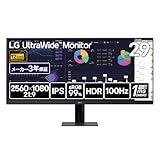
7. LG ウルトラワイド モニター 29U511A-B 29インチ 平面/2560×1080/100H…
34インチでは机を圧迫しそうな人や、初めて横長画面を導入する人に検討しやすい29インチモデルです。2560×1080、100Hz、IPSの平面画面で、同じ解像度の34インチ製品と比べたときの設置性や見え方を判断する候補になります。
ブラウザと文書を左右に並べるなど、一般的な16:9画面より横方向を広く使えます。動画・画像編集ではツールパネルを端に配置でき、対応する映画やゲームでは21:9の画面比率を生かした表示も楽しめます。非光沢なので、日常のデスク作業にも取り入れやすいでしょう。
29インチは34インチより物理的な表示が小さくなるため、視聴距離や文字サイズとの相性を確認してください。100Hz、HDR、2560×1080を利用するには、PC側の映像出力とケーブルが対応している必要があります。スタンドを含む設置寸法は購入前に最新情報を確認しましょう。
8. Dell Alienware AW3426DWM 34インチ曲面 ゲーミングモニター
34インチ・21:9・UWQHDに240Hz、1ms、1500R曲面を組み合わせたゲーミングモニターです。競技性のあるゲームで滑らかな表示を狙いつつ、RPGや映像作品では曲面による没入感も楽しみたい人に向きます。
AMD FreeSync PremiumとVESA AdaptiveSyncに対応し、画面のズレやカクつきを抑える構成です。Dolby VisionとVESA DisplayHDR 400にも対応しており、対応コンテンツでは暗部から明部までの表現を楽しめます。高さと傾きを調整できるため、長時間のプレイ環境も整えやすいでしょう。
240Hzや同期機能を生かせるかは、PCの描画性能、使用端子、ケーブル、ゲーム設定に左右されます。HDMI 2.1 FRLを備えていますが、接続する機器ごとの対応解像度とリフレッシュレートを確認してください。34インチ・1500Rを置ける机の幅と奥行きも測っておきましょう。
9. iiyama モニター ディスプレイ ProLite XUB3493WQSU-B6 34インチ ウ…
34インチ・3440×1440の平面IPSモニターで、仕事やクリエイティブ作業を中心に使いたい人に向きます。最大120Hzに対応し、高さ、左右、上下角度を調整できるため、画面の精細さだけでなく姿勢の整えやすさも比較したい場合に適しています。
横長の表示領域は、複数のブラウザやアプリを並べる作業、動画編集のタイムライン表示に役立ちます。昇降幅は150mm、左右各45度のスウィーベル、上23度・下5度の角度調整に対応し、自分の目線や着座位置へ合わせやすい構成です。
DisplayPortケーブル、HDMIケーブル、USB Type-A-Bケーブルなどが付属します。表面仕様は説明文にノングレア、属性欄に光沢という相違があるため、購入前に最新仕様を確認してください。本体はスタンド込みで9.6kgとされているため、設置面の広さと耐荷重も確かめましょう。
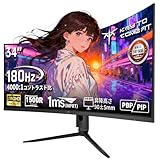
10. KTC 34インチ 曲面 UWQHD 3440x1440p 180Hz 1ms応答速度 HVA ゲ…
3440×1440、180Hz、1ms、1500R曲面を備え、ゲームの速度と横長画面の没入感を両立したい人に向きます。PIP/PBP、高さ調整、左右スワベルにも対応するため、ゲーム専用ではなく仕事用機器と併用したい場合にも比較しやすいモデルです。
DisplayPort 1.4を2系統、HDMI 2.0を2系統備え、複数デバイスを接続できます。PIPではゲーム中に別映像を小画面で表示でき、PBPでは入力映像を分けて扱えます。90±5mmの昇降、左右20度の回転、前後のチルトで見やすい位置へ調整可能です。
180Hzを希望する解像度で利用できるか、PCの出力性能と端子条件を確認してください。VESA 100×100mmに対応しますが、アーム利用時は本体重量と取り付け条件の照合が必要です。ゲーム機を接続する場合も、機器側が21:9や目的の解像度・リフレッシュレートを出力できるか個別に確認しましょう。
ウルトラワイドモニターで後悔しないための最終判断
ウルトラワイドモニターは、複数ウィンドウを横に並べる仕事、長いタイムラインを扱う編集、対応ゲームや映画への没入を重視する人には使いやすい選択です。一方、アプリを画面単位で完全に分けたい人、縦長の文書やコードを常時表示したい人、16:9コンテンツを中心に扱う人は、デュアルモニターや4Kの16:9も比較してください。
迷ったときは、精細さと作業領域のバランスを取りやすい34インチ・3440×1440を起点にします。設置スペースを抑えるなら29インチ・2560×1080、PC負荷を抑えながら大きく表示したいなら34インチ・2560×1080が候補です。ゲーム中心なら、解像度に加えてPC性能、リフレッシュレート、同期機能、タイトルの21:9対応を確認しましょう。
最後に、机の寸法を測り、視聴距離を決め、使用機器の端子と出力条件を照合してください。湾曲率やUSB-C給電、VESA、スタンド調整まで自分の環境と一致すれば、横長画面は単なる大型モニターではなく、作業と娯楽を一続きにする快適なデスクの中心になります。在庫や仕様は変わる場合があるため、候補を絞ったら販売ページで最新条件を確認しましょう。