Windowsで動画編集するデメリットは?必要性能と注意点を解説
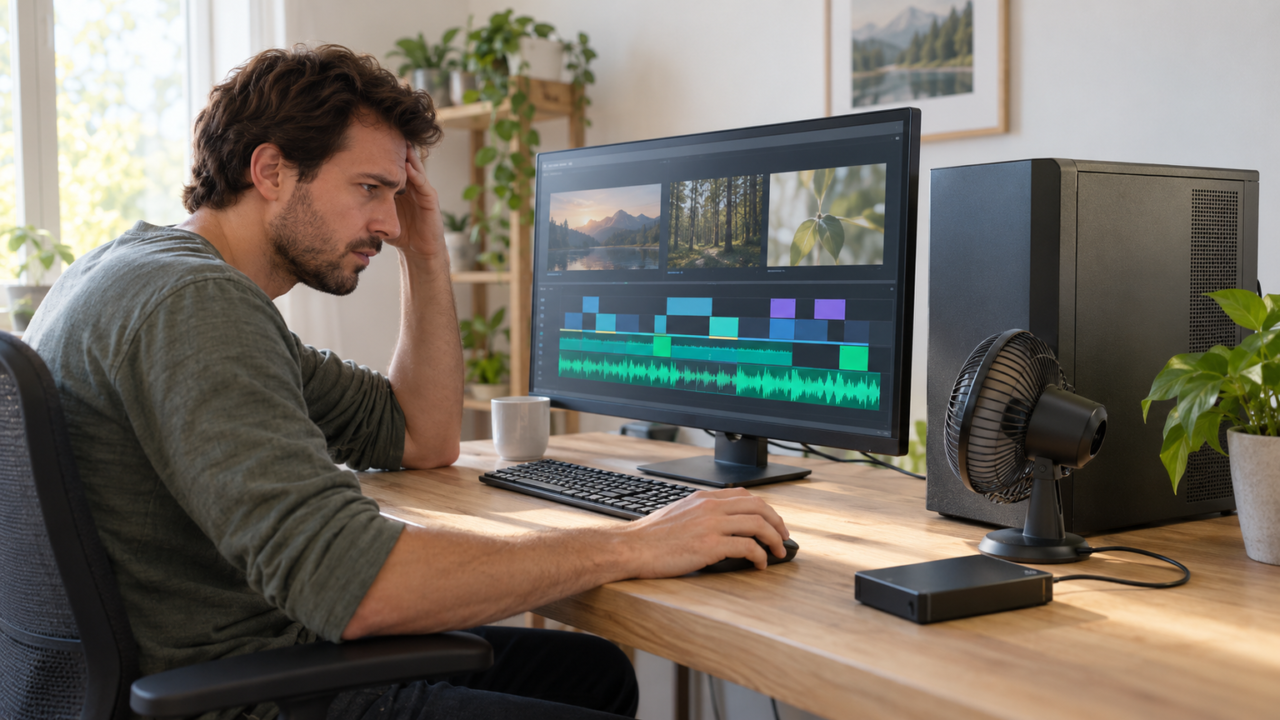
Windowsでの動画編集は、一律にMacより不利なわけではありません。主なデメリットは、PCごとにCPU・GPU・メモリ・ストレージ構成が異なり、使いたい編集ソフトとの適合確認に手間がかかることです。Windows 11の最低要件を満たしていても、動画編集を快適に行えるとは限りません。
特に高解像度の素材では、メモリやVRAM、保存容量が不足すると、プレビューの停止や書き出し時間の増加につながります。FilmoraはHD・4K編集向けに16GB RAM、4GB VRAM、SSDを推奨しており、登録やオンラインサービスにはインターネット接続も必要です。
まず、編集する解像度、素材形式、使用ソフト、現在のPC構成を確認しましょう。問題がソフトの対応条件にあるのか、PC性能にあるのかを切り分ければ、不要な買い替えや増設を避けやすくなります。
この記事ではWindows固有の注意点を整理したうえで、Windows向け動画編集ソフトと、条件が合う場合だけ検討したいメモリやグラフィックボードを紹介します。
- Windowsの弱点は、機種ごとの構成差が大きく、ソフトとの適合確認に手間がかかること
- OSの最低要件と動画編集ソフトの推奨環境は分けて確認する
- メモリやGPUの増設は、不足と互換性を確認できた場合だけ検討する
- Macとの比較では、OS名より使用ソフト、素材形式、予算、拡張性を優先する
Windowsで動画編集するデメリットと対策
- Windowsだから不利とは限らない
- 必要性能をソフトと素材から判断する
- 互換性とドライバー管理に注意する
- Mac・スマホ・PCを目的別に選ぶ
- 購入前に現在のPCを確認する
1. Windowsだから不利とは限らない
Windows動画編集の難しさは、OSそのものよりも構成の多様さにあります。同じWindows 11搭載PCでも、CPU、GPU、メモリ容量、ストレージ速度は機種によって異なります。ソフトが起動することと、高解像度素材を快適に編集できることは別です。
Microsoftも、追加するアプリやハードウェアによってWindows 11の最低要件を超える条件が必要になると案内しています。したがって「Windows 11が動くから動画編集にも十分」とは判断できません。
一方、対応ソフトや交換部品の選択肢が多いことは利点です。必要な性能を把握して構成を選べれば、用途と予算に合わせた環境を作れます。

2. 必要性能をソフトと素材から判断する
動画編集用PCでは、CPUだけでなくメモリ、GPU、VRAM、ストレージをまとめて確認します。Microsoftは写真・動画編集など高性能を要する用途では、16GB以上のメモリが適する場合があると案内しています。
FilmoraではHD・4K編集向けにIntel第9世代以降、16GB RAM、4GB VRAM、SSDが推奨されています。これはFilmoraを使う場合の目安であり、すべての編集ソフトにそのまま当てはまる共通条件ではありません。
長時間素材、多数のトラック、複雑なエフェクトを扱うほど負荷と保存容量は増えます。まず作りたい動画を決め、そのソフトの公式仕様を基準に不足部分を特定するのが合理的です。
3. 互換性とドライバー管理に注意する
Windowsデスクトップは部品を交換しやすい反面、メモリ規格、PCIeスロット、電源容量、ケース寸法などの確認が必要です。DDR4とDDR5、デスクトップ用DIMMとノート用SO-DIMMには互換性がありません。
GPU処理へ対応するソフトでは、RTX GPUが編集の高速化に役立つ可能性があります。ただし、グラフィックボードを購入するだけで、あらゆる処理が高速化したり不具合が解消したりするわけではありません。
NVIDIA Studio は、RTX GPU のパフォーマンスと AI 高速化を組み合わせて、より高速なビデオ編集、より滑らかな 3D レンダリング、シームレスなライブ ストリーミングなどを実現します。
安定性を重視する場合は、編集ソフトの対応状況とドライバーの種類も確認します。NVIDIAはクリエイティブ作業で信頼性を求める利用者にStudioドライバーを案内しています。
4. Mac・スマホ・PCを目的別に選ぶ
MacかWindowsかは、使用する編集ソフト、共同作業先の環境、素材形式、予算で選びます。Macを選ぶクリエイターがいる理由だけで、すべての動画編集者にMacが適するとは限りません。Windows専用ソフトや既存周辺機器を使いたい場合は、Windowsが自然な選択です。
スマホは短い動画の撮影から投稿までを一台で完結しやすい一方、長時間素材や複数トラックの細かな編集では画面と操作領域が限られます。継続的に案件を扱うなら、ファイル管理や長時間作業を行いやすいPCが向いています。
ノートPCは持ち運びや省スペース性、デスクトップPCは冷却、交換性、構成変更のしやすさが判断軸です。ノートPCの内蔵GPUは、デスクトップ用グラフィックボードのように簡単には交換できません。
5. 購入前に現在のPCを確認する
Windowsの設定画面やPCメーカーの仕様表で、CPU、搭載メモリ、GPU、ストレージ容量、正確な機種名を確認します。次に、使いたい編集ソフトの対応OS、推奨メモリ、GPU・VRAM条件、対応素材形式を照合します。
メモリ増設ではDDR世代、DIMMまたはSO-DIMM、空きスロット、最大容量、ECCの要否を確認してください。GPU交換ではPCIeスロット、カード寸法、電源容量、補助電源端子、冷却スペース、映像出力を確認します。
処理の遅さだけで部品を買うのではなく、タスクマネージャーなどで負荷の高い部分を確かめることが大切です。素材やキャッシュの整理、プロキシ編集、プレビュー解像度の調整で改善できる場合もあります。
Windows向け動画編集ソフト2件と比較対象・関連用品8件を比較
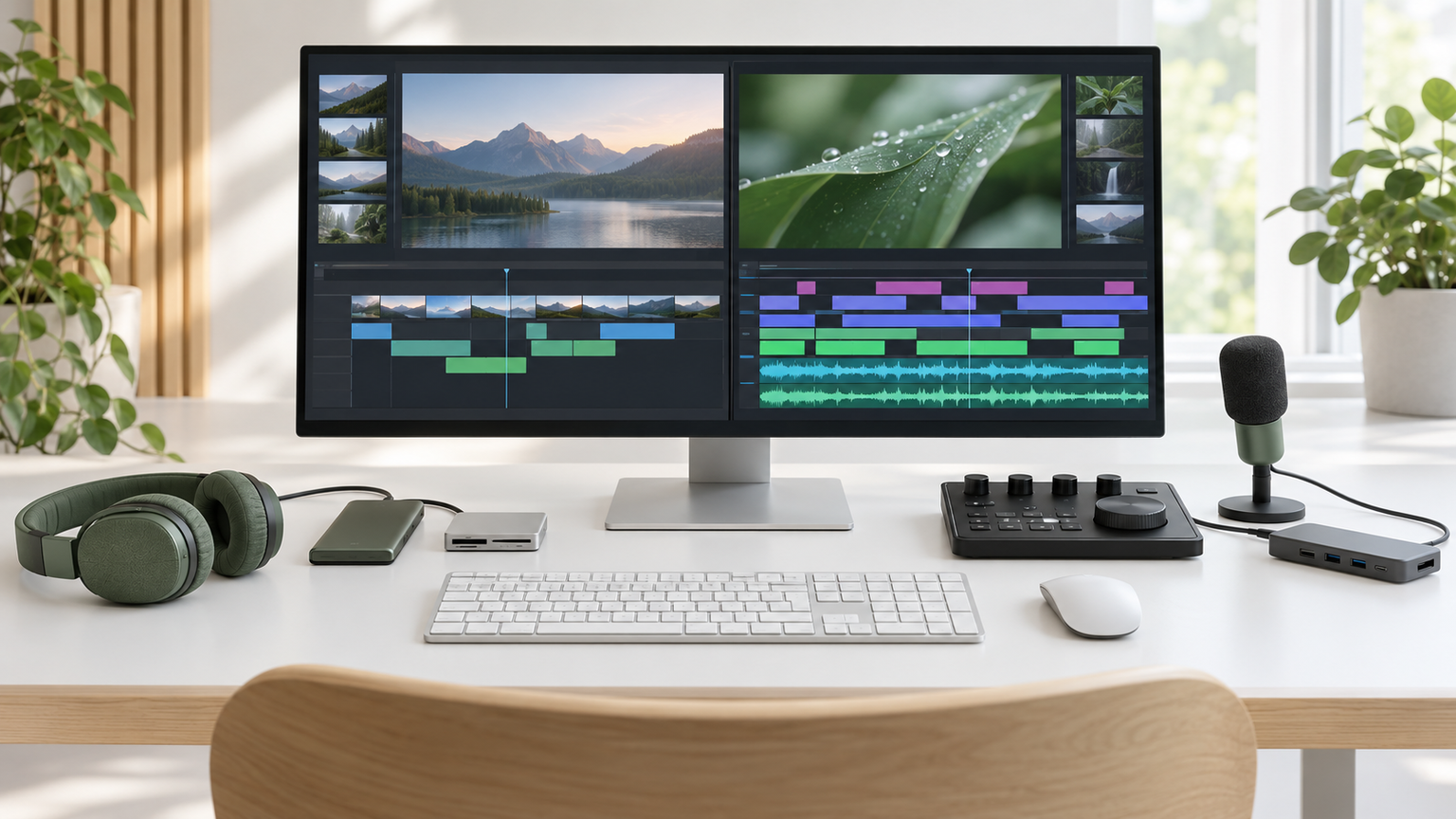
ここでは、Windows向け動画編集ソフトを候補として2件、比較対象やPC環境に関わる製品を8件紹介します。後半の製品は動画編集ソフトそのものではないため、現在のPCに不足があり、規格が適合する場合だけ検討してください。
比較表では「商品」で製品種別、「商品画像」で外観、「ポイント」で特徴と向いている人を確認できます。掲載順はソフトを先にまとめたもので、異なるカテゴリ間の実測性能、人気、売上の順位を示すものではありません。
左右にスクロールして比較できます。
1


1. VideoPad動画編集ソフトWindows版|ダウンロード版
Windowsで動画編集を始めたい人に向くダウンロード版ソフトです。現行の公式情報では64ビット版Windows 7~11に対応し、2GB RAM、DirectX 9.0c対応3Dアクセラレータと最新ドライバーが動作環境として示されています。
切り替え効果、再生速度の変更、文字入れ、360度動画編集、ロスレス出力などが商品情報に掲載されています。基本的な編集作業から入り、必要な機能を段階的に使いたい場合に比較しやすい製品です。
購入前に、扱う入力・出力形式、販売版のライセンス条件、商用利用の可否を確認してください。公式の無料版は非営利目的に限定されるため、副業や業務利用では無料版と有料製品を同じ条件で扱わないことが重要です。
2. Wondershare Filmora 動画編集ソフト|音楽編集|AI機能搭載|DVDパッケージ版…
Windows環境で多彩な編集機能を使い、契約期間中に更新版を利用したい人向けの1年間ライセンスです。タイムライン編集、字幕、音声編集、キーフレームなど、幅広い制作工程を一つのソフトで進めたい場合に候補となります。
DVDパッケージ版ですが、DVD-ROMドライブがないPCでは説明書に記載されたリンクから導入できると案内されています。ノートPCに光学ドライブがない場合でも、事前に通信環境と保存容量を整えれば導入を進められます。
HD・4K編集では16GB RAM、4GB VRAM、SSDなどの推奨条件を現在のPCと照合してください。年間ライセンスは期限後に無料試用版となるため、永続ライセンスと誤認せず、利用可能台数、認証条件、対応OSも購入時に確認しましょう。
3. シー・エフ・デー販売 CFD販売 CFD Standard デスクトッ W4U3200CS-16G
これは動画編集ソフトではなく、対応するWindowsデスクトップPCでメモリ不足が確認された場合の任意の増設候補です。DDR4-3200対応PCを32GB構成にしたい場合に、16GB×2枚の組み合わせとして比較できます。
編集ソフトとブラウザーなどを並行して使う場面では、搭載メモリに余裕があると作業を続けやすくなります。ただし、処理の遅さがCPUやGPU、ストレージに起因する場合、メモリ交換だけで改善するとは限りません。
購入前にDDR4の288ピンDIMMへ対応すること、空きスロット、最大搭載容量、対応速度、ECCの要否をPCメーカー仕様で確認してください。動作はマザーボードやCPUなどの構成に依存します。
4. シー・エフ・デー販売 CFD販売 ノートPC用メモリ DDR4-320 D4N3200CS-16G
これは動画編集ソフトではなく、メモリを交換または増設できるWindowsノートPC向けの候補です。DDR4-3200対応のSO-DIMMで、現在の搭載量が編集ソフトの推奨条件に届かない場合に検討できます。
ノートPCを持ち運びながら編集する人にとって、本体を買い替えずにメモリ容量を見直せる可能性がある点は魅力です。16GB×1枚なので、既存モジュールとの組み合わせや空きスロットの有無が選択を左右します。
オンボード固定メモリの機種には増設できません。PCの正確な型番を調べ、DDR4-3200対応、スロット数、既存メモリ構成、最大容量をメーカー仕様で確認してから選んでください。
5. Crucial Pro 32GB Kit (2x16GB) DDR4-3200 UDIMM
これはWindows向け動画編集ソフトではなく、DDR4メモリに対応するデスクトップPC用の32GBキットです。16GB×2枚で構成され、編集時のメモリ使用量が現在の搭載量を上回る場合の交換・増設候補になります。
複数の素材やアプリを同時に開く作業では、容量の余裕が操作の安定につながる場合があります。対応環境では速度が下がって動作する場合もあるため、公称値だけでなくPC側の対応速度を確認することが大切です。
DDR5やノートPC用SO-DIMMとの互換性はありません。DDR4対応、デスクトップ用スロット、空きスロット、最大容量、CPUとマザーボードの対応、ECCの要否を照合してください。
6. CORSAIR VENGEANCE LPX DDR4 メモリ 32GB 3200MHz対応 ブラック
これは動画編集ソフトではなく、対応するWindowsデスクトップPC向けのDDR4メモリです。32GBを16GB×2枚で構成し、XMP 2.0対応やロープロファイルのヒートスプレッダーを重視する人が比較できます。
編集ソフトのプレビューと別アプリを並行して使う場面で、現在の容量不足を補う用途が考えられます。ヒートスプレッダーを備えていますが、CPUクーラーやケース内部との物理的な干渉確認は必要です。
3200MHzでの動作にはオーバークロックやBIOS設定の調整が必要と案内され、最大速度はCPUとマザーボードに依存します。DDR4 UDIMM、288ピン、空きスロット、最大容量、XMP設定への対応を確認してください。
7. Crucial Pro 32GB Kit (2x16GB) DDR5-5600 UDIMM
これは動画編集ソフトではなく、DDR5対応のWindowsデスクトップPC用メモリです。16GB×2枚の32GB構成で、DDR5環境において現在のメモリ容量が不足する場合の候補となります。
5600MT/s対応として案内されていますが、PC側が5200MT/sまたは4800MT/sまでの場合は速度を下げて動作する可能性があります。容量と速度の両方を、CPUやマザーボードの仕様に合わせて判断しましょう。
DDR4スロットには装着できません。DDR5対応、利用可能な速度、空きスロット、最大容量、XMP 3.0またはAMD EXPOの対応状況をPCメーカーかマザーボードメーカーの仕様で確認してください。
8. ASUS Dual GeForce RTX 4060 V2 OC Edition 8GB GDDR6
これは動画編集ソフトではなく、GPU処理に対応するソフトを使い、現在のGPUやVRAMが不足するWindowsデスクトップPC向けの任意候補です。GeForce RTX 4060と8GB GDDR6を搭載しています。
対応ソフトではGPU処理を利用して編集や書き出しを高速化できる可能性があります。2スロット設計と2基のファンを採用しているため、性能面だけでなくケース内に設置できるかも重要な比較点です。
編集ソフトの対応、PCIeスロット、カード寸法、電源容量、補助電源端子、ケース冷却、DisplayPort・HDMIの接続条件を確認してください。ノートPCの内蔵GPU交換には使えず、導入だけで一律に問題が解決するわけではありません。
9. ZOTAC GAMING GeForce RTX 4060 Twin Edge 8GB GDDR6
これは動画編集ソフトではなく、GPU不足が確認された交換可能なWindowsデスクトップPC向けの候補です。GeForce RTX 4060と8GBのグラフィックメモリを備え、ASUS製品と同じGPUを搭載する別メーカー品として比較できます。
GPU処理対応ソフトを使う場合、編集や書き出しを支援できる可能性があります。一方、同じRTX 4060でも冷却設計やカード寸法などは製品ごとに異なるため、GPU名だけで取り付け可能とは判断できません。
個別の公式製品仕様はここで確認できていないため、カード寸法、消費電力、推奨電源、補助電源端子を購入前に確認してください。PCIeスロット、ケース冷却、HDMI・DisplayPort、Studioドライバーへの対応も照合が必要です。
10. Wondershare Filmora15 動画編集ソフト 使いやすいビデオ・音楽編集ソフト|AI…
これはWindows版ではなく、Mac版Filmora 15の永続ライセンスです。Windows版Filmoraと同じ編集目的で比較できますが、Windows PC用ソフトとして選ぶことはできません。
Macへ移行する場合や、MacとWindowsのどちらで編集環境を整えるか検討している人には、OS別ライセンスの違いを具体的に確認できる比較対象です。DVDドライブがない場合は、案内されたリンクから導入できるとされています。
永続ライセンスはOS別で、Windows版ライセンスはWindows、Mac版ライセンスはMacで動作する条件です。利用するMacの動作環境、対応バージョン、認証条件、利用可能台数を確認し、Windows版と取り違えないでください。
Windows動画編集は用途とPC構成を確認して選ぶ
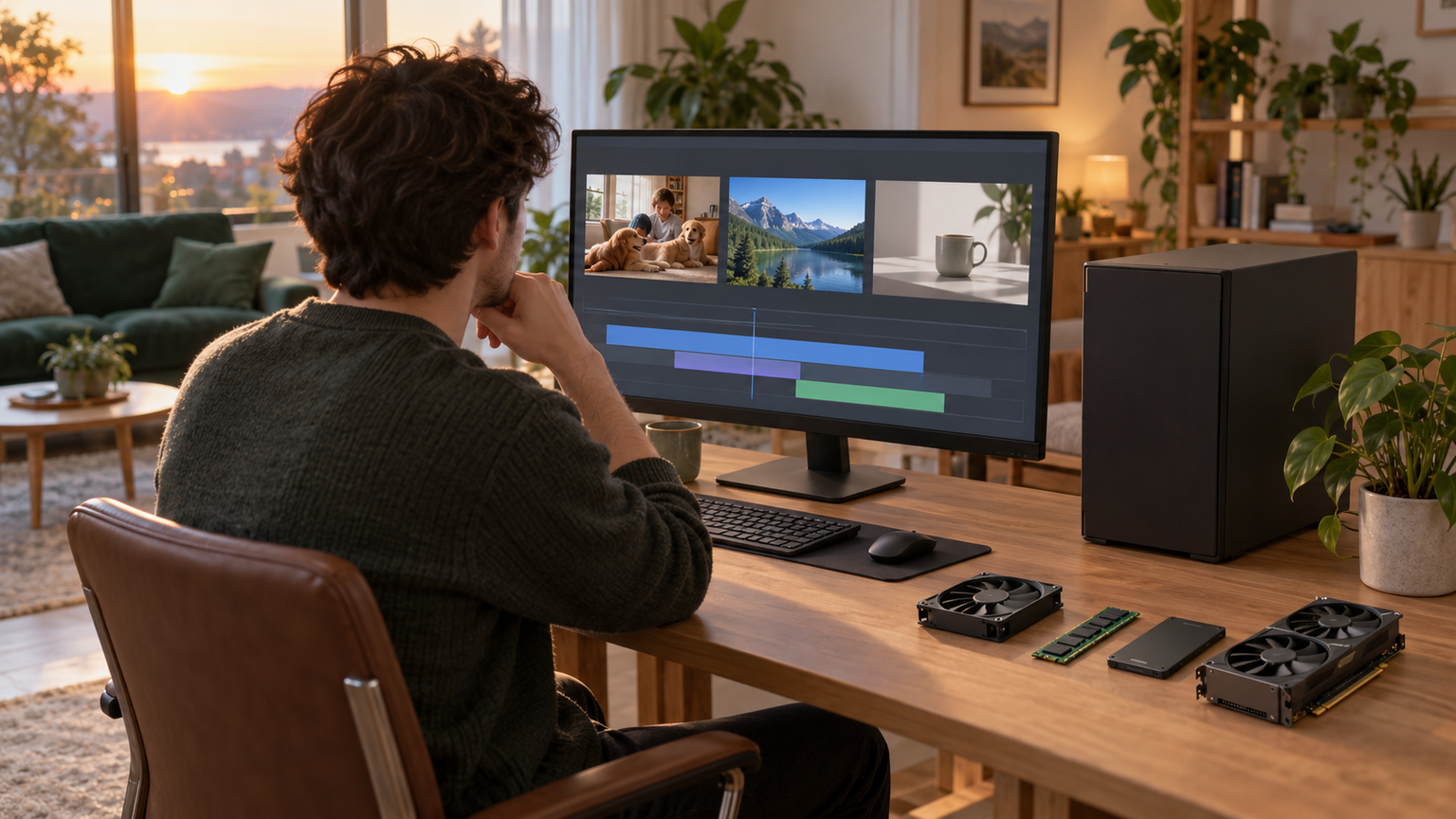
Windowsで動画編集する最大の注意点は、OSではなくPC構成とソフトの組み合わせを自分で確認する必要があることです。Windows 11の最低要件だけで判断せず、編集する解像度、素材形式、トラック数、使用ソフトの推奨環境を基準にしてください。
基本編集から始めるなら、対応形式やライセンス条件を確認してVideoPadやFilmoraを比較できます。Filmoraの年間版は更新期間、VideoPadは商用利用条件を確認することが大切です。Mac版FilmoraはWindowsでは使えないため、OS別ライセンスを取り違えないようにしましょう。
メモリやGPUは必需品ではありません。現在のPCで不足が確認され、規格や電源条件まで適合する場合に限って検討します。ノートPCでは交換できない部品も多いため、携帯性を優先するなら購入時の構成、拡張性を優先するならデスクトップという選び方が現実的です。
まず現在のPC仕様と編集ソフトの推奨環境を並べ、不足箇所を一つずつ確認してください。その順序なら、Windowsの豊富な選択肢を活かしながら、余計な出費と互換性トラブルを抑えられます。