動画編集のWindows・Mac比較|ソフト・性能・予算で選ぶ判断基準
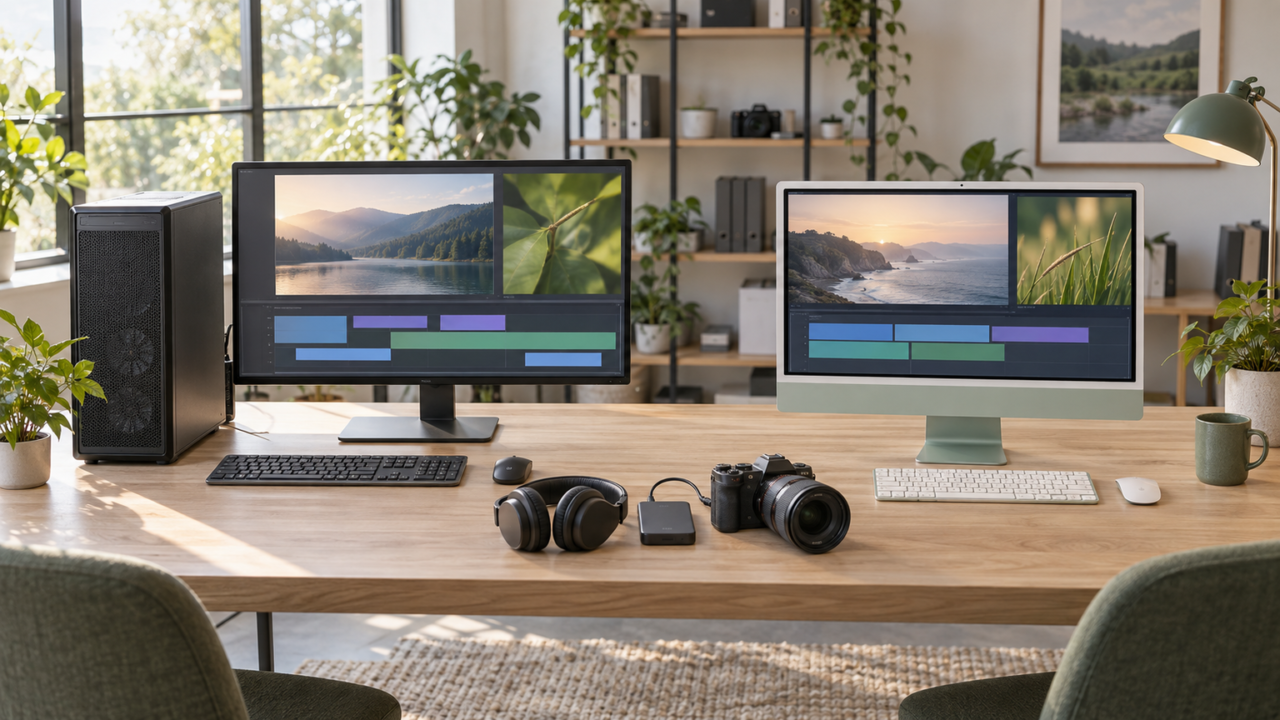
動画編集では、WindowsとMacの一方が常に優れているわけではありません。最初に使いたい編集ソフトの対応OSを確認し、そのうえで扱う解像度やコーデックに合うCPU、GPU、メモリ、SSDを同じ予算帯で比べるのが基本です。
Filmoraのように両環境を選べるソフトがある一方、Final Cut ProはMac向けです。反対に、Windows専用ライセンスはMacでは使えません。先にパソコンを買ってしまうと、必要なソフトや過去のプロジェクトを利用できず、買い直しや作業移行が発生する可能性があります。
MacBookだから動画編集が厳しい、Windowsなら必ず高性能という判断も適切ではありません。実際の快適さは、本体の構成、素材、編集内容、外部機器との接続条件によって変わります。この記事では、OS選びからソフト、ライセンス、ナレーション収録環境まで順番に整理します。
- 使いたい動画編集ソフトの対応OSとライセンス条件を最初に確認する
- CPU、GPU、メモリ、SSDは編集する解像度や素材に合わせて比較する
- Windowsは構成の選択肢、MacはFinal Cut Proを含む制作環境との適合が判断軸になる
- USBマイクなどの周辺機器は、必要な収録方法と接続条件が合う場合だけ検討する
動画編集でWindowsとMacを選ぶ5つの判断基準
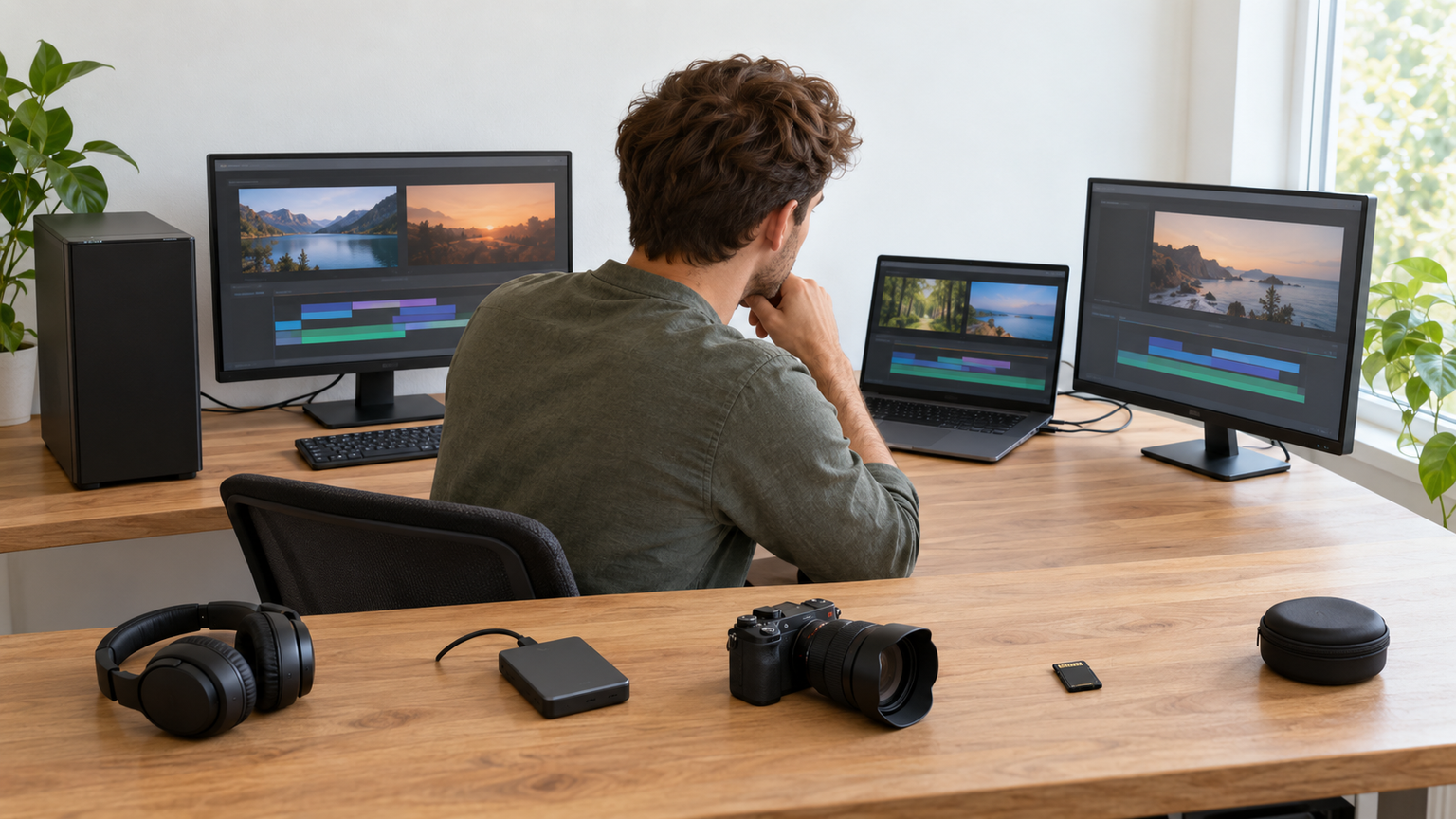
- 結論は使いたい編集ソフトから決める
- 解像度と素材に合わせてPC性能を比べる
- 予算だけでなく拡張性と接続端子も確認する
- OS名や最低要件だけで選ばない
- 用途別にWindowsとMacを選び分ける
1. 結論は使いたい編集ソフトから決める
動画編集用パソコンを選ぶときは、候補ソフトの対応OSを先に確認します。FilmoraのようにWindows版とMac版を選べる製品なら、OS以外の条件を比較できます。一方、Final Cut Proを使いたい場合はMacが前提となり、Windows専用ライセンスはMac向けとして扱えません。
すでに利用中のプラグイン、フォント、素材管理方法、過去のプロジェクトがある人は、移行可能かどうかも重要です。同じ名称のソフトでも、OSやライセンス形態によって利用条件が異なる場合があります。パッケージ版、オンラインコード版、永続ライセンス、年間ライセンスの違いまで確認しましょう。
Final Cut Proについては、8GBのメモリが要件として示され、16GBが推奨されています。また、一部機能にはmacOS SequoiaとAppleシリコン搭載Macが必要です。必要容量や対象バージョンを含む最新の条件は、導入前にAppleの技術仕様で確認してください。

2. 解像度と素材に合わせてPC性能を比べる
快適さを左右するのはOS名だけではなく、CPU、GPU、メモリ、SSDと編集ソフトの組み合わせです。短いHD動画と、多数のエフェクトを使う4K動画では負荷が異なります。カメラのコーデック、トラック数、カラー調整、書き出し形式も確認が必要です。
FilmoraのWindows版では、HD・4K動画編集の推奨環境としてIntel第9世代以降のCPU、16GB RAM、4GB VRAMが案内されています。これはFilmora Windows版の推奨環境であり、すべての編集ソフトやMacにそのまま当てはめる数値ではありません。
ノート型では持ち運びやすさに加え、長時間処理時の構成も比較します。MacBookでの編集が一律に厳しいわけではなく、選んだモデルの構成と素材の負荷が合うかが重要です。プレビューが重い場合にプロキシ編集を使えるかなど、作業方法も含めて判断すると現実的です。
3. 予算だけでなく拡張性と接続端子も確認する
同じ予算で比べる場合は、本体価格だけでなく、必要なメモリ、SSD容量、ディスプレイ、カードリーダー、バックアップ先まで含めて考えます。Windows機は構成の選択肢が幅広い傾向がありますが、個々の製品で増設可否や端子構成が異なるため、購入前の個別確認が欠かせません。
Macでもモデルごとに端子数や仕様が違います。たとえばMac mini(2024)にはUSB 3対応のUSB-Cポートが2基あり、最大10Gb/sとされています。ただし、接続するSSDやマイクが同じ速度で動作するとは限りません。機器側の規格、ケーブル、変換アダプターまで照合してください。
内蔵SSDが不足すると、素材、キャッシュ、書き出しファイルの整理が難しくなります。ただし、外付けSSDを追加すれば処理速度や互換性が必ず改善するわけではありません。必要容量と接続規格を整理し、本体構成と周辺機器を一つの作業環境として見積もりましょう。
4. OS名や最低要件だけで選ばない
Windows 11のシステム要件を満たしていても、それだけで動画編集が快適とは判断できません。OSの要件はパソコンを動かすための基準であり、編集ソフトの推奨構成や特定素材の処理能力とは目的が異なります。ソフトごとの推奨環境を優先して確認してください。
よくある失敗は、メモリ容量だけを見てCPUやGPUを確認しないこと、DVDパッケージなのに光学ドライブの有無だけで導入可否を決めることです。ダウンロード手段が用意されている商品もありますが、インターネット接続、認証方法、対象OSは別途確認する必要があります。
また、Macが向かない理由やWindowsのデメリットは、人によって変わります。必要ソフトが非対応、手持ち機器の端子が合わない、希望する増設ができないといった具体的な不一致が問題です。ブランドの印象ではなく、自分の工程との相性を洗い出しましょう。
5. 用途別にWindowsとMacを選び分ける
Final Cut Proを中心に制作したい人は、対応するMacと必要構成を選ぶのが明確です。Filmoraなど両OS対応ソフトを使う人は、同じ予算で用意できる実機性能、既存データとの互換性、必要な端子、持ち運びやすさを比較できます。
パーツ構成や周辺機器を細かく選びたい人、Windows専用ソフトを使う人にはWindowsが候補になります。すでにApple製品を使い、Final Cut Proを選びたい人にはMacが候補です。ただし、どちらも製品ごとの性能確認を省略できません。
長く使えるかどうかもOS名だけでは決まりません。購入時の余裕ある構成、ソフトの対応状況、修理や更新の考え方、将来扱いたい素材によって変わります。現在の用途に加えて、数年後に4K編集や音声収録へ広げる可能性まで整理して選びましょう。
動画編集用途におけるWindows環境とMac環境の比較対象7件と関連用品3件を比較
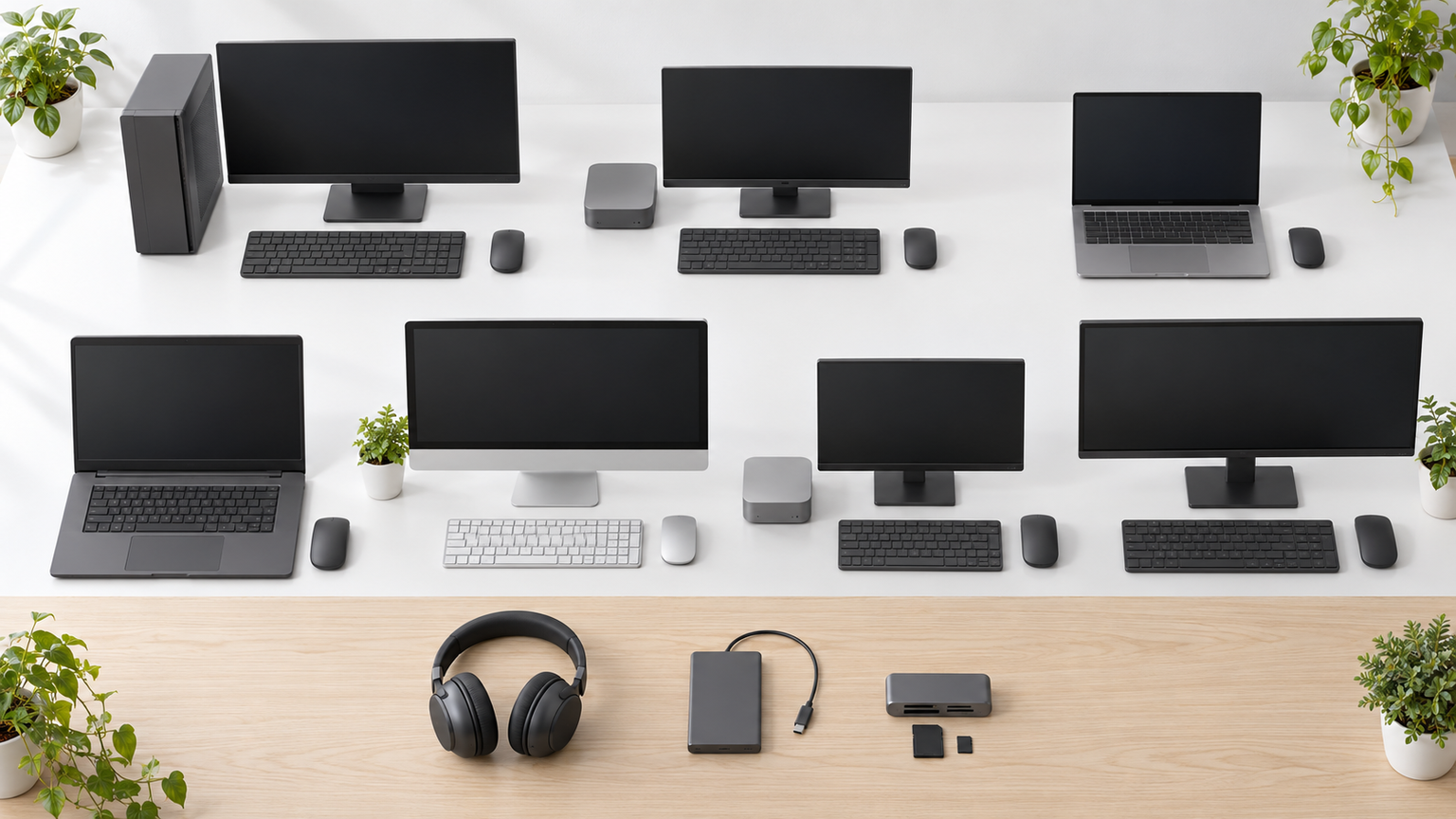
ここでは、動画編集用途におけるWindows環境とMac環境の比較対象を直接の候補として7件、関連用品を3件紹介します。後者は対象商品そのものと区別し、各商品の冒頭で掲載理由・異なる点・確認すべき条件を示します。掲載順は直接の候補を先にまとめたもので、異なるカテゴリを同じ性能の順位として扱うものではありません。
比較表では、「商品」で製品とメーカー、「商品画像」で外観、「ポイント」で主な特徴と向いている人を確認できます。掲載順は実測性能、売上、人気の順位ではありません。編集ソフトは対応OSとライセンス、マイクは収録方式と接続条件というように、用途に合う行を比較してください。
左右にスクロールして比較できます。


4


9

10

1. Wondershare Filmora15 動画編集ソフト |AI動画生成| ビデオ・オーディオ編…
WindowsでFilmoraを使い、永続ライセンスを選びたい人向けの動画編集ソフトです。タイムライン編集、字幕、音声編集などを一つのソフトで進めたい場合に検討できます。Windows環境に直接対応する候補として、両OS対応版や年間ライセンス版と比べやすい製品です。
写真、動画、フィルター、トランジションなどをタイムラインへ配置できるため、素材の取込みから演出、音声調整、出力までをまとめて進められます。操作を一つずつ覚えながら、日常の記録や投稿用動画を形にしたい人にも選択肢になります。
本品はWindows版であり、Mac向けライセンスとして購入しないよう注意してください。DVD-ROMドライブがない場合は、説明書に記載されたリンクからダウンロードできると案内されています。導入前にはWindowsのバージョンに加え、編集素材に対してCPU、メモリ、GPU、空き容量が十分か確認しましょう。
2. Wondershare Filmora 動画編集ソフト 1年間ライセンス|AI機能搭載 |DVDパ…
WindowsとMacを含む複数の環境でFilmoraを利用したい人に向く1年間ライセンスです。パソコンを買い替える可能性がある人や、OSを決める前に同じ編集ソフトを候補にしたい人は、Windows専用版との違いを比較できます。
タイムライン上で動画、写真、字幕、エフェクト、音声を扱えるため、異なる端末でも編集方法を揃えたい場面に役立ちます。月ごとに付与される機能用クレジットについて記載があるため、それを利用する場合は有効期間と消費条件も確認対象です。
ライセンス期間は1年間であり、永続ライセンスではありません。Windows、Mac、Android、iOS、iPadでの利用が案内されていますが、端末ごとの導入方法や利用できる機能がすべて同じとは限りません。使用予定端末、認証台数、更新条件、最新版の対応OSを購入前に確認してください。
3. Wondershare Filmora 15 ビジネス・商用ライセンス |AI動画生成| ビデオ…
WindowsでFilmora 15を使い、収益化を伴う制作を想定する人向けのビジネス・商用ライセンスです。個人向けのWindows版と編集機能だけで比べるのではなく、制作物の用途に合うライセンスかを重視して選ぶ候補となります。
字幕追加、音声編集、キーフレーム、トラッキングなどの機能が案内されており、投稿動画や業務用コンテンツの制作工程をまとめやすい構成です。作業画面を頻繁に切り替えず、素材整理から演出まで進めたい場合に検討できます。
本品はWindows版で、Mac対応商品ではありません。ビジネス・商用ライセンスで認められる具体的な利用範囲は、購入時の規約を確認してください。DVD-ROMドライブがない場合のダウンロード方法、認証手順、PCの推奨構成、利用予定の素材形式も事前に照合する必要があります。
4. VideoPad動画編集ソフトWindows版|ダウンロード版
Windowsでカット、切替効果、再生速度変更、文字入れなどを行いたい人向けのダウンロード版です。Filmoraとは別のWindows用編集ソフトを比較したい場合に、必要機能と操作範囲を見比べる候補になります。
配送を待たずにダウンロードできるため、対応環境を用意したうえで早く編集を始めたい場面に適しています。360度動画の編集やロスレス出力も案内されていますが、自分が使う入力形式と希望する出力形式が対象かは個別に確認しましょう。
Windows版なので、Mac用ソフトとしては選べません。対応するWindowsのバージョン、CPUやメモリなどの動作条件、ライセンス範囲は購入前に販売ページとメーカー情報で確認してください。ダウンロードと認証に必要な通信環境、保存容量も忘れずに確保しましょう。
5. Video MONSTER ~ビデオを簡単キレイに編集・変換! | カード版 | Win / Ma…
動画のカット、結合、回転、画質や音量の調整、形式変換を中心に使いたい人向けです。Windows版またはMac版を選ぶカード版であり、両OSで同時に使えるという意味ではありません。購入時に利用環境を確定させる候補として比較できます。
不要部分を削り、必要な場面を結合してスマートフォン向け形式へ変換するなど、動画を見やすい形に整える用途に役立ちます。複雑なタイムライン制作よりも、手持ち動画の補正や変換を重視する場合は、必要な機能に絞って判断しやすいでしょう。
CD-ROMは付属せず、オンライン認証用のシリアル番号が記載されたカード版です。Windows用とMac用のどちらを選択するのか、対応OS、入力・出力形式、認証方法を購入前に確認してください。自動補正を使っても元映像の情報以上の品質が保証されるわけではありません。
6. Filmora 15 永続ライセンス ダウンロード Windows/Mac両対応
WindowsまたはMacでFilmora 15を長期利用したい人向けのオンラインコード版です。両OS対応と永続ライセンスを掲げているため、年間ライセンスやWindows専用パッケージ版と、利用期間や導入方法を比較できます。
ディスクを使わずに導入できるので、光学ドライブを持たないノートPCやデスクトップでも扱いやすい選択肢です。わかりやすい操作画面とタイムライン編集を重視し、OSを選びつつ同じ製品系列で制作を始めたい場合に検討できます。
永続ライセンスが将来のすべてのメジャーアップグレードを含むとは限らないため、対象バージョンと更新条件を確認してください。WindowsとMacでの認証台数、ライセンス移行の可否、対応OS、推奨性能、オンラインコードの受取方法も購入前の確認事項です。
7. Wondershare Filmora 動画編集ソフト|音楽編集|AI機能搭載|DVDパッケージ版…
WindowsでFilmoraを1年間利用し、期間中の更新を受けながら編集したい人向けです。永続版と比べて、利用期間を区切って導入したい場合の候補になります。Mac対応ライセンスではないため、Windows環境を前提として比較してください。
動画や写真、字幕、トランジション、音声をタイムラインでまとめて扱えます。まず1年間、投稿動画や日常の映像制作へ継続的に使い、編集方法を身につけたい場面に合わせやすい構成です。有効期間中は最新バージョンへの無料アップグレードが案内されています。
有効期限後は無料試用版になるとの記載があるため、継続利用時の再購入条件を確認しましょう。DVD-ROMドライブがない場合はダウンロード方法が案内されていますが、認証にはシリアル番号が必要です。Windowsの対応バージョンとPC性能も導入前に照合してください。
8. オーディオテクニカ コンデンサーマイク ミュートボタン付き 音量調整 イヤ AT2020USB-X
この商品は動画編集ソフトやパソコンそのものではなく、WindowsまたはMacでナレーションをUSB収録するための任意のマイクです。既存の録音機器ではなく、PCへ直接声を取り込みたい人が、編集ソフトと組み合わせて使う候補になります。
単一指向性のUSBコンデンサーマイクで、最大24bit/96kHzに対応します。3.5mmヘッドホン出力とダイレクトモニタリングを備えているため、収録中の入力音を確認しながら音量を調整したい場面に役立ちます。ミュート操作も本体で行えます。
USB 2.0準拠で、USB Type-C出力を備えます。付属品にはUSB Type-C-Type-Aケーブル、Type-A-Type-C変換アダプター、スタンドなどが含まれます。公式掲載の対応OS、PC側端子、録音ソフトの入力設定を確認してください。購入だけで室内反響や環境ノイズが解消するものではありません。
9. オーディオテクニカ AT2020USB-XP コンデンサーマイク
この商品は動画編集ソフトやPCではなく、WindowsまたはMacでナレーションを直接収録するための任意のUSBマイクです。AT2020USB-Xと同じコンデンサー型の候補ですが、収録補助機能や最大サンプリング周波数、付属品を比べたい人に役立ちます。
単一指向性で最大24bit/192kHzに対応し、ノイズリダクションとオートゲインコントロールを備えています。ポップフィルターAT8175も付属するため、声を中心とした収録環境をまとめたい場合に検討できます。ヘッドホン出力によるダイレクトモニタリングも可能です。
ノイズリダクションは44.1kHzまたは48kHz、オートゲインコントロールは44.1~96kHzで利用できます。24bit/192kHzでの再生には非対応です。USB 2.0、対応OS、PC側端子、録音ソフト側の設定を確認し、補助機能だけですべての反響や騒音を除去できるとは考えないようにしましょう。
10. オーディオテクニカ ダイナミックマイク AT2040USB
この商品は動画編集ソフトやWindows/Mac本体ではなく、動画用ナレーションをPCへ直接収録する任意のUSBダイナミックマイクです。コンデンサー型のAT2020USB-X、AT2020USB-XPとは収音方式が異なり、声を近距離から狙って録りたい人の比較候補になります。
ハイパーカーディオイド特性を採用し、最大24bit/96kHzに対応します。ショックマウントとポップフィルターを本体に内蔵し、Low Cutフィルター、ミュート、ヘッドホン出力、ダイレクトモニタリング、PC音とのミックス調整も備えています。
USB Type-C出力で、付属のType-C-Type-AケーブルとType-A-Type-C変換アダプターを利用できます。一方、マイクスタンドは別売です。Windows 10/11または公式記載のmacOS、USB 2.0、PC側端子、録音ソフトの対応を確認してください。室内反響や環境ノイズの解消は保証されません。
動画編集のWindows・Mac比較で最後に確認したいこと
WindowsとMacを選ぶ順番は、編集ソフト、素材、必要性能、予算、周辺機器です。Final Cut Proを使うなら対応するMacが前提となり、Windows専用ライセンスを使うならWindowsが必要です。両OS対応ソフトなら、同じ予算で用意できるCPU、GPU、メモリ、SSDと既存環境への適合を比較しましょう。
FilmoraでHD・4K編集を行う場合、Windows版ではIntel第9世代以降、16GB RAM、4GB VRAMが推奨環境として示されています。Final Cut Proでは8GBメモリが要件、16GBが推奨です。ただし、これらは別々のソフトの条件であり、数値だけでWindowsとMacの優劣を決めるものではありません。
まず使いたいソフトと素材を一つ決め、候補PCの構成、端子、ライセンス形態を照合してください。ナレーションをPCへ直接収録する場合だけ、対応OSとUSB端子が合うマイクを追加します。この順番なら不要な買い足しを抑えながら、自分の制作工程に合う環境へ近づけます。