Windowsで動画編集して大丈夫?Macとの違いとソフトの選び方
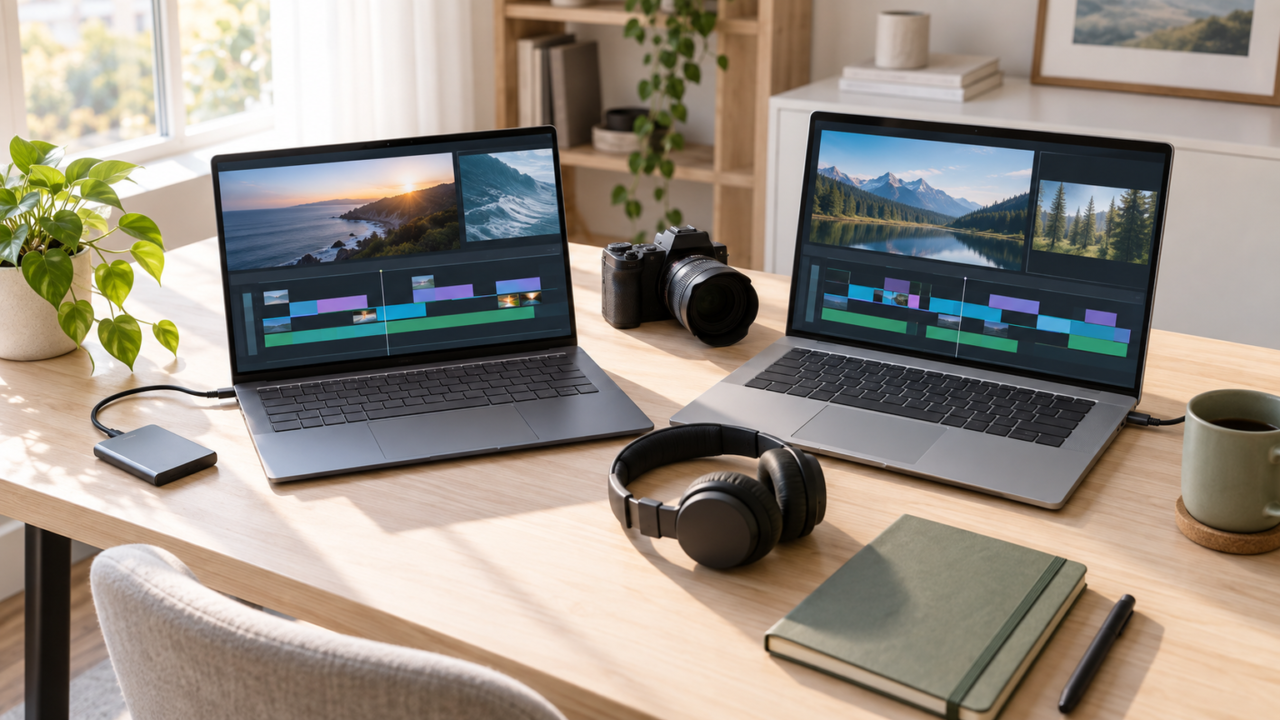
結論からいえば、Windowsでも動画編集はできます。Windows 11にはビデオエディターが組み込まれており、市販ソフトにもカット、字幕、色補正、音声調整、4K対応などの選択肢があります。Macへ買い替えることより、使いたいソフトの対応OSと、手元のPCが必要動作環境を満たすかを確認することが先決です。
ただし、「Windows対応」という表示だけで選ぶと、動作が重い、旧版でサポートを受けられない、アップグレード版の購入資格がない、といった問題が起こります。動画の解像度、編集内容、ライセンス形態、必要な機能を順番に整理しましょう。
初心者なら操作しやすい総合編集ソフト、色や音まで整えたい人なら上位版、カットと結合だけなら機能を絞ったソフトが候補です。収益化を目指す場合も、高価な環境から始めるのではなく、納品に必要な編集を安定して繰り返せる構成を選ぶことが近道です。
- Windowsでも動画編集は可能で、Windows 11にはClipchampが組み込まれている
- PCはOSだけでなく、CPU・メモリ・空き容量などソフトごとの動作条件を確認する
- 買い切り、サブスクリプション、アップグレード版では購入条件と使い続け方が異なる
- 初心者は必要な編集機能を絞り、無料または標準ソフトで操作感を確かめてから選ぶ
Windowsで動画編集を始める前に知っておきたいこと
- Windowsで動画編集しても大丈夫
- Macとの違いはOSより制作環境で判断する
- PCとソフトの動作条件を購入前に照合する
- 安全性とライセンス条件を確かめる
- 初心者と仕事目的では選ぶ機能が異なる
1. Windowsで動画編集しても大丈夫
Windowsだから動画編集に向かない、ということはありません。MicrosoftはWindows 11用の組み込みビデオエディターとしてClipchampを案内しており、Windows 10でも動画編集に使えると説明しています。まずは標準環境で素材の読み込み、カット、字幕、書き出しまで試すと、自分に必要な機能を見極めやすくなります。
Clipchamp は、Windows 11 用の組み込みのビデオ エディターです。
市販ソフトには、文字起こし、手ぶれ補正、ノイズ除去、色補正、マルチカメラ編集などを備えた製品もあります。標準ソフトで不足を感じた機能が明確になった段階で追加すれば、使わない機能に費用をかけにくくなります。

2. Macとの違いはOSより制作環境で判断する
WindowsとMacのどちらがよいかは、OS名だけでは決まりません。使いたい編集ソフト、周辺機器、共同作業相手とのファイル受け渡し、既に所有しているPCを含めて判断します。Windows対応ソフトを使うなら、慣れたWindows環境を継続することにも十分な合理性があります。
Macを選ぶ編集者やクリエイターがいる理由として、普段使う機器や制作フローとの統一が挙げられます。しかし、それはすべての人にMacが必要という意味ではありません。目的のソフトがWindowsに対応し、PCが必要動作環境を満たすなら、OS変更を前提にする必要はありません。
共同案件では、OSよりも納品形式や素材の管理方法が重要です。依頼先から特定ソフトのプロジェクトファイルを求められる場合は、そのソフトと版の条件を先に確認しましょう。完成動画だけを納品する案件とは、必要な互換性が異なります。
3. PCとソフトの動作条件を購入前に照合する
「Windows対応」は入口の条件にすぎません。具体的なWindowsの版、64ビット要件、CPU、メモリ、ストレージの空き容量、画面解像度をソフトごとに照合します。4K素材、多数の映像トラック、重い補正を扱うほど、編集時の負荷は増えます。
安いノートパソコンで始める場合は、短いフルHD動画のカットや結合など、処理を絞る方法があります。保存先の空き容量も確保し、素材、作業中のファイル、完成動画を分けて管理すると、容量不足による中断を避けやすくなります。
今回扱う製品の多くは、具体的な必要動作環境が確認できていません。商品名にWindows対応とあっても、購入前に販売ページやメーカー案内で、自分のPCと対応版を照合してください。
4. 安全性とライセンス条件を確かめる
安全な動画編集ソフトを選ぶには、正規の販売経路、メーカー名、ライセンスの種類、サポート対象を確認します。ダウンロードコードやカード版では、コードの受け取り方、認証方法、インターネット接続の要否も重要です。
買い切り型でも、将来の版へ無償更新できるとは限りません。サブスクリプション型は利用期間中に更新される製品がある一方、契約終了後の扱いを確認する必要があります。アップグレード版は、対象となる旧製品や購入資格を満たさなければ利用できない可能性があります。
特定のソフトを「危険」と一括りにせず、配布元、利用規約、保存先、外部サービスへ送信するデータ、商用利用条件を確認しましょう。仕事で使う素材には顧客情報が含まれることもあるため、便利さだけで判断しない姿勢が大切です。
5. 初心者と仕事目的では選ぶ機能が異なる
初心者は、カット、結合、字幕、BGM、音量調整、書き出しを迷わず行えることを優先しましょう。YouTube向けでも、最初からすべての高度機能が必要なわけではありません。操作を覚えやすい製品なら、制作を繰り返しながら必要な機能を追加できます。
10分の完成動画でも、素材量、字幕の密度、修正回数によって作業時間は大きく変わります。月3万円や月10万円といった収益目標は、ソフトを買うだけでは達成できません。作業時間を記録し、案件単価、修正範囲、納期から必要な受注数を逆算する必要があります。
仕事目的なら、文字起こし、音声ノイズ除去、色補正、素材検索など、繰り返し作業を減らせる機能が役立ちます。ただし、機能数よりも納品要件を安定して満たせることが先です。無料または標準ソフトで基礎を覚え、必要性が明確になった機能へ投資すると無理がありません。
Windows対応動画編集ソフト10製品を用途別に比較
比較表では、商品欄で製品と販売ページ、商品画像欄でパッケージ、ポイント欄で主な特徴と適した人を確認できます。掲載順は選択肢を整理するためのもので、実測性能、売上、人気の順位を示すものではありません。
総合編集、旧版、機能特化型、変換中心の製品が含まれます。同じ基準で優劣を決めるのではなく、必要な作業とライセンス形態が合うかを見比べてください。
左右にスクロールして比較できます。
1

2


4


8


1. PowerDirector 2027 Ultimate Suite | 動画編集+色彩編集+オーデ…
カットや場面転換だけでなく、色彩と音声まで一つの制作環境で整えたい人に向くWindows対応ソフトです。通常版の永続ライセンスなので、アップグレード資格を前提とせず、総合的な編集環境を導入したい場合に比較しやすい候補です。
高度なタイトル編集、手ぶれ補正、ノイズ除去、サウンドエフェクト、色補正を備えています。映像の見栄えと話し声の聞きやすさを同じ作業の流れで調整できるため、YouTube動画や受注案件の仕上げまで進めやすくなります。
オンラインコード版のため、導入方法とコードの管理を確認しましょう。具体的な対応Windows版、CPU、メモリ、ストレージ容量は確認できていないため、購入前に使用PCとの適合を販売ページやメーカー案内で照合してください。
2. PowerDirector 2027 Ultimate Suite アップグレード版 | 動画編集…
既に対象製品を所有し、Ultimate Suiteへ移行したい人向けのアップグレード版です。動画、色彩、音声をまとめて編集できる構成は通常版と同様ですが、新規購入者ではなく、購入資格を満たす利用者が比べる候補となります。
手ぶれやノイズを整え、タイトル、色、音声まで仕上げられるため、従来の編集環境から制作範囲を広げたい場面に役立ちます。既存の操作経験を生かしながら、一本の動画をより細かく調整したい人に適しています。
対象となる旧製品や購入資格は確認できていません。注文前に、自分のライセンスがアップグレード対象かを必ず確認してください。オンラインコードの受け取り方に加え、対応Windows版と必要動作環境も照合する必要があります。
3. Corel VideoStudio Pro 2022 動画編集ソフト Windows対応
ドラッグ&ドロップを中心に編集し、字幕や複数カメラの映像も扱いたい人が検討できるWindows対応のパッケージ版です。2022年の旧版なので、現行性よりも機能と手元の環境との適合を確認できる人向けです。
ビデオ音声のテキスト変換、マルチカメラ編集、4Kビデオへの対応が案内されています。家族イベントの素材をまとめるほか、複数アングルから撮影した映像を一本へ構成するときにも活用できます。
具体的な対応Windows版、必要動作環境、現在のサポート状況は確認できていません。旧版は新しいOSでの利用可否が変わる可能性があるため、開封前にPC環境と認証条件を確認しましょう。パッケージ版でも導入方法の確認が必要です。
4. PowerDirector 365 1年版 | 動画編集ソフト | 基本+高機能編集 | AI編集…
買い切り型にこだわらず、利用期間中に追加される新機能を使いたい人向けの1年版です。永続版とは支払い方と利用期間が異なるため、継続的な更新を重視するか、同じ版を長く使うかを判断する比較対象になります。
基本編集に加え、手ぶれ補正、ノイズ除去、色補正、対象を追跡したモザイクやエフェクト、自動リサイズなどが案内されています。横長動画から用途に応じた画面構成を作るなど、複数の公開先へ展開したい場面で役立ちます。
1年版なので、利用開始日、更新方法、期間終了後の扱いを購入前に確認してください。具体的な対応Windows版や必要動作環境は確認できていません。オンラインコードの登録手順も含め、使用PCで導入できることを確かめましょう。
5. Corel VideoStudio Ultimate 2022 動画編集ソフト Windows対応…
VideoStudioの上位版を検討し、4Kやマルチカメラ編集を行いたい人向けです。Pro 2022とは異なるUltimate版ですが、同じく旧版であるため、上位版という名称だけで決めず、必要機能と現在の利用条件を見比べる必要があります。
ドラッグ&ドロップによる操作、音声のテキスト変換、豊富な編集機能が案内されています。複数素材を組み合わせ、字幕を加えて見栄えのする動画へまとめたい場合に、編集工程を一つのソフトへ集約できます。
対応する具体的なWindows版、必要動作環境、現在のサポート状況は確認できていません。2022旧版である点を踏まえ、OSとの適合、認証方法、必要な機能が利用できるかを購入前に確認してください。
6. 動画切り取り結合3 カード版 | 複数の動画ファイルのお気に入りのシーンを切り取り、結合して1つの…
長い素材から必要な場面を切り出し、複数のクリップを一本に結合したい人向けです。総合編集ソフトより役割が明確で、凝った演出よりも不要部分の削除と素材整理を簡単に済ませたい場合に比較しやすい製品です。
MP4、MKV、AVI、MOVなど13種類の入力に対応し、MP4、MPEG-2、MP3で保存できます。切り取った動画は結合または個別保存ができるため、撮影素材の整理や必要部分だけの共有に役立ちます。
Windows 11・10の日本語設定かつデスクトップモードに対応し、画面解像度1280×720以上、インストール時に1GB以上の空き容量、インターネット接続、正常に動作する.NET Framework 4.8.1が必要です。インストール用ディスクは付属しません。
7. Wondershare Filmora15 動画編集ソフト |AI動画生成| ビデオ・オーディオ編…
初心者にも把握しやすい操作画面と、映像・音声・素材をまとめて扱える環境を求める人向けです。永続ライセンスのパッケージ版で、基本編集から複数トラックを使った作品作りへ進みたい場合の候補になります。
写真、動画、フィルター、切り替え効果などをタイムラインへ追加でき、字幕、キーフレーム、平面トラッキング、カラーマッチにも対応します。音声同期、無音検出、ノイズ除去なども使えるため、映像と音を一緒に整えられます。
パッケージ版ですが、DVD-ROMドライブがないPCでは説明書記載のリンクから導入できると案内されています。具体的な対応Windows版と必要動作環境は確認できていないため、ライセンス条件と併せて購入前に照合してください。
8. 【永続版】動画編集ソフトFilmora 9 スペシャル版(画像編集ソフト付き)
基本的なカット、分割、結合、字幕、BGMなどを旧版で行いたい人が検討できる永続版です。ただしFilmora 15とは世代が異なり、Filmora 9スペシャル版はサポート対象外です。長期利用を重視する人は、この制限を慎重に判断してください。
4K、クロマキー合成、複数素材の重ね合わせ、DVDへの書き込み、YouTubeへの直接アップロードなどが案内されています。イベント動画を装飾し、ファイルやディスクとして残したい用途に利用できます。
Windows 7、8、8.1、10、11の64ビット、2GHz以上のIntel i3またはマルチコアプロセッサー、4GB以上のメモリ、10GBの空き容量が必要です。後継版へ無償アップグレードできず、利用には新たな購入が必要とされています。
9. ソースネクスト Corel コーレル Video Studio Pro 2023 カード版 Win…
初めてでも扱いやすい総合編集ソフトを買い切りで導入したい人向けです。VideoStudio Pro 2022より後の世代であり、タイトル演出や字幕作成を使いたい人が、旧版との違いを確認しながら検討できます。
タイトルへのアニメーションやモーションの追加、エフェクト、音声からの自動テキスト変換が案内されています。スマートフォンで撮った動画へ字幕と演出を加え、見やすい一本へ仕上げたい場面で役立ちます。
カード版はシリアル番号とダウンロード手順が記載された商品が発送され、利用にはインターネット接続が必要です。具体的な対応Windows版と必要動作環境は確認できていないため、購入前に使用PCとの適合を確認してください。
10. Wondershare UniConverter 17 動画を一括変換&補正 動画のダウンロード、…
タイムライン中心の本格編集より、動画形式の変換、圧縮、補正、接合をまとめて行いたい人向けです。総合編集ソフトとは中心用途が異なるため、凝った字幕や演出ではなく、動画ファイルを扱いやすく整える目的で比較します。
一般的な音声・動画形式を含む約1000種類以上の変換、動画圧縮、簡単な編集、画面録画、ファイル接合、DVD作成が案内されています。容量を調整したり、再生先に合わせた形式へ変換したりする作業を集約できます。
DVD-ROMドライブがないPCでは、説明書記載のリンクからダウンロードして導入できます。具体的な対応Windows版と必要動作環境は確認できていません。動画のダウンロードはコピーガード付きコンテンツに対応しない点にも注意してください。
Windows動画編集は必要な機能と利用条件で選ぼう
Windowsでも動画編集は可能です。まずWindows 11に組み込まれたClipchampなどで基本操作を試し、カット、字幕、音声調整、色補正のうち、何が不足するかを確かめましょう。OSを変えるかどうかは、その後で判断しても遅くありません。
映像・色・音をまとめて仕上げるなら総合編集ソフト、継続的な更新を重視するなら期間型、対象製品を所有しているなら購入資格を確認したうえでアップグレード版が候補です。切り取りと結合だけなら特化型、変換や圧縮が中心なら動画処理ソフトのほうが目的に合います。
購入前には、対応Windows版、CPU、メモリ、空き容量、インターネット接続、ライセンス期間、サポート状況を確認してください。まず一本を完成させられる環境を作り、必要になった機能だけを追加することが、趣味でも仕事でも無理なく続ける道筋です。