ASUSノートパソコンの評判が悪いのは本当?購入前の判断基準

ASUSノートパソコンは、確認できる製品仕様だけを見ても「危険」「壊れやすい」と一括りにはできません。評判が悪いと感じる主なきっかけは、低価格モデルの性能を超える作業をさせたときの遅さ、購入後に気づくOSや端子の制約、保証登録などの条件を確認していなかった場合に生まれやすいものです。
選ぶ際はメーカー名だけで判断せず、メモリ容量、SSDまたはeMMCの容量、WindowsとChromeOSの違い、画面サイズ、給電・映像出力に対応する端子を確認しましょう。軽い文書作成と、複数アプリを使う仕事では必要な構成が大きく異なります。
普段使いに余裕を求めるなら、メモリ16GBとSSD 1TBを備えたVivobook 15が検討しやすい候補です。持ち運びや画面品質を重視するならZenbook 14 OLED、Web中心ならChromebookも選択肢になります。一方、メモリ4GBとeMMCを採用するモデルは用途を絞って選ぶことが大切です。
- ASUS製品全体を危険、または壊れやすいと判断できる故障率の資料は確認できない
- 動作の遅さを避けるには、用途に合うCPU・メモリ・ストレージを選ぶ
- Windows、WindowsのSモード、ChromeOSでは使えるソフトや運用方法が異なる
- 保証条件、製品登録、端子の機能、販売地域を購入前に確認する
ASUSノートパソコンの悪い評判をどう判断するか
- 悪い評判だけで危険とは判断できない
- 安さと動作の遅さを分ける構成の違い
- 壊れやすさとサポートを確認する方法
- 買ってから困りやすい失敗例
- 用途に合うシリーズと構成の選び方
1. 悪い評判だけで危険とは判断できない
ASUSのパソコンが危険か、安全かを判断するには、評判の件数だけでなく、その内容を分けて読む必要があります。性能不足、初期設定の戸惑い、物理的な故障、修理対応への不満は、それぞれ原因も対策も異なるからです。
今回確認できる資料は製品仕様と一部の公式製品情報であり、メーカー別の故障率や修理満足度を比較できる統計ではありません。そのため、ASUS全体が壊れやすい、サポート全体が悪いとは断定できません。反対に、どの機種も問題がないと保証することもできません。
まず候補の型番を特定し、同じ構成に関する情報かを確かめましょう。同じシリーズでもメモリ、ストレージ、Officeの有無が違えば、使用感や購入後の評価は変わります。
2. 安さと動作の遅さを分ける構成の違い
ASUSには、Core Ultra 7やRyzen 7、メモリ16GB、SSD 1TBを備える構成から、Celeron、メモリ4GB、eMMC 64GBまたは128GBの構成まであります。価格帯を広げやすい構成の多さが、選択肢の豊富さにつながる一方、用途との不一致も起こしやすくします。
メモリ4GBのモデルで多数のタブやアプリを同時に開けば、待ち時間が増える可能性があります。eMMCは容量も確認が必要です。64GBや128GBでは、保存する写真や動画、導入するアプリを絞る運用が求められます。
安い理由を品質だけに結び付けず、CPU、メモリ、ストレージ、画面、Office、OSの違いを見てください。軽いWeb閲覧用の構成と、大学や仕事で長く使う構成を同じ基準で比べないことが重要です。
3. 壊れやすさとサポートを確認する方法
壊れにくさを重視する場合は、メーカー名だけでなく、持ち運び方、排熱を妨げない設置、充電端子への負荷、水濡れ対策も含めて考えます。確認済み情報だけでは、ASUSと他社の故障率を順位付けできないため、「壊れにくいメーカー」を断定することはできません。
一部の掲載製品には、本体の12カ月保証や、購入後30日以内のMyASUSへの登録を必要とする「あんしん保証」が記載されています。ただし、保証内容は製品や販売地域で異なる可能性があります。購入ページの条件、保証書、登録期限、修理時の窓口を保存しておくと安心です。
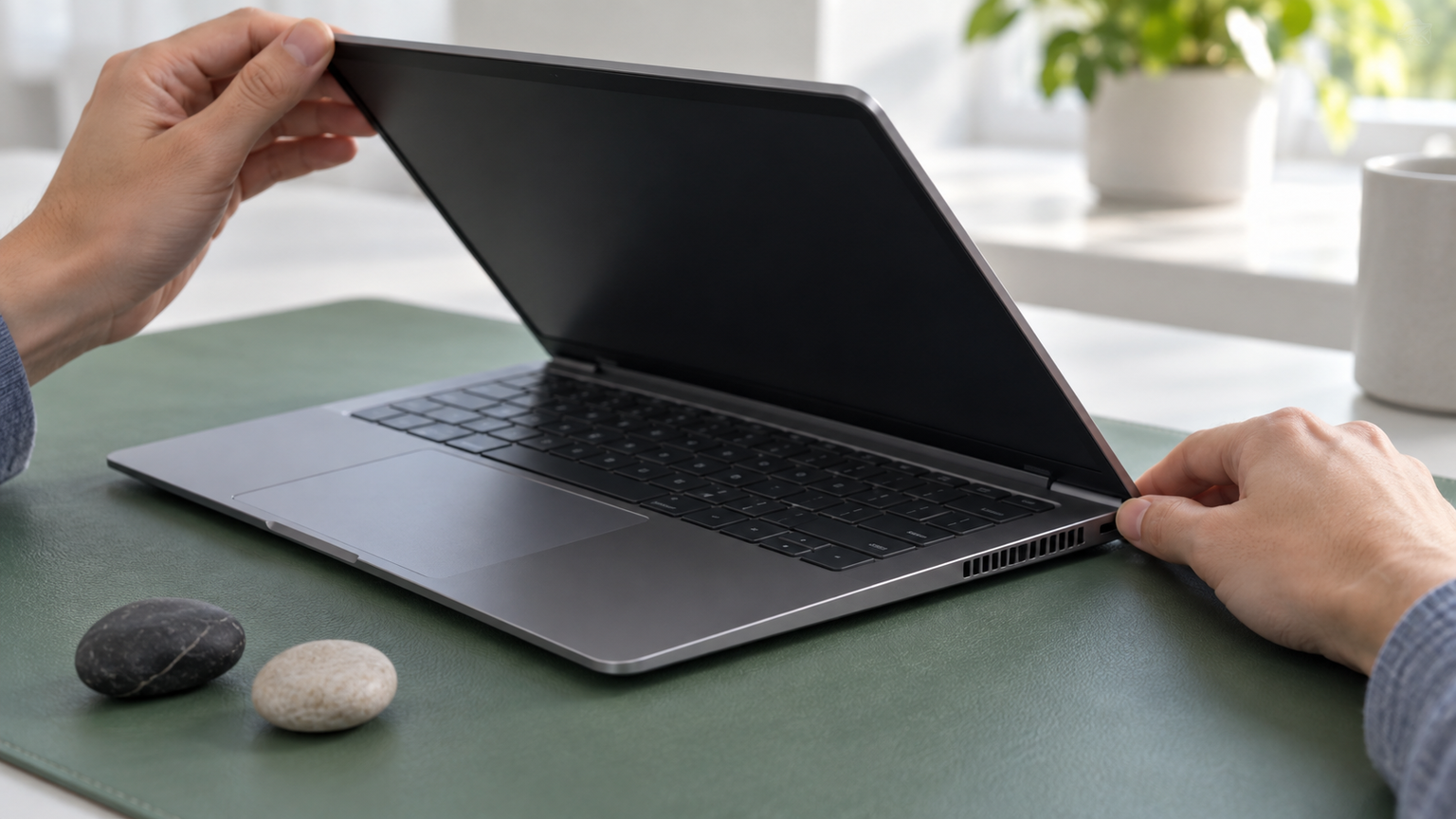
ASUS Vivobook 15は、どこにいても簡単に使える機能満載のノートパソコンです。
公式情報ではVivobook 15(M1502)の180°ヒンジ、Webカメラのプライバシーシールド、最大Wi-Fi 6への対応も案内されています。ただし、これらはシリーズの機能情報であり、個別構成の故障率や修理評価を示すものではありません。

4. 買ってから困りやすい失敗例
よくある失敗は、画面サイズと価格だけで選び、メモリ4GBや小容量eMMCの制約を後から知ることです。オンライン授業、資料作成、ビデオ会議を同時に行うなら、余裕のあるメモリとストレージを優先したほうが使いやすくなります。
WindowsのSモードやChromeOSを、一般的なWindows環境と同じ感覚で選ぶのも注意が必要です。授業や勤務先で指定されたアプリ、周辺機器、ファイル形式がある場合は、購入前にOSへの対応を確認してください。
USB Type-Cがあっても、すべてが充電や映像出力に対応するわけではありません。たとえばE510KAやE210KAの確認済みType-C端子はデータ転送のみです。外部モニターやType-C充電器を使いたい人は、端子数ではなく機能まで確認しましょう。
5. 用途に合うシリーズと構成の選び方
自宅で文書作成、ブラウザー、写真整理を快適に進めたいなら、15.6型、メモリ16GB、SSD 1TBのVivobook 15が合わせやすい構成です。持ち運びを重視するなら、約1.22kgのZenbook 14 OLEDや約1.088kgのVivobook Go 12が候補になります。
Webサービス中心ならChromebookも選べます。タッチ操作や画面を折り返す使い方を求める場合はChromebook Flip CM3、管理用途を考えるならゼロタッチ登録対応のCX1405CTAというように、OSと形状から絞れます。
大学生や仕事用では、指定ソフト、Officeの要否、オンライン会議、持ち運ぶ頻度を先に書き出しましょう。高性能な機種が常に正解ではありませんが、必要な作業に届かない構成を安さだけで選ぶと、買い替えが早まるおそれがあります。
ASUSノートパソコン10機種を用途別に比較
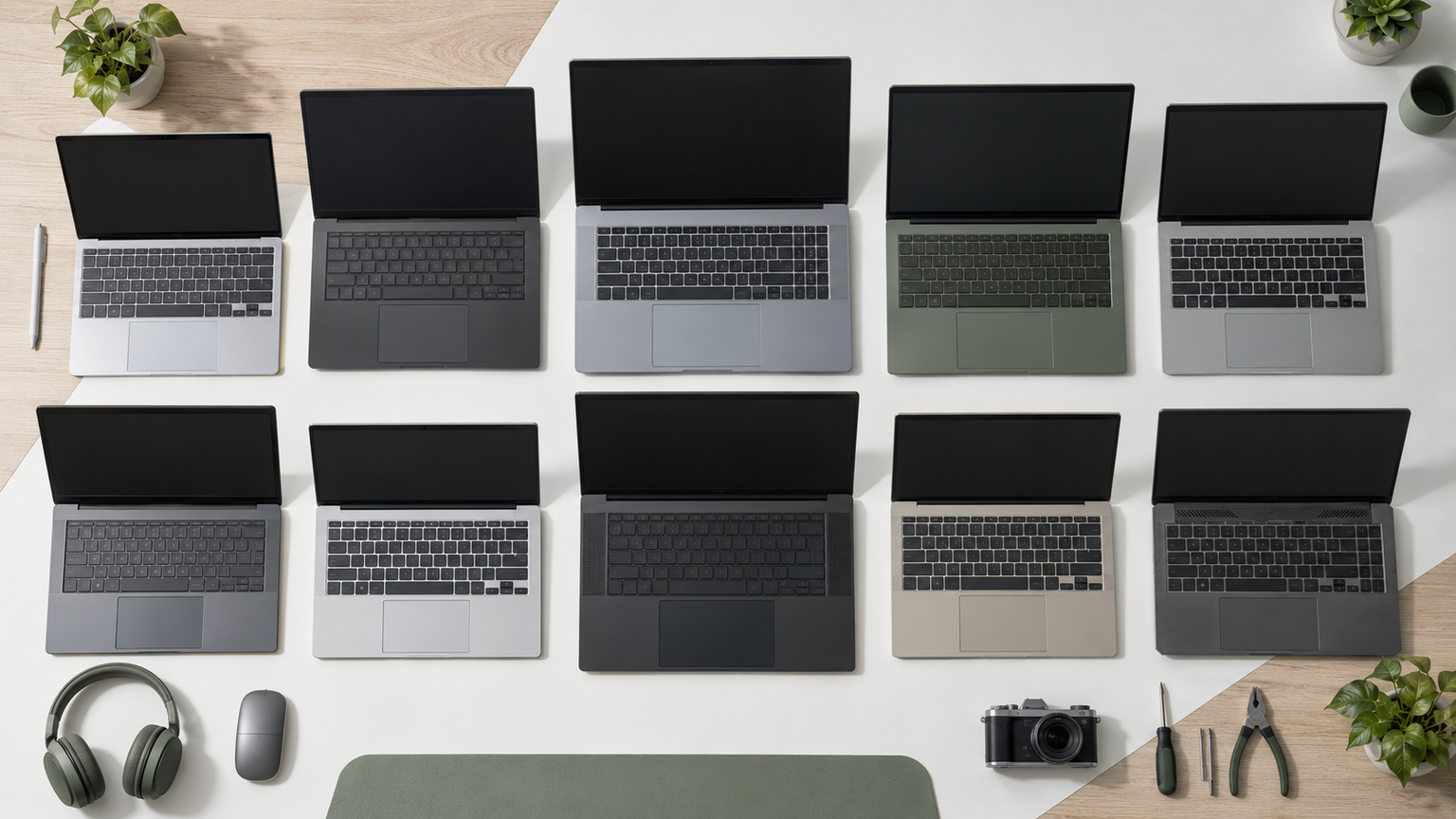
比較表では、商品欄でシリーズと型番、商品画像欄で外観、ポイント欄で確認できた主な特徴と向いている人を整理しています。掲載順は用途や構成を比較しやすくするためのもので、実測性能、売上、人気の順位ではありません。
左右にスクロールして比較できます。


1. ASUS Vivobook 15 M1502YA 15.6インチ R M1502YA-BQ183W
家庭や大学、仕事で複数の作業を進めたい人に合わせやすいモデルです。Ryzen 7 7730U、メモリ16GB、SSD 1TBという確認済み構成は、低価格帯の4GB・eMMCモデルと比べる際の分かりやすい基準になります。
15.6型フルHDのノングレア画面は、文書とブラウザーを並べる据え置き中心の環境に向きます。Wi-Fi 6E、HDMI、USB Type-Aも備え、Web会議用のカメラやマイクも内蔵されています。WPS Officeを使える点も特徴です。
約1.7kgのため、毎日持ち歩くなら重量を確認しましょう。Type-Cはデータ転送と本体への給電に対応すると記載されていますが、映像出力の記載はありません。Amazon限定の1TB構成なので、標準モデルとの容量差も確認が必要です。
2. ASUS Zenbook 14 OLED UX3405MA 1 UX3405MA-U7161WAM
携帯性、画面品質、処理構成のバランスを重視する人に適しています。Core Ultra 7 155H、メモリ16GB、PCIe 4.0接続のSSD 1TBを備え、約1.22kgに収めた14型モデルとして比較できます。
1,920×1,200ドットのOLED画面は、資料閲覧や映像を見やすい環境に整えたいときに魅力があります。Thunderbolt 4端子2基はデータ転送、映像出力、本体給電に対応し、対応ディスプレイやドックを使う机上環境も組みやすい構成です。
画面はグレア仕様で、明るい場所では映り込みが気になる可能性があります。メモリはオンボードのみで、Officeは非搭載です。本体保証には購入後30日以内のMyASUS登録が必要と記載されているため、購入後は早めに条件を確認しましょう。
3. ASUS ノートパソコン Vivobook Go 15 E510KA 15.6型 インテル N45…
大画面でWeb閲覧や簡単な文書作成を行い、同時作業を増やさない人向けです。Celeron N4500、メモリ4GB、128GB eMMCという構成を理解したうえで、上位2機種ほどの余裕が不要な場合に比較できます。
15.6型フルHDのノングレア画面と日本語キーボードを備え、自宅の机でメールや動画を楽しむ用途に合わせやすい仕様です。HDMIがあるため、対応する外部ディスプレイへ接続する選択肢もあります。
Windows 11 HomeのSモード、オンボードメモリ、Type-Cがデータ転送のみである点は購入前に確認が必要です。タイトルと詳細欄で本体色が一致していないため、色を重視する場合は販売ページで現物仕様を確かめてください。
4. ASUS ノートパソコン E510MA E510MA-EJ934WS/A
メール、ブラウザー、軽い文書作成を中心に使う人が検討しやすい15.6型モデルです。Celeron N4020、メモリ4GB、128GB eMMCのため、処理の余裕より基本用途を優先する構成として比較できます。
フルHDのノングレア画面を備え、約1.57kgです。Microsoft 365 Personalの1年間使用権が記載されており、利用条件が合えば購入直後の文書作成環境を用意しやすくなります。HDMIとUSB Type-Aも利用できます。
OSはWindows 11 HomeのSモードです。メモリ容量とストレージ容量には余裕が大きくないため、多数のアプリや大容量データを扱う用途には慎重な判断が必要です。Type-Cはデータ転送対応で、給電や映像出力は確認できません。
5. ASUS ノートパソコン Vivobook Go 12 E210KA 11.6型 インテル N45…
小さなバッグへ入れやすい端末を求め、作業をWeb閲覧や簡単な入力に絞れる人向けです。11.6型、約1.088kgという携帯性が特徴で、15.6型モデルとのサイズ差を重視して比較できます。
Celeron N4500、メモリ4GB、128GB eMMCを搭載し、約9.2時間のバッテリー駆動が記載されています。タッチパッドのNumberPadは、小型本体でも数字を入力する機会がある人に役立つ機能です。
画面解像度は1,366×768ドットで、Windows 11 HomeのSモードを採用しています。Type-Cはデータ転送のみです。また、タイトルはWi-Fi 6、詳細はWi-Fi 5と食い違うため、無線規格を条件にする場合は購入前の再確認が欠かせません。
6. ASUS Chromebook クロームブック CX1405CTA 14インチ インテル N50…
ブラウザーを中心に学習や業務を進め、Windows専用ソフトを必要としない人向けの14型Chromebookです。Windows機とはOSも保存方法も異なるため、価格だけではなく利用するサービスとの相性で比較します。
14型フルHDのノングレア画面、4GBメモリ、64GB eMMCを備えます。Type-C端子2基はデータ転送、映像出力、給電に対応すると記載されており、対応機器を使えば充電と画面出力をまとめやすい構成です。
商品説明ではCPUがIntel N50、属性欄ではN100となっており、型番が一致していません。CPUを購入条件にする場合は注文前に販売元へ確認してください。ストレージが64GBなので、クラウド中心の保存方法が自分に合うかも検討しましょう。
7. ASUS ノートパソコン L510 超薄型ノートパソコン、15.6インチ FHDディスプレイ、In…
15.6型の画面を使いながら、閲覧や軽い入力に用途を限定できる人向けです。Celeron N4020、メモリ4GB、64GB eMMCという小容量構成であり、128GBモデルとの差を確認するための候補になります。
フルHD画面を備え、厚さ0.7インチ、重量3.5ポンドと記載されています。USB Type-C、Type-A、HDMIを利用できるため、必要な周辺機器の端子を照合してからデスク環境を整えられます。
タイトルではWindows 11 HomeのSモード、属性欄ではWindows 10 HomeのSモードとされ、OS情報が一致していません。日本向け保証や地域仕様も確認できないため、キーボード配列、電源、保証条件、実際のOSを販売ページで確認してから判断してください。
8. ASUS Chromebook Flip CM3 ノートパソコン CM3200FVA-HW0014…
キーボード入力だけでなく、タッチ操作も使いたい人向けの12型Chromebookです。MediaTek MT8183、メモリ4GB、64GB eMMCを搭載し、一般的なWindowsノートとは異なる2-in-1系の使い方を比較できます。
10点マルチタッチ対応画面は、画面へ直接触れて操作したい場面に便利です。約1.14kgで、確認済みのバッテリー駆動時間は約15.6時間。Type-Cはデータ転送、映像出力、給電に対応しています。
解像度は1,366×912ドットで、USB端子はUSB 2.0仕様です。Windows専用ソフトを前提にせず、ChromeOSで必要な作業ができるかを確認しましょう。保証を利用する場合は、購入後30日以内のMyASUS登録条件にも注意が必要です。
9. Chromebook クロームブック ASUS ノートパソコン 14.0型フルHD液晶 日本語キー…
14型フルHD画面を備えたChromeOS端末を探し、ローカル保存を最小限にできる人向けです。Core m3-8100Y、メモリ4GB、32GB eMMCという構成で、ほかのChromebookとの容量差が明確です。
約1.45kgで、確認済みのバッテリー駆動時間は約10時間です。USB Type-Cを2基、USB 3.0を1基備え、microSD系カードリーダーも使えるため、32GBの内蔵容量を補う運用を検討できます。
Officeは付属せず、ChromeOS上のWebサービスや対応アプリを使う前提になります。商品画像は英字キーボード版ですが、説明では実製品が日本語キーボードとされています。販売地域、保証、新品状態は確認できないため、注文前に確かめてください。
10. ASUS ASUS Celeron N4500/8GB/eMMC・128GB/光学ドライブなし/W…
教育向けのWindows環境が必要で、小型のタッチ対応端末を探す人に合う候補です。11.6型、Celeron N4500、メモリ8GB、128GBという構成で、4GBの小型モデルよりメモリ容量を確保したい場合に比較できます。
Windows 11 Pro Education 64ビットとスタイラスペン対応が記載されています。教室や限られた机上スペースで使う場合、11.6型の本体は設置しやすく、タッチ操作を取り入れた学習にもつなげやすい仕様です。
一般家庭向けWindowsとはエディションが異なり、Officeは付属しません。端子、バッテリー駆動時間、付属するペンの有無、保証条件は確認済み情報にないため、必要な項目を販売ページや販売元で確かめてから選びましょう。
評判ではなく用途と構成を照らし合わせて選ぼう

ASUSノートパソコンは製品構成の幅が広く、同じメーカーでも使い心地は大きく変わります。確認できる情報からは、ASUS全体が危険、壊れやすい、サポートが悪いとは判断できません。個別型番の仕様と保証条件を確認することが、評判に振り回されない近道です。
自宅や仕事で余裕を求めるならメモリ16GB・SSD 1TBのVivobook 15、携帯性とOLED画面ならZenbook 14 OLEDが有力です。軽作業用の4GB・eMMCモデルは、用途を絞れる人に向きます。ChromeOS機はWindows専用ソフトが不要かを先に確認してください。
在庫が少ないと記載された機種もありますが、焦って構成の合わない製品を選ぶ必要はありません。候補を決めたら、OS、メモリ、保存容量、端子機能、保証登録、型番の一致をもう一度確認し、自分の作業を無理なく続けられる一台を選びましょう。