仕事ならMacとWindowsのどっちがいい?業務環境に合う選び方
仕事で使うならMacとWindowsのどっちがいいかは、職種だけでは決まりません。最初に確認すべきなのは、勤務先が指定するOSや端末管理、必須アプリ、取引先とのファイル互換性、プリンターやVPNなどの周辺環境です。Windows専用の業務アプリやドライバーが必要ならWindows、Apple製品との連係やmacOS専用アプリを重視するならMacが候補になります。
Microsoft 365はWindowsとMacの双方で利用できますが、それだけですべてのマクロ、アドイン、フォント、レイアウト、社内システムに互換性があるとは限りません。MacBookが仕事に向かないのではなく、勤務先の仕組みと合わない場合に使いにくさが生じます。反対に、会社がMacを管理でき、必要なアプリも対応しているなら、有力な仕事道具になります。
購入を急ぐ前に、会社の情報システム担当者や利用予定サービスの提供元へ対応状況を確認しましょう。仕事内容と必須アプリが分からない状態では、一律に優劣を確定できません。この記事では判断手順を整理したうえで、仕事用Windows PCの具体例と、必要な人だけが併用するソフトウェアやバックアップ用品を比較します。
- 勤務先が指定するOS、端末登録、セキュリティ方針を最優先する
- 必須アプリ、マクロ、VPN、プリンターの対応OSとCPUを確認する
- Microsoft 365の両OS対応は、個別機能の完全互換を意味しない
- Apple製品との連係を重視するならMac、Windows専用環境ならWindowsを軸に選ぶ
仕事で使うMacとWindowsを選ぶ5つの判断基準
- 結論は勤務先の環境と必須アプリで決める
- MacとWindowsで共通利用できる範囲を見極める
- 端末管理とCPUアーキテクチャを確認する
- 仕事用PC選びで起こりやすい失敗を避ける
- 性能と接続環境を仕事内容に合わせる
1. 結論は勤務先の環境と必須アプリで決める
会社からOSを指定されている場合は、その指示を優先します。個人の好みで選んだPCが端末登録や組織の管理に対応できなければ、メール、社内ネットワーク、共有データへ接続できない可能性があるためです。私物端末の利用可否やMDMへの登録条件も購入前に確かめましょう。
OSを自由に選べる場合は、業務で毎日使うアプリを一覧にします。会計・設計・開発・医療などの専用ソフト、Excelのマクロやアドイン、社内システム、VPN、ICカード、プリンターまで確認すると、選択肢を現実的に絞れます。
Windows専用の機能が一つでも業務の中核にあるなら、Windowsを選ぶほうが運用しやすくなります。macOS専用アプリやAppleデバイス間の連係が仕事の流れを大きく改善し、会社側もMacを管理できるならMacが適しています。

2. MacとWindowsで共通利用できる範囲を見極める
Appleは、Apple製デバイスがMicrosoft 365とGoogle Workspaceに対応すると案内しています。文書作成、表計算、プレゼンテーション、クラウド上での共同作業が中心なら、Macも選択肢に含められます。一方、同じサービス名でもOSによって利用できるアプリや機能が異なる場合があります。
個人および家族向けの Microsoft 365 スイートは、すべてのデバイスでの生産性アプリのプレミアム バージョン、毎月の機能更新、ユーザーあたり 1 TB のクラウド ストレージを含むサブスクリプション プランです。
Office for Macは最新3世代のmacOSがサポート対象とされています。古いMacを長く使う場合は、OSを更新できるかも確認が必要です。また、AccessなどのWindows限定アプリ、VBA、業務用アドイン、指定フォント、複雑なレイアウトは個別に検証しましょう。
取引先とファイルを交換する場合は、普段使うひな型を候補PCで開き、表示、印刷、マクロ、データ接続まで試すのが確実です。「WordやExcelが動く」という確認だけで終わらせず、実際の業務工程が最後まで成立するかを見ます。
3. 端末管理とCPUアーキテクチャを確認する
法人環境では、OS名だけでなくエディションや管理機能も重要です。Windows 11 Proを搭載する法人向けPCは、組織の管理方針やBitLockerなどを必要とする職場で比較しやすい候補です。ただし、会社が求める認証、暗号化、資産管理へ対応するかは管理担当者へ確認してください。
Windows PCにはIntel、AMD、Armなど異なるCPU環境があります。Arm版Windowsでは一般的なアプリを利用できても、特殊なハードウェアや古い周辺機器についてArm64互換性の確認が必要です。VPN、セキュリティソフト、プラグイン、プリンタードライバーも対象に含めます。
Macでも同様に、必要なソフトが搭載CPUと利用中のmacOSへ対応しているかを調べます。MacへWindows環境を追加する前提で購入する場合は、現行機で利用できる方法、Windowsライセンス、仮想化ソフト、業務アプリの動作条件を別々に確認し、費用を一括りにしないことが大切です。
4. 仕事用PC選びで起こりやすい失敗を避ける
よくある失敗は、デザインや評判だけで選び、導入後に社内システムや周辺機器が使えないと分かることです。MacBookが不要だったと感じる背景には、Macそのものの欠点ではなく、職場がWindows中心だった、必要な端子が足りなかった、操作の違いへ慣れる時間を見込まなかったといった不一致があります。
反対に、Macで完結する制作環境やAppleデバイス間の連係を重視する人が、周囲に合わせるだけでWindowsを選ぶと、期待したワークフローを構築できないことがあります。Appleのユニバーサルクリップボードでは、対応するAppleデバイス間でテキストや画像などをコピーして別の端末へペーストできます。
もう一つの注意点は、保存容量やメモリを最低限にしすぎることです。OSやアプリの対応だけでなく、扱うファイル量、同時に開くアプリ、将来の更新も考えます。整備済み品や旧世代機では、状態、付属品、OSのサポート、販売条件も購入ページで確かめましょう。
5. 性能と接続環境を仕事内容に合わせる
文書作成、メール、Web会議が中心でも、複数アプリを同時に開くならメモリと保存容量に余裕がある構成が扱いやすくなります。大きな表計算、動画編集、開発、仮想環境などでは、CPUだけでなくメモリ、SSD容量、必要なGPUや外部画面の条件を業務ソフトの推奨仕様と照合します。
持ち運びが多い人は画面サイズ、重量、バッテリー運用を重視し、据え置き中心なら画面の見やすさと端子構成を優先できます。USB-CだけでなくUSB-A、Thunderbolt、映像出力、ヘッドセット端子など、現在使っている機器を接続できるか確認してください。
バックアップも導入時に決めておきます。Windowsのファイル履歴は外部ドライブまたはネットワーク上へ定期バックアップを作成できます。MacのTime Machineでは、対応ポートへ接続した外付けストレージを利用でき、AppleはMacの2倍以上の容量を持つストレージを案内しています。会社のデータを外部媒体へ保存してよいかも必ず確認しましょう。
仕事用のMacまたはWindows PC6件と関連用品4件を比較
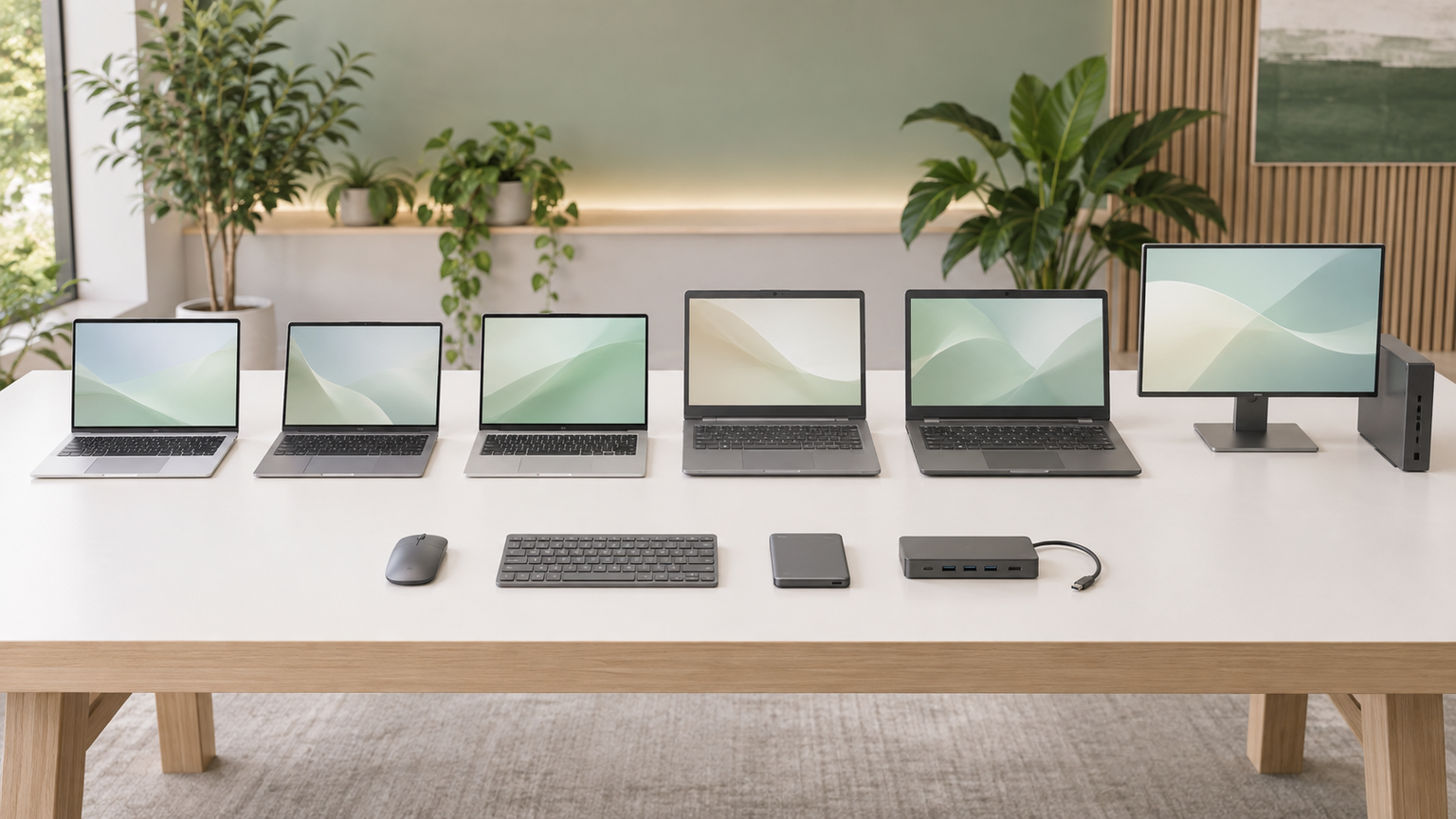
ここでは、仕事用のMacまたはWindows PCを直接の候補として6件、関連用品を4件紹介します。後者はPC本体とは区別し、各商品の冒頭で掲載理由、異なる点、確認すべき条件を示します。掲載順はPC本体を先にまとめたもので、実測性能、売上、人気の順位や、異なるカテゴリを同じ性能で評価した結果ではありません。
比較表の「商品」で製品名とメーカー、「商品画像」で該当製品、「ポイント」で主な特徴と向いている人を確認できます。なお、PC本体は6件ともWindows機です。Macを選ぶ場合は、前半で整理した必須アプリや管理条件を満たす機種を別途照合してください。
左右にスクロールして比較できます。


1. マイクロソフト Office無し 法人向け Surface Laptop Go 3 Core i5…
Windows専用の業務アプリやWindows 11 Proを求める職場で、小型ノートを比較したい人に向くPCです。12.4インチのタッチ画面、Core i5、8GBメモリ、128GB SSDという構成で、PC本体の候補として最初に確認しやすいモデルです。
資料の確認、メール、Web会議などを場所を変えながら行う場面では、12.4インチの筐体を持ち運べる点が役立ちます。USB-Cはデータ転送、DisplayPort、充電に対応し、USB-Aと3.5mmヘッドホン端子も備えています。
128GBはアプリや業務データの保存量によって余裕が変わります。購入前に会社の端末登録要件、キーボード配列、必要アプリ、空き容量を確認してください。外部画面を使う場合は、接続方法や必要な変換機器も照合しましょう。
2. マイクロソフト Office無し 法人向け Surface Laptop Go 3 Core i5…
第1のモデルと同じSurface Laptop Go 3で、SSD容量を256GBへ増やした法人向けWindowsノートです。Windows 11 Pro、Core i5、8GBメモリ、12.4インチ画面という基本構成を保ちつつ、ローカル保存の余裕を重視する人に向きます。
クラウドだけに頼らず、資料、画像、オンライン会議用データなどを端末内へ置く場面では、128GBモデルより保存容量を確保できます。USB-C、USB-A、3.5mmヘッドホン端子があるため、既存の周辺機器を整理しながら移行しやすい構成です。
容量以外の使い勝手は、利用するアプリや接続機器によって変わります。8GBメモリで業務が成立するか、会社指定のセキュリティソフトを含めた必要容量を満たすかを確認しましょう。Officeは付属しないため、勤務先のライセンス有無も要確認です。
3. マイクロソフト Surface Pro 8 / Office H&B 2021 搭載 / 13イン…
13インチのタッチ画面を備え、Office Home & Business 2021を利用したい人に適したWindows PCです。ノート形態だけでなくタブレットとして資料を見せる使い方も考えたい場合に、Surface Laptop Go 3との形状の違いを比較できます。
解像度2880×1920の3:2画面は、文書や表を縦方向に確認する作業と相性のよい構成です。USB4.0/Thunderbolt 4対応USB-Cを2基備えているため、対応する周辺機器や外部画面を使うデスク環境も検討できます。
本体商品にキーボードが含まれるかは購入ページで確認し、仕事に必要なら対応するタイプカバーも含めて考えましょう。128GBの保存容量、Officeのライセンス条件、会社の端末管理への適合、正規量販店購入時の条件も事前確認が必要です。
4. マイクロソフト Office無し 法人向け Surface Pro 8 Core-i5 / 8GB…
Windows 11 Proを搭載した法人向けSurface Pro 8で、組織利用とタッチ操作を両立したい人に向きます。第11世代Core i5-1145G7、8GBメモリ、256GB SSDを備え、前の128GBモデルとはOSエディション、容量、Officeの有無を比較できます。
会議では画面を直接操作し、デスクでは対応キーボードや周辺機器を接続するといった切り替えができます。USB-Cを2基備え、USB4.0/Thunderboltに対応するため、条件を満たすドックや外部ストレージを使った環境も構成可能です。
Officeは付属しないため、会社支給ライセンスまたは別契約が必要か確認してください。対応キーボードの同梱状況、必要なUSB-A機器の接続方法、外部画面の条件も要確認です。Microsoft Completeを検討する場合は、本体購入前に販売元へ相談する必要があります。
5. マイクロソフト Office無し 法人向け Surface Pro 7+ 第11世代Core-i3…
第11世代Core i3-1115G4、8GBメモリ、128GB SSDを備えた法人向けSurface Pro 7+です。USB-Aを直接使いたい人には比較材料になりますが、搭載OSがWindows 10 Proであるため、現在の社内運用やサポート方針を確認できる人向けです。
12.3インチのタッチ画面と約770gの本体は、資料閲覧や持ち運びを重視する場面で扱いやすい構成です。USB-CとフルサイズUSB-A、microSDXCカードリーダーを備えており、新旧の周辺機器を併用する働き方を検討できます。
旧OSのまま業務利用を始めず、会社が求めるWindowsのバージョンと更新可否を必ず確かめてください。タイプカバーの同梱状況、128GBで足りるか、Core i3で必須アプリの推奨仕様を満たすか、Officeが必要かも購入前の確認事項です。
6. NEC VersaPro VKT16/X-5 i5-8265U メモリ16GB SSD256GB…
15.6インチの大きめな画面を使い、据え置き中心で文書作成や表計算を行いたい人に向く整備済みWindows PCです。Core i5-8265U、約16GBのメモリ、256GB SSD、Windows 11 Proという構成で、小型Surfaceとは画面と設置性を比較できます。
フルHD画面に複数のウィンドウを並べれば、資料を参照しながら表へ転記する作業を進めやすくなります。ワイヤレスマウスが付属し、Office 2019 Home & Businessも掲載情報上は備えているため、導入後の利用環境を具体的に検討できます。
整備済み品は、新品とは状態や販売条件が異なります。外観、バッテリー状態、キーボード配列、端子、付属品、Officeライセンスの利用条件を販売ページで確認しましょう。約2.2kgのため、日常的に持ち歩く場合は負担も考慮してください。
7. バッファロー SSD 外付け 1TB USB3.2 Gen2 T SSD-PHP1.0U3BA/N
この商品は仕事用PC本体ではなく、Windows 11でファイル履歴を使う場合の任意の外付けSSDです。1TBの保存容量を持ち、仕事用データの外部保存先を持ち運びたい人に役立ちますが、OS非対応の業務アプリを使えるようにする製品ではありません。
USB 3.2 Gen 2に対応し、Type-C to CケーブルとType-C to A変換アダプターが付属します。USB-C搭載のSurface Laptop Go 3や、USB-Aを備えたPCなど、端子が異なる環境で接続方法を選びやすい点が利点です。
購入前にPC側のUSB端子、1TBで足りるか、勤務先が外部媒体への保存を許可しているかを確認してください。暗号化、持ち出し、保管、廃棄の社内規則にも従う必要があります。防塵・防滴や耐衝撃設計があっても、バックアップを一つだけに依存しない運用が大切です。
8. マイクロソフト Microsoft 365 Personal 1年版(自動更新)
この商品はMacやWindows PCそのものではなく、対応中のWindows 11またはmacOSで使う1人用Microsoft 365サブスクリプションです。OSをまたいでWord、Excel、PowerPointなどを使いたい個人には役立ちますが、Windows専用アプリの互換性は追加しません。
インストール台数は無制限で、同時使用は5台までとされているため、仕事用PC、タブレットなどを一人で使い分ける環境をまとめやすくなります。買い切り版ではなく1年版なので、継続的に更新されるサービスとして管理します。
自動更新条件、勤務先が提供するライセンスとの重複、商用利用条件を購入前に確認してください。Macでは対応するmacOSの範囲も重要です。必須のVBA、アドイン、フォント、レイアウト、社内システムが動くかは、実際の業務ファイルで個別に検証しましょう。
9. マイクロソフト Microsoft Microsoft 365 Family 1年版(自動更新)
この商品もPC本体ではなく、WindowsとMacに対応する最大6人向けの1年サブスクリプションです。複数人がそれぞれの端末でOfficeアプリを使う場合にPersonalと比較できますが、勤務先が管理する法人契約の代わりになるとは限りません。
家族など利用条件を満たす複数人で共有できれば、それぞれがWindows PCまたはMacを選ぶ環境でもアプリをそろえやすくなります。OSを統一できない家庭内の作業環境でも、共通の文書作成基盤を検討できる点が特徴です。
共有できる相手の条件、自動更新、アカウント管理、商用利用の可否を確認してください。勤務先のデータを個人・家族向け契約で扱ってよいかは会社の規則に従います。マクロ、アドイン、Access、社内システムなどのOS差は解消されない点にも注意が必要です。
10. アイ・オー・データ機器 アイ・オー・データ IODATA外付けHDD EX-HDAZ-UTL4K
この商品はMacまたはWindows PC本体ではなく、Windows 11のファイル履歴用に検討できる任意の4TB据え置きHDDです。大容量の外部保存先を机上へ常設したい人に向き、持ち運びやすい1TB SSDとは容量、記録方式、電源条件が異なります。
USB 3.1 Gen 1/USB 2.0に対応し、約1mのUSB A-Micro BケーブルとACアダプターが付属します。電源と設置場所を確保してPCへ接続すれば、定期バックアップ先として使う構成を検討できます。テレビ録画対応は、仕事用途で選ぶ理由ではありません。
PC側にUSB-A端子がない場合は、対応する接続方法を別途確認してください。4TBという容量だけでなく、AC電源、机上スペース、動作中の扱い、暗号化方法を考慮します。会社の機密データを外部HDDへ保存できるか、持ち出しや保管の規則も管理担当者へ確認しましょう。
MacとWindowsのどちらを仕事に選ぶかの結論
仕事用PCの正解は、OSの人気やイメージではなく、勤務先の管理要件と必須アプリで決まります。Windows専用の業務ソフト、ドライバー、周辺機器、Windows 11 Proによる組織運用が必要ならWindowsを優先します。macOS専用アプリやAppleデバイスとの連係が重要で、会社側もMacを管理できるならMacが候補です。
Microsoft 365を両OSで利用できても、マクロ、アドイン、Access、フォント、レイアウトまで同じとは限りません。候補を決めたら、普段使うファイル、VPN、プリンター、外部画面を含む一連の作業を確認しましょう。Arm版Windowsを選ぶ場合は、Arm64対応も個別に照合します。
まず「会社の許可」「必須アプリ」「取引先との互換性」「必要性能」「端子とバックアップ」の順で確認してください。その条件を満たす候補だけを比較すれば、MacとWindowsという大きな二択を、自分の仕事が滞りなく進む一台へ絞り込めます。