MacBookで動画編集がきつい原因は?設定の改善策と買い替え基準

MacBookで動画編集がきついと感じても、すぐに買い替える必要があるとは限りません。まず確認したいのは、正確なモデルとチップ、メモリ、内蔵SSDの空き容量、macOS、編集アプリ、素材の解像度・コーデック、重ねているエフェクトの量です。
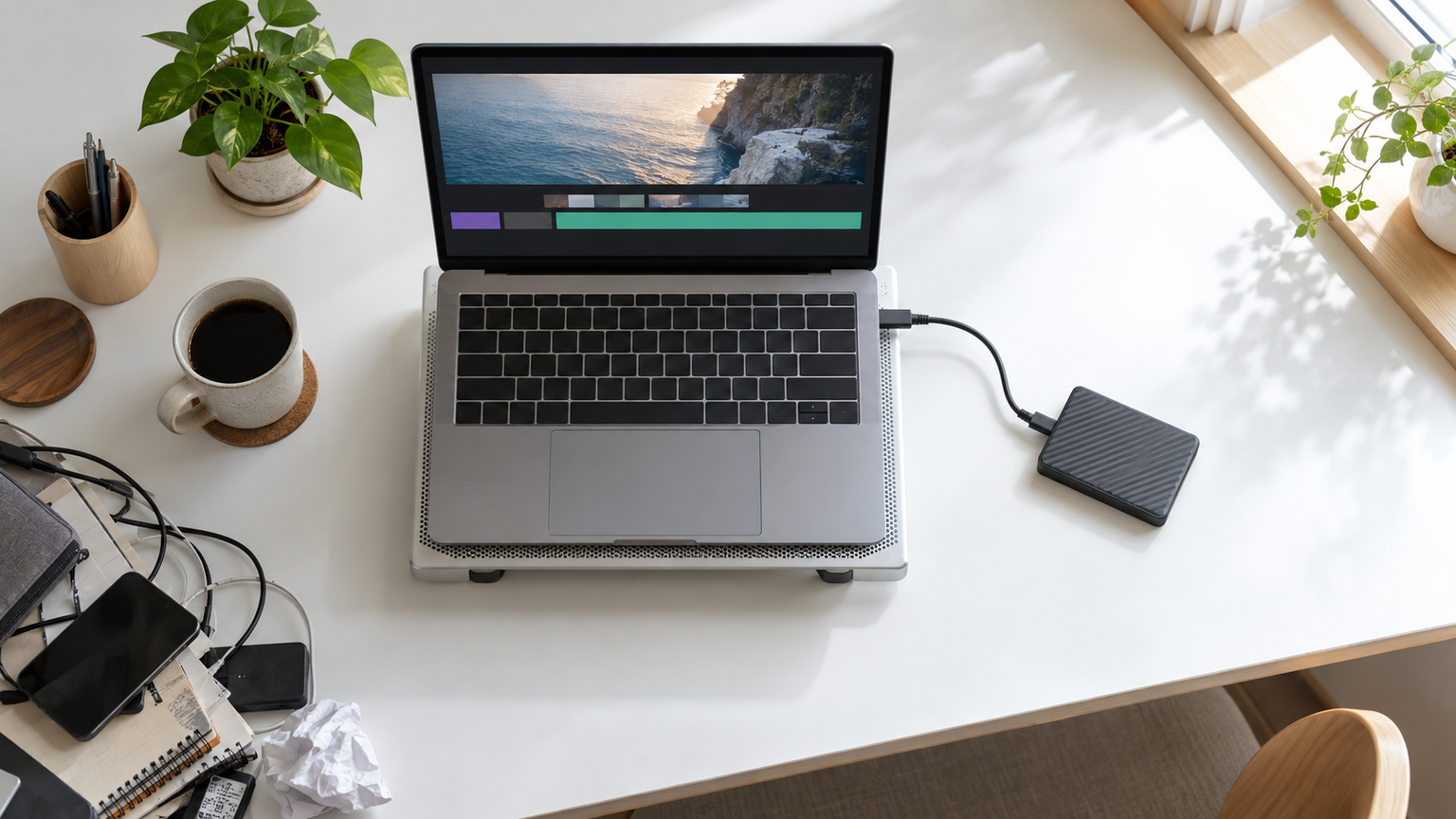
Final Cut Proでは、表示解像度を下げたり、プロキシメディアを使ったりすることで再生負荷を軽減できます。ライブラリや素材で内蔵SSDが圧迫されているなら、APFS形式の外付けストレージへ移す方法もあります。ただし、外付けストレージはCPU・GPU・メモリそのものを増強しません。
設定を見直してもプレビューの停止や長い書き出し待ちが続く場合は、そこで初めて買い替えを検討します。素材と作業内容に合わせて、Appleシリコンの種類、ユニファイドメモリ、メディアエンジン、SSD容量、画面サイズを比較しましょう。MacBookという名称だけで快適性は決まりません。
- 最初にモデル、チップ、メモリ、空き容量、素材条件を確認する
- 再生品質を下げ、プロキシメディアを使って編集負荷を軽くする
- 外付けストレージは容量不足に有効だが、演算性能は増強しない
- 改善後も厳しい場合に、作業内容へ合うMacBookを比較する
MacBookの動画編集がきつい原因と改善手順
- きつさの原因はMacBookの名前だけでは判断できない
- プロキシと再生品質の調整を先に試す
- 内蔵SSDの空き容量とライブラリの保存先を見直す
- Air・Pro・iPad・Windowsは用途から選ぶ
- 買い替えではメモリ・チップ・SSDを確認する
1. きつさの原因はMacBookの名前だけでは判断できない
動画編集の負荷は、MacBook AirかProかという区分だけで決まりません。同じシリーズでもチップ、メモリ、SSD容量、発売時期が異なり、扱う素材や編集内容によって必要な性能も変わります。まず「このMacBookでは無理」と決めつけず、Appleメニューのシステム情報などから正確な構成を確認しましょう。
次に、遅さが起きる場面を切り分けます。素材の読み込み、タイムライン再生、エフェクト適用、書き出しのどこで詰まるかを記録してください。高解像度素材、多数の映像レイヤー、重いエフェクトを同時に扱うほど、CPU・GPU・メモリへの要求は高くなります。
編集アプリとmacOSの対応状況も重要です。古いIntel搭載機やメモリ8GBの機種を含め、名称だけで一律に可否を決めることはできません。Final Cut Proの技術仕様では8GBのメモリが示される一方、16GBが推奨されています。最低条件を満たすことと、自分の制作が快適であることは分けて考えましょう。
2. プロキシと再生品質の調整を先に試す
タイムライン再生が途切れる場合は、Final Cut Proの表示品質を低めの解像度へ変更し、プロキシメディアを作成して編集する方法があります。プロキシは元の素材より処理しやすいメディアを編集時に使う仕組みで、再生パフォーマンスの改善が期待できます。
編集が終わったら、必要に応じて元の高品質メディアへ戻して書き出します。これにより、編集中の待ち時間を減らしながら最終成果物の品質を保つ運用ができます。ただし、プロキシの作成時間と保存領域は必要です。
ハードウェアアクセラレーテッドH.264、HEVC、ProRes、ProRes RAW
引用元:MacBook Pro(14-inch, M5 Pro/M5 Max)- 技術仕様 – Apple サポート (日本)
現行のAppleシリコン搭載機には、対応する映像形式を処理するメディア機能があります。ただし、機能を備えていることだけで、すべての素材、エフェクト構成、書き出し条件が同じ速さになるわけではありません。

3. 内蔵SSDの空き容量とライブラリの保存先を見直す
内蔵SSDの空き容量が少ないときは、不要な生成ファイルや書き出し済みデータを整理し、素材とライブラリの保存場所を確認します。動画素材は容量が大きいため、256GBや512GBの構成では、プロジェクトの規模によって余裕を失いやすくなります。
Final Cut Proのライブラリを外付けストレージへ移す場合、AppleはAPFS形式を案内しています。使用するMacBookのUSB-CまたはThunderbolt端子、ストレージ側の接続規格、付属ケーブルを照合したうえで運用してください。再フォーマットすると既存データへ影響するため、必要なデータは事前に退避します。
外付けSSDは保存領域の確保やライブラリ整理には役立ちますが、CPU・GPU・メモリ不足の解決策ではありません。容量を空けても重いエフェクトや複雑なタイムラインが改善しないなら、演算性能側の不足を疑う段階です。
4. Air・Pro・iPad・Windowsは用途から選ぶ
MacBook AirとMacBook Proの選択では、短い動画のカット編集が中心なのか、長時間素材、多数のレイヤー、重いエフェクト、頻繁な書き出しを扱うのかを基準にします。Airを一律に不向き、Proを一律に快適とは断定できません。チップ、メモリ、SSD容量まで確認する必要があります。
iPadはタッチ操作や携帯性を重視する編集に向きますが、MacBookと同じ作業環境とは限りません。利用したいアプリ、ファイル管理、外部機器、プラグインを確認してください。長いタイムラインをキーボードやポインティングデバイスで扱いたいなら、MacBookの作業形態が選びやすいでしょう。
MacとWindowsも、OS名だけで優劣は決まりません。必要な編集アプリ、周辺機器、共同作業先の環境、予算、修理や更新の考え方で選びます。Final Cut Proを使うことが前提ならMacが候補になりますが、使用ソフトが別ならWindows機も含めてCPU、GPU、メモリ、ストレージを比較するのが合理的です。
5. 買い替えではメモリ・チップ・SSDを確認する
改善策を試しても作業時間を許容できない場合は、Appleシリコン、ユニファイドメモリ、対応するメディア機能、SSD容量を比較します。複数アプリを同時に開く、多数の映像を重ねる、長時間素材を扱うといった使い方では、メモリの余裕が判断材料になります。
SSDは素材、ライブラリ、キャッシュ、書き出しファイルの合計を想定して選びます。外付け運用を前提に容量を抑える方法もありますが、持ち運び時のケーブルや接続の手間が増えます。内蔵容量に余裕があれば、場所を選ばず編集しやすくなります。
画面サイズと端子も見落とせません。14インチは携帯性とのバランスを取りやすく、16インチは本体画面でタイムラインを広く表示したい人が検討しやすい構成です。SDカードや外部画面を使うなら、カード規格、ポート、対応する画面数と解像度まで購入前に照合しましょう。
動画編集用途のMacBook(設定や作業環境の改善で解決しない場合の任意の買い替え候補)6件と関連用品4件を比較
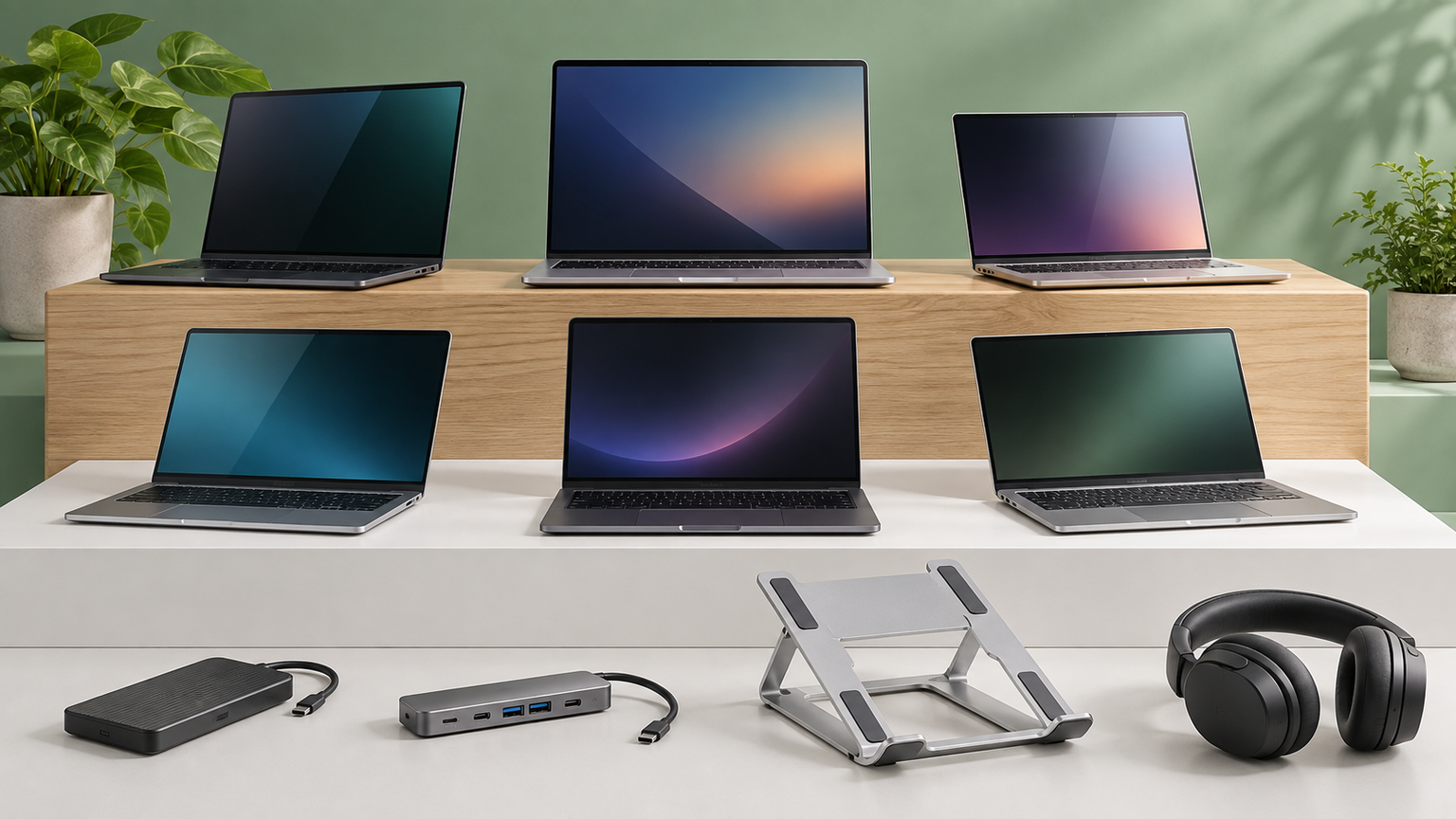
ここでは、設定や作業環境の改善で解決しない場合に検討できるMacBookを6件、撮影素材の取り込みや編集画面の拡張に使う用品を4件紹介します。後半の用品はMacBookそのものではなく、CPU・GPU・メモリを増強する製品でもありません。
比較表では、商品欄で製品名、商品画像欄で外観、ポイント欄で確認済みの特徴と適する人を確認できます。掲載順はMacBookを先にまとめたもので、実測性能、人気、売上の順位や、異なるカテゴリを横断した優劣を示すものではありません。
左右にスクロールして比較できます。


7

8

9


1. Apple MacBook Pro Nov 2023 Thunderbolt 4 ポート×2 スペ…
プロキシ運用や空き容量の確保を試しても編集が厳しく、持ち運びやすい14インチMacBook Proへ移行したい人向けです。M3の8コアCPU・10コアGPU、24GBメモリ、1TB SSDを確認でき、メモリと内蔵容量を確保した構成として比較できます。
H.264、HEVC、ProRes、ProRes RAWに対応するメディアエンジンを備えています。14.2インチLiquid Retina XDRディスプレイはP3の広色域と10億色表示に対応し、外出先でもタイムラインとプレビューを一台で扱いたい場面に役立ちます。
本品は新品ではなく、2023年の整備済み品です。Thunderbolt(USB)4ポートは2基で、確認済みの外部ディスプレイ対応は最大6K・60Hzの1台です。個体状態、バッテリー、付属品、保証、キーボード配列、販売条件を購入ページで確認してください。
2. Apple MacBook Pro 2023 シルバー USキーボード
複数アプリの併用や重いタイムラインを想定し、32GBのメモリ容量を優先したい人が比較しやすい整備済みMacBook Proです。2023年の14インチモデルで、M2 Pro、512GB SSDという構成を確認できます。
32GBメモリは、映像素材を扱いながら別の制作アプリも開くような運用で余裕を判断する材料になります。一方、内蔵SSDは512GBなので、大容量素材を継続的に保存するなら、不要データの整理や外付けストレージを含む保存計画が必要です。
商品名にCPUは10コア、GPUは16コア/19コアという併記があり、詳細構成は購入ページで再確認してください。USキーボード仕様のため、JIS配列を前提にしている人は入力環境の違いにも注意が必要です。整備状態、付属品、保証も確認しましょう。
3. Apple 2026 MacBook Pro 18コアCPU、20コアGPUのM5 Proチップ搭…
高解像度素材や生成ファイルを内蔵SSDへ多く保持し、外付けドライブへの依存を抑えたい人向けです。14.2インチMacBook Pro本体は、18コアCPU・20コアGPUのM5 Pro、24GBユニファイドメモリ、2TB SSDという構成です。
大きな内蔵容量があれば、素材、ライブラリ、キャッシュ、書き出し先を本体へまとめやすくなります。移動先で外付けストレージを毎回接続せず、編集を始めやすい作業環境を作りたい場合に検討できます。
本商品はMacBook Pro単体ではなく、14インチMacBook Pro向け3年延長AppleCare+のダウンロード版を含むセットです。保証の開始条件や適用範囲、登録方法を確認し、24GBメモリと2TB SSDが自分の素材量に合うか整理してから選びましょう。
4. Macbook air A1466 Core i7 メモリ8GB SSD256GB Mac OS搭…
Intel Core i7-5650U、8GBメモリ、256GB SSDを搭載したA1466の整備済みMacBook Airです。MacBook本体という条件には合いますが、Appleシリコン搭載候補とは世代も構成も異なるため、動画編集目的では使用アプリと素材条件を慎重に確認する必要があります。
13.3インチ、1440×900の画面を備え、Mac OS 12 Montereyがインストールされているとされています。軽いカット編集など限定した用途でも、実際の再生や書き出しが許容範囲かは、解像度、コーデック、エフェクト量によって変わります。
Final Cut Proで示される8GBは最低条件側で、16GBが推奨されています。OSは最新版ではない場合があり、ACアダプターは非純正の可能性があります。外装に跡や傷、へこみがある旨も示されているため、対応アプリ、状態、バッテリー、返品条件を確認してください。
5. Apple MacBook Pro (16-inch, M5 Pro, 2026)
本体画面上でプレビュー、タイムライン、各種パネルを広く配置したい人向けの16.2インチMacBook Proです。18コアCPU・20コアGPUのM5 Pro、24GBユニファイドメモリ、1TB SSDという構成が確認されています。
Liquid Retina XDRディスプレイは、最大1,000ニトの持続輝度、HDRコンテンツで1,600ニトのピーク輝度、1,000,000対1のコントラスト比に対応します。外部モニターを常に使えない場所でも、広い本体画面で編集工程を組み立てやすい点が魅力です。
16インチは表示領域を得られる一方、設置面積や持ち運び方を事前に考える必要があります。24GBメモリと1TB SSDが素材量や同時処理に足りるか確認し、SDXCカードスロットを使う場合は撮影カードの規格とも照合してください。
6. Apple MacBook Pro (14-inch, M5 Pro, 2026)
持ち運びやすい14.2インチ筐体とM5 Pro構成を両立したい人向けです。15コアCPU・16コアGPUのM5 Pro、24GBユニファイドメモリ、1TB SSDを備え、プロキシ等の改善後も処理性能が不足する場合の買い替え候補になります。
重量は1.6kgとされており、自宅と仕事場を移動しながら編集する使い方を検討できます。Liquid Retina XDRディスプレイは最大1,000ニトの持続輝度と、HDRコンテンツで1,600ニトのピーク輝度に対応しています。
同じM5 Proでも、16インチ候補や18コアCPU・20コアGPUの14インチ候補とは構成が異なります。画面サイズ、CPU・GPU構成、SSD容量、保証セットの有無を混同せず比較してください。外部画面やカードを使う場合は、端子と対応条件の確認も必要です。
7. ProGrade Digital USB3.2 Gen2 ダブルスロットカードリーダー 正規輸入品
これはMacBookの編集性能を高める製品ではなく、SD/SDHC/SDXCカードから撮影素材を取り込むための任意のカードリーダーです。SDカードを2枚使う撮影環境で、MacBookのUSB-Cポートから素材をまとめて取り込みたい人に役立ちます。
2つのスロットはUHS-IIに対応し、カード間のデータコピーも可能とされています。本体端子はUSB Type-Cで、Type-C-AとType-C-Cの45cmケーブルが各1本付属します。Mac OS X 10.6以降への対応も確認されています。
現行MacBook ProにはSDXCカードスロットがあるため、内蔵スロットだけで用途を満たせるなら追加購入は不要です。使用カードがSD規格であること、UHS-I/UHS-IIの条件、MacBook側の空きポートを確認してください。宣言されたメーカー型番自体は確認できていないため、PG08と商品内容を基準に照合しましょう。
8. ProGrade Digital ダブルスロットカードリーダー 本体端子USB-C 正規輸入品
これはMacBook本体や演算性能を増強するものではなく、SDとmicroSDの撮影素材を取り込む任意用品です。カメラではSD、アクションカメラなどではmicroSDというように、2種類のカードを使い分ける人が一台へ集約できます。
フルサイズSDとmicroSDの両方がUHS-IIに対応し、2枚から同時にパソコンへデータ転送できるとされています。本体端子はUSB Type-C、インターフェースはUSB 3.2 Gen1で、Mac OS X 10.6以降への対応が確認されています。
SDカードを2枚扱うPG08とは、対応メディアと接続規格が異なります。MacBook側にUSB-Cポートがあること、撮影機器のカード種別が合うことを確認してください。MacBook内蔵のSDXCスロットだけで足りる場合や、microSDを使わない場合は必要性を見直せます。
9. ProGrade Digital USB3.2 Gen2 ダブルスロットカードリーダー 正規輸入品
これはMacBookのレンダリングや書き出しを高速化する機器ではなく、CFexpress Type BとSD UHS-IIの素材を取り込むための任意用品です。両方のカード形式を使うカメラ環境で、取り込み機器を一台にまとめたい人に適します。
USB 3.2 Gen2に対応し、CFexpress Type BカードとSD UHS-IIカードを同時に扱えます。本体端子はUSB-Cで、Type-C-AとType-C-Cの45cmケーブルが付属します。Mac OS X 10.6以降への対応も確認されています。
CFexpressには複数のタイプがあるため、撮影機器のカードがType Bであることを必ず確認してください。SD専用のPG08やSD/microSD対応のPGM0.5とは用途が異なります。MacBook側のUSB-Cポートと必要なケーブルを照合し、宣言されたメーカー型番ではなくPG05.5と対応カードを基準に確認しましょう。
10. Dell S2722QC 27インチ 4K モニター
これはMacBookの処理性能を増強する製品ではなく、タイムラインやプレビューの作業領域を広げる任意の外部ディスプレイです。ノート本体の画面だけではパネルが重なり、編集操作が窮屈だと感じる人に役立ちます。
27インチ、3840×2160の4K解像度、非光沢IPSパネルを採用し、公称色域はsRGB 99%です。USB-CはDisplayPort 1.4モードと最大65W給電に対応し、HDMI入力も2系統あります。高さ調整や縦横回転にも対応しています。
接続前に、使用中のMacBookが対応する外部画面の台数・解像度と、USB-CまたはHDMIの接続方法を確認してください。最大65W給電がMacBookの必要電力に適するかも照合が必要です。Dell公式では販売終了、Amazonの情報でもメーカー終売モデルとされているため、在庫と販売条件を確認しましょう。
MacBookの動画編集がきついときの結論

最初に行うべきことは、買い替えではなく原因の切り分けです。モデル、チップ、メモリ、空き容量、macOS、編集アプリ、素材の解像度・コーデック、エフェクト量を確認し、Final Cut Proでは低解像度表示とプロキシメディアを試してください。容量不足なら、データを整理するか、APFS形式の外付けストレージへライブラリを移す方法があります。
それでも再生や書き出しが作業の妨げになるなら、Appleシリコン、ユニファイドメモリ、メディアエンジン、SSD容量を編集内容に合わせて比較します。携帯性を重視するなら14インチ、内蔵画面の作業領域を優先するなら16インチが判断材料になります。整備済み品は、新品と区別して状態、保証、付属品、キーボード配列を確認しましょう。
カードリーダーは素材の取り込み、外部モニターは画面領域の拡張に役立ちますが、どちらもMacBookのCPU・GPU・メモリ不足を解消しません。今感じている「きつさ」が、再生負荷、保存容量、素材取り込み、画面の狭さのどれなのかを特定すれば、不要な買い替えを避けながら必要な改善だけを選べます。