動画編集はiPadとパソコンどっち?作業内容に合う選び方とPC候補
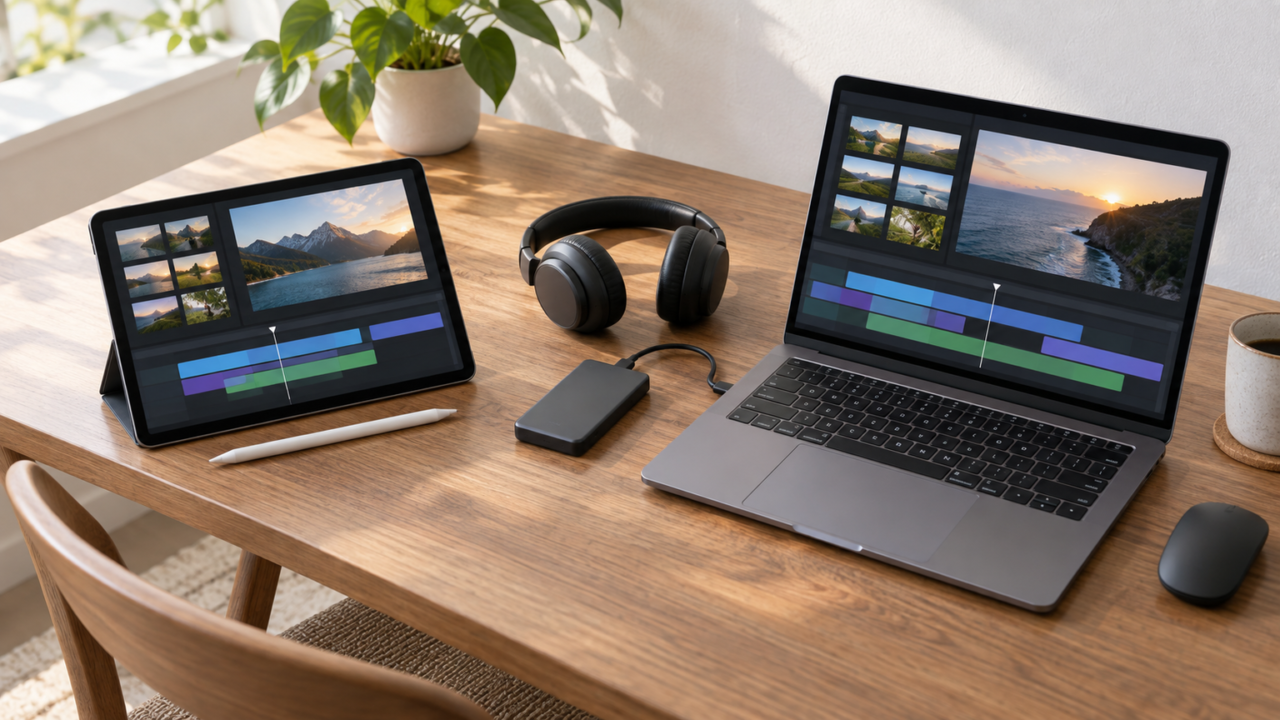
動画編集でiPadとパソコンのどちらを選ぶか迷ったら、最初に「どこで編集するか」「編集工程がどこまで増えるか」を整理しましょう。持ち運びやすさと画面に直接触れる操作を重視するならiPad、複数の素材や周辺機器を使い、長時間の編集まで見据えるならパソコンが選びやすいというのが結論です。
短い動画を素早くまとめる用途と、素材管理、細かな調整、書き出しを繰り返す用途では、快適な機器が異なります。最初は簡単な編集でも、投稿を続けるうちに素材やデータが増え、保存容量や接続端子に悩むことがあります。
購入前には、使いたい編集アプリの対応状況、素材の解像度や形式、必要な保存容量、外部ストレージやモニターの接続方法を確認してください。この記事では判断基準を先に整理し、その基準に沿ってWindowsパソコンの候補を比較します。
- 携帯性と直感的な操作を優先するならiPadが候補になる
- 長時間編集や素材管理、周辺機器の拡張性を重視するならパソコンが選びやすい
- メモリやストレージ容量だけでなく、CPU、GPU、冷却、端子も確認する
- 使用する編集アプリと素材形式が決まってから本体を選ぶ
動画編集でiPadとパソコンのどちらを選ぶか
- 結論は編集の深さと作業場所で決める
- iPadで動画編集がきつくなりやすい場面
- パソコンを選ぶときに確認したい性能
- 購入後に困りやすい容量と接続の落とし穴
- iPad・パソコン・スマホの選び分け方
1. 結論は編集の深さと作業場所で決める
撮影した場所の近くで短い動画をまとめたい人や、画面に触れて操作したい人にはiPadが候補になります。一方、素材をフォルダーで整理し、複数の画面や外付けストレージを使いながら腰を据えて作業するなら、パソコンのほうが環境を組み立てやすいでしょう。
「動画編集ができるか」だけで判断すると、作業量が増えたときに不満が出やすくなります。カット中心なのか、字幕、音声、色の調整なども行うのかを先に書き出し、将来追加しそうな工程まで含めて選ぶことが大切です。
なお、iPadとMacBook、Windowsパソコンの優劣は機器名だけでは決まりません。使用予定のアプリ、選ぶ構成、素材形式が異なれば負荷も変わるため、個別の動作条件を購入前に照合してください。

2. iPadで動画編集がきつくなりやすい場面
編集する素材や工程が増えるほど、画面内で確認したい情報も多くなります。タイムライン、素材一覧、プレビュー、調整項目を頻繁に行き来する作業では、画面の広さや入力方法が自分に合うかを確かめる必要があります。
外部ストレージ、カードリーダー、マイクなどを使う場合は、本体だけでなく接続方法も確認しましょう。必要な端子が足りず、変換機器やハブが増えると、携帯性を重視して選んだ利点が薄れることがあります。
無印iPad、iPad Air、iPad Proのどれが適するかも、名称だけでは決められません。使用するアプリが求める条件、選択する本体の保存容量、扱う素材、必要な周辺機器を照合し、想定する一連の作業が成立するかで判断してください。
3. パソコンを選ぶときに確認したい性能
動画編集用パソコンでは、CPU、メモリ、ストレージ、グラフィックスをまとめて確認します。メモリが多くても、CPUやグラフィックスの構成が用途に合わなければ、期待どおりの編集性能になるとは限りません。
今回比較する製品では16GBまたは32GBのメモリ、256GBから1TBのSSDを備えた構成が確認できます。専用GPUが明記されているのはTOPGRO S1で、ほかには統合型または一体型グラフィックスの製品が含まれます。
ただし、具体的な編集アプリ、素材解像度、コーデック別の処理時間や書き出し性能は確認できません。商品名に動画編集と書かれていても、必要なアプリの推奨条件と照合し、重い編集ではプロキシ利用なども含めて運用を考える必要があります。
4. 購入後に困りやすい容量と接続の落とし穴
動画素材は完成ファイルだけでなく、撮影データ、音声、画像、作業途中のデータも保存します。256GBや512GBで足りるか、1TBが必要かは、素材を本体に残す期間と外部ストレージへ移す頻度で考えましょう。
端子名が同じでも、充電、データ転送、映像出力のすべてに対応するとは限りません。今回の候補にも、商品タイトルと詳細説明でType-C機能が食い違う製品があります。モニター出力やケーブル一本での給電を予定するなら、購入時点の販売ページや販売元への確認が欠かせません。
ノートパソコンなら本体だけで始めやすい一方、ミニPCには通常、別途ディスプレイや入力機器が必要です。端子数だけを見るのではなく、机上でどの機器をどこへつなぐかまで図にすると、購入後の配線を具体的に判断できます。
5. iPad・パソコン・スマホの選び分け方
スマホは撮影から簡単な編集まで一台で進めたい場合の候補です。iPadはタッチ操作と持ち運びやすさを重視する人、パソコンは広い作業領域、ファイル管理、周辺機器との接続を重視する人に向いています。
副業や継続的な動画投稿を考えているなら、一本の編集時間だけでなく、素材の取り込み、整理、バックアップ、公開用データの管理まで含めて比較してください。10分の完成動画でも、素材量や編集内容によって必要時間は変わるため、一律の所要時間では判断できません。
著名な動画制作者の使用ソフトや人気だけを基準にすると、自分の予算や作業方法と合わない可能性があります。まず手元の素材で必要な工程を整理し、候補のアプリと機器で対応できるかを確認するほうが、現実的な選択につながります。
動画編集を検討できるWindowsパソコン10製品を比較
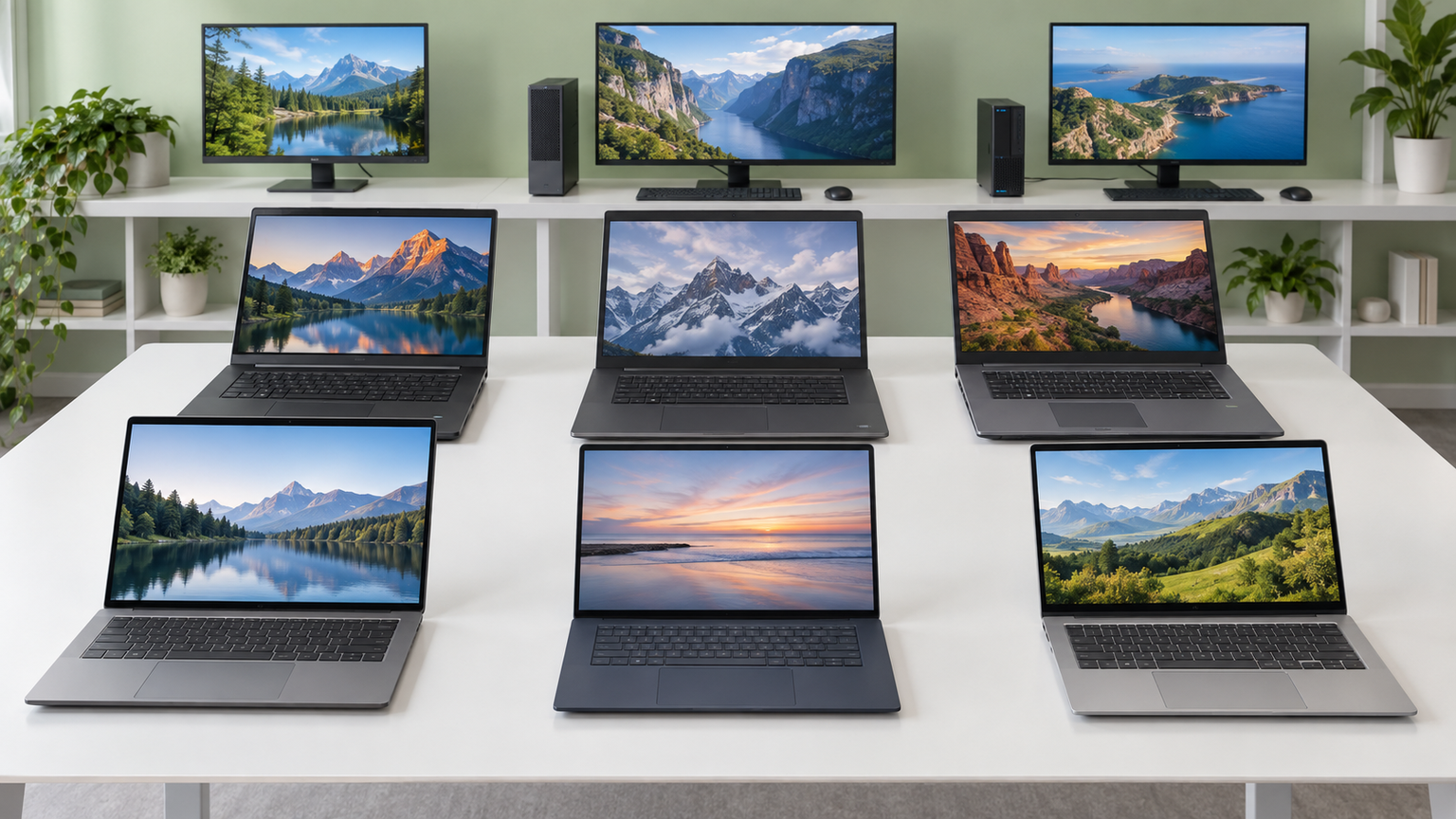
ここでは、ノートパソコン9製品とミニPC1製品を掲載しています。比較表の「商品」で構成を確認し、「商品画像」で外観を見比べ、「ポイント」で用途との相性を絞り込んでください。掲載順は比較しやすく並べたものであり、実測性能、人気、売上の順位ではありません。
すべてWindows機であり、iPad本体は含まれていません。動画編集への言及がある製品でも、具体的なアプリ、素材解像度、コーデック別の性能は確認できないため、販売ページの表記と使用予定アプリの条件を照合してください。
左右にスクロールして比較できます。


4


10

1. ノートパソコン Office搭載 15.6インチ 10コア12スレッド 32GBメモリ DDR4…
メモリ容量と保存領域に余裕を持たせたい人が比較しやすい15.6型ノートです。Core i7-1255U、32GB DDR4メモリ、1TB M.2 SSDという構成が確認されており、複数のアプリを開きながら素材を管理する環境を検討できます。
フルHDのIPS液晶を備え、資料作成やオンライン会議など、編集以外の作業にも一台を使いたい場面に向きます。M.2 SSDスロットが2基と案内されているため、素材が増えた場合の保存環境も購入前の比較材料になります。
グラフィックスは一体型で、編集アプリ、素材解像度、コーデック別の性能は確認できません。また、商品タイトルではType-Cがデータ転送専用、詳細では給電、データ転送、映像出力対応と説明が食い違います。Type-C経由でモニターや電源を接続したい場合は、購入前に機能を確認してください。
2. VETESA ノートパソコン Intel-Corei7 Office2024搭載 Windows1…
仕事や学習を中心に使いながら、軽い動画編集にも取り組みたい人が比較できるモデルです。Core i7-6600U、16GBメモリ、512GB M.2 SSD、統合グラフィックスという構成が示されており、事務用途を軸にした一台として位置付けられます。
15.6型の1920×1080画面、日本語キーボード、テンキーを備えるため、文章入力や数値入力を含む日常作業にも使いやすい構成です。USB端子、MiniHDMI、ヘッドホン端子が案内され、外付けストレージや外部画面を使う環境も検討できます。
説明の中心はビジネス用途であり、動画編集アプリ、素材形式、書き出し性能は確認できません。専用GPU搭載の記載もないため、高負荷な編集を想定する場合は、使用アプリの推奨条件と照合しましょう。MiniHDMI接続では対応ケーブルも確認が必要です。
3. SERYUB ノートパソコン 15.6型 Office 2024搭載 Core i7-10750H…
基本的な動画・画像編集と、普段の仕事や学習を一台で進めたい人向けの比較候補です。Core i7-10750H、16GBメモリ、256GB NVMe SSDという出品構成で、15.6型フルHD画面やバックライトキーボードを備えています。
HDMI 1.4に加え、DisplayPort対応と説明されたType-C端子があり、外部モニターを組み合わせた作業環境を検討できます。USB 3.0が2基、USB 2.0が2基、カードリーダーも案内されており、複数の周辺機器を使う場面を想定しやすい構成です。
グラフィックスは統合型です。また、タイトルではCPUを6コア12スレッド、詳細説明では四コア八スレッドとしており、記載が一致しません。ストレージも256GB構成では動画素材によって不足する可能性があるため、CPU詳細と容量、増設方法を購入前に確認してください。
4. ノートパソコン 15.6 インチ ノートpc 6500Y 32GBメモリー&1TB大容量ストレージ…
大容量メモリと保存領域を優先し、動画や写真を本体にも保管したい人が検討できる製品です。32GBメモリと約1TBのストレージが確認されており、複数のファイルやアプリを扱う際の容量面を重視した構成になっています。
15.58型の画面と日本語キーボードを備え、据え置きに近い使い方で編集や事務作業をまとめたい場面に合わせやすいでしょう。大容量の作業領域と保存先を一台に確保できれば、素材を頻繁に移動する手間を抑えやすくなります。
CPUは6500Y表記で、商品情報欄ではCeleron、グラフィックスは統合型とされています。動画編集への言及はありますが、アプリ、素材解像度、コーデック、書き出し性能は未確認です。容量だけで選ばず、予定する編集アプリのCPU・GPU要件を必ず照合してください。
5. TOPGRO ゲーミングノートpc ゲーミングマウス・マウスパッド付き ゲーミング ノートパソコン…
専用GPUを備えた構成を比較したい人に向く16型ノートです。Core i9-9980HK、NVIDIA GTX1650 4GB、16GB DDR4メモリ、1TB PCIe 3.0 SSDが確認され、統合型グラフィックスの候補とは構成が明確に異なります。
1920×1200の16:10画面は、プレビューと編集領域を同じ画面に配置したい場面で比較材料になります。デュアルファンと4本のヒートパイプが案内されており、長時間の処理を考える際に冷却構造も確認できる製品です。
USB、HDMI 1.4、有線LAN、Type-Cなどを備えますが、Type-Cの対応機能は個別に確認してください。動画編集ソフトやコーデック別の性能は示されていないため、GTX1650を搭載していることだけで快適さを断定せず、アプリの対応状況と必要性能を照合しましょう。
6. 15.6インチ ノートパソコン Windows 11 Pro・Office 2024搭載 Core…
資料作成やオンライン学習に加え、軽い動画編集まで一台で行いたい人が検討しやすいモデルです。Core i7-9750H、32GBメモリ、512GB NVMe SSDという構成が確認され、複数アプリを併用する作業環境を作れます。
15.6型画面、テンキー、指紋認証を備え、机上で日常的に使うノートパソコンとしてまとめやすい構成です。有線LAN、HDMI、USB 3.0、USB 2.0、オーディオ端子が案内され、ネットワークや外部画面を有線で安定させたい場合にも候補になります。
適性の説明は軽い動画編集までで、グラフィックスは一体型です。具体的なアプリや書き出し性能は確認できないため、高負荷な編集用途への適性は別途判断してください。Type-C充電を使う場合は、必要な電力や対応充電器、映像出力の可否も購入前に確認しましょう。
7. VETESA ノートパソコン Office 2024搭載 Windows 11 15.6インチ パ…
文書作成やオンライン学習を中心にしつつ、動画編集も試したい人の比較候補です。16GBメモリ、256GBストレージ、15.6型1920×1080の非光沢画面を備えた構成で、日常用途を軸に検討できます。
USB 3.2、USB 2.0、HDMI、Micro SDカードスロットに加え、充電専用Type-Cとフル機能Type-Cが別々に案内されています。撮影素材をカードから移したり、外部画面を組み合わせたりする場合は、端子の役割を整理しやすい製品です。
CPUについて「第14世代Intel-6500Y」「Pentium GOLD 6500Y」「Core i3」という異なる記載があり、世代と系列を確定できません。256GBは動画素材を保存すると余裕が少なくなる場合もあるため、正確なCPU、選択容量、SSDの交換・増設可否を確認してから判断してください。
8. AI ノートパソコン 15.6インチ Core Ultra5 115Uプロセッサ 8コア10スレッ…
持ち運べる15.6型ノートで、編集、写真管理、普段の仕事をまとめたい人が比較できるモデルです。16GB LPDDR5メモリ、512GB NVMe SSD、1920×1080の非光沢IPS画面を備え、重量は説明内で約1.7kgとされています。
USB-A 3.2 Gen 1を3基、HDMI、フル機能Type-C、カードスロット、音声端子を備えると案内されています。外付けストレージやモニターを接続しながら、素材整理と編集を同じ机で進めたい場合に構成を検討しやすいでしょう。
CPUはタイトルと本文でCore Ultra 5 115U、商品情報欄で115Hとされ、型番が一致しません。動画編集への対応は説明されていますが、素材解像度や書き出し性能は未確認です。CPU型番、グラフィックス構成、メモリ増設可否を購入前に確かめてください。
9. 高性能AIミニPC ミニパソコン Intel Core Ultra5 115U mini pc D…
ディスプレイやキーボードをすでに所有し、省スペースの据え置き編集環境を作りたい人向けのミニPCです。16GB DDR5メモリとNVMe SSDを備え、ノートパソコンとは異なり、画面や入力機器を自由に組み合わせられます。
HDMI 2.1、DisplayPort、USB Type-Cによる最大3画面出力が案内されています。タイムライン、素材一覧、プレビューを複数画面へ分けたい場合に役立つ構成です。2.5GbE LAN、Wi-Fi 6、Bluetooth 5.2も記載されています。
タイトルは16TB SSDと115U、詳細は512GB NVMe SSD、商品情報欄は125Uと記載が食い違います。確定できる容量とCPU型番を販売元へ確認してください。ミニPC本体だけでは作業環境が完成しないため、モニター、キーボード、マウス、ケーブルの有無と接続規格も確認が必要です。
10. 2026最新ノートパソコン 高性能 Core I7 第8世代8750H 15.6インチ IPS大画…
軽度の動画編集、資料作成、Web会議を一台にまとめたい人が検討できる15.6型ノートです。Core i7-8750H、32GBメモリ、512GB M.2 SSDという構成が確認されており、複数アプリを開く日常作業にも使える仕様です。
1920×1080のIPS画面、バックライトキーボード、テンキー、指紋認証を備えます。USB、HDMI、有線LAN、音声端子、SDカードスロットが案内され、カメラ素材の移動や外部ディスプレイ接続を含む机上環境を組みやすい構成です。
グラフィックスは一体型で、説明されている用途も「ちょっとした動画編集」までです。高負荷な編集、特定のアプリ、素材形式ごとの性能は確認できません。Type-Cはデータ転送対応とされているため、充電や映像出力を前提にせず、用途に必要な機能を確認してください。
動画編集環境は作業の流れから決めよう
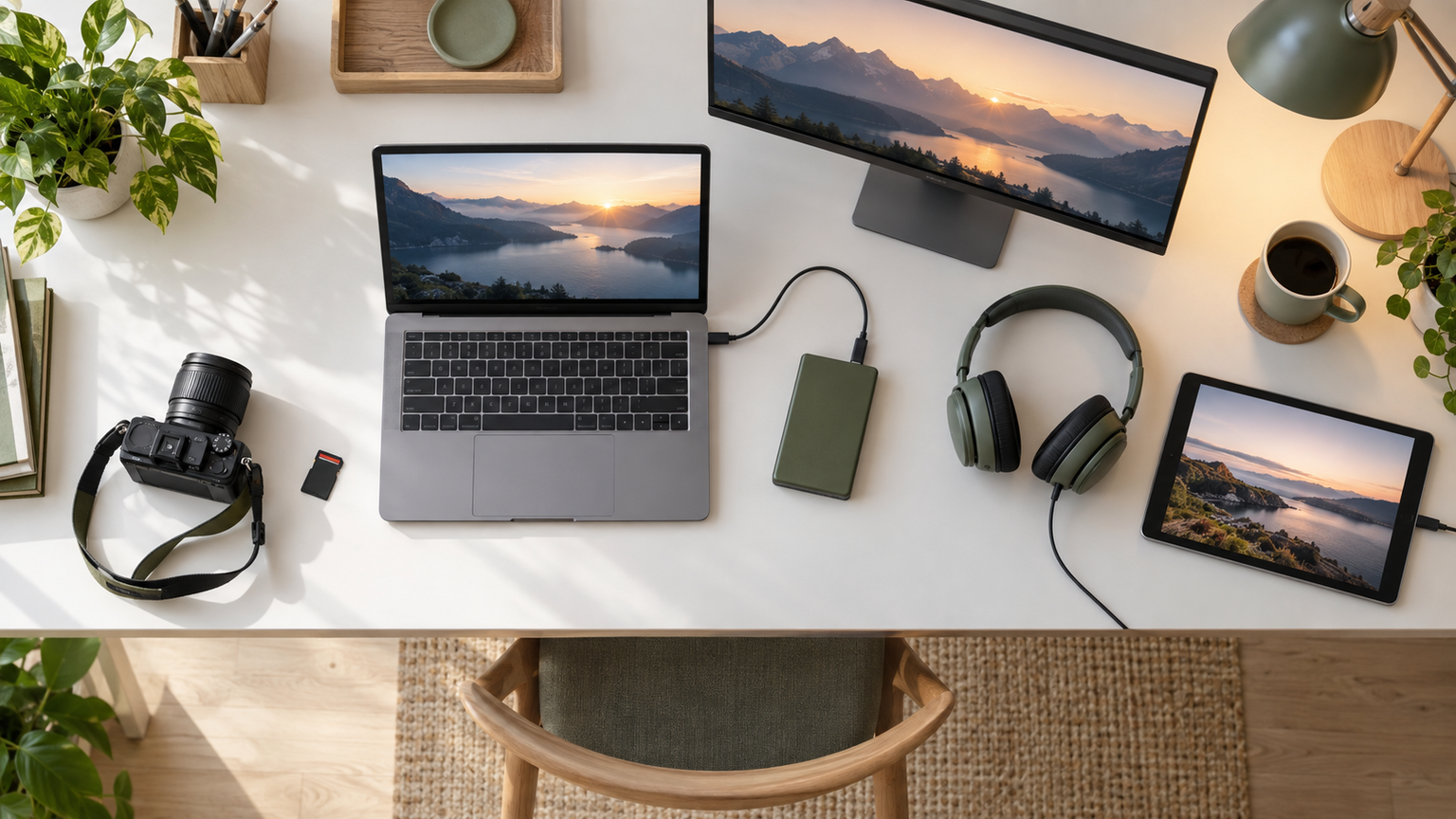
短い動画を移動先でまとめ、タッチ操作を重視するならiPadが候補です。素材管理、長時間の編集、外部ストレージや複数画面の利用まで考えるなら、パソコンを中心にした環境が選びやすいでしょう。
パソコンを選ぶ場合も、メモリやSSD容量だけでなく、CPU、GPU、冷却、端子を一緒に確認してください。軽い編集なら統合型グラフィックスの製品も候補になりますが、処理の重い工程を予定するなら、専用GPU搭載機を含めて使用アプリの条件と照合する必要があります。
候補を絞ったら、普段扱う素材を基準に、取り込みから保存、編集、書き出し、バックアップまでの流れを書き出してみましょう。必要なアプリと接続機器が無理なく使える一台を選ぶことが、編集を継続しやすいデジタル環境につながります。