ノートパソコンを3画面にするHDMI分配器の選び方と接続方法
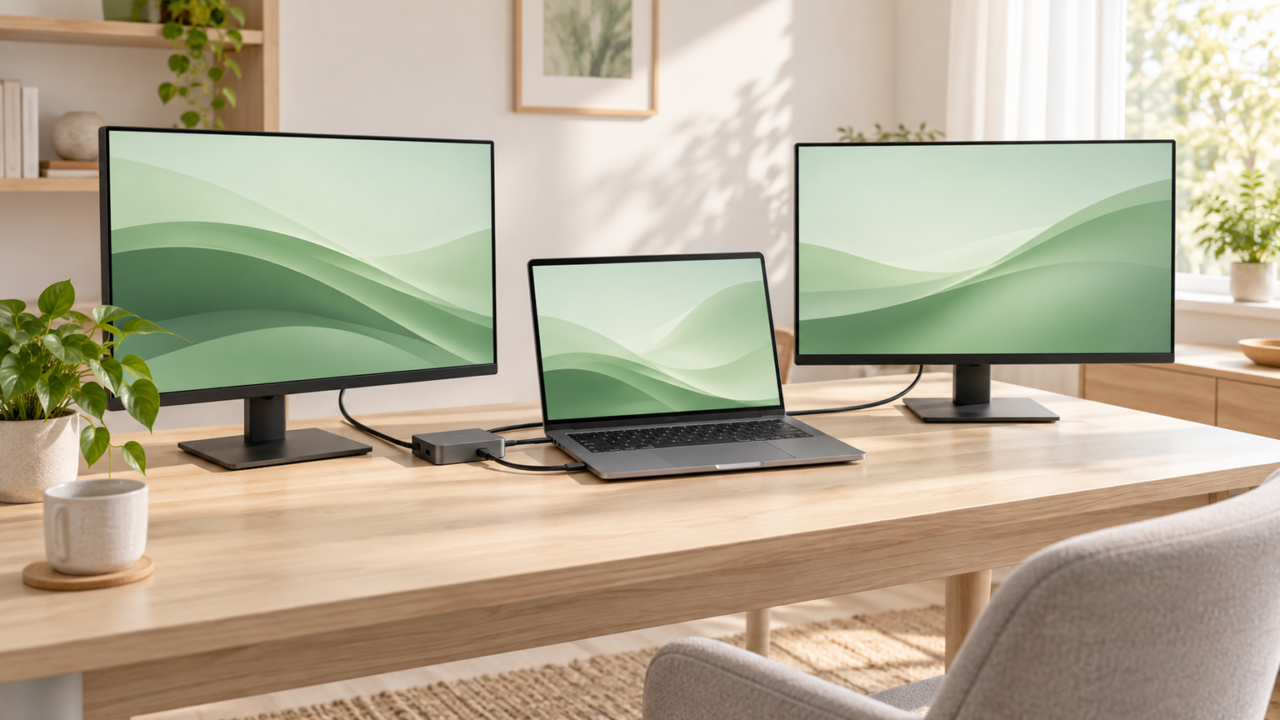
ノートパソコンを3画面にしたいなら、一般的なHDMI分配器ではなく、外部モニターを別々の画面として扱えるマルチディスプレイアダプターやドッキングステーションを選びます。ノートパソコン本体を含む3画面なら映像出力2系統、外部モニターだけで3画面にするなら3系統が必要です。
最初に確認するのは、USB-C端子の形ではなく、その端子がDisplayPort Alt ModeやThunderboltなどの映像出力に対応しているかどうかです。WindowsではMSTによる独立拡張に対応する製品が多い一方、macOSでは外部モニター同士が同じ映像になる製品もあります。
HDMI端子を単純に複製する分配器は、複数の画面に同じ映像を映す用途には便利ですが、作業領域を広げるABC表示には向きません。接続する画面数、OS、端子の映像出力仕様、必要な解像度を確認すれば、購入後に「映るのに拡張できない」という行き違いを避けやすくなります。
この記事では、接続方式の違いから設置手順、画面が増えないときの確認方法まで整理し、デュアルHDMIアダプターと多機能ドッキングステーションを比較します。
- 3画面の独立表示には、複製専用のHDMI分配器ではなく拡張表示対応製品を選ぶ
- ノートPCを含む3画面なら、通常は外部映像出力を2系統用意する
- USB-C接続ではDisplayPort Alt ModeやThunderboltへの対応確認が重要
- WindowsとmacOSでは、同じ機器でも構築できる画面構成が異なる場合がある
ノートパソコンを3画面にする方法と確認ポイント
- 3画面の拡張には対応アダプターが必要
- HDMI分配器と拡張アダプターの違い
- USB-C端子の映像出力対応を確認する
- 3画面にならないときに見直す設定
- 用途に合う端子数と機能で選ぶ
1. 3画面の拡張には対応アダプターが必要
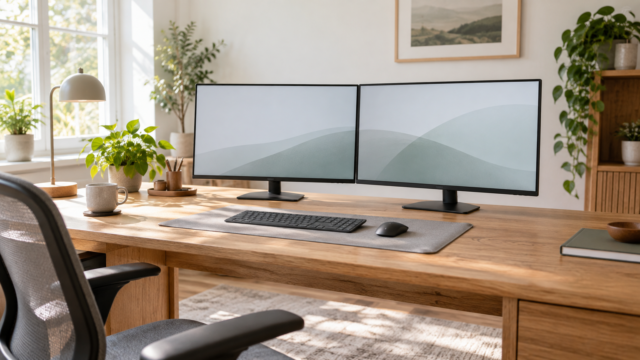
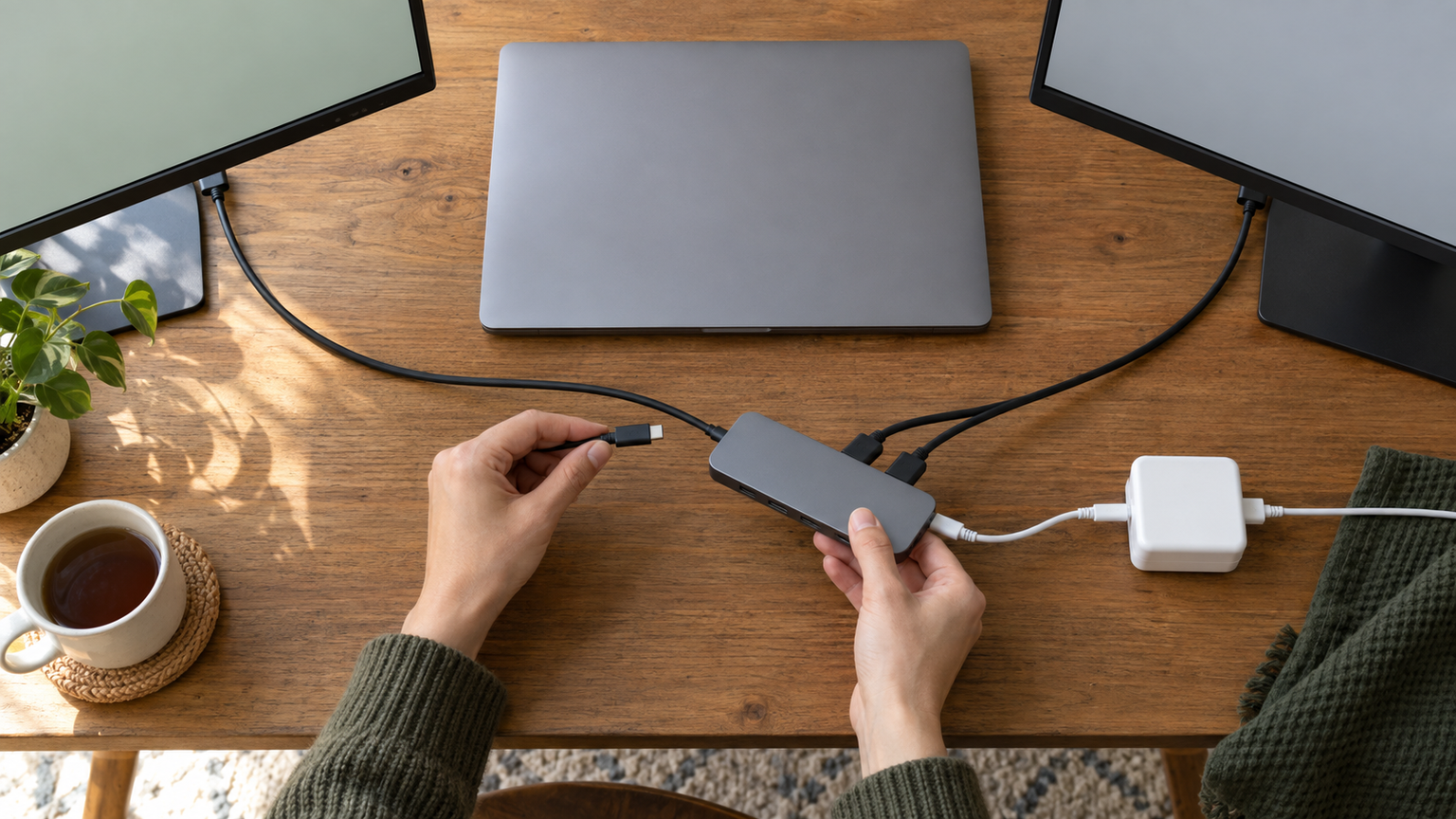
ノートパソコンの画面をA、外部モニターをBとCとして別々の内容を表示するには、ABCの拡張表示に対応したアダプターが必要です。ノートPCを含めて合計3画面にする場合は、外部モニター2台を接続できるデュアルHDMI製品が基本候補になります。
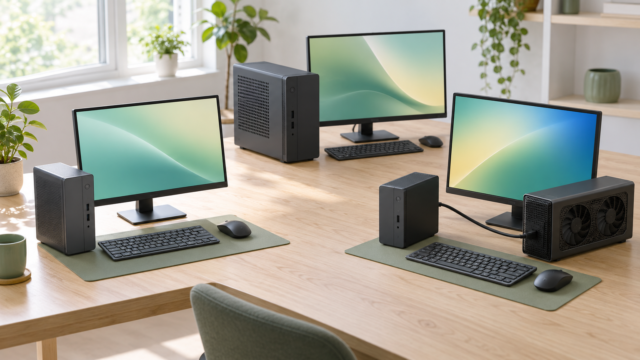
ノートPCを閉じて外部モニターだけを3台使う場合や、本体を含めて4画面にしたい場合は、HDMI×3またはHDMI×2+DisplayPortなど、外部3画面へ出力できる製品を検討します。ただし、端子が3つあってもパソコン側が同時出力数を満たすとは限りません。
表計算、資料、Web会議を別画面に配置できれば、ウィンドウを頻繁に切り替える手間が減ります。画面数だけでなく、それぞれに異なる内容を表示できるかを確認することが重要です。

2. HDMI分配器と拡張アダプターの違い
一般的なHDMI分配器は、1つの映像信号を複数の出力へ複製する機器です。会議室のモニターとプロジェクターに同じ資料を映す用途には合いますが、デスクトップ領域を横へ広げる目的には適しません。
一方、MST対応のUSB-CアダプターやUSBディスプレイアダプターは、対応環境で複数のディスプレイを個別に認識させます。商品名に「分配器」と書かれていても、ABC拡張、MST、独立表示などの説明があるかを確認してください。
3台に同じ画面を出したいだけなら複製表示で足ります。作業領域を増やしたい場合は拡張表示、複数のパソコンを1台のモニターへ切り替えて表示したい場合はHDMI切替器やKVMが必要で、目的ごとに選ぶ機器が異なります。
3. USB-C端子の映像出力対応を確認する
USB-Cは端子の形が同じでも、映像出力に対応しないデータ転送専用端子があります。USB-C接続のHDMIアダプターを選ぶ場合は、ノートPCの仕様表や説明書でDisplayPort Alt Mode、Thunderbolt 3/4、USB4、フル機能USB-Cなどの記載を確認します。
外部3台へ出力する製品では、DisplayPort 1.4やDSCが条件になることもあります。DisplayPort 1.2までのパソコンでは、製品側にHDMI端子が3つあっても外部2台までしか表示できない場合があります。
映像出力に対応しないUSB端子しかない場合は、専用ドライバーを利用するUSB 3.0ディスプレイアダプターが候補です。こちらはOS対応、ドライバー導入の可否、用途上許容できる表示性能を確認して選びます。
4. 3画面にならないときに見直す設定
接続しても画面が増えない場合は、まずケーブルをモニター側へ接続してからアダプターをノートPCへつなぎ、OSのディスプレイ設定で「表示画面を拡張する」を選びます。検出された画面の番号を確認し、実際の設置位置に合わせて並べ替えます。
次に、解像度とリフレッシュレートを機器の対応範囲へ下げて確認します。複数画面の同時接続では、単画面接続時より最大解像度が下がる製品があります。ちらつきや切断が生じる場合は、PD給電や補助電源の条件も見直します。
macOSで外部2画面が同じ内容になる場合は、故障ではなく製品やOS側の表示方式による制限の可能性があります。Windows向けMST製品をMacで使う場合は、ABC表示に対応するという明記があるかを購入前に確かめる必要があります。
5. 用途に合う端子数と機能で選ぶ
外部モニター2台を増設するだけなら、デュアルHDMIアダプターは小型で配線も簡潔です。充電器、LAN、USBメモリ、キーボードまでまとめたいなら、PD充電や有線LANを備えたドッキングステーションがデスクを整理しやすくします。
高解像度表示を重視する場合は、単に「4K対応」だけでなく、複数画面を同時接続した際の解像度とリフレッシュレートを確認します。資料表示中心ならフルHDでも使いやすい一方、細かな画像や広い表を扱う場合は表示条件を丁寧に比較しましょう。
モニターは視線が正面または少し下になる高さにそろえ、よく見る画面を中央へ置くと使いやすくなります。左右の画面を軽く内向きにし、OS上の配置も実際の並びと一致させれば、カーソル移動の違和感を抑えられます。
3画面環境を構築できるアダプターとドック10製品を比較
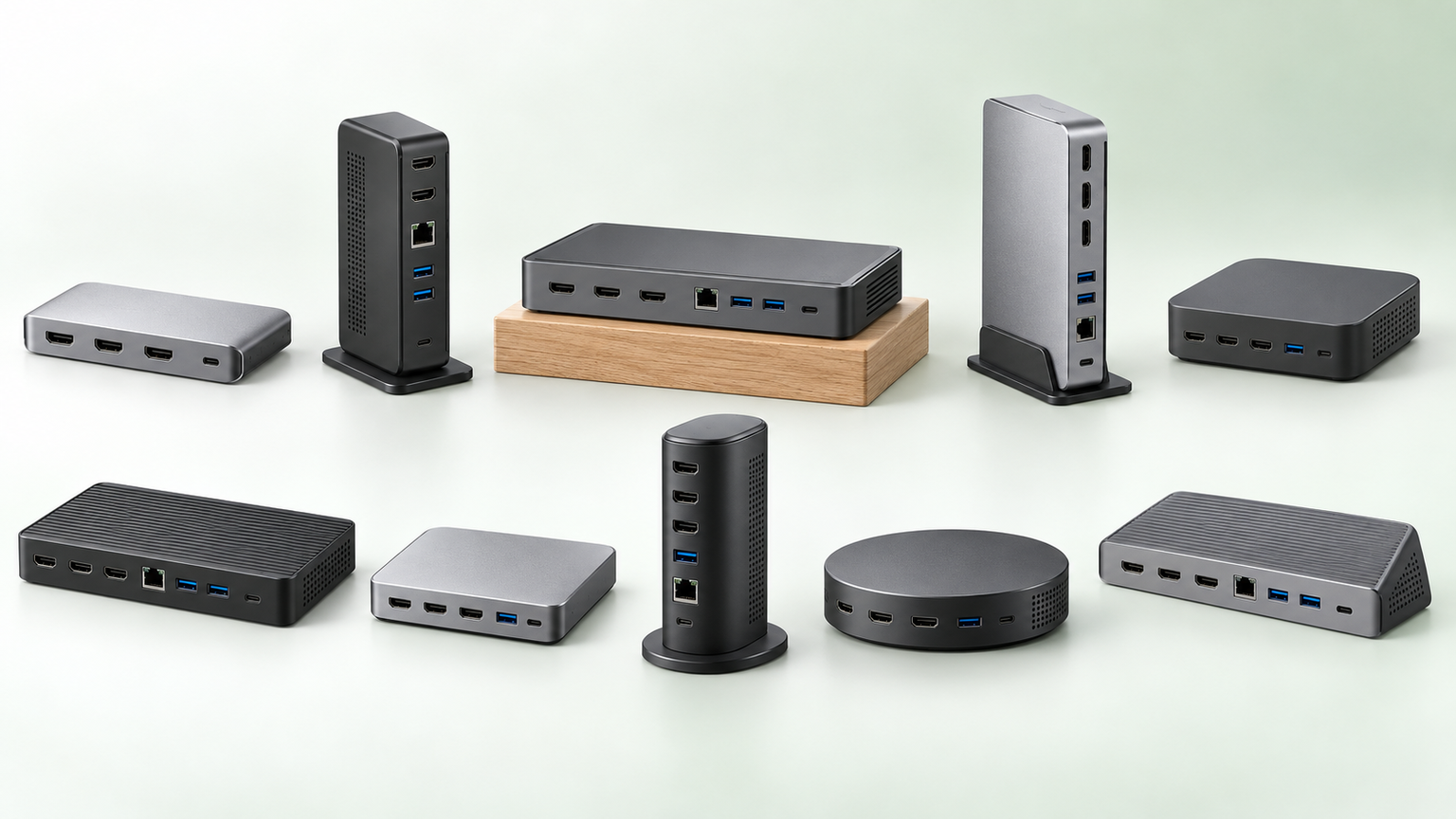
比較表の商品欄では製品と接続方式、商品画像欄では外観、ポイント欄では主要機能と向いている人を確認できます。掲載順は接続方法や機能を比較しやすく並べたもので、実測性能、人気、売上の順位ではありません。
外部2台を増設する小型アダプターと、外部3台へ出力できる製品、多数の周辺機器をまとめられるドッキングステーションが含まれます。必要な画面数とノートPC側の対応端子を照らし合わせてください。
左右にスクロールして比較できます。


1. USB C デュアル HDMI 分配器 拡張 マルチディスプレイ 3画面出力 4K@60Hz対応タ…
ノートPC本体と外部モニター2台でABC表示を構築したいWindowsユーザーに向く製品です。HDMIを2基備えるだけでなく、USB 3.0とPD充電ポートも搭載しており、小型アダプターの扱いやすさと日常的な拡張性を両立しています。
表計算を中央、資料を左、Web会議を右に置くような使い方なら、画面切り替えを減らして作業へ集中できます。最大4K/60Hz対応のHDMI出力を掲げ、映像を出しながら最大100W入力のPDポートでパソコンへ給電できる点も、長時間のデスクワークに便利です。
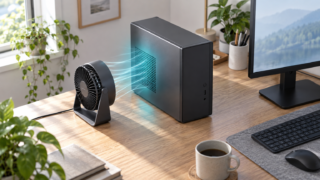
パソコン側USB-Cが映像出力に対応することを確認してください。WindowsはABC表示に対応しますが、macOSでは外部2台が同じ内容になるA+B+B表示です。長時間使用時の発熱は案内されているため、周囲をふさがず放熱できる場所へ設置しましょう。
2. USB 3.0 to デュアル HDMI 変換アダプタ/分配器 2画面同時出力 1080P@60H…
USB-Cの映像出力機能に頼らず、USBポートから外部HDMIモニター2台を増設したい人に適しています。PC画面をA、外部画面をBとCにする独立拡張がWindowsとmacOSで案内されており、端子条件の異なるノートPCを比較する際の有力な選択肢です。
外部2台は最大1080p/60Hzに対応し、資料閲覧、表計算、プログラミング、株価チャートなど、情報量を増やしたい作業で役立ちます。USB 3.0ポートも1基あるため、映像出力に使ったポートの代わりにマウスやUSBメモリを接続できます。
初回は内蔵ドライブの「USBDISPLAY」からドライバーを導入する必要があり、対応OSはWindowsとmacOSです。高負荷な3Dゲームや高度なグラフィック制作は推奨されていません。ちらつく場合は、付属ケーブルで5Vの外部給電を行う条件も確認してください。
3. USB C デュアル HDMI 変換アダプタ ハブ Type C マルチディスプレイ 3画面出力、…
ドライバーを追加せず、USB-Cから外部HDMIモニター2台へ接続したい人に合います。WindowsではDisplayPortのSSTとMSTに対応し、ノートPCを含む最大3画面を構成できます。映像出力へ機能を絞った2-in-1構成も比較しやすいポイントです。
Windows環境なら、資料比較やデータ分析で画面ごとに作業を分けられます。単一接続時の最大4K/60Hz、デュアル接続時の最大4K/30Hzが案内され、1440pおよび1080pでは60Hzに対応します。会議やプレゼンではミラー表示にも切り替えられます。
ホスト側USB-CがDisplayPort Alt Mode、Thunderbolt 3/4などの映像出力に対応していることが前提です。macOSでは外部2画面を異なる内容で拡張できません。4K出力にはパソコン、モニター、ケーブルを含む接続環境全体の対応確認が必要です。
4. MOKiN USB C ドッキングステーション 3 画面出力 HDMI2 つ DP LAN Win…
外部モニターを3台使いながら、有線LANやUSB機器も一括接続したいWindowsユーザー向けです。HDMI×2とDisplayPort×1を備え、外部3画面出力に対応します。映像端子だけの製品より、常設デスクの配線をまとめやすい構成です。
1000Mbps有線LAN、USB-Cデータ、USB-A 3.0×2を備えているため、オンライン会議中の通信を有線化し、キーボードや外付けストレージも同時に使えます。最大100W入力、最大85W出力のPD充電に対応し、帰宅後はUSB-Cケーブルをつなぐだけで作業環境を整えられます。
対応するホスト端子はThunderbolt 3/4、USB4またはフル機能USB-Cです。WindowsではMST/SSTによる拡張とミラーリングに対応しますが、macOSの外部3画面はミラー表示になります。データ用USB-Cポートは充電と映像出力に対応しない点にも注意してください。
5. USB C to トリプル HDMI 変換アダプター 1入力3出力 拡張モード対応 HDMI 分配…
HDMI接続の外部モニターを3台並べたいWindowsユーザーに適した製品です。3基のHDMIに加えてUSB 3.0と最大100W入力のPD充電ポートを備え、ノートPC本体を含めれば最大4画面の作業環境を検討できます。
Windowsの拡張モードでは、3つのHDMI出力へ異なる内容を表示できます。データ分析、進行中の作業、連絡ツールを常時開いても画面が混み合いにくくなるのが利点です。単画面、デュアル、トリプルでは出力条件が異なるため、必要な構成に合わせて設定できます。
外部3台の表示には、ホスト側USB-CがDisplayPort Alt ModeとDisplayPort 1.4に対応する必要があります。DisplayPort 1.2では外部2台までです。記載された高解像度構成にはDSC対応も必要で、macOSでは外部モニターがすべて同じ内容になります。
6. USB C HDMI 変換アダプタ 4K@60Hz 2-in-1 USB Type C デュアル…
ノートPCと外部モニター2台を使う、簡潔なWindows向け3画面構成を求める人に合います。HDMI×2へ機能を絞った軽量な製品で、WindowsのSSTとMSTに対応します。持ち運び先でも同じ画面構成を作りたい場合に比較しやすい候補です。
ソフトウェアやドライバーを追加せず、モニターを接続してからノートPCへつなぐ手順で利用できます。最大4K/60Hzとミラー/拡張モードへの対応が案内されており、仕事では別々の資料を表示し、映像鑑賞では大画面へ出力するといった使い分けができます。
ノートPCのUSB-CがDisplayPort Alt ModeまたはThunderboltに対応することを確認してください。macOSでは拡張モードでも外部2台が同じ映像になります。また、Dynabookシリーズでの使用は推奨されていないため、該当ユーザーは別製品を検討するのが安全です。
7. UGREEN Revodok USB-Cハブ ドッキングステーション 3画面出力 2HDMI +D…
外部3画面、高速データ転送、PD充電を一つのハブへまとめたい人に向きます。HDMI×2とDisplayPort×1を搭載し、ノートPC本体と合わせて最大4画面の構成が案内されています。映像専用アダプターより周辺機器の接続余地が広い製品です。
USB-A 3.2とUSB-C 3.2は最大10Gbpsのデータ転送に対応し、外付けストレージの大きなファイルを扱う場面に役立ちます。最大100W入力のPDポートからノートPCへ最大85Wで給電できるため、映像、データ、充電のケーブルを集約できます。
取得できる製品情報では、OSごとの独立拡張制限やホスト側USB-Cに必要な映像仕様が明示されていません。購入前に使用するPCの型番、OS、USB-C映像出力、希望する画面構成との適合を販売ページなどで確認してください。充電器と対応ケーブルは別売りです。
8. USB C デュアル HDMI 変換アダプタ ハブ 4K@60Hz 2-IN-1 Type C h…
携帯しやすい小型アダプターで、WindowsノートPCに外部HDMIモニター2台を増設したい人向けです。WindowsのSSTとMSTへ対応し、本体画面を含む3画面環境を構成できます。多機能性よりサイズと接続の手軽さを重視する場合に比較しやすい製品です。
ドライバーを必要としないプラグアンドプレイ型で、自宅、オフィス、出張先のモニターへ素早く接続できます。単一HDMIでは最大4K/60Hz、2基を同時に使う場合は最大4K/30Hzと案内されており、接続台数に応じた表示条件が明確です。
USB-C端子の映像出力対応を事前に確認してください。macOSでは外部2台を異なる内容にするABC表示ができません。また、M1チップ搭載機には対応しないと明記されています。Macを使用する場合は、チップと希望する表示方式の両方を照合する必要があります。
9. USB C HDMI 変換アダプター デュアル HDMI Type-C マルチディスプレイアダプタ…
Windowsで複製表示とABCの独立拡張を切り替えたい人に適しています。USB-CからHDMIモニター2台へ接続し、AAA、ABB、ABCの表示構成に対応します。会議とデスクワークで表示方法を使い分けたい場合に選びやすい製品です。
通常業務ではノートPC、資料、連絡画面を分け、プレゼン時には同じ内容を複数画面へ映せます。ドライバーを導入せず接続でき、最大4Kの映像出力と1080p/60Hzなどへの下位互換が案内されています。アルミ合金筐体は放熱性にも配慮した構成です。
接続元のUSB-CにはDisplayPort Alt ModeまたはThunderbolt 3/4が必要です。macOSで利用できる表示構成はAAAとABBで、外部2台を別内容にするABC表示には対応しません。一部のスマートフォンにも非対応条件があるため、ノートPC以外で使う場合は対応一覧を確認しましょう。
10. ドッキングステーション hdmi2つ 4K デュアル HDMI 3画面 拡張 USB C ハブ 1…
HDMIモニターに加えてVGA機器や多数のUSB周辺機器を接続したい人向けの多機能ドックです。HDMI×2とVGAを備え、カードリーダー、音声端子、USB×5、PD充電まで集約できるため、端子の種類が多い既存デスクを整理しやすくなります。
新しいHDMIモニターと古いVGA対応プロジェクターを併用する場面や、マウス、キーボード、外付けストレージを常設する場面で役立ちます。SD/TFカードの読み込みや3.5mm音声出力も利用でき、映像以外の変換アダプターを減らせます。
HDMI単独では最大4K/30Hz、VGA単独では1080p/60Hz、HDMIとVGAの同時出力時は1080pです。取得できる情報では、3出力を同時利用した場合に各画面を独立表示できるOSとモードが明示されていません。希望する構成との適合を購入前に確認してください。
必要な画面数とパソコンの対応条件から選ぼう
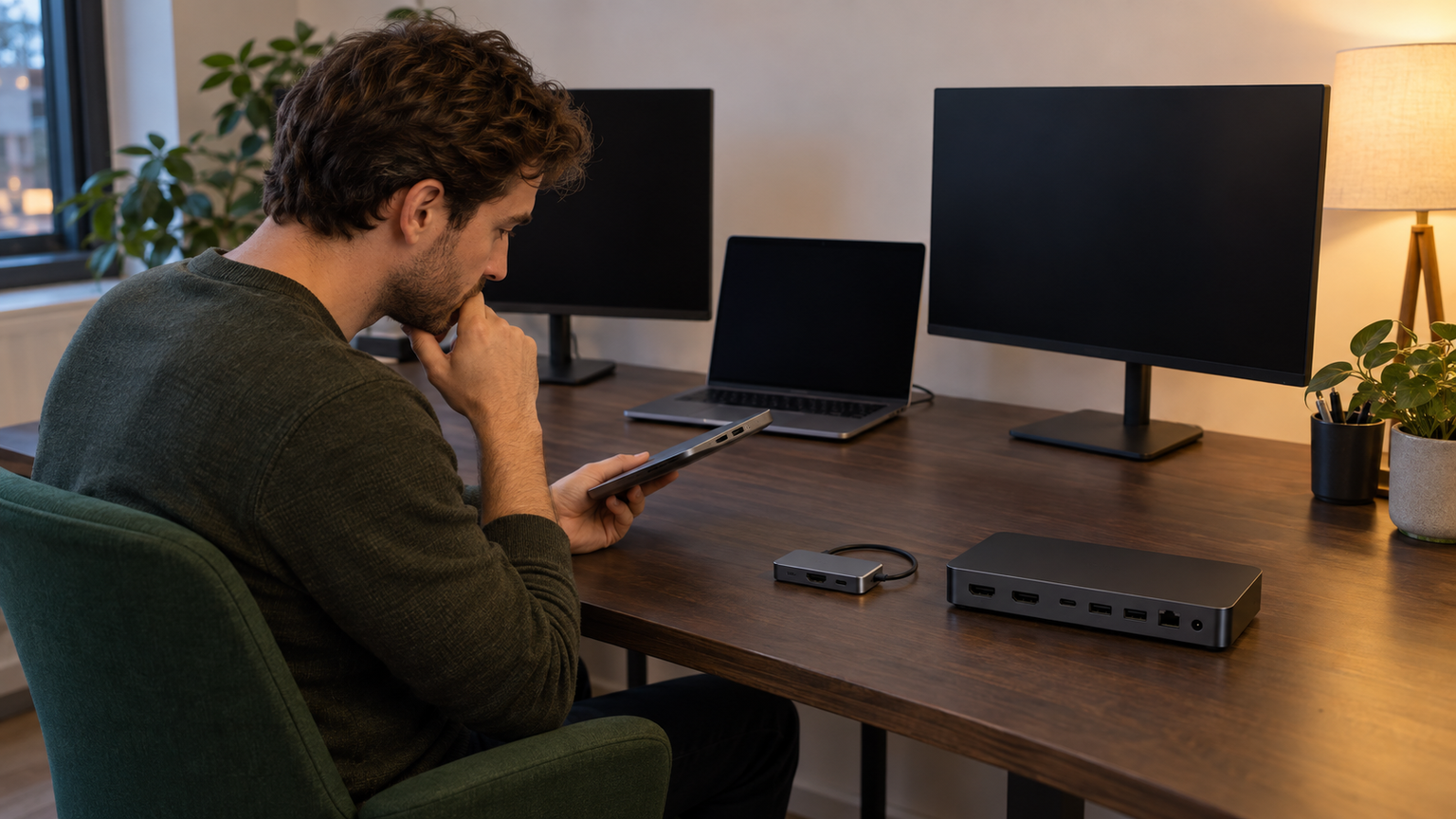
ノートパソコンを含む3画面が目的なら、WindowsのABC表示に対応したデュアルHDMIアダプターが扱いやすい選択です。外部モニターを3台並べるなら、HDMI×3またはHDMI×2+DisplayPortを備えた製品を選び、パソコン側の同時出力条件まで確認します。
USB-C製品では、DisplayPort Alt Mode、Thunderbolt、USB4などの映像出力対応が出発点です。映像対応USB-Cがない場合は、ドライバー式のUSB 3.0ディスプレイアダプターを検討できます。macOSではMST製品の外部画面が同一表示になる例が多いため、ABC表示の可否を個別に確かめてください。
映像だけを増やすなら小型アダプター、LAN、充電、USB機器もまとめるならドッキングステーションが便利です。現在のOS、端子仕様、外部モニター数、必要な解像度を書き出し、その条件を満たす製品から選べば、画面を広く使える快適な作業環境へ近づけます。