ミニPCの冷却に外付けファンは有効?設置方法と選び方
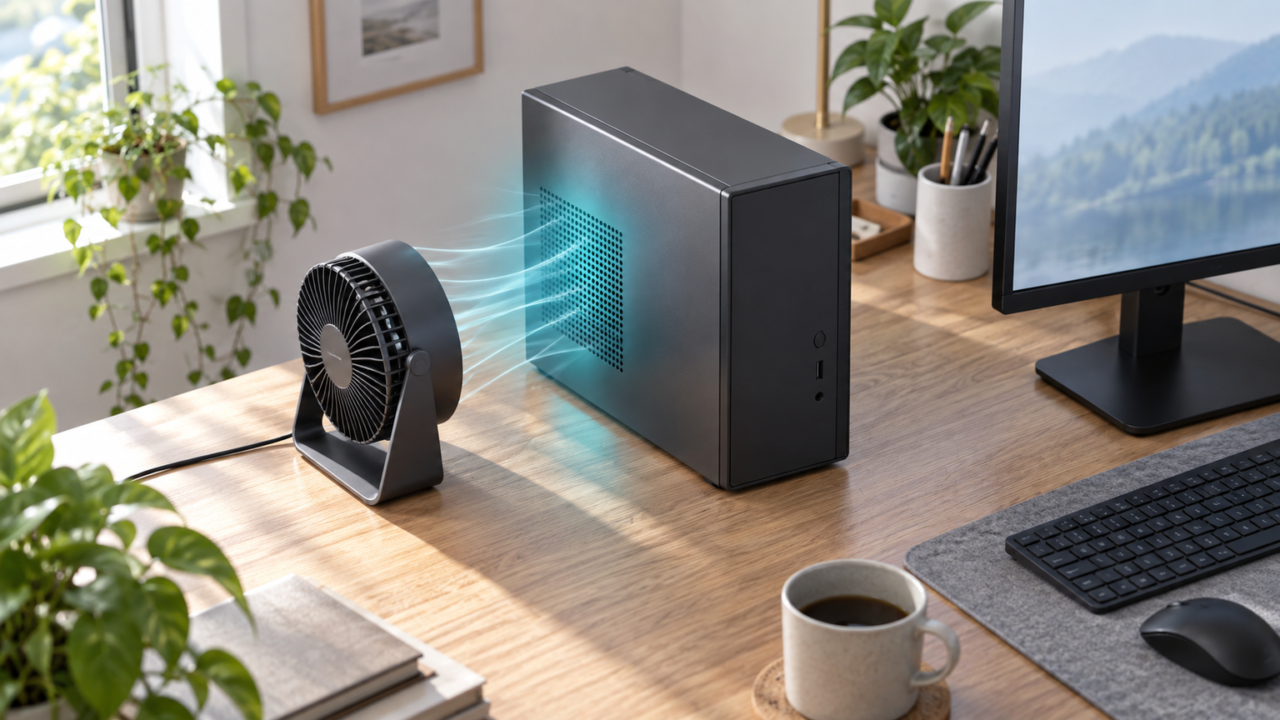
ミニPCの外付け冷却では、まず吸気口と排気口の位置を確認し、その気流を助けるようにUSBファンや冷却台を配置することが重要です。底面吸気なら載せる冷却台、側面や背面の排熱が滞っているなら、近くに置ける小型ファンや縦置き対応ファンが候補になります。
ミニPCは小さな筐体に発熱部品を収めているため、周囲に熱がこもると内蔵ファンの回転音が大きくなったり、性能が安定しにくくなったりします。ただし、外から強い風を当てればよいとは限りません。排気へ逆向きに送風したり、吸気口を台で塞いだりすると、本来の気流を妨げる可能性があります。
最初に試したいのは、壁や物から距離を取り、ほこりを除き、室内の空気を循環させることです。そのうえで温度やファン音が気になる場合に、設置面積、風向き、風量調整、騒音、USB給電の条件を照らし合わせて外付け冷却を追加しましょう。
この記事では、安全な冷やし方から冷却用品の選び分けまで整理します。保冷剤や結露を招く方法に頼らず、ミニPCが無理なく放熱できるデスク環境を目指しましょう。
- 外付けファンは、ミニPC本来の吸排気を補助する向きで設置する
- 底面吸気には冷却台、側面や背面の熱だまりには独立ファンが合わせやすい
- 保冷剤や結露の恐れがある冷却方法は避け、清掃と通気確保を先に行う
- 寸法だけでなく、風量調整、騒音、USB給電、設置時の安定性も確認する
ミニPCを外付けで冷却する方法と失敗しない選び方
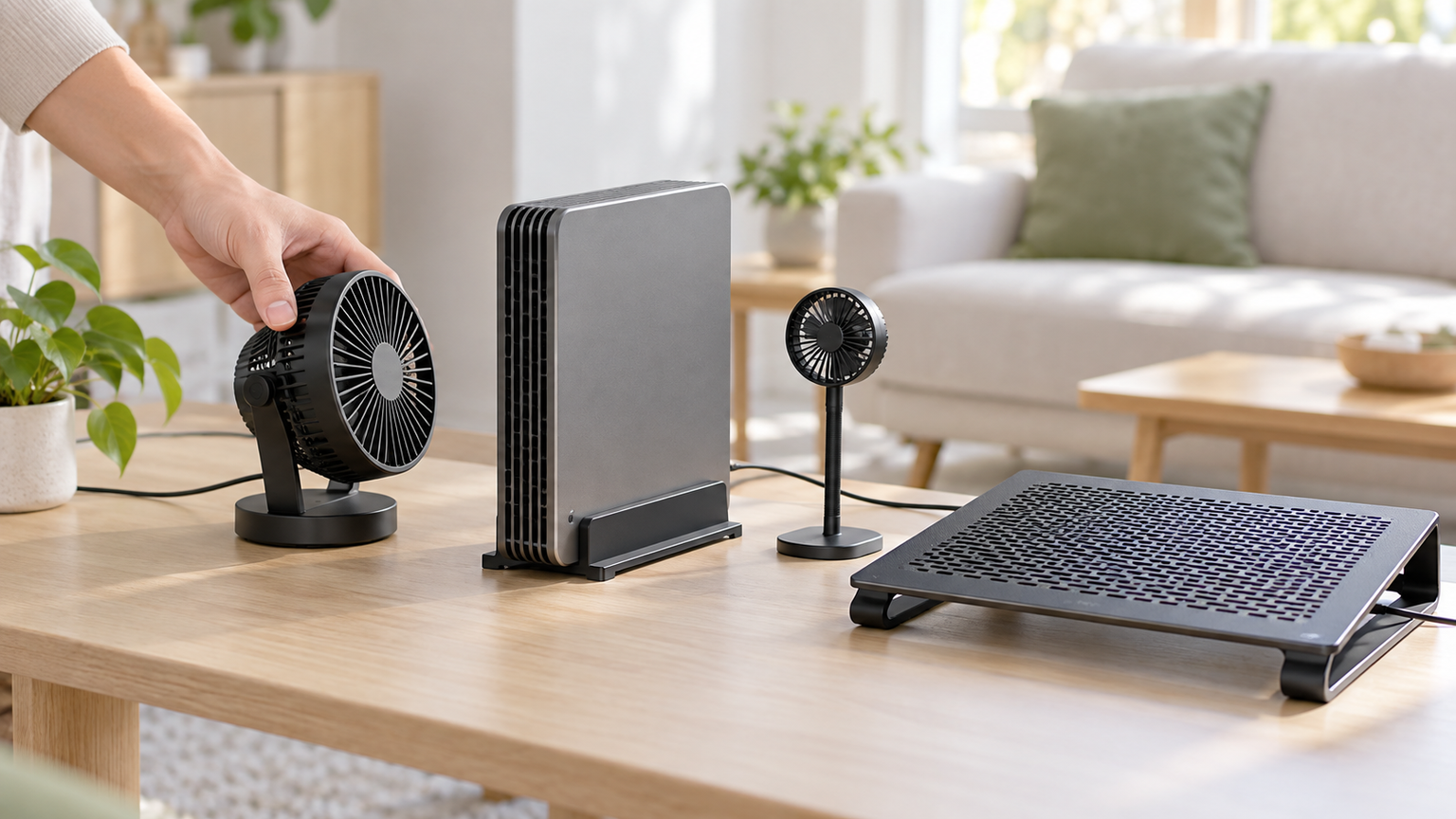
- 外付け冷却は吸排気を助ける配置が基本
- ミニPCが熱くなりファン音が増える理由
- 温度と通気状態を確認して原因を切り分ける
- 保冷剤や逆向き送風などの失敗を避ける
- 冷却台と独立ファンを設置条件で選ぶ
1. 外付け冷却は吸排気を助ける配置が基本
ミニPCを冷やす基本は、冷たい空気を取り込み、内部で温まった空気を外へ逃がす流れを妨げないことです。外付けファンは筐体そのものを強引に冷やす装置ではなく、吸気を助けたり、排気周辺にたまる熱気を移動させたりする補助として考えると選びやすくなります。
底面に吸気口がある機種は、脚で隙間を確保した冷却台と組み合わせやすい構造です。側面や背面から吸排気する機種では、独立したUSBファンを少し離して置き、自然な気流と同じ方向へ送風する方法が適しています。筐体の上面に置く小型ファンは、上面の通気口と風向きが合うかを確認してください。
外付けファンを使う前に、ミニPCの説明書や筐体を見て吸気側と排気側を特定しましょう。薄い紙を通気口へ近づける場合は、巻き込まれない距離を保ちます。向きが分からないまま密着させるより、まず十分な空間を確保して様子を見るほうが安全です。

2. ミニPCが熱くなりファン音が増える理由
ミニPCは、CPUやストレージなどの発熱源と冷却機構を小さな筐体内に収めています。高負荷の処理が続くと発熱量が増え、内蔵ファンは熱を逃がすために回転を上げます。動画処理やゲーム、複数の重い作業を同時に行う場面で音が増えるなら、負荷に応じた冷却動作である可能性があります。
一方、軽い作業でも音が続く場合は、通気口のほこり、壁との距離不足、棚や収納箱の中にこもった熱、室温の上昇なども確認が必要です。内蔵ファンの異音や急な動作変化がある場合は、外付け冷却だけで覆い隠さず、メーカーの案内や点検窓口を確認してください。
ミニPCの冷却性能や許容温度は、CPUだけで一律には決められません。搭載部品、冷却設計、制御設定によって変わるため、「何度から危険」と共通の数値で断定せず、機種ごとの仕様と監視ソフトに表示される傾向を基準に判断します。
3. 温度と通気状態を確認して原因を切り分ける
外付けファンを買う前に、同じ作業を行ったときの温度、内蔵ファン音、処理の安定性を記録しておくと、対策の効果を判断しやすくなります。アイドル時と高負荷時を分け、室温や設置場所もそろえて比較することが大切です。
次に、通気口を塞ぐ物を外し、壁やディスプレイ裏から距離を取ります。電源を切って十分に冷ましたうえで、メーカーが認める範囲の清掃を行いましょう。分解を伴う清掃は、保証条件や破損のリスクを確認してから判断してください。
外付けファンを追加した後は、同じ条件で再び確認します。温度だけでなく、内蔵ファンが高回転になる時間や耳につく振動音が変わったかも見ます。効果が乏しければ、風量を上げ続ける前に、ファンの位置と風向きを見直すのが近道です。
4. 保冷剤や逆向き送風などの失敗を避ける
保冷剤をミニPCやノートPCへ直接当てる方法は避けてください。周囲の空気より低温になった部分へ水分が結露すると、端子や基板へ影響するおそれがあります。水滴が見えなくても内部で生じる可能性があるため、冷却用品として想定されていない物は使わないのが安全です。
外付けファンを排気口へ向けて逆方向に強く送風すると、内蔵ファンが作る気流とぶつかることがあります。また、冷却台の平らな面やクッションが吸気口を覆えば、ファンを追加したのに通気面積が減る場合もあります。設置後には、すべての通気口が開いているか確認しましょう。
エアコンがない夏場は、直射日光を避け、部屋の空気を循環させ、発熱する機器同士を離すことが先決です。PC周辺だけへ熱い空気を循環させても効果は限定的です。室温が高すぎるときは負荷を抑え、異常終了や警告が出るなら使用を中断して機器を休ませます。
5. 冷却台と独立ファンを設置条件で選ぶ
底面へ広く送風したいなら、ミニPCを載せられる冷却台が扱いやすい選択です。購入前には天板の縦横寸法、脚やクッションの位置、ミニPC底面の吸気口、ケーブルを挿した状態の占有面積を確認します。小さすぎる台は不安定になり、大きすぎる台はデスクを圧迫します。
排気周辺の熱を逃がしたい場合や、狭い場所へ風を届けたい場合は独立ファンが便利です。4cm級の小型タイプは配置しやすく、12cm級や2連タイプは広い範囲へ送風しやすい一方、風向きと設置場所を自分で調整する必要があります。
常用するなら、弱・中・強などの風量調整や無段階調整があると、冷却と騒音の折り合いを付けやすくなります。USB給電元の端子、スイッチの位置、防振ゴムやガードの有無も確認しましょう。ペルチェ式や外付け水冷は結露、電源、専用構造の確認事項が増えるため、一般的なミニPCではUSB空冷から検討するのが現実的です。
ミニPCの放熱を補助する外付け冷却ファン/冷却台7件と比較対象3件を比較
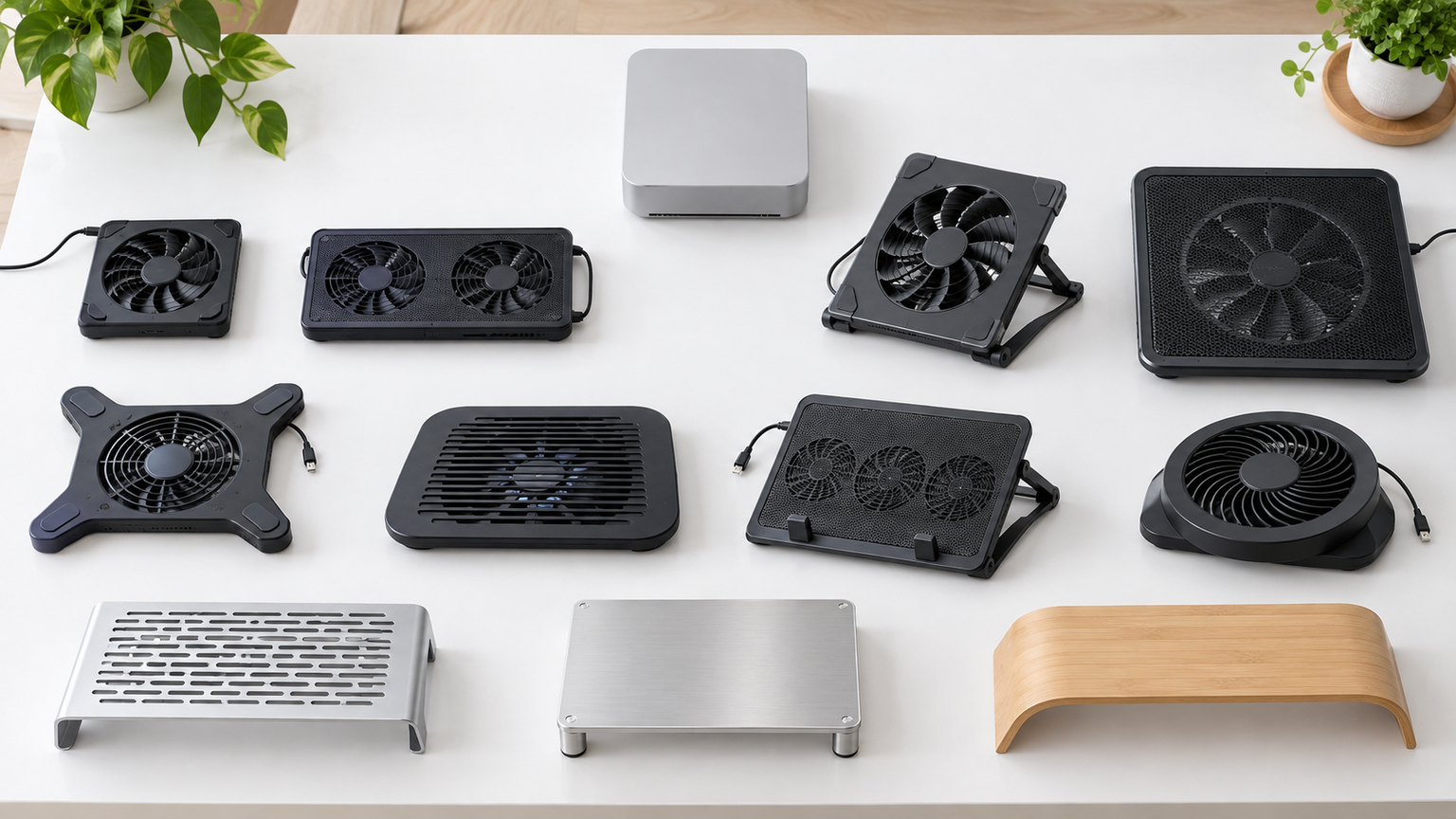
ここでは、ミニPCの放熱を補助する外付け冷却ファン/冷却台を候補として7件、設置方式を比べるための汎用USBファンを3件紹介します。後半の3件はミニPC専用冷却台ではないため、各商品の冒頭で違いと確認条件を明記しています。
比較表では「商品」で名称とメーカー、「商品画像」で外観、「ポイント」で確認済みの特徴と向いている人を確認できます。掲載順は直接使いやすい候補を先にまとめたものであり、実測性能、人気、売上の順位ではありません。寸法と吸排気方向が自分のミニPCに合うかを軸に選んでください。
左右にスクロールして比較できます。
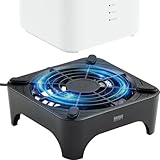


1. サンワダイレクト 冷却ファン 静音 ルーター ミニPC SSD 熱対策 USB給電 超小型サイズ…
小型ミニPCを台に載せ、底面側から穏やかに送風したい人へ合わせやすい製品です。ミニPC用途が明記された外付けUSB冷却台で、13×13cmのコンパクトな天板を採用しています。まず小さな設置面で冷却を補助したい場合に比較しやすい候補です。
12cmファンの最大回転速度は850RPM、風量は55.8CFM、騒音値は18dBとされています。風量は弱めに設定されており、24時間稼働時の動作音に配慮した仕様です。デスクで作業や通話をしながら、熱だまりを継続的に軽減したい場面に向きます。
USB Type-A給電で、ケーブルには電源を操作できるスイッチがあります。高さ調整ゴムとゴム足も付属しますが、個別のミニPCとの寸法適合は確認されていません。13×13cmの天板に安定して載るか、底面の吸気口をゴムや天板が塞がないかを購入前に確認してください。
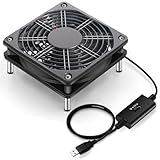
2. Mauknci 冷却ファン 12cm 静音 風量調整可 USB ファン 5V 長時間稼働 小型PC…
冷却の強さと静かさを使用場面に合わせて調整したい人に適したUSB冷却台です。小型PC用途が商品名で示され、機器をファンの上へ載せて下部から送風する構成です。固定された弱い風だけでは物足りない場合に、3段階調整の違いを比べられます。
高負荷時は風量を上げ、軽作業や就寝時間帯には弱風へ切り替える使い方ができます。4本の金属製脚によって平面から27mmの高さを確保し、防振ゴムで共振音を抑える設計です。デュアルボールベアリングを採用し、定格寿命は約60000時間とされています。
確認できる本体寸法表記は12×6×12cmですが、個別のミニPCが安定して載るかは未確認です。USB給電条件とケーブルの取り回しに加え、底面吸気口へ風が届く位置関係を確かめましょう。仕様上の騒音値は35dBのため、静音性を重視する場合は設置距離も判断材料になります。
3. サンワダイレクト Wi-Fiルーター 冷却ファン 静音 小型 ON/OFFスイッチ付き ミニPC…
天板に余裕があり、小型からやや設置面の広いミニPCまで載せ方を調整したい人に向きます。ミニPCの冷却用途が明記されたUSB冷却台で、天板は幅29×奥行17cmです。13cm角の製品では本体やケーブルが収まりにくい場合の比較候補になります。
天板には熱を逃がしやすいスリットがあり、13.5cmファンで下側の空気を動かします。最大回転速度は850RPM、風量は65.8CFM、騒音値は18dBとされています。ミニPCだけでなく、熱を持つ周辺機器の置き場所も整理しやすい広さが魅力です。
本体寸法は29×17×4.5cmで、電源はUSB Type-Aです。付属ケーブルにはON/OFFスイッチがあります。天板が広い分、デスク上の占有面積も増えるため、端子へケーブルを挿した状態で置けるか確認してください。個別機種の安定性と吸気口の位置は別途照合が必要です。
4. Mauknci USB 小型ファン 4cm 静音 冷却ファン 40mm 3段階風量調節 5V ルー…
大型の冷却台を置く余裕がなく、ミニPCの上面や特定の通気口付近へ狙って送風したい人に向く小型ファンです。40×40×14mmのコンパクト設計で、機器の上へ置く使い方が示されています。台全体へ送風する製品とは異なる局所冷却の候補です。
3段階で回転速度を調整でき、最大回転速度は5500RPMです。緩衝スポンジが振動と滑りを抑えながら、機器との間に風の通り道を作ります。USB給電なので大がかりな配線を増やさず、狭いデスクや棚の中でも配置を試しやすいでしょう。
金属ガードは吸込側だけに装備され、排出側にはない点を理解して設置してください。指やケーブルが羽根へ触れない場所を選ぶ必要があります。ミニPCごとの吸排気口との位置関係は確認されていないため、内蔵ファンの排気へ逆らわない風向きに調整しましょう。
5. Mauknci USB 冷却 ファン 12cm 2個1組 スピード調整 5V ミニファン 小型PC…
ミニPCの底面へ広く風を当てたい人や、単一ファンでは設置面を覆いにくい人に向く組立式の冷却台です。12cmファン2基を並べた構成で、小型PC用途が商品名に明記されています。広い送風面と組み立ての手間を比較したい場合の候補です。
風量は3段階で調整でき、弱モードでは動作音を抑えた使い方ができます。4本の金属製脚で平面から27mmの空間を作り、振動吸収マットで共振を軽減します。2基のファンによって、底面の複数箇所へ空気を届けたい場面で役立ちます。
本体寸法は24×12×5.8cmで、使用前に組み立てが必要です。工具は不要で組立説明書が同梱されるとされていますが、ミニPCとの寸法適合は未確認です。脚の位置、本体の重心、底面吸気口との重なりを確認し、安全に載せられるか判断してください。
6. サンワダイレクト 冷却ファン 静音 9cm 2連 USB駆動 風量無段階調整 センサー付き 小型…
日常は自動運転を使いつつ、ミニPCでは連続送風も選びたい人に適した2連冷却台です。機器を置くと動作する自動認識機能に加え、常時冷却モードを備えています。単純なON/OFF式と比べ、運転方法や風量を細かく調整したい場合に検討しやすい製品です。
9cmファンを2基搭載し、ダイヤルで風量を無段階に調整できます。最大騒音値は約22dBとされ、天板のクッションは傷を防ぎながら機器との隙間を確保します。常時冷却モードなら、ミニPCを使用している間の継続的な送風に利用できます。
天板は幅22×奥行10.6cm、本体の高さは5cmで、電源はUSB Type-Aです。自動認識モードが個別のミニPCを置いた状態で意図どおり動くかは事前に断定できないため、ミニPC用途では常時冷却モードも含めて確認してください。天板からはみ出す場合の安定性にも注意が必要です。
7. Mauknci USBファン 8cm 静音 冷却ふぁん 強力 防振ゴム足搭載 5V USB 扇風機…
ミニPCの側面と背面など、異なる方向から熱気を動かしたい人に向く2個1組のUSBファンです。ミニPCを冷やす用途が明記され、2基を自由な位置へ置けます。機器を載せる一体型冷却台より、吸排気口に合わせて配置を変えたい場合に比較しやすい候補です。
各8cmファンは最大2800RPMで、風量を3段階に調節できます。両面のファンガードには合計16個の防振ゴム足があり、平置きと直立配置の安定性や共振の抑制に配慮されています。1つのUSBプラグから分岐するため、USB端子の消費を抑えながら2方向へ送風できます。
各ファンの寸法は9.2×9.2×4.7cmです。2基を別方向へ置ける反面、内蔵ファンの排気とぶつからないよう、個別機種の通気口を確認する必要があります。ケーブルの分岐位置や長さも踏まえ、ファンガードへ配線が触れない経路を確保してください。
8. KEYNICE 2連USBファン 独立スイッチ付き USB給電式 静音 2000RPM 12cm…
この製品はミニPC専用冷却台ではなく、PCなどへ外側から送風する2連USBファンです。12cmファン2基を機器の近くへ置く方式を、ミニPCを載せる冷却台と比較できます。底面の寸法が台に合わない人や、側面・背面の熱気を動かしたい人に役立つ候補です。
各ファンに独立スイッチがあり、2基同時だけでなく片側だけでも運転できます。最大回転速度は2000RPMで、L・M・Hの3段階に風量を切り替えられます。発熱箇所や季節に合わせて稼働台数を変えれば、送風範囲と動作音のバランスを調整しやすくなります。
個別のミニPCに対する配置や吸排気方向の適合は確認されていません。ミニPCの吸気口、排気口、設置空間を調べ、排気を押し戻さない向きで使用してください。12cmファン2基分の置き場所とUSB給電元を確保できるかも購入前の確認事項です。
9. Novonest usbファン 冷却ファン USB扇風機 静音 4段階風量調整 1600RPM 1…
この製品はミニPC専用冷却台ではなく、PCを含む電子機器へ送風する汎用USBファンです。12cmの単体ファンを外側へ置く方式として、載せる冷却台との設置方法を比較できます。狭い場所へ1基だけ配置し、風量を細かく変えたい人に向きます。
回転速度は800~1600RPMで、風量を4段階に調整できます。平置きと縦置きの両方に対応し、シリコン製の緩衝パッドが振動と滑りを抑えます。高負荷時だけ風量を上げたり、通常作業では弱くしたりと、利用状況に合わせやすい構成です。
ミニPCを載せるための台構造や、個別機種との寸法適合は確認されていません。本体寸法は12×2.5×12cmなので、倒れにくい設置面を用意し、吸排気口との位置を確認してください。付属のネジとナットを利用する場合も、ミニPC本体へ未確認の固定を行わないよう注意が必要です。
10. KEYNICE 2連USBファン USB給電式 静音 強力送風 2000RPM 12cm KN-1…
この製品はミニPC専用冷却台ではなく、パソコンなどへ外側から送風する2連USBファンです。12cmファン2基による広範囲送風を、機器を載せる冷却台と比較できます。底面だけでなく、ミニPC周囲に滞留する熱気をまとめて動かしたい人の候補です。
2基のファンは連動し、最大2000RPMで送風します。風量は弱・中・強の3段階から選択でき、USB給電に対応します。薄型の2連構成なので、棚の中やディスプレイ裏など、空気が滞りやすい場所で周辺の空気を循環させる用途にも合わせやすいでしょう。
個別のミニPCに対する寸法と風向きの適合は確認されていません。2基を別々に操作する製品ではないため、片側だけを止めたい場合はKN-1725Sとの違いを確認してください。ミニPCの通気を妨げない配置、USB給電元、ケーブルを含む設置スペースを購入前に確かめましょう。
ミニPCの外付け冷却は風向きと設置寸法で決める
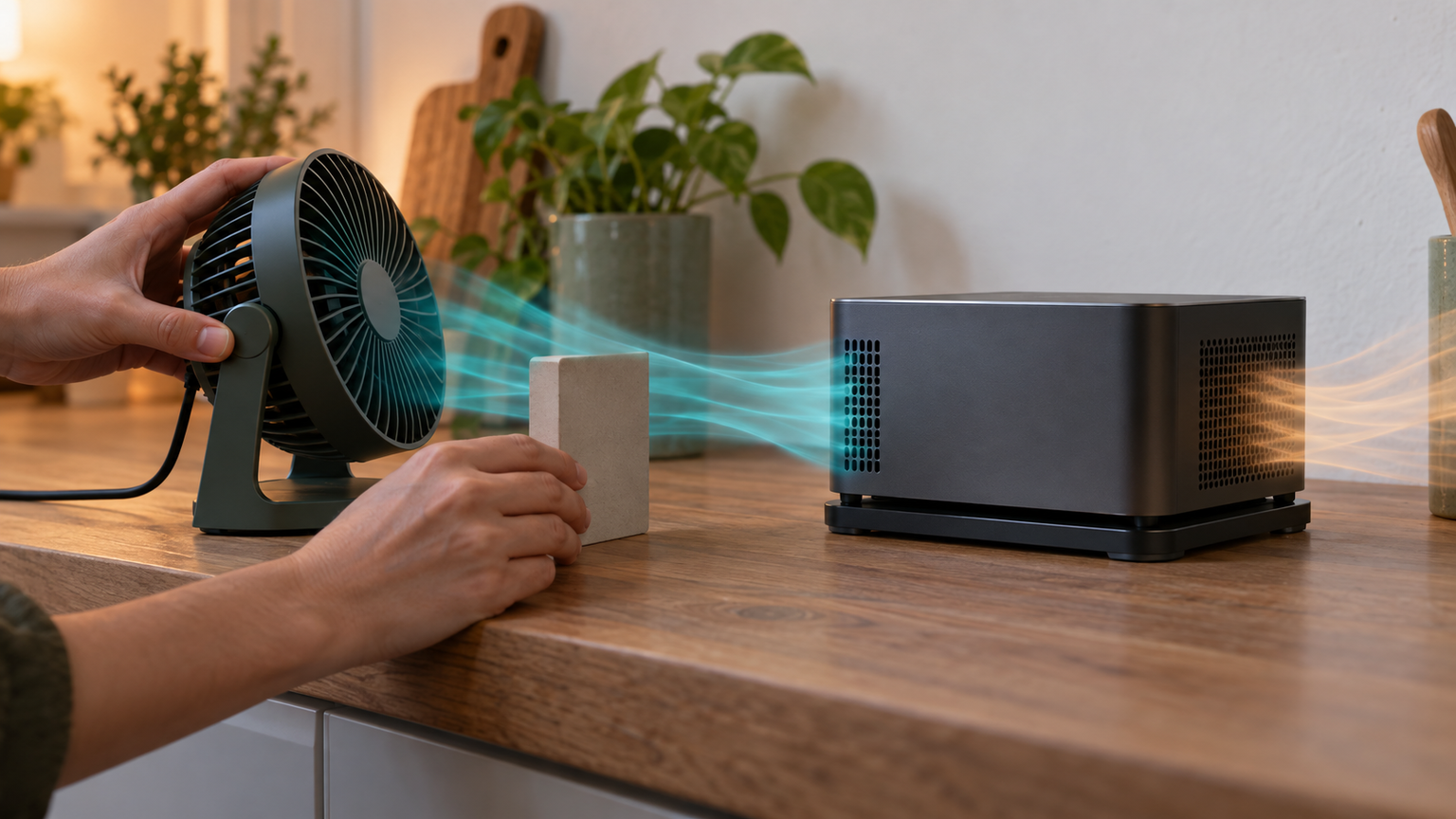
ミニPCの熱対策では、外付けファンを追加する前に、通気口のほこり、壁との距離、室内の熱だまりを見直すことが出発点です。それでも内蔵ファン音や温度上昇が気になるなら、吸排気の流れを補助する位置へUSB冷却用品を追加しましょう。
底面吸気で本体を安定して載せられるなら冷却台、側面や背面の熱気を逃がしたいなら独立ファンが選びやすいタイプです。省スペース性を重視するなら4cm級、広い範囲へ送風するなら12cm級や2連タイプ、静かな時間帯にも使うなら風量調整機能を優先すると判断しやすくなります。
最後に、天板寸法だけでなく、脚やクッションが吸気口を塞がないか、USB端子を確保できるか、排気へ逆向きの風を当てていないかを確認してください。保冷剤のように結露を招く方法へ頼らず、本来の通気を整えることが、無理のない冷却環境につながります。