iPadでNFC読み取りはできる?基礎知識からおすすめのリーダーまで徹底解説!
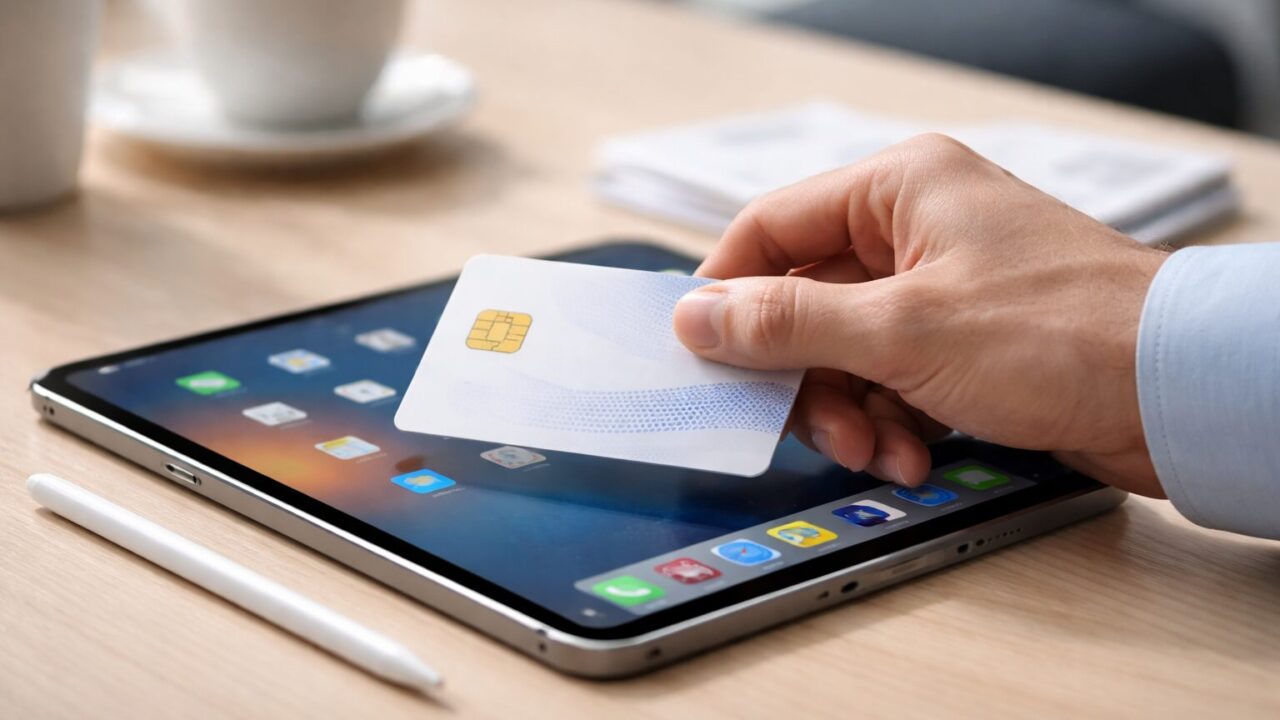
iPadの大きな画面で作業している時、「このままNFCカードも読み取れたら、わざわざ別の端末へ持ち替えなくて済むのに」と感じたことはありませんか?
SuicaやPASMOなどの交通系ICカード、NFCタグ、マイナンバーカードなど、NFCは私たちの生活のさまざまな場面で使われています。
iPhoneで「かざすだけ」に慣れているほど、iPadでも同じように使えそうに思えますよね。

実は、iPadにはiPhoneと同じようなNFC読み取り機能は標準搭載されていません。
そのため、iPhoneと同じ感覚で本体をカードへ近づけても読み取ることはできません。
少し残念ですが、ここで「iPadではNFCを一切使えない」と結論づける必要はありません。
用途や対応状況によっては、外付けリーダーなどを組み合わせてNFC関連の作業環境を構築できる場合があります。
この記事では、iPadとiPhoneの違い、外付け機器を選ぶ際の考え方、接続端子の注意点まで整理します。
最終的に目指すのは、機器を増やすことではありません。
自分が行いたい作業を、毎回端末を行き来せずスムーズに進められる環境を作ることです。
- iPad単体では、iPhoneと同じ感覚でNFCを読み取ることはできない。
- 用途によっては、対応する外付けNFCリーダーを検討する必要がある。
- マイナンバーカードなどは、リーダーだけでなく利用するアプリやOS側の対応確認も重要。
- USB-C・Lightningなど、iPad側の端子を先に確認すると購入失敗を防ぎやすい。
- iPadとNFCの基本:知っておくべきこと
- iPadを拡張する!おすすめの外付けNFCリーダー・アクセサリー8選
- 1. [SONY] 非接触ICカードリーダー/ライター PaSoRi RC-S300
- 2. [SONY] NFC通信リーダー PaSoRi RC-S380/S(業務用)
- 3. [ACS] ACR1251U USB NFC Reader II
- 4. [ACS] ACR122U NFCリーダー/ライター + NTAG213タグ等セット
- 5. [ACS] ACR1552U USB-C NFC Reader IV
- 6. [IDENTIV] uTrust 3700F 非接触型スマートカードリーダー
- 7. [IDENTIV] uTrust 3700 IG Contactless NFC Smart Card Reader
- 8. [Apple] Lightning – USB 3カメラアダプタ
- まとめ:iPadの可能性を広げる、外付けNFCリーダーの活用
iPadとNFCの基本:知っておくべきこと
 Gadget Craft Image
- iPadにはNFC読み取り機能はあるのか?
- iPhoneとiPadのNFC機能の違いとは?
- iPadでNFCを読み取るために必要なもの
- NFC Toolsなどのアプリを活用する
- iPadでのマイナンバーカードの読み取りについて
1. iPadにはNFC読み取り機能はあるのか?
Near-field communication (NFC) keys work only with iPhone. These keys connect to your device with just a tap.
訳:近距離無線通信(NFC)キーはiPhoneでのみ動作します。これらのキーはタップするだけでデバイスに接続できます
iPhoneでNFCを使っている方ほど、「iPad ProやiPad Airなら当然できるだろう」と考えやすいものです。
しかし、iPadはiPhoneと同じNFC利用を前提とした端末ではありません。
そのため、iPad本体だけをSuicaやNFCタグへかざし、iPhoneのように読み取る使い方はできません。
ここを最初に理解しておけば、「設定のどこにNFCがあるのだろう」と延々探す時間を減らせます。
大切なのは、できないことへ時間を使い続けるのではなく、自分の目的を整理することです。
「NFCタグを扱いたいのか」
「ICカードを読みたいのか」
「本人確認用途なのか」
目的が分かれば、外付けリーダーを検討すべきか、iPhoneなど別端末を使う方が早いのか判断しやすくなります。
iPadの弱点を理解することが、遠回りせず目的を達成する最初の一歩です。
2. iPhoneとiPadのNFC機能の違いとは?
iPhoneは常に持ち歩き、決済やカード読み取りなど「何かへかざす」用途と相性の良いデバイスです。
一方、iPadは大きな画面で文書を作ったり、動画を見たり、アプリを操作したりする用途で使われることが多い端末です。
そのため、両者は外見こそ似ていますが、搭載されている機能がすべて同じではありません。
ここで「iPadにはNFCがないから使えない」と落胆するより、iPadの強みである大画面と外部機器との接続をどう活かすかを考える方が現実的です。
例えば、対応する周辺機器とアプリの組み合わせが用意されている用途なら、カードを読み取った情報を大きな画面上で扱う環境を作れる場合があります。
つまり、iPhoneの代わりとして考えるのではありません。
外部機器も含めて、一つの作業環境を作るという考え方へ切り替えることがポイントです。
3. iPadでNFCを読み取るために必要なもの
iPad側にNFC読み取り機能がないなら、その役割を外部機器へ任せる必要があります。
そこで候補になるのが外付けNFCリーダーです。
ただし、「USBのNFCリーダーならどれでもiPadへ挿せば使える」と考えるのは危険です。
重要なのは、リーダー本体だけではありません。
iPadOS。
接続方法。
使用するアプリ。
ここまで含めて対応しているか確認する必要があります。
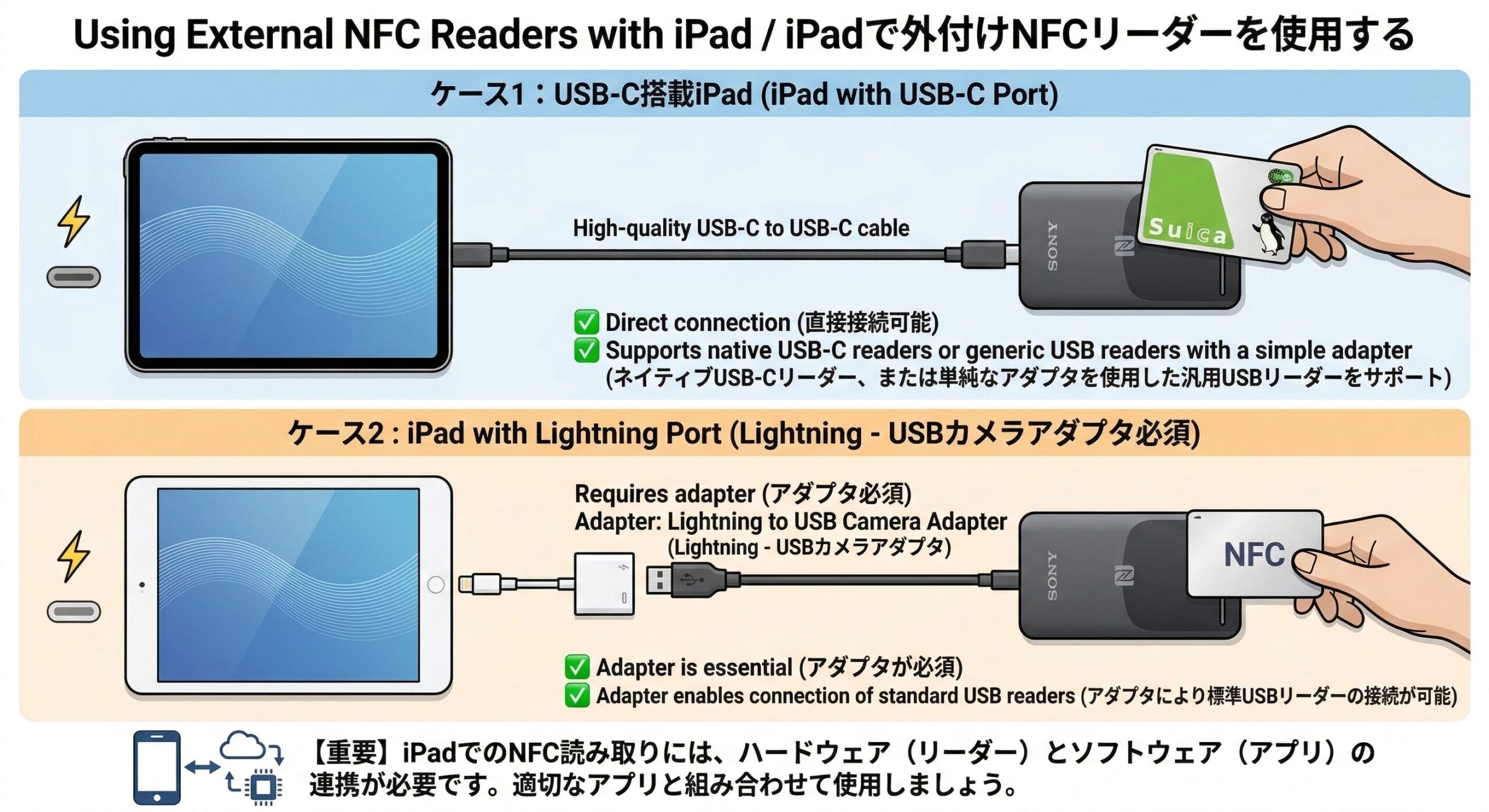
特に最初に確認したいのがiPad側の端子です。
以下の図のように、接続パターンは大きく2つに分かれます。
 Gadget Craft Image
最近のiPad ProやiPad AirなどはUSB-C端子を搭載しているため、USB-C接続の機器を利用しやすくなっています。
一方、Lightning搭載モデルでは、USB機器をつなぐために変換アダプタが必要になる場合があります。
この段階で、
「端子」
「リーダー」
「アプリ」
の3点をセットで確認しておけば、機器だけ購入して結局使えないという遠回りを防ぎやすくなります。
目的はリーダーを買うことではありません。
必要なカードを読み取り、その後の作業までスムーズに進められることです。
4. NFC Toolsなどのアプリを活用する
外付けリーダーをつなげば、それだけで目的のNFC作業が必ずできるわけではありません。
読み取ったデータをどのアプリで扱うのかまで考える必要があります。
ハードウェアとソフトウェアの両方が対応して初めて、実際の作業環境として使えると考えてください。
NFC Toolsなど、NFCタグの情報を扱うためのアプリは存在します。
ただし、iPadOS側の制限やリーダー側の仕様によって、すべての組み合わせが同じように動作するわけではありません。
そこで購入前には、
「自分が使いたいアプリが、そのリーダーをサポートしているか」
を確認してください。
対応が取れていれば、カードやタグから読み取った情報をiPad上で確認・管理する流れを作りやすくなります。
「安いリーダーを探す」より先に、「自分の目的を実現できる組み合わせを探す」。
この順番に変えるだけで、買い物の失敗を大きく減らせます。
5. iPadでのマイナンバーカードの読み取りについて
確定申告や行政手続きで使うために、「iPadでマイナンバーカードを読みたい」という方もいるでしょう。
この用途では、単にNFC規格へ対応しているだけでは不十分です。
使用するサービスやアプリ、OS、カードリーダーの対応状況まで確認する必要があります。
もしiPhoneなど、公式に対応した読み取り環境をすでに持っているなら、マイナンバーカードだけはそちらへ任せる方が作業が早い場合もあります。
iPadへ何でも集約することが目的ではありません。
手続きが短時間で終わり、エラーで何度もやり直さずに済むことの方が重要です。
外付けリーダーを使う場合も、購入前に自分が利用するサービスの対応状況を確認し、
「この組み合わせなら目的の手続きまで完了できる」
と分かってから用意してください。
iPadを拡張する!おすすめの外付けNFCリーダー・アクセサリー8選
 Gadget Craft Image
左右にスクロールして比較できます。


(2026/10/14 06:15:02時点 Amazon調べ-詳細)


1. [SONY] 非接触ICカードリーダー/ライター PaSoRi RC-S300
カードリーダーを初めて用意する時に不安なのは、「買ったものの、自分の用途で使えなかった」という失敗です。
PaSoRiシリーズは国内で広く知られており、対応する環境でマイナンバーカードなどを扱う用途の候補になります。
マイナンバーカードの読み取りに公式に対応しているため、対応OS・サービスで利用する場合には選択肢にしやすい製品です。
大切なのは「SONYだから安心」という名前だけではありません。
対応する環境を用意できれば、確定申告などカードを必要とする作業を自宅で進められるようになります。
ただし、USB機器として利用できることと、iPad上の特定アプリで利用できることは別です。
iPadでの利用を目的にする場合は、接続できるかだけでなく、iPadOSおよび使用するアプリが対応しているかを必ず確認してください。
2. [SONY] NFC通信リーダー PaSoRi RC-S380/S(業務用)
NFCリーダーを仕事で頻繁に使うなら、購入価格だけでなく、毎日安定して使えることの価値が大きくなります。
RC-S380/Sは業務用途を想定したPaSoRiシリーズのモデルです。
繰り返しカードを読み取るシステムなど、安定性を重視する場面で検討される製品です。
一度環境へ組み込み、毎日使うのであれば、
「今日は認識しない」
「何度も挿し直す」
といった小さな停止時間を減らせることが重要です。
個人がたまにカードを読む用途ではオーバースペックになる場合もあります。
しかし、業務システムへ組み込みたい方や頻繁な利用を想定している方なら、耐久性や運用面まで含めて比較する価値があります。
3. [ACS] ACR1251U USB NFC Reader II
(2026/10/14 06:15:02時点 Amazon調べ-詳細)
決まった一種類のカードを読むだけではなく、複数規格を扱う開発や検証を行いたい。
そんな方は、対応範囲の広さを重視した方が、後から機器を買い足さずに済みます。
ACR1251Uは複数の非接触カード規格に対応するリーダーとして、開発・検証用途で使われる製品です。
対応する環境を用意すれば、カード規格ごとにリーダーを交換する手間を減らし、一つのデスク上で複数のテストを進めやすくなります。
SAMスロットなど専門的な機能もあるため、一般家庭で残高を確認するだけなら必要以上の機能になる可能性があります。
一方で、NFCを「使う側」ではなく「仕組みを作る側」として触りたい人にとっては、将来の実験まで見据えやすい選択肢です。
4. [ACS] ACR122U NFCリーダー/ライター + NTAG213タグ等セット
「NFCタグを使うと何ができるのか、自分で書き込んで試してみたい」
そんな方にとって、リーダーだけでなくタグも最初から用意されているセットは始めやすい選択肢です。
NTAG213仕様のブランクNFCタグがセットになっていれば、別々に機材を探す手間を減らせます。
環境が対応していれば、タグへURLなどの情報を書き込み、スマートフォンなどから読み取る実験ができます。
重要なのは、タグを何枚持っているかではありません。
「玄関で特定の操作を呼び出す」
「デスクで決まったページを開く」
など、自分の日常を少し自動化する仕組みを試せることです。
開発や学習目的でNFCを触りたい方にとって、実際に手を動かしながら理解しやすい構成です。
5. [ACS] ACR1552U USB-C NFC Reader IV
最近のiPadやノートPCを使っていると、USB-A機器のためだけに変換アダプタを持ち歩くことが面倒になります。
ACR1552UはUSB Type-C接続を採用しているため、USB-C中心の環境では配線をシンプルにしやすい製品です。
変換アダプタを一つ減らせるだけでも、デスク上の配線や持ち運びはすっきりします。
ただし、USB-C端子へ物理的に挿せることと、iPadOS上の目的のアプリから利用できることは別です。
購入前には対応OS・アプリを必ず確認してください。
条件が揃えば、「リーダーを使うたびアダプタを探す」という手間を減らし、USB-C中心の作業環境へ自然に組み込みやすくなります。
6. [IDENTIV] uTrust 3700F 非接触型スマートカードリーダー
ビジネスでカード認証を扱う場合、「一度読めれば良い」ではなく、安定した運用やセキュリティ要件まで考える必要があります。
uTrust 3700Fは、そうした専門用途を想定した非接触スマートカードリーダーです。
複数規格への対応やセキュリティ機能を備え、認証システムなどへ組み込む用途で検討されます。
一般家庭でたまにICカードを読むだけなら、ここまでの製品は必要ない場合があります。
しかし、顧客情報や社員証など業務データを扱うなら、価格だけでなく「求められる仕様を満たせるか」を優先すべきです。
必要な要件へ合っていれば、毎日の認証業務を一つの安定した環境へまとめる助けになります。
7. [IDENTIV] uTrust 3700 IG Contactless NFC Smart Card Reader
機材を机へ常設するなら、性能だけでなく邪魔にならないサイズや外観も意外と重要です。
uTrust 3700 IGは、主要な非接触カード規格を扱いつつ、デスクへ置きやすい形状を求める方が比較候補にしやすいモデルです。
コンパクトなリーダーであれば、ノートPCやキーボードの横へ置いたままでも作業スペースを圧迫しにくくなります。
カードを読むたび棚から機器を出し、終わったら片付ける。
その手間がなくなるだけでも、頻繁に使う人にとっては作業がかなり楽になります。
もちろん利用環境への対応確認は必要ですが、常設しやすさを重視するなら比較したい選択肢です。
8. [Apple] Lightning – USB 3カメラアダプタ
Lightning端子のiPadでUSB機器を使いたい場合、最初にぶつかるのが端子の違いです。
せっかく対応するUSB機器を用意しても、物理的につながらなければ何も始まりません。
このアダプタは、Lightning搭載端末とUSB機器を接続するための選択肢です。
また、USB機器を接続しながら電源を供給できる構成を作れるため、消費電力が気になる機器を利用する場合にも検討できます。
ここでも重要なのは、アダプタを使えばすべてのUSB機器がiPadで動くという意味ではないことです。
接続先機器とアプリ側の対応確認は別途必要です。
しかし、Lightning端末をまだ使っており、USB周辺機器を活用したい方にとっては、作業環境を広げるための基礎となるアクセサリーです。
まとめ:iPadの可能性を広げる、外付けNFCリーダーの活用
 Gadget Craft Image
- iPadの制約を理解:本体だけでできないことを知れば、無駄な設定探しをせず必要な方法へ進めます。
- 用途に応じた選択:カードの種類ではなく「最終的に何をしたいか」から機器を選ぶと失敗しにくくなります。
- 接続環境の確認:端子・OS・アプリの3点を先に確認すれば、購入後に使えないリスクを減らせます。
iPad単体では、iPhoneと同じ感覚でNFCカードを読み取ることはできません。
しかし、それは「iPadを使ったNFC関連作業がすべて不可能」という意味ではありません。
大切なのは、自分がやりたい作業を明確にし、その用途へ対応した外部機器・アプリ・接続方法が揃っているかを確認することです。
条件が揃えば、作業のたびに別のPCを立ち上げたり、周辺機器を何度もつなぎ替えたりする手間を減らせる場合があります。
逆に、iPhoneの方が圧倒的に簡単な作業なら、無理にiPadへ集約しないことも正解です。
機材を増やすことが目的ではありません。
自分の作業を一番ストレスなく終わらせられる環境を選んでください。