理系大学生のパソコンはメモリ16GBと32GBのどちらを選ぶ?
理系大学生がパソコンを選ぶなら、メモリは16GBを基本に考え、解析、設計、仮想環境、動画編集など負荷の大きい作業を行う場合は32GBを検討するのが現実的です。レポート作成、オンライン授業、ブラウザ、一般的なプログラミングが中心なら、16GBから選びやすいでしょう。
ただし、必要量は学科と使用ソフトで変わります。大学や学科から推奨仕様が案内されている場合は、それを最優先してください。入学後に必要なソフトが判明するなら、メモリを増設できる機種を選ぶ方法もあります。
ストレージはメモリとは役割が異なります。複数のアプリを快適に動かす余裕はメモリ、教材や写真、研究データを保存できる量はストレージが左右します。4年間使う予定なら、容量だけでなく、重量、画面サイズ、端子、Officeの有無まで確認することが大切です。
- 一般的な授業やプログラミングは、まずメモリ16GBを基準にする
- 解析、設計、仮想環境などを多用するなら32GBを検討する
- 大学・学科・使用ソフトの推奨仕様を購入前に確認する
- メモリだけでなく、SSD容量、重量、端子、Officeの有無も比べる
理系大学生に必要なパソコンのメモリ容量と選び方
- メモリは16GBを基準に学科と用途で増やす
- 16GB・24GB・32GBの違いを理解する
- 大学と使用ソフトの推奨仕様を確認する
- メモリとストレージを混同しない
- 持ち運びと接続環境まで含めて選ぶ
1. メモリは16GBを基準に学科と用途で増やす
理系大学生のパソコンは、メモリ16GBを出発点にすると候補を整理しやすくなります。文書作成、表計算、オンライン授業、ブラウザでの調査、一般的なプログラミングを並行する場面では、8GBより余裕を持たせやすい構成です。
一方、扱うデータの規模やソフトによっては32GBが必要になります。大規模な数値計算、複数の仮想環境、3D設計、動画編集などを予定しているなら、履修予定と推奨環境を確認したうえで32GBを選ぶと、途中で買い替える可能性を抑えやすくなります。
メモリがオンボードの機種は、購入後に容量を増やせない場合があります。必要量をまだ判断できないときは、学科へ確認するか、空きスロットの有無まで調べてから決めましょう。

2. 16GB・24GB・32GBの違いを理解する
16GBと32GBの違いは、同時に保持できる作業の余裕に表れます。ブラウザのタブ、資料、開発環境、ビデオ会議を同時に開く程度なら16GBから検討できますが、重い処理を複数並行する場合は32GBが安心材料になります。
24GBも無意味ではありません。16GBでは余裕が少ないものの、32GBまでは必要としない作業に対応しやすい中間容量です。ただし、今回比較する機種は16GBまたは32GBであり、24GB構成ではありません。
ゲームについても、容量だけで十分かどうかは判断できません。ゲームごとの要件に加え、CPU、GPU、画面解像度、同時に動かすアプリが影響します。16GBや24GBという数字だけで快適さを断定せず、遊ぶタイトルの動作要件を確認してください。
3. 大学と使用ソフトの推奨仕様を確認する
大学推奨パソコンの条件は、学校や学科によって異なります。特定の大学名だけを頼りに一般化せず、自分が所属する学部・学科の案内で、OS、メモリ、ストレージ、必要端子、指定ソフトを確認しましょう。
ソフトの推奨環境が複数ある場合は、最低要件ではなく推奨要件を基準にすると、授業中の待ち時間や動作の詰まりを減らしやすくなります。Windows専用ソフトの有無や、外付けディスプレイへ接続する端子も見落とせません。
iPadは手書きノートや資料閲覧に便利な選択肢ですが、パソコン向けソフトを使う授業では代替できないことがあります。先に必須パソコンの条件を満たし、必要なら補助端末として検討するのが安全です。
4. メモリとストレージを混同しない
メモリは作業中のデータを一時的に置く場所で、ストレージはファイルやアプリを保存する場所です。メモリを増やしても保存容量は増えず、SSDを大容量にしても同時作業の余裕が直接増えるわけではありません。
256GBのストレージで足りるかは、保存するデータ次第です。クラウドや外付けストレージを活用できる場合もありますが、開発環境、設計データ、動画などを本体に置くと空き容量が減りやすくなります。今回の候補は500GB、512GB、1TBの構成です。
卒業まで使うなら、現在の使用量だけでなく、今後導入するソフトや研究データも考慮しましょう。メモリとSSDの両方を用途に合わせることで、作業のしやすさと保存の安心感を両立できます。
5. 持ち運びと接続環境まで含めて選ぶ
毎日持ち歩くなら、メモリ容量だけでなく重量と画面サイズが使い勝手を左右します。13~14型の軽量機は移動しやすく、15~16型は作業領域を確保しやすい一方で、バッグや机の広さを確認する必要があります。
自宅では、USB Type-CやHDMIから外部ディスプレイへ接続すると、資料と作業画面を分けやすくなります。給電対応のType-C端子を備える機種でも、対応充電器やディスプレイ側の給電能力など、実際の接続条件は購入前に確認してください。
Officeにも違いがあります。Microsoft Office搭載、WPS Office搭載、Officeなしの機種が混在しているため、大学が指定する形式や提供ライセンスの有無を調べておくと、購入後の追加費用や互換性の悩みを減らせます。
理系大学生向けノートパソコン10機種を比較
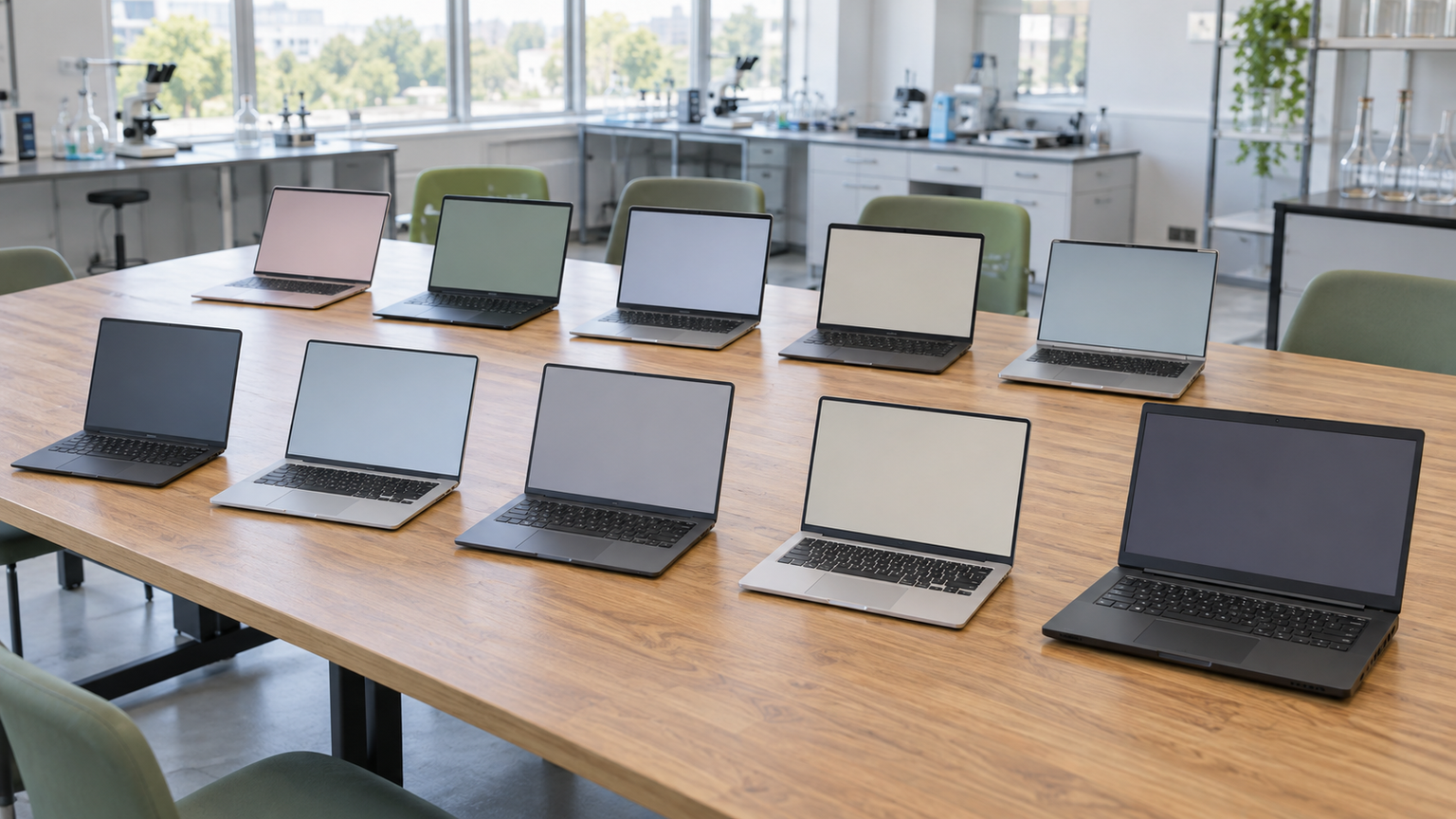
比較表では、商品欄で機種名、商品画像欄で外観、ポイント欄でメモリや携帯性などの特徴と向いている人を確認できます。掲載番号は比較しやすくするための整理番号であり、実測性能、売上、人気の順位を示すものではありません。
左右にスクロールして比較できます。






1. ASUS Zenbook 14 OLED 14インチ Core UX3405MA-U7161WAM
ASUS Zenbook 14 OLED UX3405MA-U7161WAMは、通学に持ち出しながら、レポート作成やプログラミングに使いたい人へ向く14型ノートです。Core Ultra 7 155H、16GBメモリ、1TB SSDという構成で、携帯性と保存容量を両立しやすいことから最初に比較したい機種です。
約1.22kgの本体は教室間を移動する日にも扱いやすく、1,920×1,200ドットの有機EL画面は資料と作業領域を縦方向に並べる際に役立ちます。Thunderbolt 4対応Type-C端子を2基備え、帰宅後は対応ディスプレイへ映像を出力できます。
メモリは16GBのオンボード構成で、スロットによる増設余地は確認できません。Officeも付属しないため、大学から提供されるライセンスの有無を確認しましょう。光沢画面の見え方、Type-C給電機器との組み合わせ、必要ソフトが16GBで動くかも購入前の確認事項です。
2. ASUS Vivobook 15 15.6インチ Ryzen 7 7 M1502YA-BQ183W
ASUS Vivobook 15 M1502YA-BQ183Wは、15.6型画面を使って資料やコードを見やすく配置したい人に向きます。Ryzen 7 7730U、16GBメモリ、1TB SSDを搭載しており、保存容量を確保しながら一般的な大学生活の作業環境を整えたい場合に比較しやすい機種です。
フルHDのノングレア画面は照明の映り込みを抑えやすく、自宅や研究室で長時間作業する場面に適しています。HDMIと複数のUSB端子があるため、外部ディスプレイ、マウス、USBメモリなどを接続する机上環境も組み立てやすい構成です。
16GBの内訳はオンボード8GBとSODIMMスロット上のメモリで、空きスロットはありません。他社製メモリの増設は自己責任とされているため、将来の容量変更を前提にせず検討しましょう。付属するのはMicrosoft OfficeではなくWPS Officeであり、提出形式との相性も確認が必要です。
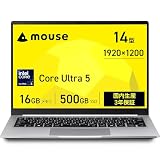
3. mouse X4 ノートパソコン 14インチ Core Ultra 5 125U 16GB メモリ…
mouse X4は、毎日の通学で軽いノートパソコンを持ち歩きたい人に適した14型モデルです。約1.09kgの本体にCore Ultra 5 125U、16GBメモリ、500GB SSDを搭載しています。携帯性を優先しつつ、授業や一般的な開発作業に使える構成を探す場合の比較候補です。
1,920×1,200ドットのノングレア画面は、縦長の文書やコードを表示しやすい16対10の比率です。左右のType-C端子はUSB PD入力と画面出力に対応しているため、教室では付属のUSB PD充電器を使い、自宅では対応ディスプレイへつなぐ運用ができます。
メモリはオンボード16GBで、増設可否は確認できません。ストレージも500GBのため、大容量データを扱う予定なら保存方法を先に考えておきましょう。有線LAN端子とカードリーダー、Officeは付属しないので、必要に応じて周辺機器やライセンスを準備する必要があります。
4. HP Pavilion Aero 13-bg 13.3インチ Ryzen A17XCPA-AAAA
HP Pavilion Aero 13-bg A17XCPA-AAAAは、移動の多い学生が軽さを優先したいときに選びやすいモデルです。約990gの13.3型ボディにRyzen 7 8840U、16GBメモリ、1TB SSDを搭載し、携帯性を高めながら保存容量も確保しています。
1,920×1,200ドットの非光沢IPS画面は、講義資料を読みながらレポートを作る場面で扱いやすい仕様です。Wi-Fi 6EとBluetooth 5.3に対応し、対応する学内ネットワークやワイヤレス機器を利用できます。顔認証を使える点も、教室で短時間に作業を再開したいときに便利です。
メモリは16GBのオンボード構成で、購入後の増設を前提にはできません。Officeは付属しないため、大学の提供状況を確認してください。13.3型の表示サイズが設計作業に十分か、必要な外部機器を接続できるかも確認し、必要なら自宅用ディスプレイを検討しましょう。
5. HP Envy x360 14-fa 14インチ Ryzen 7 884 9X2R3PA-AAAA
HP Envy x360 14-fa 9X2R3PA-AAAAは、32GBメモリが必要な授業や制作作業を想定しつつ、タッチ操作も活用したい人に向きます。Ryzen 7 8840HS、32GBメモリ、1TB SSDを搭載した2-in-1で、16GB構成との違いを比較する際の基準になります。
14型の2.8K有機ELタッチディスプレイは、文書作業だけでなく、画面を直接操作して資料を閲覧する場面にも活用できます。約1.39kgなので、32GB構成と可変スタイルを備えながら持ち運べる点も特徴です。顔認証により、作業へ戻る操作も簡略化できます。
メモリは32GBのオンボード構成で、Officeは付属しません。タッチ操作に使う周辺機器の付属状況は確認できないため、必要な場合は販売ページで確認してください。光沢のある有機EL画面の見え方や、授業で使うソフトがタッチ操作に対応するかも事前に調べましょう。
6. Lenovo Yoga Pro 7 Gen 9 14.5インチ Ryzen 83HN0013JP
Lenovo Yoga Pro 7 Gen 9 83HN0013JPは、32GBメモリを使う負荷の大きい作業と、高精細な画面表示を両立したい人に向きます。Ryzen AI 9 365、32GBメモリ、1TB SSDを備え、解析や制作などで16GBより大きな余裕を確保したい場合に比較できます。
14.5型2.8K有機EL画面は2,880×1,800ドット、120Hzで、広い作業領域を使って資料や細かな表示を確認できます。USB4対応Type-C端子は給電とDisplayPort出力に対応しており、机では対応ディスプレイと組み合わせた作業環境を構築できます。
画面は光沢仕様なので、教室や研究室の照明環境によっては映り込みが気になる可能性があります。Officeの有無、重量、メモリの増設可否は確認できないため、購入ページで確認してください。Wi-Fi 7を活用するには、接続先の通信環境も対応している必要があります。
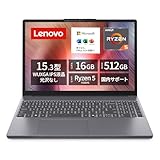
7. Lenovo IdeaPad Slim 3 15.3インチ Ryzen 5 83K700HBJP
Lenovo IdeaPad Slim 3 83K700HBJPは、Microsoft Officeを搭載した大きめのノートパソコンを探している人に向きます。15.3型画面、Ryzen 5 7535HS、16GBメモリ、512GB SSDという構成で、文書作成や表計算を含む授業環境をまとめて整えたい場合に検討できます。
Type-C端子は給電とDisplayPort出力に対応し、HDMIも備えています。自宅では外部ディスプレイに接続して表示領域を広げ、教室では本体の15.3型画面で資料と課題を並べるといった使い分けが可能です。Wi-Fi 6とBluetooth 5.3にも対応しています。
約1.59kgであるため、毎日持ち歩く場合はバッグを含めた重量を確認しましょう。Microsoft Office搭載機ですが、大学が求めるアプリやライセンス条件との一致は別途確認が必要です。メモリの構成と増設可否、画面の詳しい仕様も購入前に確認してください。
8. ASUS Vivobook S 14 S5406SA 14インチ C S5406SA-U5165W
ASUS Vivobook S 14 S5406SA-U5165Wは、14型の携帯性と有機EL画面を重視する人に向きます。Core Ultra 5 226V、16GBメモリ、512GB SSDを搭載し、約1.3kgの本体で授業、レポート作成、一般的なプログラミングへ対応する環境を整えられます。
Thunderbolt 4対応Type-C端子を2基備え、給電、データ転送、映像出力に利用できます。HDMIもあるため、講義室の設備や自宅のディスプレイに合わせて接続方法を選べます。microSDカードスロットは、対応カードからデータを移す場面に便利です。
16GBメモリはオンボードのみで、増設できません。SSDは512GB、Officeは付属しないため、大容量の研究データを保存する場合や文書作成ソフトが必要な場合は準備方法を確認しましょう。有機EL画面は光沢仕様なので、使用場所の照明との相性も判断材料になります。
9. ASUS Vivobook 16 X1607CA 16インチ X1607CA-U5165SIAM
ASUS Vivobook 16 X1607CA-U5165SIAMは、広い画面と将来のメモリ増設余地を重視する人に向きます。Core Ultra 5 225H、16GBメモリ、512GB SSDを搭載し、16型の作業領域で表計算、コード、資料を見やすく配置したい場合に比較しやすいモデルです。
メモリはオンボード16GBに加え、空きSODIMMスロットを1基備えています。入学時は16GBで始め、必要性が明確になってから増設を検討できる点が、オンボードのみの機種との大きな違いです。Type-C端子は給電と映像出力に対応し、HDMIも利用できます。
約1.91kgの16型なので、頻繁に持ち運ぶ場合はサイズと重量を確認してください。メモリを増設するときは対応規格や作業条件をメーカー情報で確かめる必要があります。Officeとカードリーダーは付属せず、動画再生時のバッテリー駆動時間は約4.1時間とされています。
10. MSI Thin 15 B12UC 15.6インチ Co THIN-15-B12UC-5002JP
MSI Thin 15 B12UC-5002JPは、授業だけでなく、専用GPUを利用する作業やゲームも想定する人に向きます。Core i5-12450H、16GBメモリ、512GB SSDにGeForce RTX 3050 Laptop GPUを組み合わせており、内蔵グラフィックス機との違いを確認できます。
15.6型フルHD・144Hzのノングレア画面を搭載し、USB Type-C、Type-A、HDMIを備えています。映像出力対応のType-CまたはHDMIを使えば外部ディスプレイへ接続でき、USB Type-A端子にはマウスや外付けストレージなどをつなげられます。
ゲームや専門ソフトの快適さは、16GBというメモリ容量だけでは決まりません。使用するソフトやゲームがRTX 3050 Laptop GPUを含む構成に対応するか、個別の要件を確認してください。本体は約1.86kgで、Officeの有無とメモリ増設可否は確認できないため、購入前の確認が必要です。
理系大学生のパソコンは用途を確かめて16GBか32GBを選ぼう
一般的な講義、レポート、ブラウザ、オンライン授業、通常規模のプログラミングが中心なら、16GBメモリを基準にすると候補を広く持てます。大規模な解析、仮想環境、3D設計、動画編集などを継続的に行うなら、32GB構成を検討してください。
持ち運びを重視するなら、約990gのHP Pavilion Aero 13-bgや約1.09kgのmouse X4が比較しやすい候補です。32GBとタッチ画面を求めるならHP Envy x360 14-fa、高精細画面を含めて検討するならLenovo Yoga Pro 7 Gen 9が候補になります。増設余地を残したい場合は、空きSODIMMスロットが確認できるASUS Vivobook 16も選択肢です。
購入を決める前に、大学・学科・使用ソフトの推奨仕様、Officeの提供状況、必要端子を確認しましょう。在庫表示は変動するため、候補を絞ったら販売ページで現在の構成と販売状況を確かめると安心です。自分の履修内容に必要な余裕を見極めれば、授業から卒業研究まで使いやすい一台を選べます。