ウルトラワイドモニターで後悔する理由は?欠点と選び方を解説
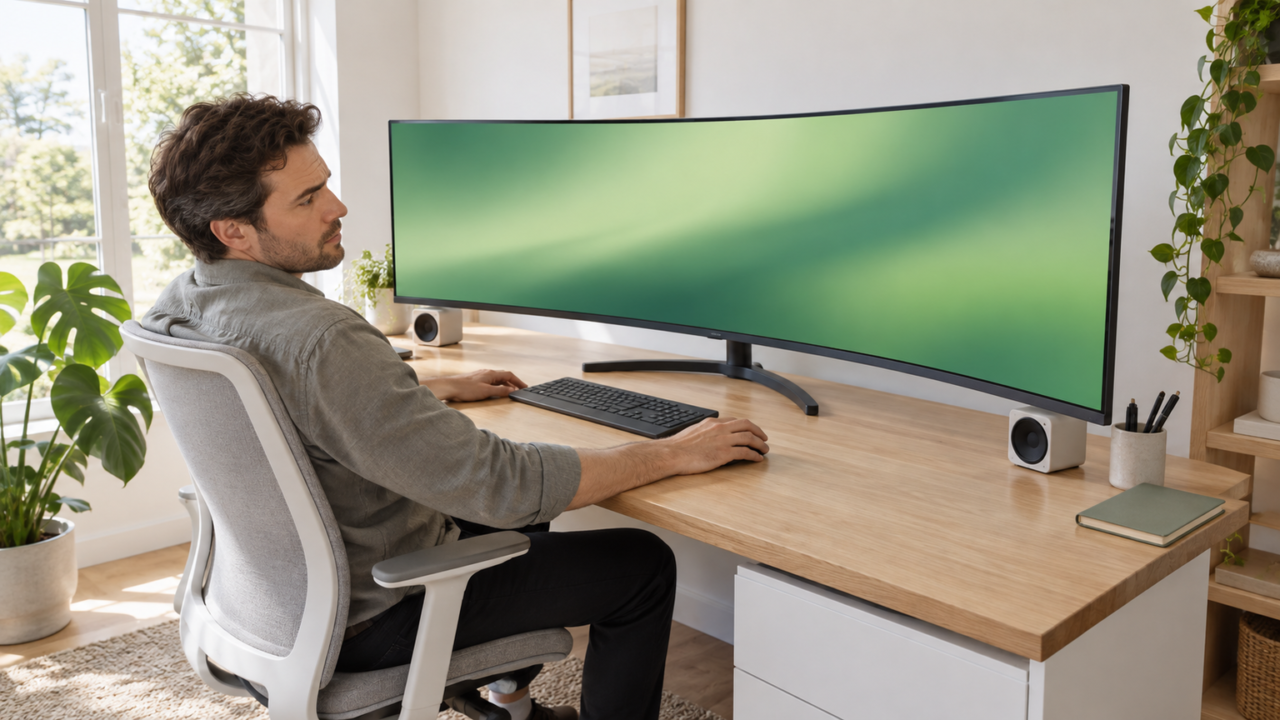
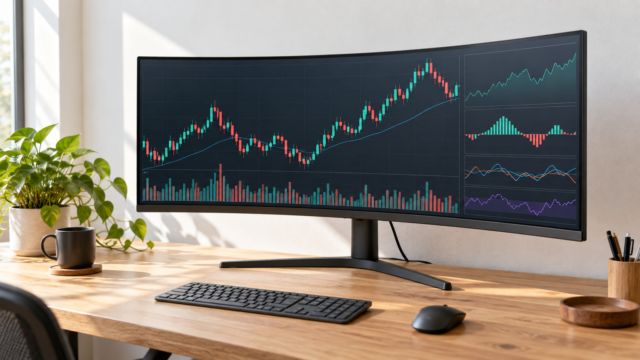
ウルトラワイドモニターで後悔しやすいのは、横幅の広さだけで選び、デスクの奥行き、パソコンの映像出力、使用するアプリやゲームの画面比率を確認しなかった場合です。仕事で複数のウィンドウを並べるなら34インチ・3440×1440の21:9が扱いやすく、デュアルモニターを1枚に集約したいなら49インチ・5120×1440の32:9が候補になります。
一方、すべての映像やゲームが横長表示に適しているわけではありません。PS5など16:9を前提とする機器では、左右に余白が出たり、モニター側の設定によって映像が引き伸ばされたりする可能性があります。ゲーム機中心なら、対応解像度と表示方法を購入前に確認することが欠かせません。
最初に「仕事で何枚のウィンドウを並べたいか」「PCゲームで高リフレッシュレートが必要か」「ノートPCへUSB-Cで給電したいか」を整理しましょう。この3点が決まれば、大きすぎる画面や不要な機能を選ぶリスクを抑えられます。
- 34インチ・21:9は、作業領域と設置しやすさのバランスを取りやすい
- 49インチ・32:9は広大だが、机の幅と視距離を十分に確保する必要がある
- 文字の精細さは画面サイズだけでなく、解像度と表示倍率にも左右される
- ゲーム機では21:9や32:9を生かせない場合があるため、表示仕様の確認が必要
ウルトラワイドモニターで後悔する原因と選び方
- 欠点は設置面積と対応コンテンツの限界
- WQHDをおすすめしにくい条件とフルHDとの違い
- デュアルモニターとウルトラワイドの選び分け
- 仕事・ゲーム・PS5で確認する表示条件
- 疲れにくい設置位置と購入前チェック
1. 欠点は設置面積と対応コンテンツの限界
ウルトラワイドモニターの主な欠点は、横幅が大きく、一般的な16:9モニターより設置場所を選ぶことです。特に49インチ・32:9は左右の端まで視線を動かす距離が長くなります。机の幅だけでなく、スタンドの奥行き、スピーカーやパソコン本体を置く余地まで測っておく必要があります。
動画、オンライン会議、ゲームのすべてが21:9や32:9に対応するわけではありません。非対応コンテンツでは左右に余白が表示されることがあります。画面全体を常に使えると考えて購入すると、期待との差が生じやすいポイントです。
一般的なアスペクト比16:9と比べ、33%広い横幅の21:9のウルトラワイド画面
横長画面の価値は、単に映像を大きくすることではなく、複数の作業領域を同時に見渡せる点にあります。表計算、資料、ブラウザ、チャットを並べる人には便利ですが、全画面表示を一つだけ使う人には、広さを持て余す可能性があります。
2. WQHDをおすすめしにくい条件とフルHDとの違い
WQHD系の高解像度をおすすめしにくいのは、接続するパソコンの映像出力性能が足りない場合や、小さな文字を表示倍率100%のまま読むことが負担になる場合です。高解像度ほど常に快適とは限らず、適切な表示倍率と視距離を設定して初めて精細さを生かせます。
フルHDとWQHDのどちらがぼやけるかは、解像度の名称だけでは決まりません。画面サイズに対する画素数、OSの拡大率、アプリ側の表示対応、推奨解像度で接続できているかが影響します。同じ大きさなら一般に画素数の多い表示ほど細部を表現しやすいものの、低い解像度を引き伸ばせば輪郭が甘く見えることがあります。
29インチ・2560×1080は表示負荷を抑えながら横幅を増やしたい人に向き、34インチ・3440×1440は縦方向の作業領域も確保したい人に適します。文字が小さく感じる場合は、解像度を下げる前にOSの表示倍率を調整するのが基本です。

3. デュアルモニターとウルトラワイドの選び分け
ウルトラワイドの利点は、中央にベゼルがなく、一続きの作業領域として使えることです。動画編集のタイムライン、横に長い表計算、複数ウィンドウをまたぐ作業では、視線とポインターを自然に移動できます。電源や映像ケーブルをまとめやすいことも、デスクをすっきりさせたい人には魅力です。
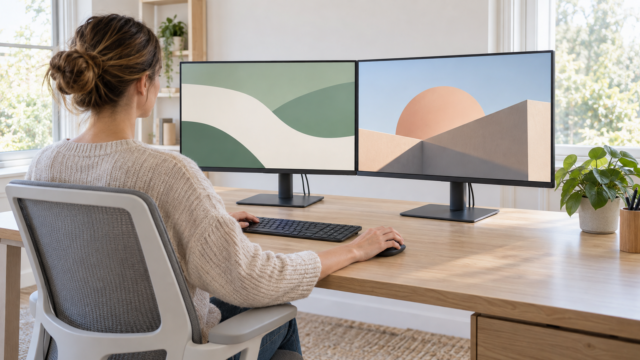
デュアルモニターは、片方を縦置きにしたり、異なる入力機器を独立して表示したりしやすい構成です。全画面共有中も手元に別画面を残せるため、オンライン会議や配信では便利です。片方だけ交換できる柔軟性もあります。
デュアルモニターをやめる理由としては、中央の継ぎ目、左右で異なる色や高さ、ケーブルの多さが挙げられます。反対にウルトラワイドをやめる理由は、ウィンドウ整理に慣れない、画面共有で相手に見づらい、ゲームや動画で余白が出るといった相性の問題です。どちらが有利かは、画面を分けたいか、つなげたいかで判断しましょう。
4. 仕事・ゲーム・PS5で確認する表示条件
仕事では、ウィンドウを2~3枚並べるなら21:9、27インチWQHD相当の領域を左右に並べたいなら32:9が候補です。USB-C映像入力と給電に対応するモデルなら、対応ノートPCをケーブル1本で接続しやすくなります。ただし、端子がUSB-Cというだけでは映像出力や給電に対応するとは限らないため、双方の仕様確認が必要です。
PCゲームでは、タイトルが21:9や32:9に対応しているか、使用する解像度で必要なリフレッシュレートを出力できるかを確認します。FF14のように広い視界を生かしたい用途でも、ゲーム内設定、グラフィック性能、映像端子の条件がそろわなければ、モニター本来の表示を生かせません。
PS5を接続する場合は、ウルトラワイド解像度を前提に選ばず、16:9映像をどのように表示するか確認しましょう。HDMI端子があることと、21:9または32:9でゲームを表示できることは同義ではありません。ゲーム機が中心なら、左右の余白を許容できるかも重要な判断材料です。
5. 疲れにくい設置位置と購入前チェック
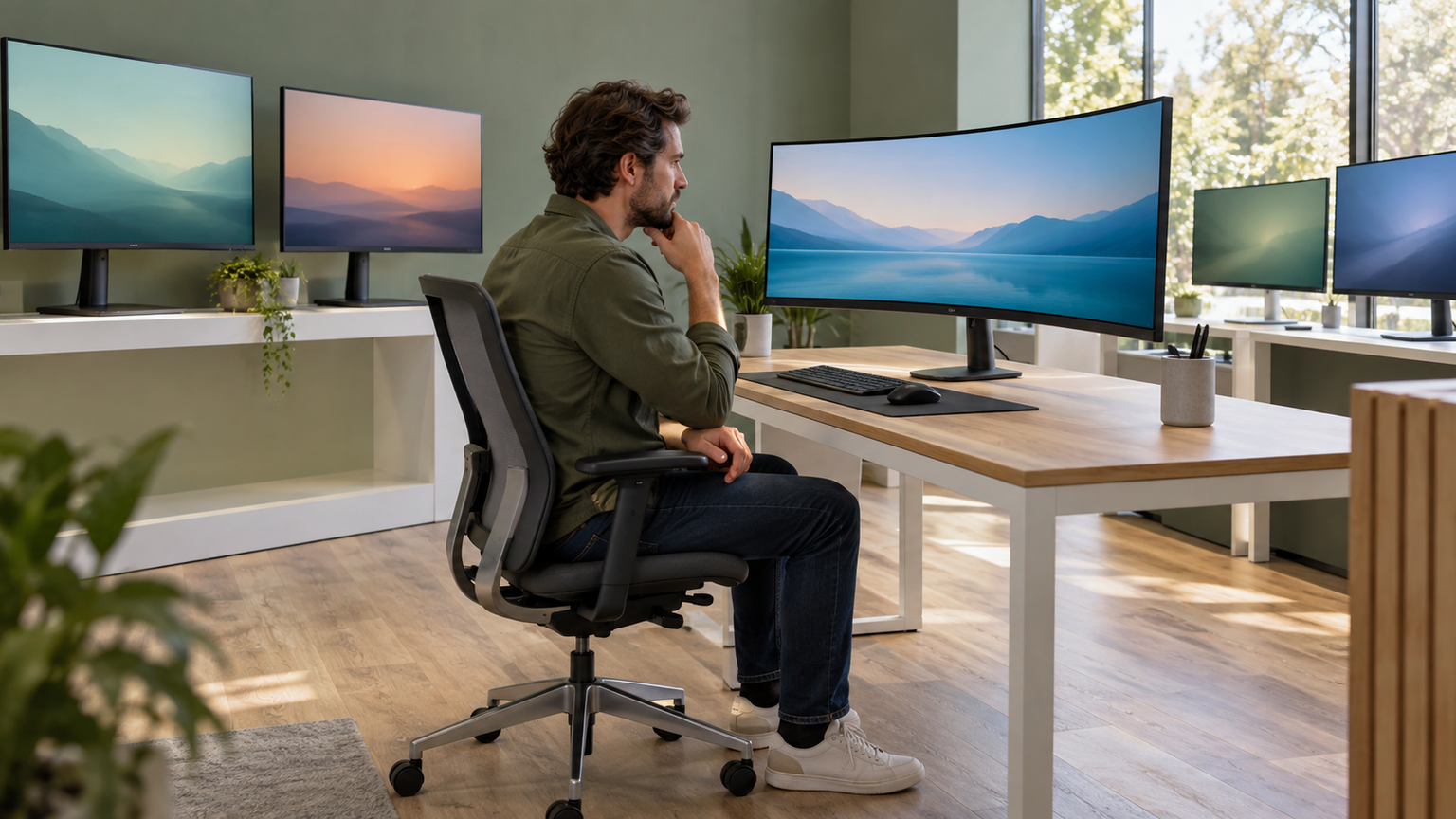
画面が大きすぎると、近距離から左右の端を頻繁に見ることで首や目が疲れる場合があります。モニターは正面に置き、普段もっとも見る作業領域を中央付近へ配置します。端まで見渡しにくいときは、机の奥行きを利用して視距離を広げるか、モニターアームで位置を調整します。
購入前には、本体幅、スタンドを含む奥行き、重量、VESA規格、高さ調整の有無を確認してください。壁際ではスタンドの脚や端子から延びるケーブルが干渉することもあります。湾曲モデルは左右を見やすくしやすい一方、直線や図面を扱う人はフラットモデルの見え方も比較すると安心です。
最後に、パソコンの出力端子、必要なケーブル、推奨解像度、リフレッシュレート、USB-C給電、スピーカーの有無を照合します。日本メーカーかどうかだけで選ぶのではなく、国内サポートや保証条件を含め、自分が重視する購入後の対応を商品ごとに確認することが大切です。
用途別に選べるウルトラワイドモニター10製品
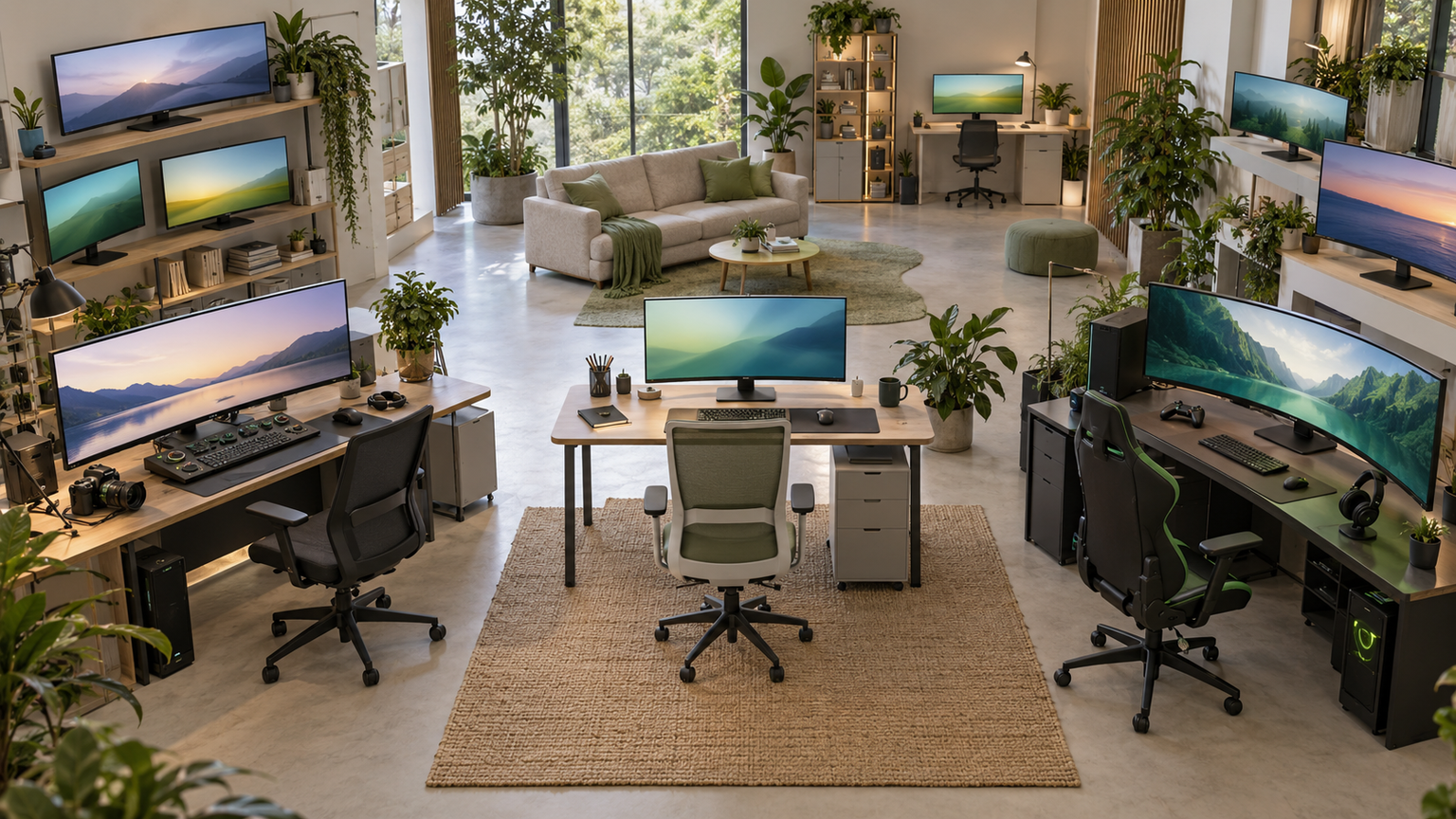
比較表では、商品欄で製品名とメーカー、商品画像欄で販売情報、ポイント欄で主な特徴と適した使い方を確認できます。掲載順は比較しやすく整理したものであり、実測性能、売上、人気の順位を示すものではありません。
左右にスクロールして比較できます。




1. INNOCN E49M1R 49インチ ウルトラワイドモニター 32:9 DQHD 5120×14…
広大な作業領域を最優先し、デュアルモニター相当の表示を1枚へ集約したい人に向く製品です。49インチ・32:9・5120×1440という構成により、表計算、ブラウザ、資料、チャットなどを横一列に並べやすく、ウィンドウを頻繁に切り替える負担を減らせます。
Mini LEDバックライトと1,760のローカルディミングゾーン、HDR1000への対応が示されており、仕事だけでなく映像やゲームの明暗表現も重視したい場合に魅力があります。最大165Hz対応なので、対応PCと接続すれば滑らかな表示も狙えます。
購入前には49インチの本体を置ける机の幅と奥行き、画面全体を見渡せる視距離を測りましょう。平面パネルである点も、包み込むような曲面を求める人には好みが分かれます。必要な解像度とリフレッシュレートを出力できる端子やケーブルも確認してください。
2. LG ウルトラワイド モニター 34U640B-BAJP 34インチ/3440×1440/sRGB…
仕事、映像編集、対応ゲームを一台で楽しみたい人に選びやすい34インチモデルです。3440×1440の21:9画面は、二つのソフトを左右に並べながら縦方向の情報量も確保したい場面に適しています。49インチほど場所を取りにくい点も比較理由です。
sRGB 99%、HDR、144Hz、USB-C PD65Wという構成が示されています。対応ノートPCなら映像出力と給電をまとめやすく、帰宅後にケーブルをつなぐだけで作業画面を広げられます。2台の機器を一画面に表示できる点も、PCを使い分ける人には便利です。
USB-Cを利用するときは、ノートPC側が映像出力とUSB Power Deliveryに対応しているか確認してください。80mmの高さ調整と前後のチルトに対応しますが、机や着座姿勢に合う範囲かも要確認です。144Hzを使う場合は接続端子と出力機器の対応条件を照合しましょう。
3. 34インチ モニター ウルトラワイド 湾曲 ゲーミングモニター ディスプレイ 165Hz 1ms…
1500Rの湾曲画面と最大165Hzの表示を生かし、FPS、レース、格闘ゲームを横長画面で楽しみたい人に向く構成です。34インチ・3440×1440なので、ゲームだけでなく複数ウィンドウを並べる日常作業にも利用できます。
1msの応答速度、FreeSyncとG-Sync互換、HDMI・DisplayPort・USB入力の搭載が記載されています。DPケーブルと電源アダプターが付属するため、DisplayPort対応PCとの環境を整えやすい点が特徴です。VESA 100×100mmにも対応しています。
販売情報上のブランドはOYCSであり、個別のメーカー型番は確認できません。購入時は商品ページで型番、端子構成、保証窓口を再確認しましょう。PS5なども接続先として示されていますが、3440×1440や21:9で表示できることを意味しないため、ゲーム機利用時の画面比率も確認が必要です。
4. INNOCN 34C1R 34インチ ウルトラワイドモニター UWQHD 3440×1440 18…
曲面ではなくフラットな34インチ画面で、資料作成、データ分析、プログラミング、動画編集を進めたい人に向くモデルです。3440×1440の21:9とIPSパネルを採用し、直線やグリッドを扱う作業でも自然な見え方を重視できます。
HDMIを2系統、DisplayPortを2系統備え、PIP・PBPで複数機器の映像を同時表示できます。2台のPCを使うテレワークや、作業画面と配信用画面を並べたい場面で、入力切り替えの回数を抑えられることが利点です。
最大180Hzの利用にはオーバークロック設定が必要とされています。接続機器、ケーブル、選択端子が必要な帯域に対応するか確認してください。高さ、チルト、スイーベルの調整とVESA 100×100mmに対応するため、標準スタンドとモニターアームのどちらで設置するかも決めておきましょう。
5. LG ウルトラワイド モニター 29U511A-B 29インチ 平面/2560×1080/100H…
大型モデルを置く余裕は限られるものの、一般的な16:9より横に広い作業領域が欲しい人に向きます。29インチ・2560×1080の21:9で、34インチUWQHDより表示領域を抑えた構成です。初めて横長画面を導入する場合にも比較しやすい製品です。
平面IPSパネル、100Hz、sRGB 99%、HDRへの対応が示されています。ブラウザと資料を並べる、編集ソフトのパネルを端へ寄せる、対応映画を横長表示するといった用途で、限られたデスクを活用しやすくなります。
縦解像度は1080なので、縦方向の情報量を重視する人は3440×1440モデルとも比較してください。29インチでも横幅はあるため、本体とスタンドの寸法確認は必要です。高さ調整、端子構成、VESA対応、付属ケーブルなど、記載のない設置条件は購入ページで確認しましょう。
6. LG モニター 34SR63QA-W 34インチ 曲面 /3440×1440/100Hz/USB…
仕事用モニターとストリーミング視聴環境を一台へまとめたい人に適した34インチ曲面モデルです。3440×1440、100Hzの横長画面にwebOS、ワイヤレス接続、AirPlay、Miracast、Bluetooth、スピーカーを組み合わせています。
日中はUSB-Cで対応ノートPCをつないで複数ウィンドウを表示し、作業後はパソコンを使わず対応サービスの映像を楽しむ、といった切り替えがしやすい構成です。7W+7Wスピーカーとリモコンが示されているため、外部機器を増やしたくない人にも合います。
USB Power Deliveryは取得情報内に65Wと90Wの両方の記載があり、給電能力を確定できません。必要電力の大きいノートPCを接続する場合は、購入時の製品仕様で必ず確認してください。ワイヤレス表示も使用機器や環境によって条件が異なるため、有線接続の端子と併せて確認しましょう。
7. Dell Alienware AW3426DWM 34インチ曲面 ゲーミングモニター
ウルトラワイドの没入感に加え、高リフレッシュレートを優先するPCゲーマー向けのモデルです。34インチ・21:9・1500Rの曲面と240Hz表示を組み合わせ、視界の広さと動きの滑らかさを重視した構成になっています。
1msの応答時間、AMD FreeSync Premium、VESA AdaptiveSync、Dolby Vision、VESA DisplayHDR 400への対応が示されています。高速なゲームだけでなく、暗部と明部を含む映像表現を楽しみたい場合にも比較候補になります。
240Hzを利用するには、ゲーム側の対応、十分なフレームレートを出せるPC、適切な映像端子とケーブルが必要です。HDMI 2.1 FRLを備えますが、ゲーム機で21:9表示ができることを示すものではありません。机に置く際は、1500Rの湾曲とスタンドの調整範囲も確認しましょう。
8. iiyama モニター ディスプレイ ProLite XUB3493WQSU-B6 34インチ ウ…
長時間の資料作成や編集作業で、画面位置を姿勢に合わせたい人に適した34インチモデルです。3440×1440のIPS方式パネルに加え、上下150mmの昇降、左右各45度のスイーベル、前後の角度調整へ対応しています。
DisplayPortを1基、HDMIを2基、USBハブを備え、各種映像ケーブルとUSBケーブルが付属します。複数のPCや周辺機器をつなぐデスクでも、別途用意するケーブルを減らしながら環境を整えやすいことが利点です。
本体はスタンド込みで幅817mm、奥行245.5mm、重量9.6kgと記載されています。設置面と耐荷重を事前に確認しましょう。画面表面について取得情報内に非光沢と光沢の相反する記載があるため、映り込みが気になる人は購入時の正式仕様を確認してください。
9. CRUA 34インチ ウルトラワイドゲーミングモニター UWQHD 100Hz 21:9 3800…
強い湾曲よりも緩やかなカーブを好み、仕事とゲームの両方で34インチUWQHDを使いたい人に向くモデルです。3800Rの湾曲IPSパネル、3440×1440、100Hzという構成で、複数ウィンドウと映像の滑らかさを両立しやすくなっています。
HDMI 2.0を2基、DisplayPort 1.4を2基搭載し、複数機器を接続して切り替えられます。スピーカーとイヤホン端子も備えるため、仕事中の音声確認や動画視聴で、外部スピーカーを必須としない点が便利です。
スタンドは左右回転とチルトに対応しますが、高さ調整の記載は確認できません。画面の高さが合わない場合に備え、VESA 100×100mm対応のアームも選択肢になります。個別型番と公式仕様は未確認のため、端子、付属品、保証条件を購入ページで照合してください。
10. KTC 34インチ 曲面 UWQHD 3440x1440p 180Hz 1ms応答速度 HVA ゲ…
仕事用のマルチ表示と、高速なPCゲームを一台で両立したい人に向く34インチ曲面モデルです。3440×1440、180Hz、1ms、1500Rという構成で、横長の作業領域とゲーム時の滑らかさを重視できます。
PIP・PBPに対応し、複数入力を一画面内で扱える点が特徴です。HDMI 2.0を2基、DisplayPort 1.4を2基備えているため、仕事用PCとゲーム用PCなどを接続して使い分ける場面で役立ちます。スタンドは高さ、チルト、スイーベルの調整に対応します。
180Hzを生かすには、接続端子、ケーブル、PCのグラフィック性能を確認してください。ゲーム機も接続先として記載されていますが、21:9表示や最大リフレッシュレートを保証するものではありません。PIP・PBP使用時の解像度やリフレッシュレート条件も購入前に確認すると安心です。
後悔を避けるなら用途・解像度・設置条件から決める
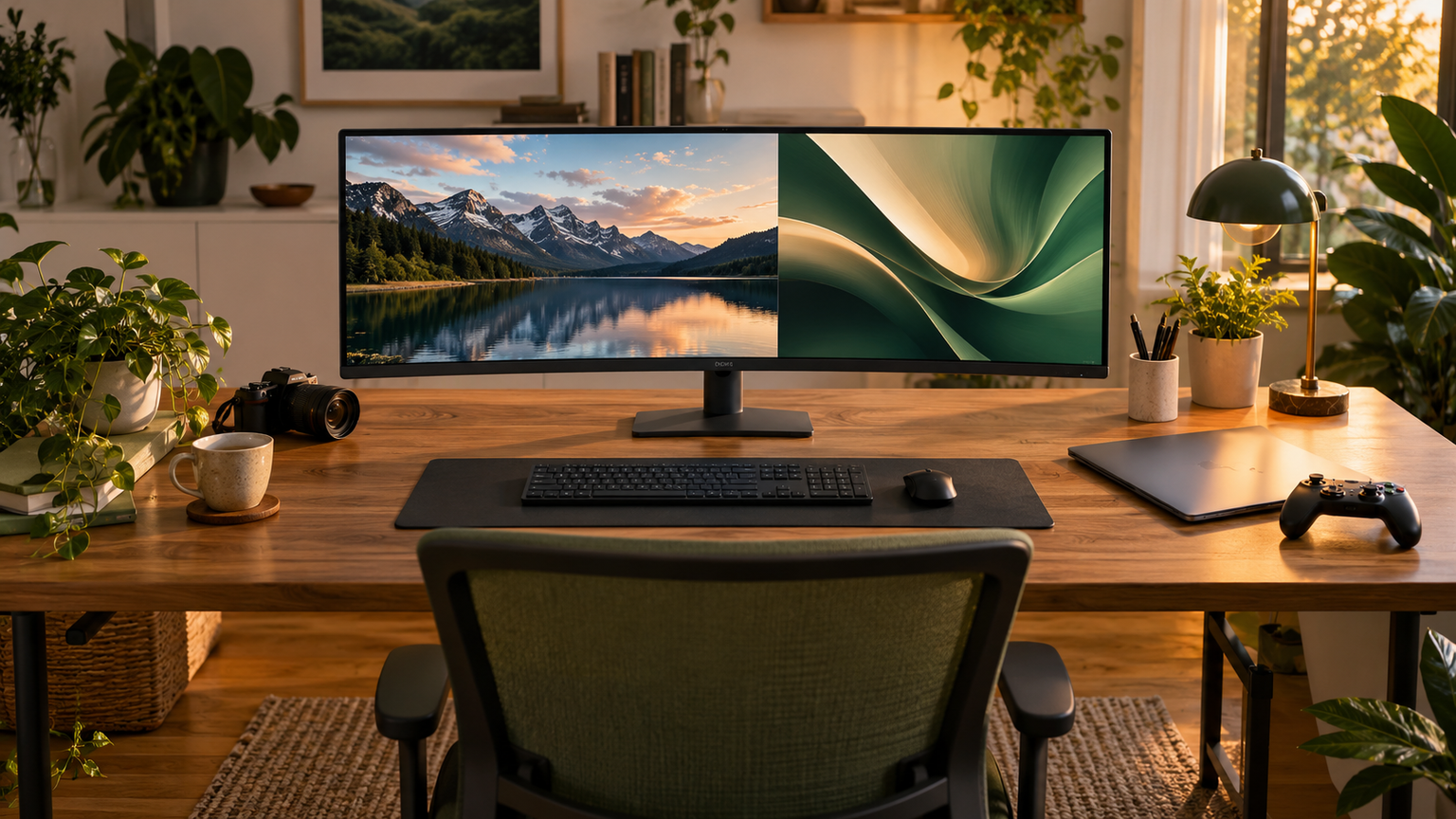
ウルトラワイドモニターは、複数の情報を一度に見渡したい人にとって、作業の流れを保ちやすい道具です。ただし、横長であること自体が快適さを保証するわけではありません。コンテンツの対応状況、パソコンの出力性能、デスクの寸法が合わなければ、余白、文字の見づらさ、姿勢の負担につながります。
扱いやすさを重視するなら34インチ・3440×1440の21:9、設置性や表示負荷を優先するなら29インチ・2560×1080、デュアルWQHD相当の領域を一枚に集約したいなら49インチ・5120×1440が目安です。ゲーム中心ならリフレッシュレートと応答性能、仕事中心なら高さ調整、USB-C、PIP・PBPを優先しましょう。
購入へ進む前に、机の幅と奥行きを測り、接続する機器の映像端子と対応解像度を確認してください。そのうえで、普段使うウィンドウを紙や既存画面上で横に並べてみると、必要な広さを具体的に判断できます。広さを目的ではなく作業を快適にする手段として選ぶことが、購入後の満足につながります。