仕事用ウルトラワイドモニターで後悔する理由と選び方
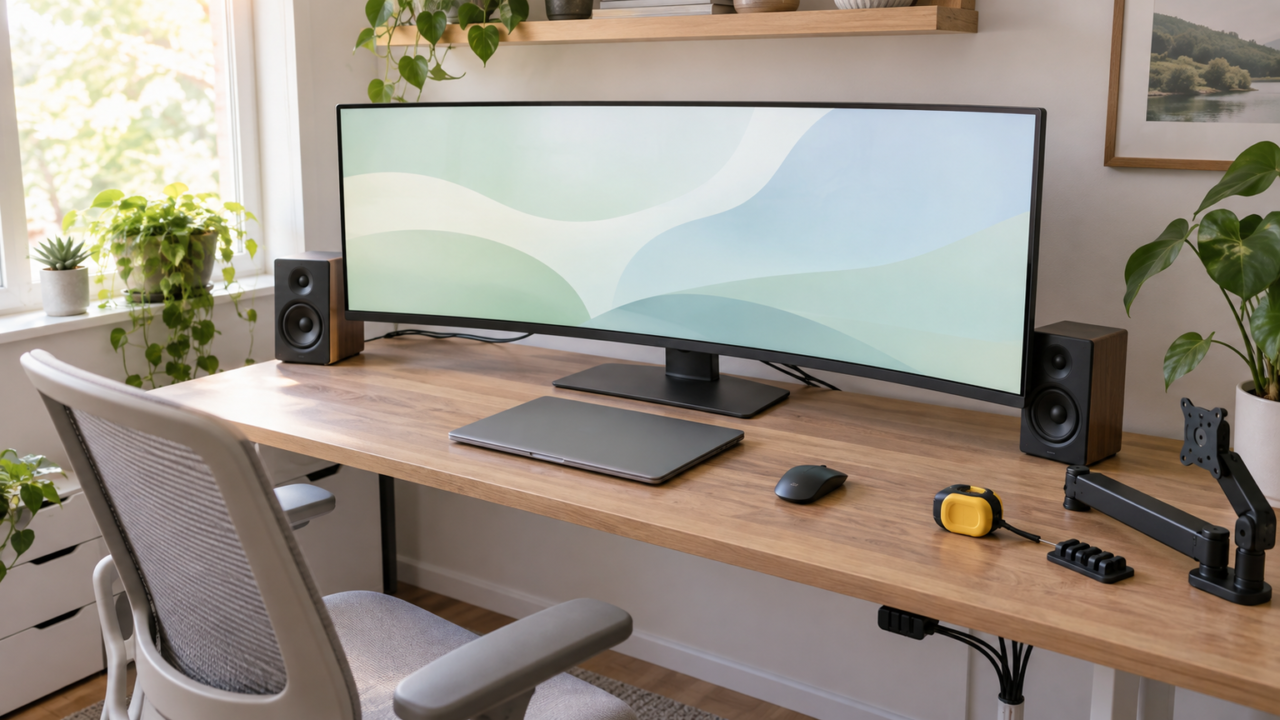
仕事用のウルトラワイドモニターは、複数の資料やアプリを横に並べたい人には便利です。一方で、机に収まらない、文字が見づらい、接続したPCで希望の解像度やリフレッシュレートを出せないといった理由から、購入後に後悔することもあります。
選ぶときは、画面の大きさだけで決めず、解像度、縦横比、平面・曲面、入力端子、スタンド調整、PC側の映像出力を確認しましょう。一般的な仕事では34インチ・21:9・3440×1440が比較しやすく、より多くの情報を常時表示するなら39.7インチや49インチも候補になります。
ただし、広ければ誰にでも快適とは限りません。作業内容と設置環境に合う表示領域を選べば、ウィンドウを切り替える手間が減り、資料を見ながら文章を書く、表計算とブラウザを並べるといった作業を一画面で進めやすくなります。
- 仕事用では34インチ・21:9・3440×1440が比較の基準にしやすい
- 後悔を防ぐには机の幅と奥行き、PCの映像出力、必要な端子を先に確認する
- 表計算や図面は平面、視線移動の自然さや没入感を求めるなら曲面が候補になる
- USB-C給電、KVM、PBPなどは、自分の接続方法に必要な機能だけを選ぶ
仕事用ウルトラワイドモニターで後悔しないための基礎知識
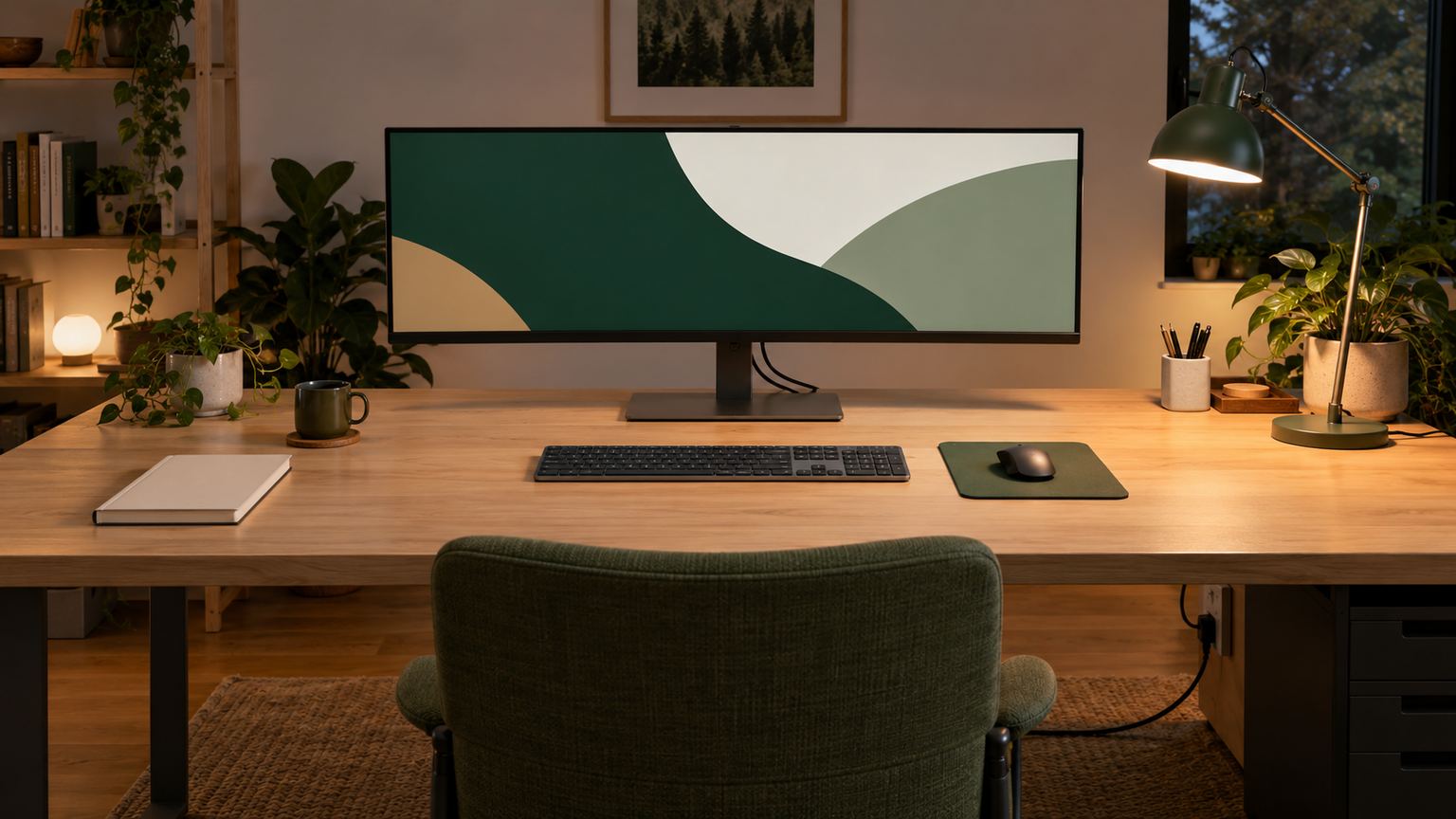
- 仕事では作業内容に合えば横長画面が役立つ
- 画面サイズと解像度をセットで選ぶ
- 机の寸法と視聴距離を購入前に測る
- PCとの接続条件と画面分割方法を確認する
- 平面・曲面と仕事向け機能で候補を絞る
1. 仕事では作業内容に合えば横長画面が役立つ
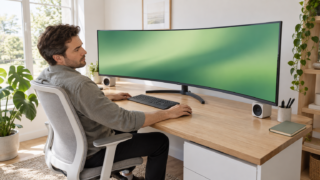
ウルトラワイドモニターが仕事で役立つのは、同時に見る情報が多い場面です。ブラウザと文書、表計算とメール、編集画面と素材一覧を横に並べれば、ウィンドウを何度も切り替えずに済みます。比較、転記、参照を繰り返す仕事ほど利点を感じやすいでしょう。
LGの公式情報でも、21:9は一般的な16:9より33%横長とされています。横方向の表示領域をどう使うかが、導入効果を左右するポイントです。
横長画面が作業効率を高める
反対に、一つのアプリだけを最大表示する仕事や、縦長の文書を読む時間が中心なら、横幅を持て余す可能性があります。自分が普段開いているウィンドウを数え、横並びにしたいものが二つ以上あるかを確認すると判断しやすくなります。

2. 画面サイズと解像度をセットで選ぶ
同じウルトラワイドでも、29インチ・2560×1080、34インチ・3440×1440、39.7インチ・5120×2160、49インチ・5120×1440では、表示できる情報量と机上での存在感が異なります。仕事用の基準として比較しやすいのは、34インチ・3440×1440です。
29インチ・2560×1080は設置しやすい一方、34インチUWQHDより縦横の画素数が少なく、細かな表や複数パネルを広く表示したい人には不足する場合があります。49インチ・32:9は複数画面相当の広さを一台に集約できますが、端から端まで視線を動かす使い方になります。
文字の見やすさは、解像度だけでなくOSの拡大率や視聴距離にも左右されます。高解像度モデルを選ぶ場合は、PCが希望する解像度を出力できるかに加え、拡大表示後に必要な作業領域が残るかも考えましょう。
3. 机の寸法と視聴距離を購入前に測る
後悔につながりやすいのが、横幅だけを見て設置できると判断することです。スタンドの奥行き、画面までの距離、キーボードや書類を置く場所も必要です。特に49インチは非常に横長なので、設置寸法と作業距離を個別に確認してください。
購入前には、候補製品の外形寸法を机の上にテープなどで再現すると大きさを想像しやすくなります。モニターアームを使う場合は、VESA規格だけでなく、アームの耐荷重や対応画面サイズ、机の天板が固定に適しているかも確認が必要です。
高さ調整やチルト、スイーベルに対応するスタンドなら、目線と姿勢に合わせやすくなります。スタンドの調整範囲が足りないときは、適合するアームを選べるかまで含めて検討しましょう。
4. PCとの接続条件と画面分割方法を確認する
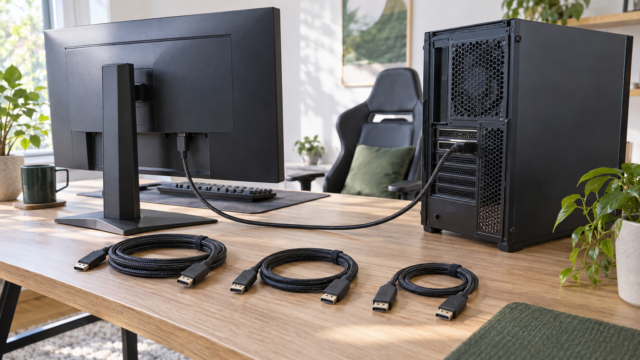
本体が高解像度・高リフレッシュレートに対応していても、PCの映像出力や使用ケーブルが条件を満たさなければ、希望する表示にならないことがあります。HDMI、DisplayPort、USB-Cのどれで接続するのかを決め、PCとモニターの双方で対応条件を確認してください。
ノートPCでは、USB-C一本で映像、データ、給電をまとめられる製品が便利です。ただし、USB-C端子があるだけで映像出力やUSB Power Deliveryに対応するとは限りません。必要な給電量もPCごとに異なります。
PBPは二つの入力映像を左右に表示したいとき、KVMは複数のPCでキーボードとマウスを共有したいときに役立ちます。一台のPC内でアプリを整列するだけなら、OSのウィンドウ配置機能でも対応できます。
5. 平面・曲面と仕事向け機能で候補を絞る
平面パネルは、表計算の罫線、図面、レイアウトなど直線を扱う作業で違和感を抑えやすい選択です。曲面パネルは、横長画面の端を視界に入れやすく、映像やゲームでも包まれるような感覚を得やすい特徴があります。
仕事とゲームを一台で兼用するなら、リフレッシュレートや可変リフレッシュレート機能も比較対象になります。ただし、事務作業が中心なら、接続端子、高さ調整、USBハブ、給電機能など、毎日の取り回しに関わる仕様を優先したほうが選びやすくなります。
写真や動画を扱う人はパネル方式や色域も確認しましょう。最終的には、作業領域、設置性、接続性の三条件を満たした候補から、平面・曲面や付加機能の好みで絞ると、過不足を抑えられます。
仕事で使いやすいウルトラワイドモニター10選を比較
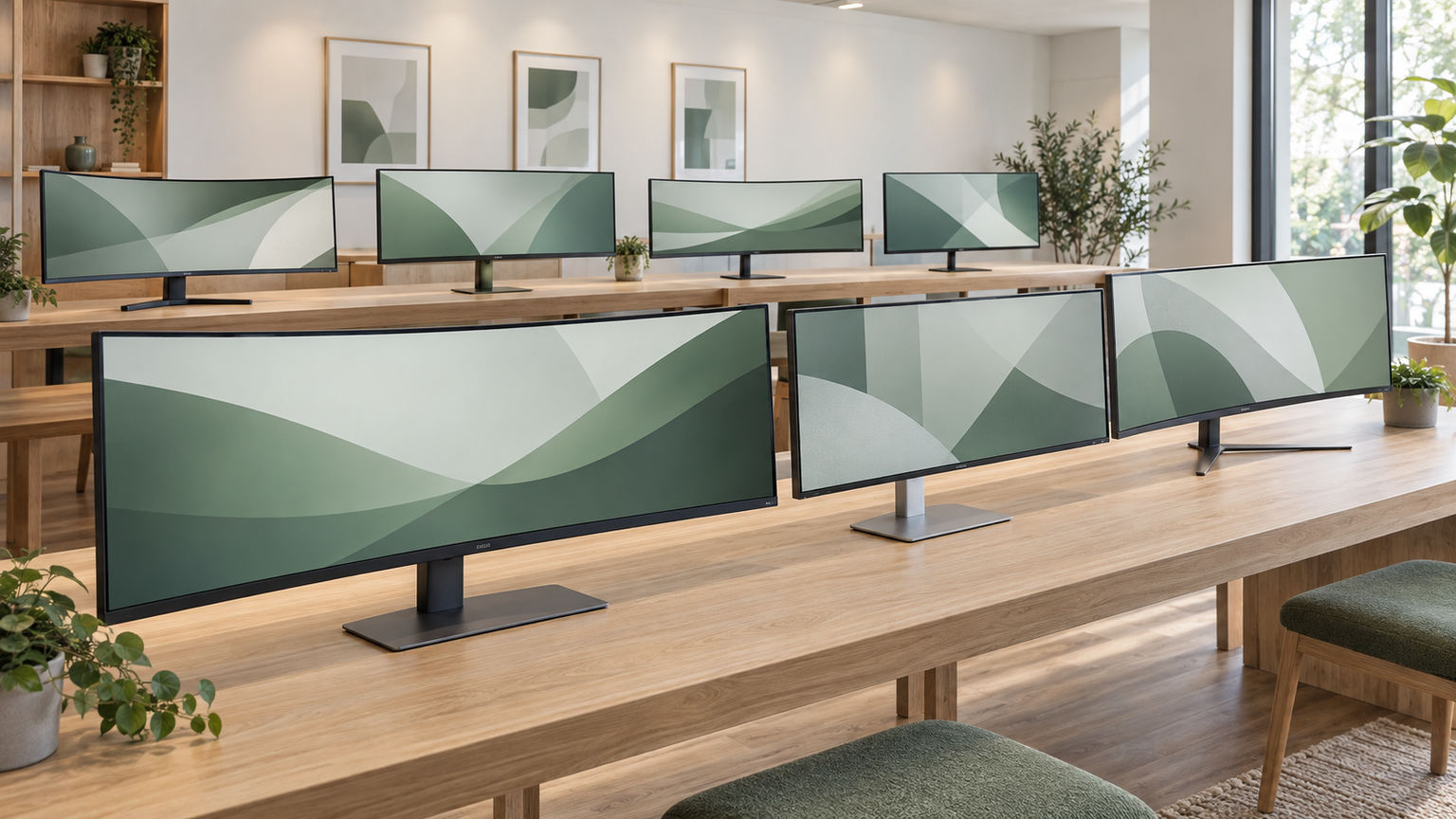
比較表では、商品欄でモデルを確認し、商品画像欄で外観、ポイント欄で主な特徴と向いている人を把握できます。掲載順は選択肢を整理するためのもので、実測性能、売上、人気の順位を示すものではありません。
標準的な34インチUWQHDのほか、広大な49インチ、縦方向にも高精細な39.7インチ、設置しやすい29インチを含めています。仕事内容と机の広さを基準に見比べてください。
左右にスクロールして比較できます。





1. INNOCN E49M1R 49インチ ウルトラワイドモニター 32:9 DQHD 5120×14…
複数の資料、ブラウザ、表計算、チャットなどを一画面に集約したい人に向く49インチモデルです。32:9、5120×1440の広い表示領域を持ち、27インチWQHDモニター二台分に相当する作業領域を一台で使いたい場合に比較したい選択肢です。
画面をまたぐベゼルがないため、横長の表、タイムライン、複数のウィンドウを連続した領域に配置できます。Mini LED、1,760のローカルディミングゾーン、HDR1000、最大165Hzにも対応し、仕事後の映像視聴やゲームまで一台にまとめやすい構成です。
非常に大型なので、購入前に本体寸法、スタンドを含む奥行き、椅子から画面までの距離を必ず確認しましょう。平面パネルのため直線やグリッドを自然に表示しやすい一方、画面端までの視線移動が自分に合うかも検討が必要です。
2. INNOCN 34C1R 34インチ ウルトラワイドモニター UWQHD 3440×1440 18…
仕事用として扱いやすい34インチ・21:9・3440×1440を基準に選びたい人に向きます。資料作成、データ分析、プログラミング、動画編集への適合が具体的に示されており、49インチほどの設置場所を確保しにくい環境でも比較しやすいモデルです。
平面IPSパネルと99% sRGB、96% DCI-P3の広色域に対応し、表計算や図面だけでなく、写真や映像を扱う作業にも活用できます。HDMI二系統とDisplayPort二系統を備え、PIP・PBPで複数機器の映像を表示できる点も特徴です。
最大180Hzを利用するにはオーバークロック設定が必要です。接続するPCとケーブルが希望する解像度・リフレッシュレートに対応するか確認してください。高さ調整、チルト、スイーベル、100×100mmのVESAに対応するため、設置方法も事前に決めておくとよいでしょう。
3. LG ウルトラワイド モニター 34BA75QE-B 34インチ 曲面 /3440×1440/IP…
ノートPCをUSB-Cで接続し、仕事用の広い画面を整えたい人に向く34インチモデルです。21:9、3440×1440のIPS画面により、二つのソフトを左右に並べたり、Excelの多くの列を表示したりする用途に適しています。
3800Rの緩やかな曲面は、強い湾曲を避けながら横長画面を使いたい人が比較しやすい仕様です。画像、映像、音楽編集では、レイヤーやパレットを端に置き、中央の作業領域を広く確保できます。HDR対応で、映像コンテンツにも活用できます。
USB-Cは90W給電が示されていますが、接続するノートPC側も映像出力とUSB Power Deliveryに対応している必要があります。必要な電力を満たすか、付属ケーブルの種類、スタンドの調整範囲、設置寸法も購入ページで確認しましょう。
4. LG ウルトラワイド モニター 34U640B-BAJP 34インチ/3440×1440/sRGB…
資料作成の効率とゲームの滑らかさを一台で両立したい人に向く34インチモデルです。3440×1440の横長画面で複数ウィンドウを並べられ、一般的な事務作業から画像・映像編集まで幅広く使いやすい候補です。
最大144Hzに対応するため、日中はブラウザや表計算を広く表示し、仕事後は対応ゲームを滑らかな表示で楽しむ使い方ができます。USB-C PD65W対応なので、条件を満たすノートPCなら映像出力と給電をまとめ、ケーブルを減らせます。
ゲームで21:9の広い視野を利用できるかはタイトルごとに異なります。また、USB-C接続ではPC側の映像出力対応と必要電力を確認してください。希望する解像度と144Hzを同時に利用する場合は、接続端子とケーブルの対応条件も確認が必要です。
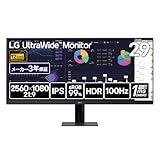
5. LG ウルトラワイド モニター 29U511A-B 29インチ 平面/2560×1080/100H…
大型モデルを置く余裕は限られるものの、16:9より横長の作業空間が欲しい人に向く29インチモデルです。2560×1080の21:9画面で、ブラウザと文書などを並べる使い方を始めたい場合に比較できます。
平面IPSパネルを採用し、sRGB 99%、HDR、100Hzに対応しています。直線を扱う表計算やレイアウト作業に使いやすく、動画やゲームにも活用可能です。34インチより取り回しやすい大きさを優先する人には魅力があります。
解像度は2560×1080で、34インチの3440×1440モデルとは表示できる情報量が異なります。縦方向に多くの行を表示したい場合や、三つ以上のウィンドウを並べたい場合は、作業領域が足りるかを確認してから選びましょう。
6. LG モニター 34SR63QA-W 34インチ 曲面 /3440×1440/100Hz/USB…
PC作業だけでなく、ストリーミング視聴やワイヤレス表示も一台にまとめたい人に向く34インチ曲面モデルです。3440×1440の表示領域で二つのソフトを並べられ、webOSやAirPlay、Miracastも備えています。
USB-C接続では映像、データ、給電をまとめられ、USBハブとして周辺機器を接続できます。7W+7Wスピーカーとリモコンも備えるため、仕事を終えた後にPCを使わず映像を楽しむ環境を作りやすい点が特徴です。
給電能力は商品情報内で65Wと90Wの記載が競合しているため、購入前に販売ページやメーカー情報で確定仕様を確認してください。ワイヤレス表示もPCや端末側の対応が必要です。1800R曲面が作業内容と視聴距離に合うかも確認しましょう。
7. 4AM 39.7インチ 5120×2160 ウルトラワイドモニター 4Z40QW(120Hz/5K…
横方向だけでなく縦方向の情報量も重視する人に向く39.7インチモデルです。5120×2160の5K2K解像度により、映像制作、写真編集、金融・証券取引、複数アプリを使う業務で広い作業領域を確保できます。
最大120HzのIPS Blackパネルを採用し、USB-C 96W給電、KVM、PIP・PBP、USBハブに対応しています。二台のPCを一組のキーボードとマウスで扱う環境では、画面の広さだけでなく切り替えの手間も減らせます。
5120×2160と120Hzを希望する場合は、PCの映像出力と接続方法が条件を満たすか確認してください。スピーカーは非搭載なので音声出力先を別途用意する必要があります。39.7インチ曲面を置ける机の幅、奥行き、視聴距離も測っておきましょう。
8. iiyama モニター ディスプレイ ProLite XUB3493WQSU-B6 34インチ ウ…
仕事用の定番に近い34インチUWQHDと、調整しやすいスタンドを重視する人に向きます。ブラウザやアプリを複数立ち上げる作業、動画編集などに使える広さがあり、姿勢に合わせて設置しやすい点から比較したいモデルです。
3440×1440のIPS方式パネルで、最大120Hzに対応しています。スタンドは上下150mmの昇降、左右各45度のスイーベル、上23度・下5度の角度調整が可能です。HDMI、DisplayPort、USBハブを利用できます。
HDMI、DisplayPort、USB Type-A-Bの各ケーブルが付属するとされています。画面表面については説明本文がノングレア、末尾属性が光沢となっているため、反射の少なさを重視する場合は購入前に確定仕様を確認してください。本体幅817mmとスタンド奥行き245.5mmを置ける机も必要です。
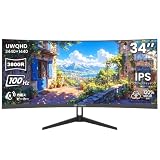
9. CRUA 34インチ ウルトラワイドゲーミングモニター UWQHD 100Hz 21:9 3800…
仕事用の表示領域を確保しながら、ゲームにも使える曲面モデルを探している人に向きます。34インチ・3440×1440で複数ウィンドウを並べられ、100Hzの表示にも対応するため、普段の画面操作と映像の滑らかさを両立できます。
3800Rの緩やかな曲面IPSパネルで、HDR、G-SYNC、FreeSync、OD機能を備えています。HDMI 2.0を二系統、DisplayPort 1.4を二系統搭載し、PCやゲーム機など複数の機器を接続しやすい構成です。スピーカーも内蔵しています。
スタンドは左右各約30度の回転と約5~20度のチルトに対応しますが、高さ調整は確認できません。目線の高さが合わない場合に備え、100×100mmのVESAに対応するアームの利用も検討しましょう。各ゲームの21:9対応状況は別途確認が必要です。
10. 34インチ モニター ウルトラワイド 湾曲 ゲーミングモニター ディスプレイ 165Hz 1ms…
仕事にも使える横長画面を確保しつつ、FPSやレースゲーム向けの高速表示を優先したい人に向く34インチモデルです。3440×1440、1500R曲面、最大165Hz、1msの仕様が示され、ゲーム機能を重視した構成になっています。
FreeSyncとG-Sync互換に対応し、HDMI、DisplayPort、USB入力端子を搭載しています。100×100mmのVESAに対応するため、付属スタンドで位置が合わない場合は、条件を満たすモニターアームで作業空間を整える選択も可能です。
仕事向けの画面分割、USB-C給電、高さ調整などの詳しい説明は確認できないため、必要な機能がある場合は購入前に仕様を確かめてください。最大165Hzを利用できる入力端子と解像度の組み合わせ、PC側の出力性能、付属ケーブルも確認しましょう。
仕事と設置環境に合う一台を選ぶことが後悔を減らす
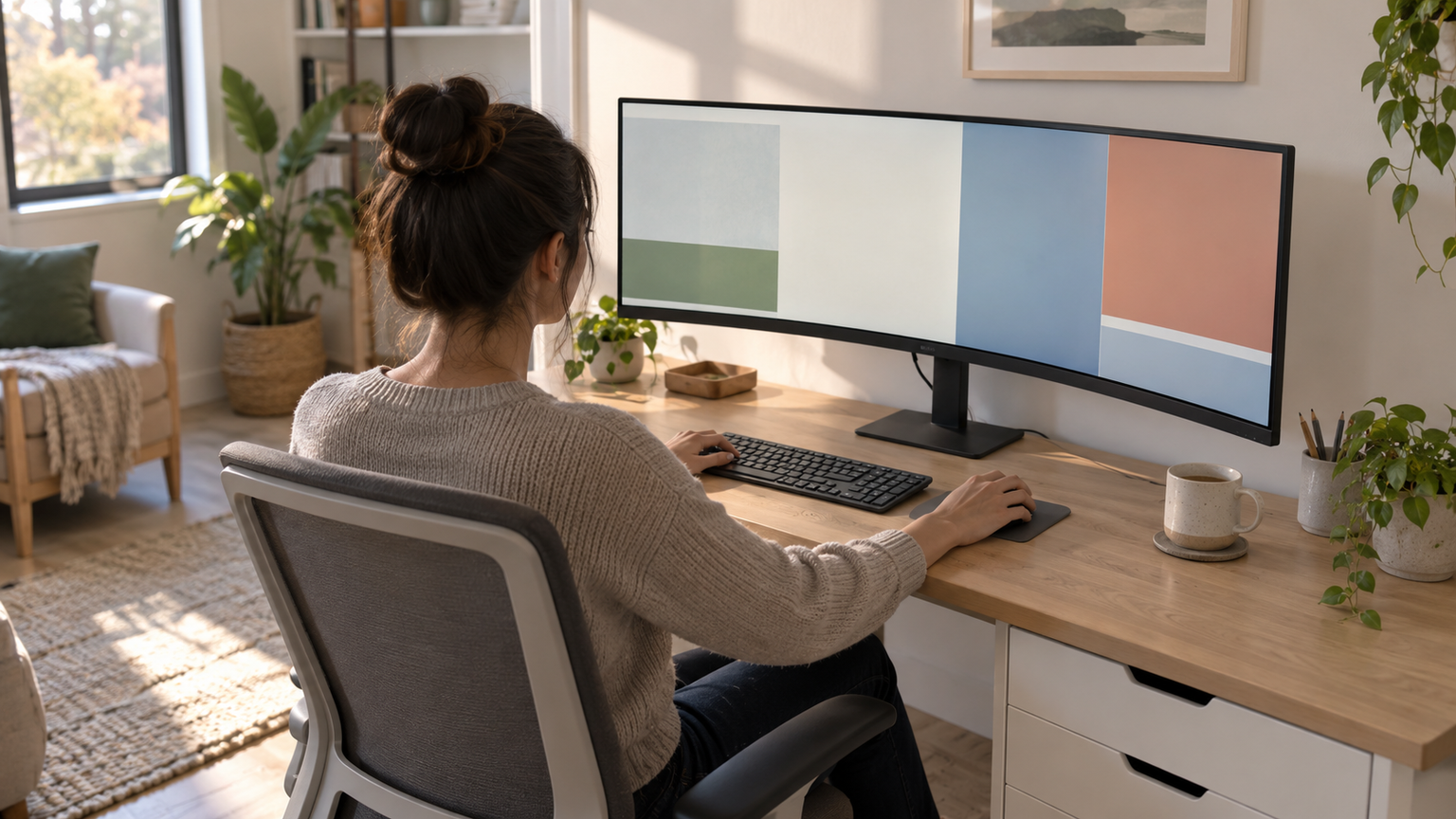
仕事用ウルトラワイドモニターは、複数の情報を同時に見る人ほど効果を感じやすい製品です。迷ったら、34インチ・21:9・3440×1440を比較の基準にし、机の寸法、PCの映像出力、必要な端子を照合しましょう。
広い表や多数のウィンドウを常時表示するなら49インチ、縦方向の解像度も重視するなら39.7インチ・5120×2160、設置性を優先するなら29インチが候補です。直線を扱う仕事では平面、画面端の見やすさや映像への没入感を求めるなら曲面を比較できます。
USB-C給電やKVM、PBP、高リフレッシュレートは便利ですが、使わない機能まで追い求める必要はありません。毎日行う作業を横にどう並べるかを決めてから、その配置に必要な画面と接続方法を選ぶことが、購入後の後悔を抑える近道です。