ゲーミングモニターの27インチは大きい?24インチとの違いと選び方
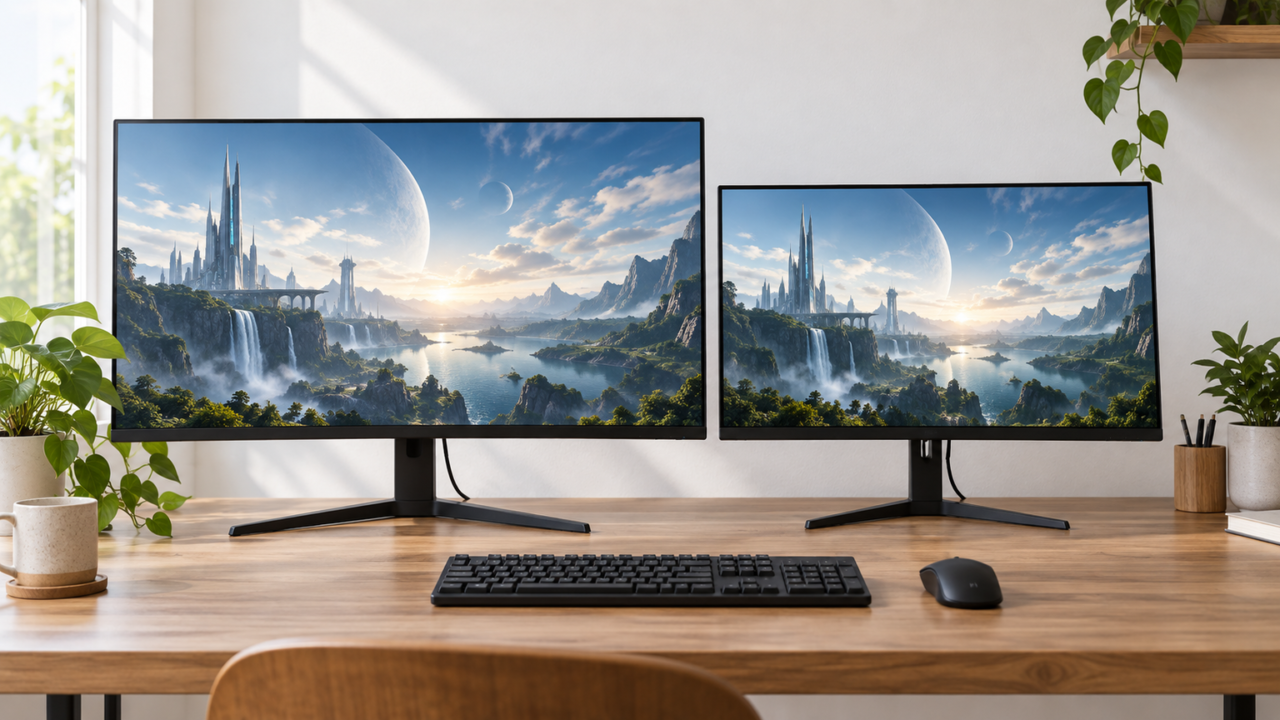
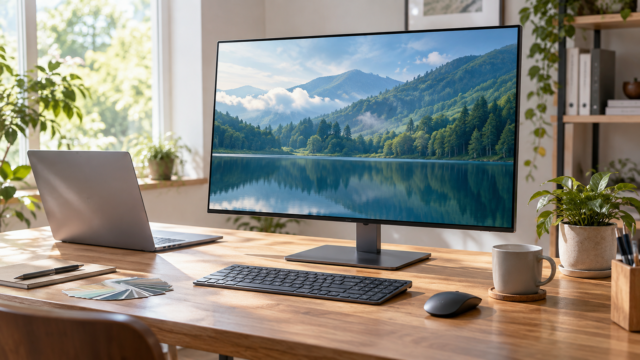
27インチのゲーミングモニターは、奥行きのあるデスクでゲームの迫力と作業領域を両立したい人に適したサイズです。画面幅は16:9モデルでおおむね60cm前後になるため、デスクの幅だけでなく、目から画面まで十分な距離を取れるかが判断の分かれ目になります。
FPSで画面全体を素早く見渡すことを最優先するなら、24インチ前後が扱いやすい場合もあります。一方、RPGやレースゲーム、動画視聴、仕事にも共用するなら、27インチWQHDは大きさと精細さのバランスを取りやすい選択です。
後悔を避けるには、サイズだけで決めず、解像度、リフレッシュレート、接続端子、スタンドの調整範囲を確認しましょう。とくに高リフレッシュレートは、端子やケーブル、PC側の出力性能によって利用条件が変わります。
- 27インチが大きすぎるかは、視聴距離とデスクの奥行きで判断する
- FPSの一覧性なら24インチ、迫力と作業領域なら27インチが選びやすい
- 27インチはWQHDがゲームと普段使いを両立しやすい
- 最大Hzだけでなく、接続端子とスタンドの調整範囲も確認する
27インチのゲーミングモニターで後悔しない選び方
- 27インチは大きすぎるのか
- 24インチと27インチを用途で選び分ける
- WQHD・フルHD・4Kの違いを理解する
- 見やすい距離と設置スペースを確認する
- リフレッシュレートと接続条件で選ぶ
1. 27インチは大きすぎるのか
27インチは、一般的なデスクに置けないほど巨大なサイズではありません。ただし、画面との距離が近い環境では、視線を大きく動かさないと四隅を追えず、FPSの情報確認や長時間の作業で負担を感じることがあります。
大きさが生きるのは、ゲームの風景を広く楽しみたいときや、ブラウザと資料を並べたいときです。画面内の情報を一度に見やすくできるため、ゲーム専用ではなく、仕事や動画視聴にも使う人ほど27インチの利点を得やすくなります。
結論として、27インチが大きすぎるかどうかはインチ数だけでは決まりません。購入前に、設置予定位置から座る場所までを測り、画面全体を無理なく見渡せる配置を作れるか確認することが重要です。
2. 24インチと27インチを用途で選び分ける
24インチは視線移動を抑えやすく、画面全体の状況を瞬時に把握したいFPSと相性のよいサイズです。デスクが浅い場合や、キーボードとマウスの操作スペースを広く残したい場合にも設置しやすいでしょう。
27インチは画面の迫力が増し、RPG、アクション、レースゲームなどの世界へ入り込みやすくなります。WQHDなら表示領域も広げやすいため、ゲームをしない時間には表計算、資料作成、写真や動画の編集にも活用できます。
競技性だけを重視するなら24インチ前後、ゲーム体験と日常用途のバランスを求めるなら27インチが有力です。仕事用として選ぶ場合も、複数のウィンドウを並べる頻度が高いほど27インチの余裕が役立ちます。

3. WQHD・フルHD・4Kの違いを理解する
27インチのフルHDは、表示倍率を上げずに文字を大きく見たい人や、高いフレームレートを狙いたい人には選択肢になります。一方、画面へ近づくほど画素の粗さを感じる可能性があるため、精細さを重視するなら実際の見え方を確認したいところです。
WQHDは2560×1440で、フルHDより多くの情報を表示できます。27インチでは文字やゲーム画面の精細さと、PCへ求める描画負荷のバランスを取りやすく、ゲームと仕事を一台でこなしたい人に向いています。
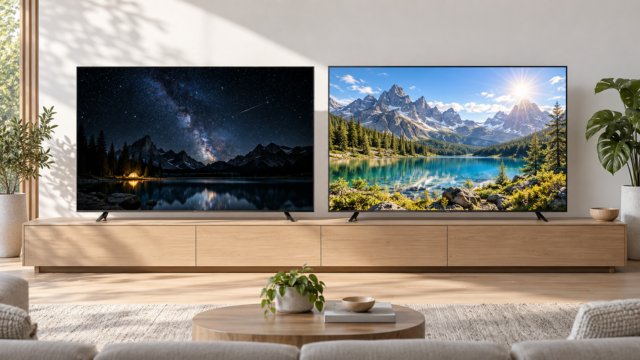
4Kはさらに細かな表示が可能ですが、その精細さを生かしてゲームを高フレームレートで動かすには、PC側にも相応の描画性能が必要です。27インチ4Kが無意味なのではなく、精細さを優先するのか、滑らかさや負荷の軽さを優先するのかで価値が変わります。
27インチ WQHD(2560×1440) VESA DisplayHDR 600対応 IPSパネル
4. 見やすい距離と設置スペースを確認する
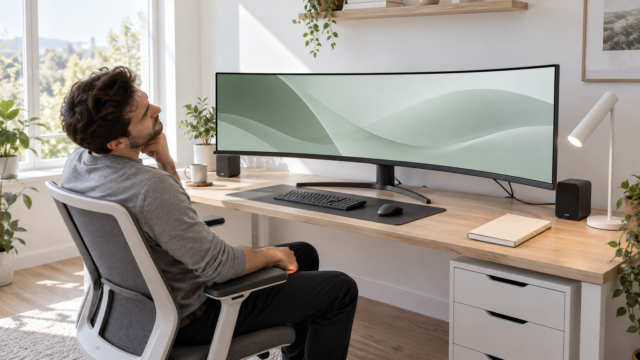
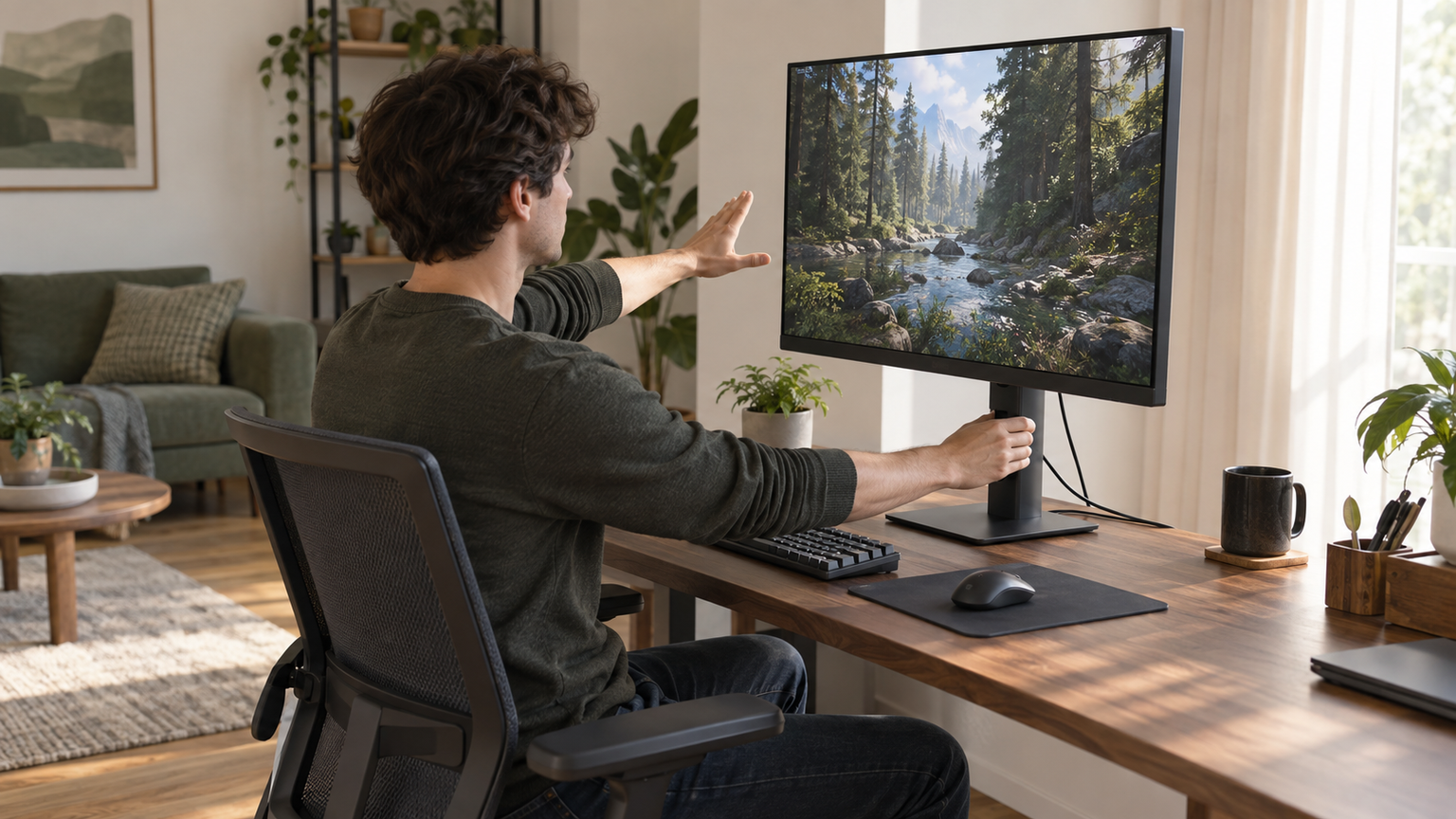
見やすい距離には体格、視力、文字サイズ、ゲームジャンルによる個人差があります。まずは腕一本分程度を目安に座り、画面の四隅を見るために頭を頻繁に動かすなら、モニターを少し奥へ移動して調整しましょう。
確認すべきなのはパネルの横幅だけではありません。スタンドの奥行き、台座の形、キーボードを置く位置も含めて測ります。デスクが浅い場合は、VESA対応モデルとモニターアームを組み合わせることで距離を確保できることがあります。
疲れを抑えるには、画面上端が高くなりすぎないようにし、正面から自然な姿勢で見られる位置へ合わせます。高さ調整のないモデルでは、台やアームが必要になる可能性も購入前に考えておきましょう。
5. リフレッシュレートと接続条件で選ぶ
リフレッシュレートが高いほど、対応するゲームと出力環境では動きを細かく表示できます。180Hzや240Hzを選んでも、PCが十分なフレームレートを出せなければ能力を生かし切れないため、遊ぶタイトルとPC性能を基準に決めましょう。
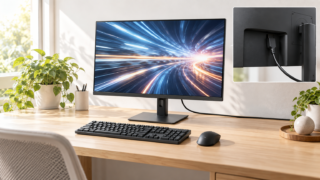
最大リフレッシュレートは、DisplayPortとHDMIで異なる場合があります。製品が対応していても、端子の規格、ケーブル、ゲーム機やPCの設定によって上限が変わるため、使用予定の接続方法で希望する解像度とHzを出せるか確認が必要です。
Adaptive Syncなどの同期機能は、フレームレートが変動する場面で画面のずれやカクつきを抑える助けになります。応答速度の数値は測定方式が製品ごとに異なるため、数値だけでなく、解像度、パネル、端子、設置性まで含めて比較してください。
27インチゲーミングモニター10機種を比較
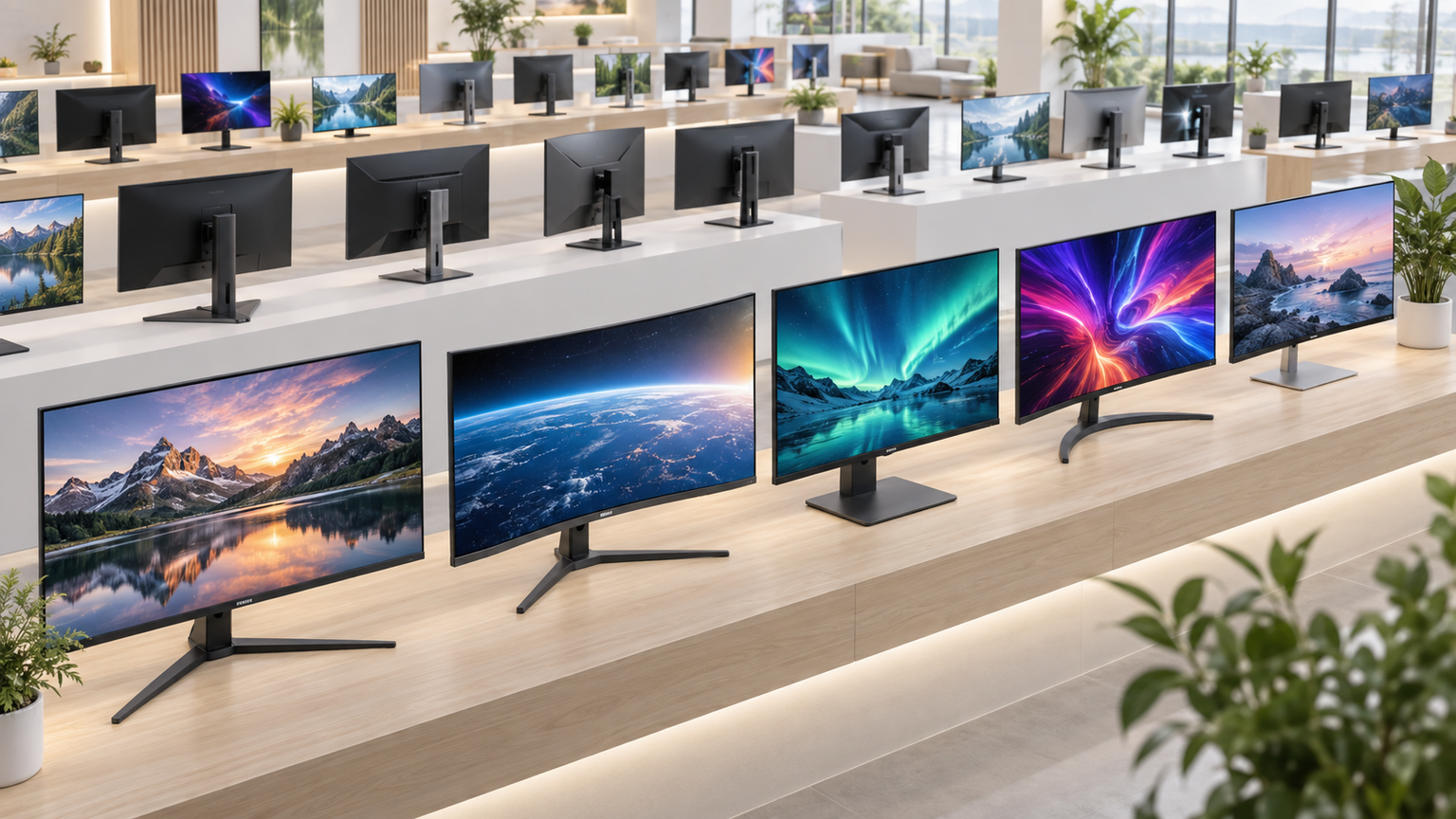
比較表では、商品欄で製品名とメーカー、商品画像欄で外観、ポイント欄で主要な仕様と向いている人を確認できます。掲載順は比較しやすく並べたもので、実測性能、売上、人気の順位を示すものではありません。
多くはWQHDですが、フルHDの高リフレッシュレートモデルや、Mini LEDを採用したモデルも含まれます。解像度、最大Hz、端子、スタンド、スピーカーの必要性を自分の環境に照らして選びましょう。
左右にスクロールして比較できます。


1. モニター 27インチ 液晶ディスプレイ スピーカー搭載 ゲーミング パソコン 在宅 オフィス プレ…
ゲームだけでなく、資料作成や動画視聴にも使える一台を探している人に合います。27インチWQHD、180Hz、OD設定時1ms、Adaptive Syncという構成で、精細な表示と動きの滑らかさを両立しやすいため、最初に比較したい汎用型です。
IPSパネルとHDRに対応し、ゲーム内の風景や映像コンテンツを大きな画面で楽しめます。3W×2のスピーカーも備えるため、常にヘッドセットを使わない人なら、デスク上の機器を増やさず音を出せる点も便利です。
本体寸法は615×160×455mm、重量は約3,200gで、VESAは75×75mmに対応します。HDMI 2.0ケーブルとDisplayPort 1.4ケーブルが付属しますが、希望する180Hzを利用する際は、接続端子とPC側の出力設定も確認してください。
2. KTC 27インチゲーミングモニター WQHD Fast IPS 200Hz 131%sRGB H…
FPSの速度と、WQHDによる見やすい作業領域をどちらも重視したい人向けです。Fast IPS、200Hz、1ms(MPRT)に加え、FreeSyncとG-Sync互換技術への対応が示されており、高速なゲームを中心に遊ぶ候補として比較できます。
HDR400、450cd/㎡、sRGB 131%という確認済み仕様を備え、ゲームから映像視聴まで鮮やかな表示を楽しみやすい構成です。2W×2のステレオスピーカーを内蔵するため、簡易的な音声出力を一台でまとめたい場面にも役立ちます。
入力はHDMI 2.0×2とDisplayPort 1.4×2で、複数機器を接続しやすい設計です。VESA 100×100mmにも対応します。200Hzは接続機器や設定の影響を受けるため、PCの映像出力と使用ケーブルを購入前に照合しましょう。
3. KTC 27インチ QD-Mini LEDゲーミングモニター WQHD 180Hz 1ms HDR…
暗部と明部の表現や、映像への没入感まで重視したい人に向くモデルです。1152分割のMini LEDバックライト、量子ドット、HDR1400という構成が特徴で、単に高Hzなだけでなく、画質面を重視して比較する理由があります。
WQHD・180Hzに対応し、競技ゲームの動きとRPGや映画の豊かな映像を一台で楽しめます。高さ130mm、スイベル±45度、ピボット±90度に対応するため、体格や椅子の高さに合わせて見やすい位置を作りやすい点も魅力です。
HDMI 2.0では2560×1440・144Hz、DisplayPort 1.4では2560×1440・180Hzと、確認済みの上限が異なります。180Hzを目的にするならDisplayPort接続が前提です。VESA 100×100mm対応で、DisplayPortケーブルも付属します。
4. REGZA ゲーミングモニター 27インチ WQHD 240Hz モンスターハンターワイルズ推奨画…
ゲームのジャンルに合わせて画質を切り替えたい人に適しています。27インチWQHD、最大240Hz、1ms(GTG)のFast IPSモデルで、速度を重視するFPSから映像表現を楽しみたいゲームまで幅広く比較できる一台です。
ゲーム向けの4モードに加え、映画、スポーツ、標準のモードが用意されています。細かな設定を毎回一から追い込まず、用途に応じた表示へ切り替えやすいため、ゲーム機、PC、動画視聴を一台へまとめたい人にも便利です。
HDR10とAdaptive Sync、sRGBカバー率99%への対応が確認されています。最大240Hzを使う場合は、接続する端子、ケーブル、PC側の出力能力を確認してください。スタンドの具体的な調整範囲や付属品は購入ページで確かめましょう。
5. ASUSゲーミングモニター/TUF Gaming VG27AQ5A – 27インチ / QHD…
高リフレッシュレートに加えて、ゲーム向け機能も積極的に使いたい人の候補です。27インチQHDのFast IPSパネル、210Hz(OC)、1ms GTG・最小0.3ms GTGを備え、素早い動きを重視する環境で比較しやすいモデルです。
ELMB SYNC、DisplayWidget Center、Gaming AIが示されており、映像の見え方や設定を自分のプレイへ合わせたい人に適しています。ステレオスピーカーも搭載するため、外部スピーカーを置かずにゲームや動画の音を確認できます。
DisplayPort 1.4×1、HDMI 2.0×2、3.5mmステレオミニジャックを装備します。USB Type-Cはサービスポートと記載されているため、映像入力やノートPC給電用と決めつけないことが大切です。本体は約5.0kgで、設置面の余裕も確認しましょう。
6. MSI ゲーミングモニター MAG 272F X24 27インチ/フルHD/RAPID IPS/2…
WQHDの精細さより、フルHDで高いフレームレートを狙いたい人に向いています。27インチ、RAPID IPS、240Hz、最小0.5ms GTGという構成で、ほかのWQHDモデルとは異なる、速度重視の選択肢として比較できます。
FreeSync Premium、アンチモーションブラー、ナイトビジョン、AIビジョンを備え、FPSなどの動きが速いゲームに対応しやすい設計です。フルHDはPC側の描画負荷を抑えやすい一方、近距離ではWQHDより粗さが気になる可能性があります。
本体は約613×250×440mm、約3.9kgで、VESA 100に対応します。スタンドは-5度から20度のチルトに対応しますが、高さ調整、スイベル、ピボットには対応していません。目線の高さを合わせるなら、台やモニターアームも検討しましょう。
7. KOORUI ゲーミングモニター 27インチ WQHD 200Hz Fast IPS 1ms HD…
PCでは200Hzを狙いながら、PS5も同じモニターへ接続したい人に合います。27インチWQHD、Fast IPS、1ms(OD)、Adaptive Syncを備え、ゲームの滑らかさと高精細な表示をバランスよく求める候補です。
DisplayPort接続時は200Hzに対応し、PS5では対応ゲームと本体設定時にWQHD・120Hz表示へ対応すると案内されています。FPSだけでなく、DCI-P3 95%、sRGB 100%、HDR400を生かして映画や写真も楽しめます。
接続端子はHDMI 2.0×2、DisplayPort 1.4×1、Audio Out×1です。スピーカーは搭載していないため、音声はヘッドセットや外部スピーカーで用意します。VESAは75×75mmで、付属のDisplayPortケーブルを使う場合もOS側の表示設定を確認してください。
8. HKC ゲーミングモニター 27インチ 300Hz WQHD モニター FastIPS DIC1m…
27インチWQHDの見やすさを保ちながら、競技性の高いゲームでさらに高いリフレッシュレートを求める人向けです。Fast IPS、ネイティブ300Hz、最大320Hzのオーバークロック、1ms GTGという高速仕様が比較上の特徴です。
DisplayHDR 400、DCI-P3 95%、ΔE≦2が示され、ゲームだけでなく写真や動画の編集にも活用しやすい構成です。高さ100mm調整、チルト、スイベル、ピボットに対応するため、大きな27インチ画面を見やすい位置へ合わせられます。
HDMI 2.1×2とDisplayPort 1.4×1を備え、どちらでも320Hz表示に対応すると案内されています。ただし、オーバークロック動作には接続機器や設定も関係します。VESA 100×100mmへの取り付け時は、アームの耐荷重も確認しましょう。
9. KEY TO COMBAT 27インチ WQHD 240Hz ゲーミングモニター FAST IPS…
240Hzクラスの速度に加えて、画面位置を細かく調整したい人に適したモデルです。27インチWQHD、Fast IPS、240Hz、1ms GTGを備え、オーバークロック時は275Hzに対応するため、FPSやMOBAを中心に遊ぶ環境で比較できます。
Adaptive-Sync、HDR400、ハードウェアブルーライトカット、フリッカーフリーに対応します。高さ、回転、傾斜を調整できるスタンドを備えるため、ゲーム時は正面へ、縦長の資料を見るときは回転させるなど、用途に合わせた配置が可能です。
HDMI 2.0では2560×1440・144Hz、DisplayPort 1.4では240Hz、オーバークロック時275Hzと案内されています。最高Hzを利用するならDisplayPort接続が必要です。スピーカー付きですが、音質を重視する場合は外部機器との使い分けも考えましょう。
10. Amzfast 27インチゲーミングモニター 白 WQHD Fast IPS 200Hz 1ms…
白を基調としたデスクへ合わせつつ、WQHDと高リフレッシュレートを取り入れたい人に向いています。27インチFast IPS、200Hz、1ms(OD/MPRT)、Adaptive Syncという構成で、外観とゲーム性能の両方から比較できるモデルです。
WQHD、DCI-P3 95%、sRGB 130%、450cd/㎡、HDR400に対応し、ゲームの風景や動画を鮮やかに表示しやすい仕様です。フリッカーとブルーライトの低減機能も備え、ゲーム以外の在宅作業にも一台を共用できます。
HDMI 2.0×2とDisplayPort 1.4×2を搭載し、DisplayPortケーブルが付属します。スピーカーは内蔵していないため、音声機器を別に用意してください。VESA 100×100mm対応で、本体寸法約612×220×468mm、重量4.5kgを踏まえて設置場所を確認しましょう。
27インチは距離・解像度・用途をそろえて決めよう
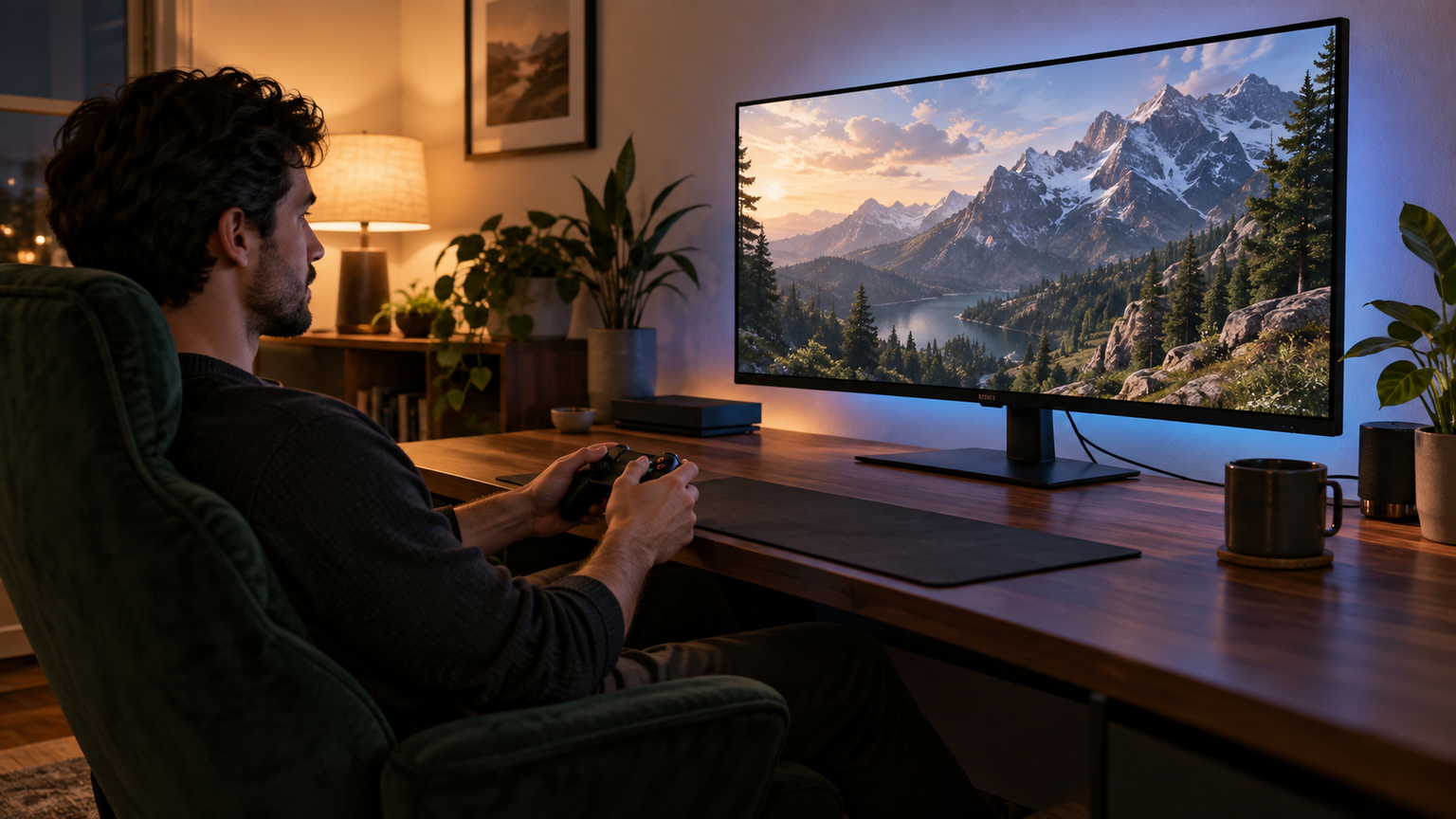
27インチのゲーミングモニターは、適切な視聴距離を確保できれば、大きすぎるとは限りません。FPSで画面全体の把握を最優先し、デスクが浅いなら24インチ前後も有力です。迫力、WQHDの作業領域、ゲーム以外の使いやすさを求めるなら27インチが選びやすくなります。
画質とのバランスを重視するならWQHD、高フレームレートを出しやすくしたいならフルHD、精細さを優先して対応PCを用意できるなら4Kという考え方ができます。長時間使う人は、スタンドの高さ調整やVESA対応も軽視できません。
最後に、デスクの奥行きと設置幅を測り、遊ぶゲーム、PCやゲーム機の出力、使用端子を照合しましょう。自分の環境で使える解像度とHzを確認してから選べば、27インチの広さをゲームの没入感と日々の作業効率へつなげられます。