ゲーミングモニターでユーチューブを見る方法は?接続と選び方を解説
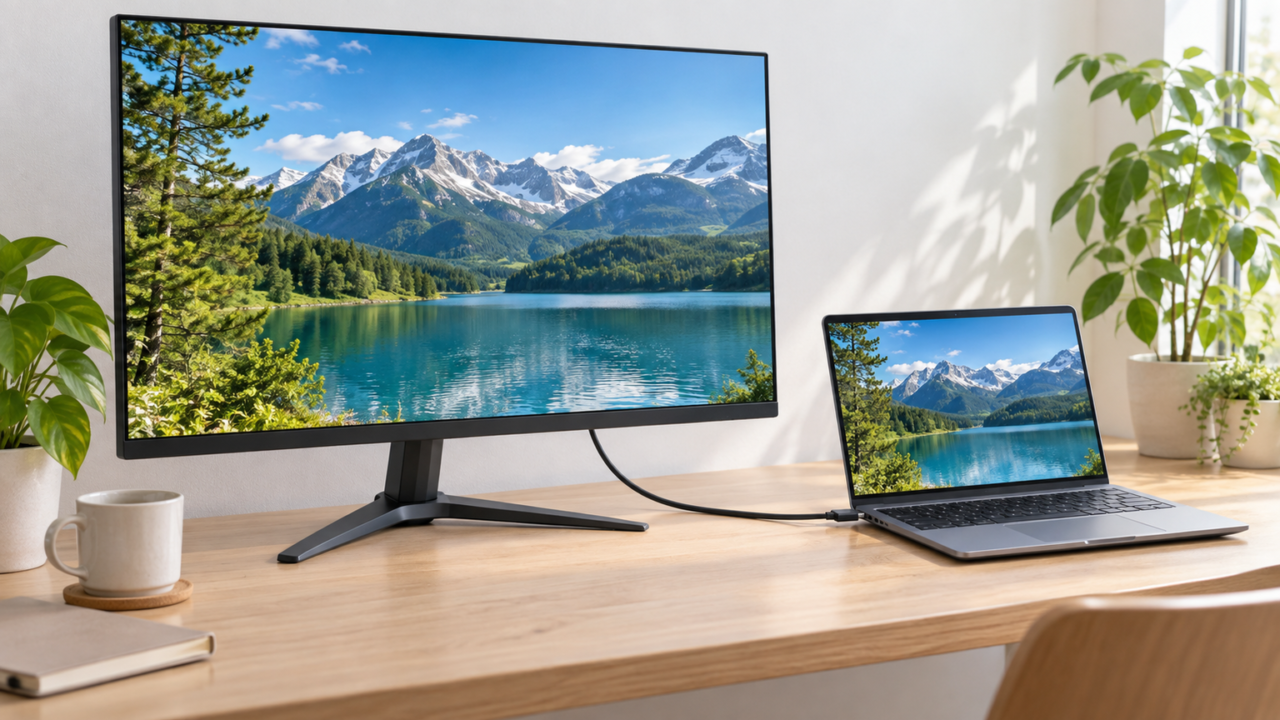
ゲーミングモニターでもユーチューブは見られます。ただし、一般的なモニターは映像を表示する機器であり、ユーチューブアプリや通信機能を内蔵しているとは限りません。PC、ゲーム機、ストリーミング機器などをHDMIやDisplayPortで接続し、映像と音声を出力するのが基本です。
選ぶ際は、解像度やリフレッシュレートだけでなく、映像を送る機器、接続端子、スピーカーの有無を確認しましょう。ゲームと動画を兼用するなら、動きの滑らかさに加えて、画面サイズ、色域、設置性も使い心地を左右します。
テレビのように単体で動画サービスへアクセスしたい場合は、スマート機能を備えたモニターが候補です。一方、ゲーム性能を優先するなら、通常のゲーミングモニターに外部機器と音声環境を組み合わせる方法が選びやすいでしょう。
- ゲーミングモニターでユーチューブを見るには、原則として映像出力機器が必要
- テレビ代わりに使うなら、スピーカー、操作方法、視聴距離も確認する
- 動画中心ならWQHDや色再現性、対戦ゲーム中心なら高リフレッシュレートを重視する
- 映らないときは、入力切替、ケーブル、出力設定、著作権保護への対応を順に確認する
ゲーミングモニターでユーチューブを見るための基礎知識
- ユーチューブは見られるが再生機器が必要
- PCなしでテレビのように使う方法
- 映像と音声を正しく接続する手順
- 映らないときに確認するポイント
- ゲームと動画を両立する選び方
1. ユーチューブは見られるが再生機器が必要
ゲーミングモニターは、PCやゲーム機などから受け取った映像を表示するディスプレイです。HDMIなどで再生機器を接続すれば、一般的な動画と同様にユーチューブを表示できます。高リフレッシュレートはゲームで力を発揮しますが、ユーチューブを見るための必須条件ではありません。
注意したいのは、モニターにユーチューブの機能が内蔵されているとは限らない点です。「動画視聴に適する」という説明があっても、単体でアプリを起動できるという意味ではありません。通常はPC、対応ゲーム機、スマートフォン、ストリーミング機器などが必要です。
Netflixなどの動画配信サービスも考え方は同じです。利用するサービスのアプリやブラウザーを動かせる機器から映像を出力し、モニターへ表示します。
2. PCなしでテレビのように使う方法
PCがなくても、ゲーム機やストリーミング機器などの映像出力機器を接続すれば使用できます。スマートフォンをつなぐ場合は、端末が映像出力に対応しているか、変換アダプターが必要かを事前に確認してください。充電専用のUSB-C端子やケーブルでは映像を出せない場合があります。
外部機器なしで直接ユーチューブを見たい場合は、スマート機能を備えたモニターが必要です。確認済みのメーカー情報では、スマートモニターについて次のように案内されています。
パソコンなどの外部機器なしにYouTubeやTver、Prime Video、NetflixなどのVODにダイレクトにアクセスでき、大好きなコンテンツを楽しめます。
このタイプでもインターネット接続は必要です。テレビのような離れた位置からの操作を望むなら、リモコンの有無も重要になります。地上デジタル放送を見る場合は、モニターとは別に地デジチューナーや受信環境が必要です。

3. 映像と音声を正しく接続する手順
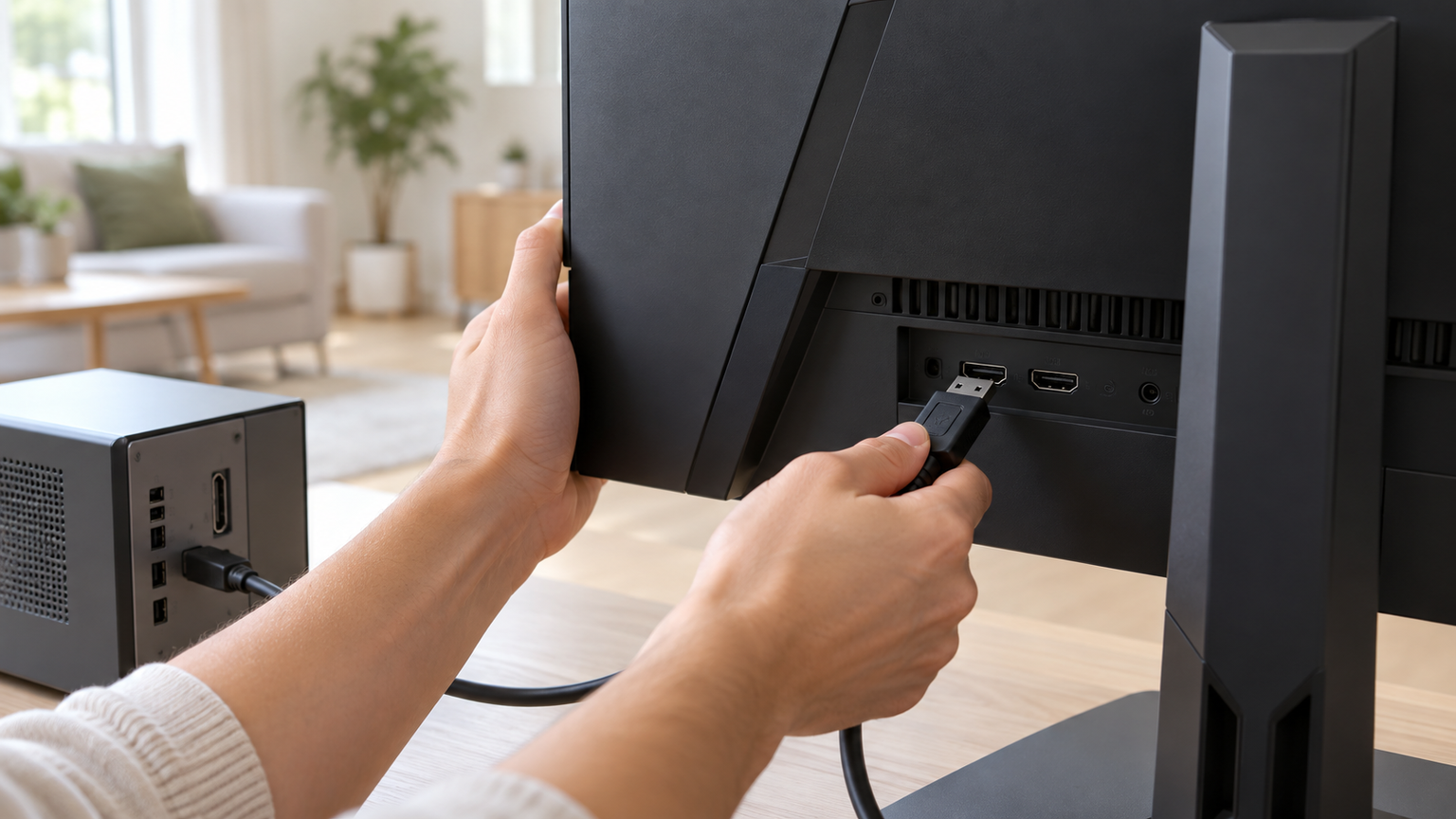
まず、PCやゲーム機などの出力端子とモニターの入力端子を確認し、対応するケーブルで接続します。電源を入れたら、モニター側の入力を接続したHDMIまたはDisplayPortへ切り替え、再生機器側で画面の解像度と音声出力先を設定します。
内蔵スピーカーがある製品は、対応する接続方法で音声信号を受け取ればモニターから再生できます。スピーカー非搭載モデルでは、ヘッドホン端子にイヤホンや外部スピーカーをつなぐか、再生機器側から音声を出します。音声出力端子の有無も確認しておくと安心です。
机で見るなら24インチ前後は画面全体を把握しやすく、少し離れて動画を楽しむなら27インチ以上も候補になります。壁掛けやモニターアームを使う場合は、VESA規格と本体重量に合う器具が必要です。
4. 映らないときに確認するポイント
ユーチューブが映らないときは、最初にモニターの入力切替を確認します。次に、ケーブルを差し直し、別の入力端子や対応ケーブルで表示できるかを試します。PCでは複製・拡張などの画面出力設定、ゲーム機では解像度や映像出力設定も確認してください。
ホーム画面は映るのに動画だけ再生できない場合は、アプリ、ブラウザー、通信状態、接続機器やケーブルの著作権保護への対応など、モニター以外が原因の可能性もあります。スマートフォン接続では、端末自体が有線映像出力に対応していないケースにも注意が必要です。
高いリフレッシュレートを選択できない場合は、端子、ケーブル、出力機器、OS側の設定を確認します。製品によっては特定の端子でのみ最大リフレッシュレートを利用できます。ただし、動画を見るだけなら最大値が出ていなくても視聴できる場合があります。
5. ゲームと動画を両立する選び方
動画の精細さと作業領域を重視するなら、WQHD解像度が有力です。対戦ゲームの反応性を重視するなら、FHDと高リフレッシュレートの組み合わせも合理的です。4Kは高精細ですが、今回紹介する候補はFHDまたはWQHDであり、ユーチューブ視聴に4Kが必須というわけではありません。
120Hzと144Hzは1秒間に画面を書き換えられる回数が異なります。対応するゲームと出力機器では144Hzのほうが更新回数は多いものの、動画視聴だけを目的に大きな差を期待する必要はありません。180Hz以上も同様に、主な利点は対応ゲームでの滑らかな表示です。
ゲーミングモニターの弱点は、テレビチューナーやリモコン、スマートアプリ、十分なスピーカーを備えていない製品があることです。一方で、高速表示や低遅延を重視しやすく、PC作業にも流用できます。故障しやすさをカテゴリ名だけで判断せず、製品ごとの保証内容、設置時の放熱、端子への負荷を確認しましょう。
ゲームとユーチューブに使えるゲーミングモニター10選
比較表では、商品欄で製品名とメーカー、商品画像欄で外観、ポイント欄で主要な特徴と向いている人を確認できます。掲載順は比較しやすく整理したものであり、実測性能、人気、売上の順位を示すものではありません。
いずれもゲーミングモニターですが、ユーチューブの単体再生機能は確認できません。PCやゲーム機などの接続を前提に、解像度、画面サイズ、音声環境、端子を比べてください。
左右にスクロールして比較できます。




1. Amzfast 24インチ ゲーミングモニター 180Hz WQHD Fast IPS 1ms 1…
限られたデスクスペースで、ゲーム、ユーチューブ、作業をバランスよくこなしたい人に合うモデルです。24インチながらWQHD解像度を採用し、FHDより広い作業領域と細かな表示を得られるため、動画を見ながら別のウィンドウを扱う環境にも向いています。
最大180Hzと1ms MPRT、Adaptive Syncに対応し、高速なゲーム映像の乱れや残像感を抑えやすい構成です。130%sRGBの色域やHDRにも対応しており、ゲームだけでなく動画再生や編集まで一台へまとめたいときに活躍します。スピーカー搭載なので、簡潔な音声環境も作れます。
HDMI 2.0を2基、DisplayPort 1.4を2基備え、PCやゲーム機を複数接続できます。高さ、回転、傾きを調整でき、VESA 100×100mmにも対応します。ただしユーチューブアプリの内蔵は確認できないため、PCやゲーム機などの再生機器を用意してください。
2. KEY TO COMBAT 27 インチ ゲーミングモニター Adaptive Sync対応) 目…
対戦ゲームで高いリフレッシュレートを重視しながら、動画視聴にも使いたい人が比較しやすいモデルです。商品タイトルと説明では27型FHD、240HzのFast IPSパネルとされており、素早い動きを滑らかに表示したい用途に適しています。
HDR10と広色域表示に対応し、ゲームや動画の色彩を楽しめる点も魅力です。スタンドは傾き、昇降、回転に対応するため、プレイ時は正面へ合わせ、動画を見るときは姿勢に応じて高さを変えるといった使い分けができます。
HDMI 2.0を2基、DisplayPort 1.4を1基備え、ヘッドホンジャックも搭載しています。一方、タイトルと説明は27型ですが、属性欄には24インチとの表記があります。画面サイズは注文前に販売ページで最新情報を確認し、設置場所に合うか判断してください。
3. モニター 27インチ 液晶ディスプレイ スピーカー搭載 ゲーミング パソコン 在宅 オフィス プレ…
ゲームだけでなく、ユーチューブ、映画、資料作成まで大きめの画面で楽しみたい人に向いています。27インチWQHDの広い表示領域と最大180Hzの組み合わせにより、映像の精細さとゲームの滑らかさを両立しやすい一台です。
IPSパネルとHDR、Adaptive Syncに対応し、動画視聴では広い視野角を生かせます。3W×2のスピーカーを搭載しているため、外部スピーカーを置かずに音を出したいデスクにも便利です。動画編集やWeb閲覧にも使えるので、趣味と仕事の切り替えもスムーズになります。
HDMI、DisplayPort、USB Type-Aを備え、VESA 75×75mmに対応します。HDMI 2.0ケーブルとDisplayPort 1.4ケーブルが付属するとされています。ユーチューブ単体再生機能は確認できないため、映像を出力するPCや対応機器を接続して利用してください。
4. KOORUI ゲーミングモニター 27インチ WQHD 200Hz Fast IPS 1ms HD…
WQHDの精細さを動画やRPGで楽しみつつ、FPSでは高速表示を求める人に合います。27インチ、2560×1440、最大200Hzという構成で、画面の広さとスピードのどちらも妥協しにくい人が比較したいモデルです。
Fast IPSパネルはDCI-P3 95%、sRGB 100%の色域に対応し、HDR400と組み合わせて映画やアニメ、写真、動画編集にも使えます。非光沢仕様に加え、フリッカーフリーとブルーライト軽減モードを備えているため、長時間の視聴環境も整えやすいでしょう。
200Hzを使用するにはDisplayPort接続と対応機器、OS側の設定が必要です。HDMI 2.0を2基、DisplayPort 1.4を1基、Audio Outを1基備えますが、スピーカーは非搭載です。イヤホンまたは外部スピーカーを含めて音声環境を準備してください。
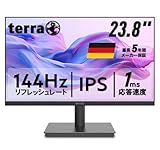
5. TERRA 2441W 23.8インチ フルHD IPS モニター 144Hz HDMI/VGA…
複雑な構成を避け、PCとHDMIでつないでゲームやユーチューブを楽しみたい人に選びやすいモデルです。23.8インチFHD、最大144Hzの構成は、一般的なデスクへ収めやすく、動画視聴と普段のゲームを一台でまかなえます。
IPSパネルはsRGB 116%の広色域に対応し、写真編集や動画視聴に適した色再現性が示されています。スピーカーとヘッドホン端子を備えているため、外部スピーカーを置く余裕がない環境でも音を出せます。非光沢、フリッカーフリー、低ブルーライト機能も長時間利用を支えます。
入力はHDMIとVGAで、VESA 100×100mmに対応します。DisplayPortは記載されていないため、接続予定のPCやゲーム機にHDMI出力があるか確認しましょう。スマート機能は確認できないので、ユーチューブの再生には外部機器が必要です。
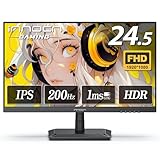
6. INNOCN ゲーミングモニター 24.5インチ 200Hz IPS 1ms フルHD 非光沢 フ…
24.5インチ前後の扱いやすい画面で、FPSなどの高速ゲームを中心に楽しみたい人向けです。FHDのIPSパネルと1ms GTGを備え、ゲームからクリエイティブ作業まで幅広い場面を一台でカバーしたいときの候補になります。
HDR400、Adaptive-Sync、フリッカーフリー、低ブルーライト調整に対応しています。動画を見るときは広視野角のIPSパネルが役立ち、ゲームへ切り替えたときは高速応答と同期機能によって動きの見やすさを高められます。
商品タイトルと説明には200Hzの記載がある一方、HDMI 2.0とDisplayPort 1.4の端子別説明ではFHD 180Hzとされています。利用できる最大値は購入前に確認してください。ヘッドホン端子はありますが、スピーカー内蔵やユーチューブ単体再生は確認できません。
7. KOORUI ゲーミングモニター 24インチ 180Hz フルHD モニター G2412V
初めて高リフレッシュレートの環境を作る人や、狭めのデスクにゲーム用モニターを置きたい人に適しています。24インチFHD、180Hz、Adaptive Syncという構成で、軽快なゲーム表示と動画鑑賞を両立できます。
178度の広視野角と99%sRGBの色域を備え、動画鑑賞や簡易的な画像編集にも使えます。本体重量は約2.75kgとされ、チルト調整やVESA 100×100mmに対応しているため、スタンド設置からモニターアームへの移行もしやすいモデルです。
HDMI 1.4とVGAを備え、PC、PS5、Xbox、Nintendo Switchとの接続が案内されています。スピーカーは内蔵されていないため、イヤホンや外部スピーカーが必要です。接続機器側の端子と、希望する表示設定に対応するかも確認しましょう。
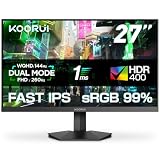
8. KOORUI ゲーミングモニター 27インチ デュアルモード WQHD 144Hz/FHD 260…
動画やRPGでは画質を優先し、FPSやTPSでは表示速度を優先したい人に魅力的なモデルです。WQHD 144HzとFHD最大260Hzのデュアルモードにより、遊ぶタイトルや見るコンテンツに合わせて表示の方向性を変えられます。
Fast IPS、HDR400、sRGB 99%、DCI-P3 90%に対応し、映画やアニメの色彩を楽しみやすい構成です。27インチの平面画面は動画やゲームの全体を確認しやすく、配信視聴やデスクワークにも活用できます。
HDMI 2.0を2基、DisplayPort 1.4を1基、オーディオ出力端子を1基搭載します。利用できる解像度とリフレッシュレートは端子、出力機器、設定によって異なります。スピーカーは非搭載なので、音声機器を別途用意してください。
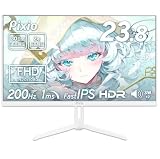
9. Pixio ゲーミングモニター PX248Wave ホワイト 24インチ 200hz FHD Fa…
白を基調としたデスクへゲーミングモニターを自然に合わせたい人や、コンパクトな高速表示モデルを探している人に向いています。23.8インチFHDのFast IPSパネルと200Hz、1ms GTGを組み合わせた構成です。
sRGB 112%と非光沢パネルを備えており、ゲームだけでなく日常的な映像表示にも使えます。画面が大きすぎないため、視聴距離を確保しにくいデスクでも画面全体を見渡しやすく、ゲームからユーチューブへ気軽に切り替えられます。
取得できた仕様では、音声機能、接続端子、付属ケーブル、ユーチューブアプリの有無を確認できません。購入前に、使用するPCやゲーム機との接続方法、スピーカーまたは音声出力端子の有無、設置方法を販売ページで確認してください。
10. KOORUI 32インチ ゲーミングモニター WQHD 170Hz 1ms 1500R 湾曲 HD…
デスク上でも大きな映像に包まれる感覚を重視し、ゲームやユーチューブを迫力ある画面で楽しみたい人向けです。31.5インチ、WQHD、1500Rの曲面設計により、映像への没入感を得やすい点がほかの候補との大きな違いです。
最大170Hzと1ms MPRTに対応し、Fast VAパネルは3000:1のコントラスト比を備えます。暗部の表現を重視するゲームや動画と相性を考えやすく、DCI-P3 90%、sRGB 100%、HDR10対応によって幅広い映像用途へ活用できます。
HDMI 2.0を2基、DisplayPort 1.2を1基、音声出力端子を備え、VESA 100×100mmに対応します。商品説明では31.5インチですが、属性欄には27インチとの表記があるため、外形寸法を含めて購入前の確認が必要です。大画面を置ける奥行きと視聴距離も確保しましょう。
自分の視聴環境に合う一台を選ぼう
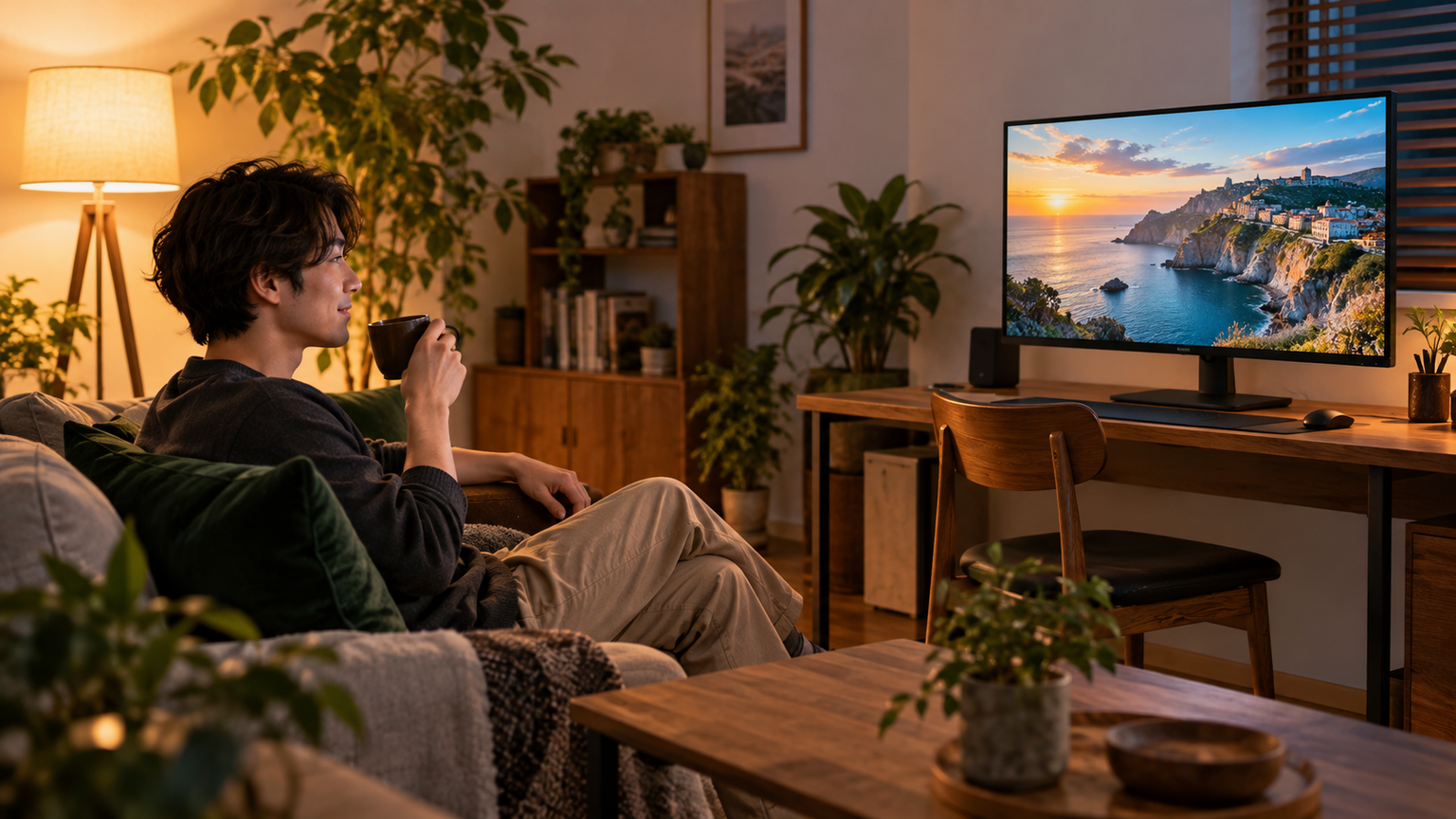
ゲーミングモニターでユーチューブを見ること自体は難しくありません。PC、ゲーム機、ストリーミング機器などを接続し、映像入力と音声出力を正しく設定すれば視聴できます。外部機器なしで楽しみたい場合は、一般的なゲーミングモニターではなく、動画アプリへ直接アクセスできるスマート機能の有無を確認してください。
省スペースと音声の手軽さを優先するなら、24インチ前後でスピーカー搭載のモデルが便利です。映像の細かさや作業領域を求めるならWQHD、FPSなどの速度を重視するならFHDの高リフレッシュレートモデルが選びやすくなります。離れて動画を見るなら、27インチ以上も検討する価値があります。
最後に、再生機器、入力端子、スピーカー、設置寸法の4点を確認しましょう。在庫表示や販売条件は変わる可能性があるため、気になる候補は商品ページで最新の仕様を確かめると、届いてから接続できないという行き違いを減らせます。