ASUSモニタの評判は?買ってはいけないと言われる理由と選び方
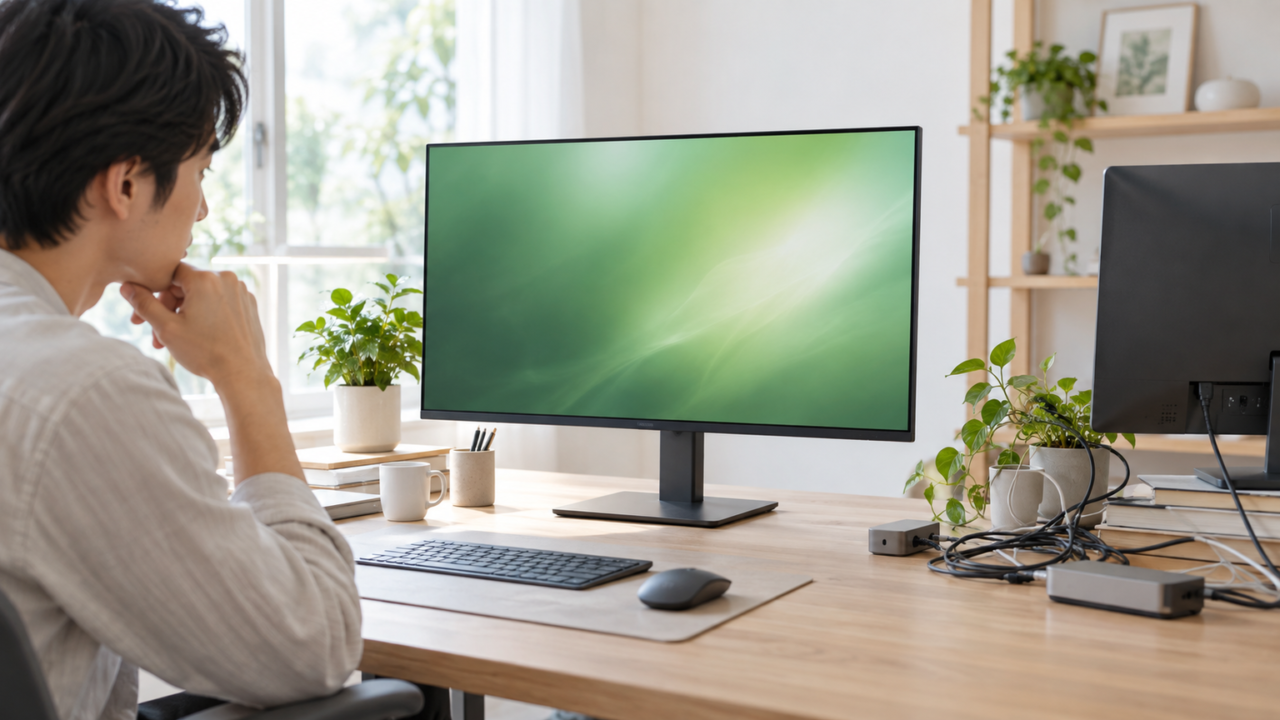
ASUSのモニタは、用途と仕様を合わせて選べば有力な購入候補です。「買ってはいけない」「壊れやすい」と一律に判断できる根拠はなく、画面サイズ、解像度、リフレッシュレート、端子、スタンド、保証条件を製品ごとに確認する必要があります。
評判が分かれやすい理由は、仕事向けのEye Care、ゲーム向けのTUF Gaming、持ち運べるZenScreen、制作用のProArtなど、性格の異なる製品が同じASUSブランドに含まれるためです。用途に合わない機種を選ぶと、文字の粗さや接続不足、設置の不自由さが不満につながります。
まず、ゲームなら解像度とリフレッシュレート、仕事なら表示領域とスタンド、ノートPCとの接続ならUSB Type-Cの映像出力条件を確認しましょう。この記事では、評判を見る際の注意点から、24インチ前後、27インチWQHD、270Hz、4K、ポータブル型まで具体的に選び分けます。
- ASUSだから良い・悪いではなく、シリーズと用途の一致で判断する
- ぼやけやちらつきは、解像度、拡大率、ケーブル、同期設定も確認する
- ゲーム用途ではリフレッシュレートだけでなく、端子規格とPC側の出力も重要
- 保証年数に加え、適用条件や購入証明の扱いを購入前に確認する
ASUSモニタの評判を正しく判断するための基礎知識
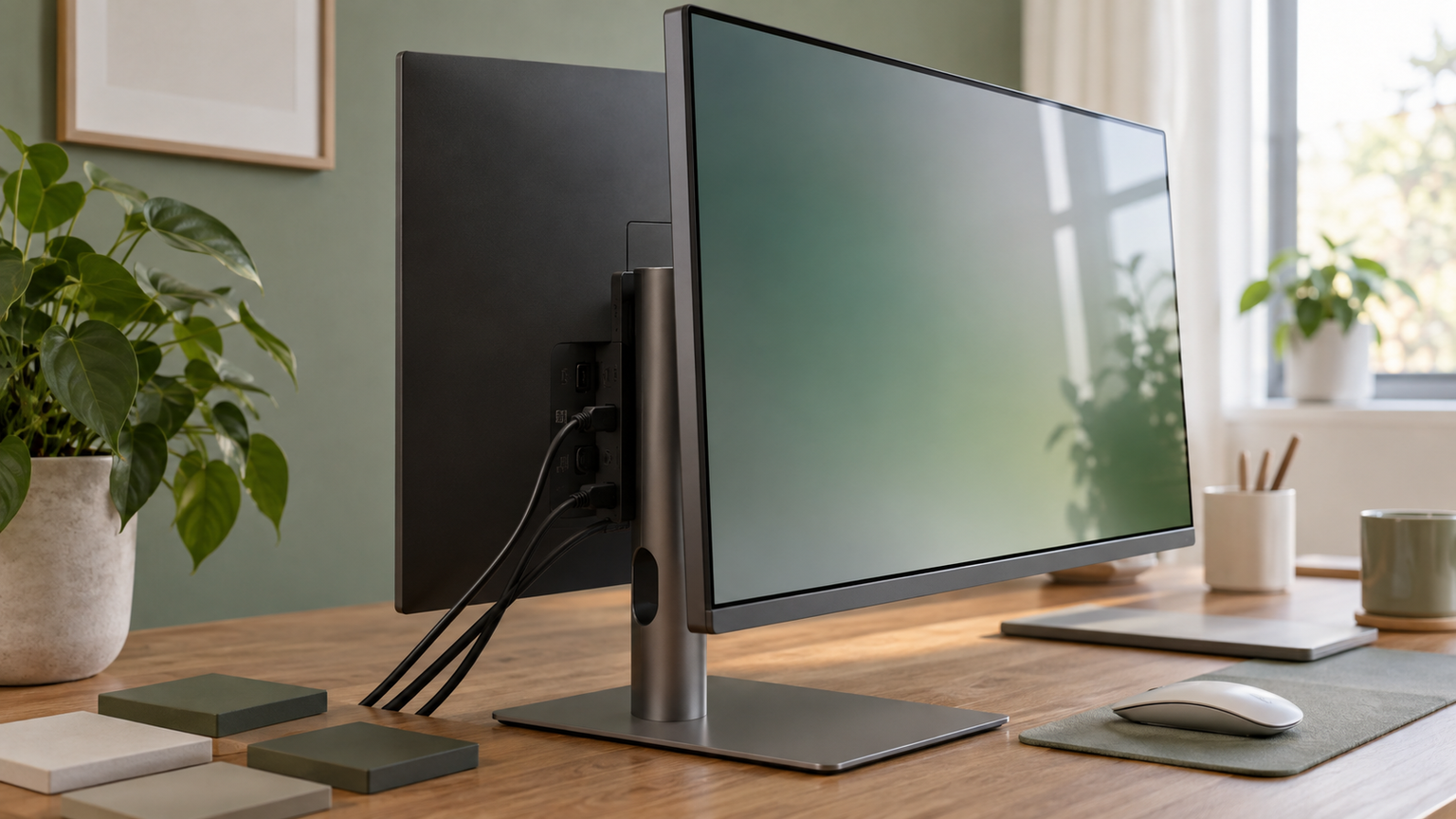
- ASUSモニタは買ってはいけない製品なのか
- 壊れやすさとサポートの評判をどう見るか
- 画面がぼやける・ちらつくときの確認方法
- ASUSとAcerを比較するときの判断軸
- 用途に合うサイズ・解像度・性能の選び方
1. ASUSモニタは買ってはいけない製品なのか
ASUSのモニタを一括して「買ってはいけない」と判断するのは適切ではありません。23.8型フルHDの標準機から、200Hz・270Hzのゲーミング機、27型4Kの制作用モデルまで仕様が大きく異なり、満足度は用途との組み合わせで変わるからです。
注意したいのは、安さや最大リフレッシュレートだけで決めることです。大画面なのに解像度が低ければ近距離で粗さを感じやすく、スタンド調整が少なければ姿勢を合わせにくくなります。スピーカー、USBハブ、USB Type-C給電も全機種共通ではありません。
ASUSは台湾発のブランドですが、個々の製品の製造国はブランドの所在だけでは判断できません。製造地を重視する場合は、販売ページの一般情報ではなく、購入する個体の外箱や銘板表示を確認するのが確実です。
2. 壊れやすさとサポートの評判をどう見るか
今回確認できた情報だけでは、ASUS製品が他社より壊れやすい、または壊れにくいとは断定できません。故障率を比較するには、同じ期間・母数・故障定義で集計した資料が必要です。個別の体験談は参考になりますが、ブランド全体の耐久性を決める材料には不足します。
サポートの評価も、問い合わせ内容、販売店、保証対象、購入証明の有無で変わります。「最悪」「信用できない」といった強い評価だけでなく、どの製品で何が起き、どの条件で対応されなかったのかまで読み分けましょう。
候補商品の国内保証は3年または4年と記載されています。ただし、保証期間だけで対応範囲までは分かりません。購入前に保証規定、ドット欠けの扱い、送料、修理中の代替機、必要書類を確認し、注文履歴や領収書を保管しておくと安心です。

3. 画面がぼやける・ちらつくときの確認方法
文字がぼやける場合は、最初にOSの出力解像度がモニタ本来の解像度と一致しているか確認します。次に表示倍率、文字の平滑化設定、アプリ側の拡大率、ケーブルや変換アダプターを点検してください。31.5型フルHDのように画素ピッチが大きい製品は、近距離では見え方が粗く感じられることもあります。
ちらつきがある場合は、リフレッシュレート、Adaptive-Sync系の設定、ゲーム内のフレームレート、ケーブル、端子を順番に切り分けます。オーバークロック動作を利用する機種では、標準設定へ戻した際に症状が変わるかも確認材料になります。
設定を一度に変えると原因が分かりにくいため、ケーブルの差し直し、別端子、標準リフレッシュレート、同期機能の切り替えという順で一項目ずつ試しましょう。改善しなければ、症状を撮影し、使用端子やPC構成とともに販売店またはサポートへ伝えます。
4. ASUSとAcerを比較するときの判断軸
ASUSとAcerのどちらが良いかは、ブランド名だけでは決まりません。同じ画面サイズ、解像度、パネル方式、リフレッシュレートの製品をそろえたうえで、端子、スタンド調整、保証条件まで比較する必要があります。
ゲーミング用途なら、PCが出せるフレームレートと接続端子を先に確認します。事務作業なら高さ調整や縦回転、ノートPC中心ならUSB Type-C映像入力と給電能力が選択を左右します。内蔵スピーカーの有無も、デスク上の機器を減らしたい人には重要です。
候補を二つまで絞ったら、設置面積、重量、映像入力の数、保証規定を並べてください。必要な機能を満たしたうえで、不要な性能に費用をかけない製品が、その人にとってのコストパフォーマンスに優れた選択です。
5. 用途に合うサイズ・解像度・性能の選び方
デスクで文書作成やWeb閲覧をするなら、23.8〜24.5型フルHDは配置しやすい選択肢です。複数のウィンドウを広く表示したいなら27型QHD、細かな画像や映像を扱うなら27型4Kが候補になります。31.5型フルHDは文字やUIを大きく見せやすい一方、視聴距離を確保したい構成です。
ゲームでは、200Hzや270Hzを選ぶだけで滑らかさが保証されるわけではありません。PCの映像出力、使用する端子、ゲームのフレームレートが条件を満たす必要があります。解像度が上がるほどPC側の処理負荷も考慮してください。
外出や省スペース利用にはZenScreenのようなポータブル型が便利です。ただし、USB Type-C端子が映像出力のDP Alt Modeに対応するか、給電方法をどうするかを確認します。固定デスクでは、持ち運びやすさよりスタンド調整や端子数を優先すると選びやすくなります。
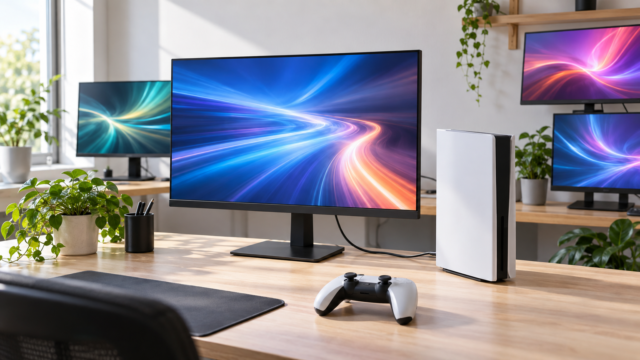
24.5インチのTUF Gaming VG259Q5AフルHDゲーミングモニターは、驚異的な速さの200 Hzのゲームを実現するFast IPSパネルを搭載しています。
VG259Q5AはDisplayWidget Centerによる設定調整に対応し、HDMI 2.0を2系統とDisplayPort 1.4を備えます。画面のちらつきを抑える機能も案内されているため、24.5型フルHDの高速表示を求める人が比較しやすい構成です。
用途の異なるASUSモニタ10機種を比較
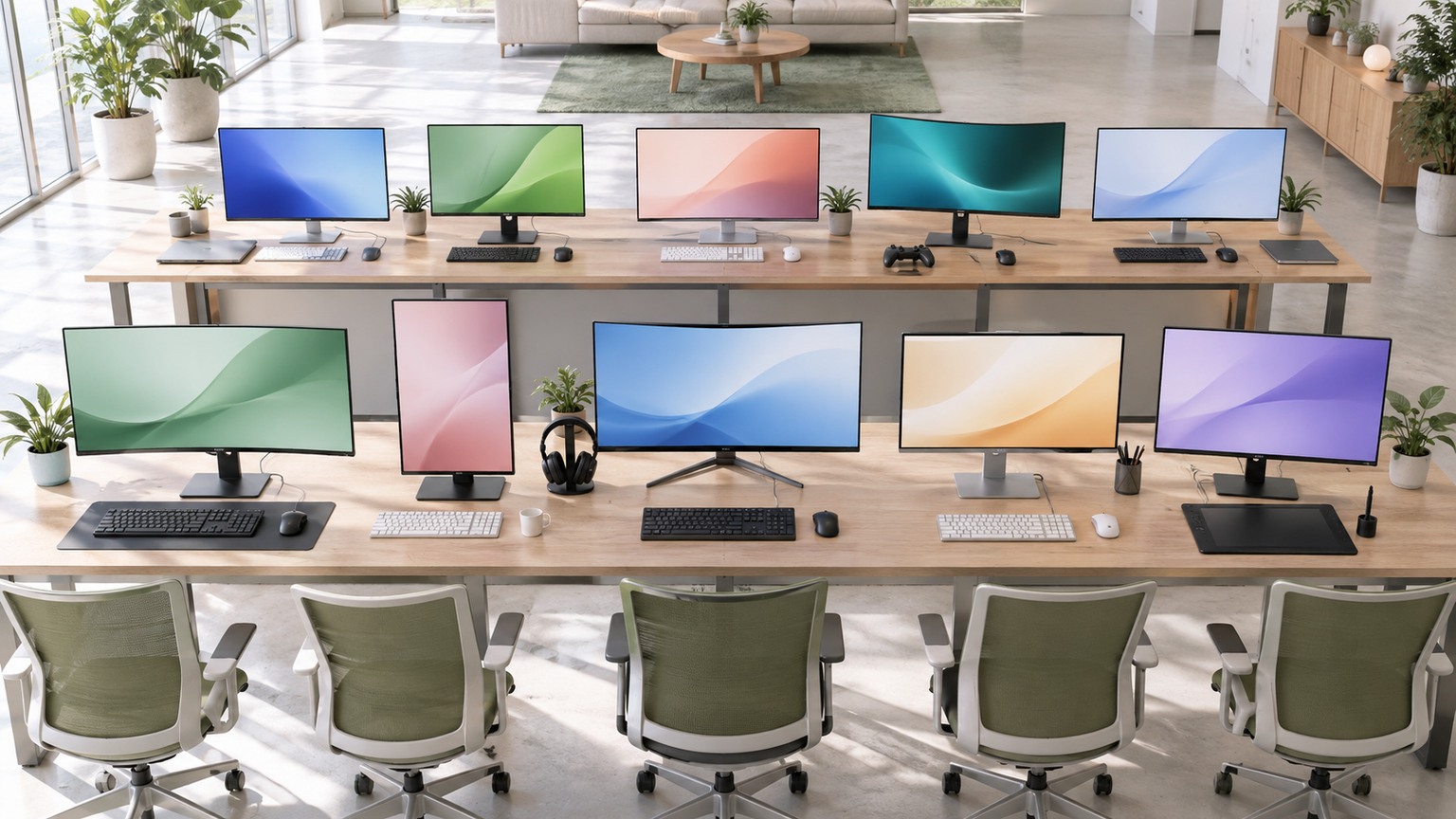
表の商品欄では機種名、商品画像欄では外観、ポイント欄では確認済みの特徴と向いている人を確認できます。掲載順は用途を横断して見比べるためのもので、実測性能、人気、売上の順位を示すものではありません。
まず画面サイズと解像度を決め、次にリフレッシュレート、端子、スタンド、保証を確認すると、過不足の少ない機種を選びやすくなります。
左右にスクロールして比較できます。




1. ASUSゲーミングモニター/TUF Gaming VG259Q5A – 24.5インチ / フルH…
24.5型フルHDと200Hzの組み合わせで、高解像度化よりも高速表示を優先したいゲーム用途に向きます。Fast IPS、1ms GTG、最小0.3ms GTGという確認済み仕様があり、フルHDで高いフレームレートを狙う候補として最初に比較しやすいモデルです。
DisplayWidget Centerを利用でき、マウスで画面設定を調整できます。HDMI 2.0を2系統とDisplayPort 1.4を備えるため、複数の映像機器をつないだデスクも構成しやすいでしょう。ステレオスピーカー内蔵なので、別途スピーカーを置かない使い方もできます。
200Hz表示には、PCやゲーム側の出力能力、端子、ケーブルが条件を満たす必要があります。スタンドを含む寸法は幅55.9×高さ40.1×奥行17.4cm、重量は約3.4kgです。購入前に設置面と可動範囲を確認し、3年間の国内保証について適用条件も読んでおきましょう。
2. ASUSモニター / VY249HGR Eye Care モニター / 23.8インチ FHD…
23.8型フルHDのIPSパネルと120Hz表示を備え、文書作成や動画視聴に加えてカジュアルなゲームも楽しみたい人に向きます。高速ゲーミング機ほどの性能を必要としない場合に、日常用途とのバランスを比較するための候補です。
ノングレア画面なので、照明の映り込みを抑えたいデスクに合わせやすい構成です。SmoothMotion、1ms MPRT、Adaptive Sync、ブルーライト軽減、フリッカーフリーが記載されており、一般作業から動きのある映像まで一台で対応しやすくなっています。
映像入力はHDMI 1.4が1系統とVGAが1系統です。DisplayPortは記載されていないため、PC側の出力端子を先に確認してください。120Hzはオーバークロック表記であり、利用条件も販売ページや説明書で確認が必要です。寸法は幅54.1×高さ39.5×奥行18.5cm、国内保証は3年間と記載されています。
3. ASUSモニター VA249QGS / 23.8インチ / IPS/フルHD/高さ調整、縦横回転…
仕事用モニターとして姿勢を整えたい人や、縦長の文書・コードを表示したい人に向く23.8型フルHDモデルです。高さ調整と縦横回転に対応するため、画面性能だけでなく設置の自由度を重視する候補として比較できます。
IPSパネル、120Hz、1ms MPRTに加え、2W+2Wのスピーカーを内蔵します。DisplayPort、HDMI、VGAを備え、さらにUSB 3.2 Gen 1 Type-Aを4基搭載するため、周辺機器をまとめたデスク環境を作りやすい点が特徴です。
USB端子の役割とPCへの接続方法は購入前に確認してください。映像入力用のUSB Type-Cは確認できないため、ノートPCとのケーブル一本接続を想定する場合は注意が必要です。約4.8kgあるので、モニターアームを使うならVESA規格だけでなくアームの耐荷重も照合しましょう。
4. ASUS ポータブルモニター/ZenScreen MB169CK-J/ポータブルUSBモニター…
自宅と外出先を行き来し、ノートPCの作業領域を増やしたい人に向く15.6型フルHDのポータブルモニターです。約0.78kg、厚さ約1.2cmで、固定設置型とは異なる持ち運びやすさを比較できます。
IPSのノングレア画面と360度回転するキックスタンドにより、資料表示やチャット画面を横へ追加する使い方に適しています。USB Type-Cを2系統とMini HDMIを1系統備えるため、利用機器に合わせて接続方法を選べます。
USB Type-C接続を使う場合、PCやスマートフォン側がDP Alt Modeによる映像出力に対応しているか確認してください。端子の形が同じでも、すべてのUSB Type-Cから映像を出せるわけではありません。給電方法、必要なケーブル、Mini HDMI利用時の構成も購入前に確認しましょう。国内保証は4年間と記載されています。
5. ASUSゲーミングモニター/TUF Gaming VG27AQ5A – 27インチ / QHD…
27型QHDの広い表示領域と210Hzの高速表示を両立したいゲーマーに向きます。24型前後のフルHDモデルに対し、ゲーム画面の精細さや作業領域も求める場合に比較したいFast IPSモデルです。
QHDの2560×1440表示により、ゲーム以外でも複数のウィンドウを配置しやすくなります。DisplayPort 1.4を1系統、HDMI 2.0を2系統、3.5mm音声端子を備え、ステレオスピーカーも内蔵しています。ELMB SYNCやDisplayWidget Centerも商品情報に記載されています。
210Hzはオーバークロック動作であり、利用できる端子や設定を確認する必要があります。QHDで高いフレームレートを維持するには、PC側にも相応の描画能力が必要です。幅61.5×高さ45.5×奥行21.4cm、約5kgなので、デスクの奥行と視聴距離も確保しましょう。
6. ASUS モニター Eye Care VA329HE-J 31.5インチ / フルHD / IPS…
31.5型の大きな画面に、資料や映像を大きく表示したい人に向くフルHD IPSモデルです。高精細さを優先する27型QHD・4K製品とは方向性が異なり、画面サイズと見やすい表示の大きさを重視する場合の比較候補になります。
水平・垂直178度の広視野角で、少し位置をずらしても画面を見やすい構成です。HDMI 1.4を2系統とD-Subを備えるため、デジタル機器を二台つないだり、対応する旧型PCを接続したりする選択肢があります。75Hz、ブルーライト軽減、フリッカーフリーも記載されています。
31.5型で1920×1080、画素ピッチ0.363mmのため、近距離で細かな文字を見る用途では粗さの感じ方を考慮してください。幅727mm、重量約7.1kgなので、机の幅と奥行、アームの耐荷重確認も重要です。画面表面について情報内に表記差があるため、購入ページで最終確認しましょう。
7. ASUS ゲーミングモニター TUF Gaming VG249QM1A 23.8インチ / 270…
23.8型フルHDで270Hzの高速表示を狙いたい人に向くFast IPSゲーミングモニターです。200HzのVG259Q5Aや、QHDのVG27AQ5Aに対し、コンパクトな画面とさらに高いリフレッシュレートを優先する場合に比較できます。
動きの速いゲームで画面更新の間隔を短くでき、FreeSync Premiumにも対応します。DisplayPort 1.2を1系統、HDMI 2.0を2系統備えるため、PCとゲーム機など複数の映像ソースを接続しやすい構成です。99% sRGBも商品名に記載されています。
270Hzはオーバークロック表記なので、常にすべての接続で利用できるとは限りません。PCのGPU、接続端子、ケーブル、OSとモニターの設定を照合してください。最大性能だけでなく、必要なフレームレートをPCが安定して出せるかを基準に選びましょう。国内保証は3年間と記載されています。
8. ASUS ZenScreen MB16FC-J ポータブルモニター – 16インチ/16:10画面…
縦方向の情報量を確保しながら、画面を持ち運びたい人に向く16型ポータブルモニターです。16:9のMB169CK-Jに対して16:10のWUXGAを採用しており、文書や表計算、Webページを少し広く表示したい場合に比較しやすいモデルです。
1920×1200のIPSアンチグレア画面を備え、パススルー給電と自動回転が商品情報に記載されています。USB Type-Cを2系統、Mini HDMIを1系統、3.5mm音声端子を備え、約0.9kgなので、自宅内の移動や出張時のサブ画面として活用できます。
USB Type-Cで映像を表示するには、接続機器側のDP Alt Mode対応を確認してください。パススルー給電の接続順、必要な電源、利用できる出力は説明書や販売ページでの確認が必要です。約35.8×24.6cmの本体を収納できるバッグか、設置場所にスタンドを広げられるかも確かめましょう。
9. ASUS モニター Eyer Care VZ249HR 23.8インチ/フルHD/IPS/薄さ7m…
23.8型フルHDの基本的な仕事用・家庭用モニターを探している人に向きます。IPS、ノングレア、スピーカー内蔵という扱いやすい構成で、高リフレッシュレートより省スペース性や日常用途を優先するときの比較候補です。
HDMIとD-Subを備えているため、一般的なデジタル接続と対応する旧型機器の接続に使えます。1.5W+1.5Wのステレオスピーカーを内蔵しており、会議音声や動画を見るために大きな外部スピーカーを置きたくないデスクにも合わせやすいでしょう。
DisplayPortやUSB Type-Cの記載はないため、それらが必要なPC環境には適しません。「薄さ7mm」は製品全体の奥行とは限らないため、設置寸法は販売ページで確認してください。発売から時間が経過した機種を選ぶ際は、端子構成が現在のPCに合うか、保証の起算日と適用条件も確認しましょう。
10. ASUS 4K モニター ProArt PA279CV-J 27インチ(無輝点交換保証 HDR I…
写真、映像、デザインなどで27型4Kの高精細表示を必要とする人に向くProArtモニターです。フルHDやQHDの高速ゲーム向け製品とは目的が異なり、3840×2160の表示領域、色域、接続性、スタンド調整を重視する場合の候補になります。
IPSパネル、sRGB 100%、Rec.709、Calman Verifiedが商品情報に記載されています。USB Type-Cは映像入力と65W給電に対応するため、対応ノートPCなら映像出力と充電をまとめやすくなります。DisplayPort、HDMI 2系統、USBハブも備え、制作機器を集約しやすい構成です。
ノートPC側がUSB Type-Cの映像出力と給電条件に対応するか確認してください。約8.6kgあるため、モニターアームを使う場合は対応サイズ、VESA規格、耐荷重の照合が必要です。3年間の国内保証とドット欠け保証が記載されていますが、無輝点交換の具体的な条件は保証規定を確認しましょう。
ASUSモニタは用途を決めてから仕様と保証を照合しよう
ASUSモニタは、ゲーム、一般作業、持ち運び、制作という用途ごとに候補を分ければ選びやすくなります。フルHDで高速表示を重視するならVG259Q5AやVG249QM1A、QHDの表示領域も欲しいならVG27AQ5Aが候補です。仕事ではスタンドを調整できるVA249QGS、制作では4KのPA279CV-Jを比較できます。
外出先のサブ画面にはZenScreen、離れて大きな画面を見たい場合にはVA329HE-Jという選択肢があります。ただし、サイズが大きいほど高精細になるわけではありません。視聴距離と解像度をセットで考えることが、画質への不満を避けるポイントです。
購入前には、PC側の出力端子、必要なリフレッシュレート、デスク寸法、スタンド調整、保証条件を確認してください。在庫表示や販売条件は変動するため、注文画面で最新状況も確かめましょう。ブランド全体の強い評判より、自分の利用環境と一台ごとの仕様を照合することが、納得できる選択への近道です。