フィリップスのモニターの評判は?壊れやすさと選び方を解説
フィリップスのモニターは、長期保証を重視しながら、仕事用から高リフレッシュレートのゲーム用まで選びたい人に向くブランドです。特に注目したいのは、全機種を対象とする5年間の製品保証。一方、「壊れやすい」「評判が良い」と一括りに判断できる故障率や利用者評価は、確認できる一次情報だけでは分かりません。
選ぶ際はブランドイメージより、画面サイズ、解像度、接続端子、スタンド機能、リフレッシュレートを用途に合わせることが重要です。ノートPCとの配線を減らすなら給電対応USB-C、文書作業の領域を広げるならQHD、ゲームなら高リフレッシュレート対応機が有力です。
この記事では、故障やちらつき、接続できないときの確認方法も整理し、23.8型FHDから34型UWQHDまでを比較します。設置スペースと接続する機器を先に確認すれば、必要以上に高性能な機種を買うことも、端子不足で困ることも避けやすくなります。
- 故障率を示す一次情報はなく、「壊れやすい」とは断定できない
- フィリップスはモニター全機種に5年間の製品保証を設けている
- 仕事用は解像度とUSB-C、ゲーム用はリフレッシュレートと応答速度を重視する
- ちらつきや未接続は、ケーブル、入力切替、出力設定から順に確認する
フィリップスモニターの評判を判断する5つのポイント
- 評判は保証と用途への適合性から判断する
- 壊れやすさと寿命は一律に断定できない
- FHD・QHD・4Kは作業内容に合わせて選ぶ
- ちらつきや映らないときは接続を切り分ける
- Dellやほかのメーカーとは必要機能で比較する
1. 評判は保証と用途への適合性から判断する
フィリップスモニターの良し悪しは、ブランド名だけでは決まりません。確認できる製品群には、FHD、QHD、UWQHD、IPS、VA、USB-C給電、高さ調節、高リフレッシュレートなど、用途の異なる仕様があります。自分の作業に必要な機能が揃っているかを基準にすると判断しやすくなります。
長く使ううえでは保証も重要です。メーカーは、モニター全機種について次のように案内しています。
フィリップスは全機種において、パネル・バックライト・本体(部品や電源)に5年間の製品保証をつけています。
修理にかかる送料、検査技術料、キャンセル料を利用者が負担しないという案内もあります。ただし、個々の故障が保証対象になるかは保証条件によるため、購入前に適用範囲を確認してください。

2. 壊れやすさと寿命は一律に断定できない
フィリップスのモニターが特に壊れやすいと示す故障率は、ここで確認できる一次情報にはありません。そのため、個別の体験談だけをブランド全体の耐久性へ広げるのは避けるべきです。5年間保証は安心材料ですが、故障しないことを保証するものではありません。
モニターの寿命が一律15年という根拠も確認できません。使用時間、輝度、熱、湿気、電源環境などによって状態は変わります。通気口をふさがず、安定した場所に設置し、長時間使わないときは電源管理を適切に行うことが基本です。
購入後は保証書や購入記録を保管しましょう。長期利用を優先するなら、保証年数だけでなく、スタンドの安定性、必要端子の数、電源方式まで確認しておくと、故障以外の理由による早期買い替えも減らせます。
3. FHD・QHD・4Kは作業内容に合わせて選ぶ
今回比較する機種にはFHD、QHD、UWQHDがありますが、4Kと確認できる製品はありません。したがって、フィリップスのモニターがすべて4Kというわけではなく、製品ごとに解像度を確認する必要があります。
23.8型FHDは文字や映像を標準的な広さで扱いたい人に選びやすい構成です。27型QHDは表示領域を広く取りやすく、複数のウィンドウを並べる作業に向きます。34型UWQHDは横長の作業領域やゲームへの没入感を求める場合の候補です。
WQHDをおすすめしにくいのは、低解像度出力しかできない機器をつなぐ場合や、文字の表示倍率との相性を優先する場合です。反対に、対応するPCで作業領域を広げたいなら有力です。解像度だけでなく、画面サイズと視聴距離を組み合わせて選びましょう。
4. ちらつきや映らないときは接続を切り分ける
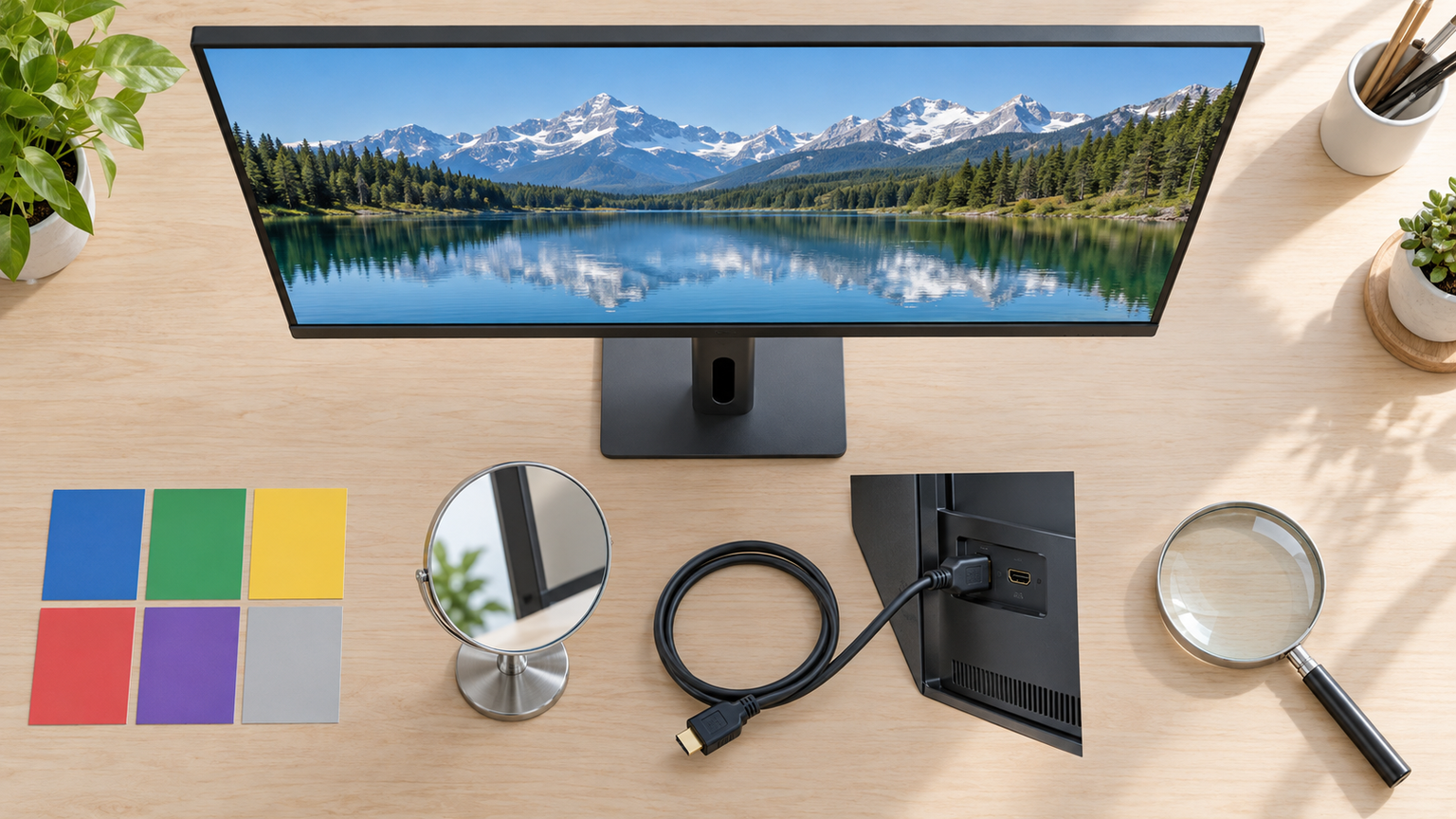
画面がちらつく場合は、まずケーブルを挿し直し、別の対応ケーブルや入力端子で再確認します。次に、PC側の解像度とリフレッシュレートがモニターおよび接続規格の対応範囲内かを確認してください。Adaptive Syncなどの機能を一時的に切り、症状が変わるかを見る方法もあります。
映らない場合は、モニターの入力切替、PCの映像出力先、ケーブルの種類を順番に確認します。USB-C接続では、端子の形が同じでも映像出力に対応しているとは限りません。DisplayPort Alt Modeへの対応と、給電能力がPCの条件を満たすかの確認が必要です。
別の機器やケーブルでも同じ症状が続く場合は、購入記録と症状を整理してサポートへ相談します。原因を一度に決めつけず、電源、入力、ケーブル、出力設定の順に切り分けると対処しやすくなります。
5. Dellやほかのメーカーとは必要機能で比較する
PhilipsとDellの違いを判断するには、同じ画面サイズと解像度の具体的な製品同士を比べる必要があります。ブランド全体の優劣ではなく、保証条件、USB-C給電能力、映像端子、USBハブ、スタンド調節、スピーカーの有無を揃えて比較しましょう。
壊れにくいメーカーや日本製メーカーを探す場合も、メーカー名だけで耐久性や製造国を断定することはできません。フィリップスが日本製か、どこの国の製造品かについても、ここで確認できる一次情報には製品ごとの製造国表示がないため、外箱や販売ページの表示を確認してください。
コストパフォーマンスは価格だけでなく、別売りドックやモニターアームが必要かまで含めて考えます。USB-C給電、昇降スタンド、スピーカーが必要なら搭載機が便利です。一方、デスクトップPCへ固定設置するなら、端子を絞ったモデルでも目的を満たせます。
用途で選ぶフィリップスモニター10機種
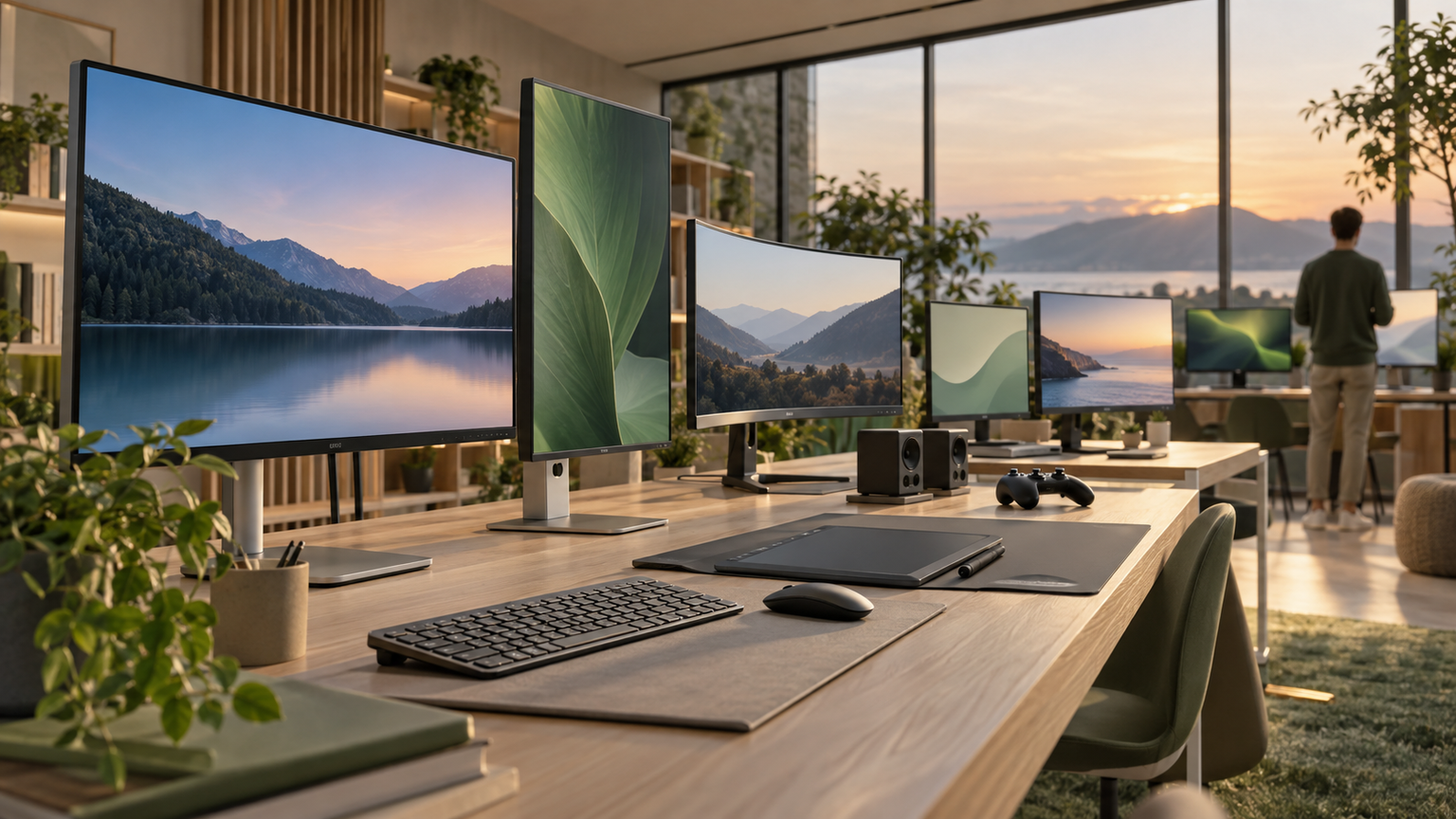
比較表では、商品欄で機種、商品画像欄で外観、ポイント欄で主な仕様と向いている人を確認できます。掲載順は用途の違いを見比べやすくするためのもので、実測性能、売上、人気の順位ではありません。
左右にスクロールして比較できます。


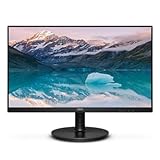


1. PHILIPS 液晶TypeCモニター /チルト/昇降・高さ調節/ちらつき防止/ブルーライト軽減…
ノートPCを中心に使い、映像出力と充電、周辺機器の接続をまとめたい人に向く23.8型モデルです。FHDの扱いやすさに加え、最大120Hz、IPS、昇降スタンドを備えており、仕事と軽快な映像表示を一台で両立しやすいため、最初に比較したい構成です。
USB-CはDisplayPort Alt Modeと65W給電に対応し、USB-A端子2基も利用できます。対応ノートPCなら机上のケーブルを減らし、着席後すぐに作業へ移れます。2W×2のスピーカーがあるため、Web会議や動画視聴で別途スピーカーを置かずに済む点も実用的です。
購入前には、PCのUSB-C端子が映像出力に対応し、65W給電で必要電力を満たせるか確認してください。USB Type-Cケーブル、HDMIケーブル、電源ケーブルが付属します。本体はスタンド込みで幅542mm、奥行187mm、高さ442mm、重量4.68kgです。
2. PHILIPS 液晶TypeCモニター /チルト/昇降・高さ調節/ブルーライト軽減/スピーカー付…
表計算、資料作成、画像を並べる作業など、FHDより広い表示領域が欲しい人に合う27型QHDモデルです。120Hzの滑らかさ、IPS、HDR10、USB-C 65W給電、100mmの高さ調節をまとめて備え、仕事用の中心機として比較しやすい構成です。
2560×1440の表示領域は、複数ウィンドウを横に並べる場面で役立ちます。USB-C接続なら対応ノートPCへ給電しながら映像とデータを扱え、USB-A端子2基も活用できます。2W×2のスピーカー付きなので、デスクをすっきり整えたい場合にも便利です。
スタンド込みの寸法は幅617mm、奥行220mm、高さ483mm、重量5.75kgです。設置幅と視聴距離を確保し、PC側のUSB-C映像出力と給電条件を確認しましょう。USB Type-C、HDMI、電源の各ケーブルが付属します。
3. PHILIPS 液晶ディスプレイ PCモニター (23.8インチ/IPS/FHD/120Hz/1m…
USB-Cよりも接続端子の幅広さを優先し、既存のPCを生かしたい人に向く23.8型FHDモデルです。HDMIに加えてDVI-DとVGAを備えるため、異なる世代の機器を接続する候補になります。IPS、最大120Hz、Adaptive Syncにも対応しています。
文書作成やWeb閲覧では、非光沢パネルが映り込みを抑えます。Flicker-FreeやSoftBlueも確認でき、長時間作業を想定した設定を選びやすい構成です。重量はスタンド込み2.91kgで、同じ画面サイズの昇降対応機より軽量な選択肢です。
スタンドはチルト対応ですが、高さ調節の記載はありません。スピーカーも非搭載なので、音が必要ならヘッドホン端子や外部機器を使います。VGA、DVI-D、HDMI、電源ケーブルが付属するため、使用する端子とPC側の出力を合わせてください。
4. Philips 液晶ディスプレイ 21.5型 1920×1080 フルHD ブラック 221S9A…
大画面より設置のしやすさを優先し、ビジネス用途で使う人に検討しやすい21.5型モデルです。1920×1080のFHDとAdaptive Syncへの対応が確認でき、23.8型や27型を置きにくいデスクで比較する候補になります。
コンパクトな画面は、受付、サブデスク、限られた作業台などで使いやすい可能性があります。FHDなので、文書作成や一般的な業務画面を表示する基本的な用途を想定しやすく、必要以上に大きな画面を置きたくない場合に選択肢となります。
確認できる仕様情報が限られているため、入力端子、パネル方式、スタンド調節、スピーカー、付属ケーブルは購入ページで確認してください。使用するPCの映像出力と一致する端子があることを確かめてから選ぶと、変換アダプターの追加を避けられます。
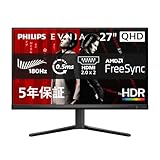
5. PHILIPS EVNIA ゲーミングモニター (27インチ/180Hz/WQHD/VA/超高速0…
仕事用の汎用モデルよりも、PCゲームの滑らかさと応答性を優先する人に向く27型QHDゲーミングモニターです。EVNIAはフィリップスが展開するゲーミングブランドで、本機はVAパネル、DP接続時180Hz、0.5ms MPRTを備えています。
QHDの精細さと高リフレッシュレートを組み合わせ、動きの速いゲームを見やすくしたい場面に適しています。Adaptive Sync、HDR10、Shadow Boostも確認できます。高コントラストのVAパネルを採用しているため、IPS搭載の仕事向けモデルとは画面特性を分けて比較しましょう。
QHDで180Hzを利用できるのはDisplayPort接続時で、QHDのHDMI接続は144Hzです。スピーカーと高さ調節はなく、スタンドはチルト対応です。DisplayPort、HDMI、電源ケーブルが付属し、本体はスタンド込みで幅615mm、奥行196mm、重量4.34kgです。
6. PHILIPS 液晶ディスプレイ PCモニター 241E1D/11
高リフレッシュレートやUSB-Cを必須とせず、23.8型IPS・FHDの基本構成を求める人に向くモデルです。HDMI、DVI-D、VGAを備え、デスクトップPCや既存機器の端子に合わせやすい点から、シンプルな仕事用候補として比較できます。
178度の広視野角を持つIPS、非光沢画面、Flicker-Free、ブルーライト軽減に対応しています。正面だけでなく斜めから画面を見る場面でも表示を共有しやすく、事務作業、Web閲覧、写真や動画の確認など幅広い日常用途へ取り入れやすい構成です。
スピーカーはなく、スタンドはチルトのみです。高さを細かく合わせたい場合は、VESA 100×100mm対応を生かしたモニターアームも選択肢になります。VGAケーブル、HDMIケーブル、ACアダプター、電源ケーブルが付属します。
7. PHILIPS 液晶ディスプレイ PCモニター (27インチ/IPS/FHD/120Hz/1ms…
27型の大きな表示を使いつつ、解像度はFHDで十分という人に向くモデルです。IPS、最大120Hz、1ms MPRT、Adaptive Syncを備え、一般作業から映像、軽快なゲーム表示まで幅広く使いたい場合に比較できます。
画面が大きいため、同じFHDの23.8型より文字やUIを大きく感じやすい構成です。離れた位置から画面を見る場合や、細かな文字を小さく表示したくない環境で扱いやすいでしょう。SoftBlue、Flicker-Free、非光沢パネルも確認できます。
HDMI、DVI-D、VGAに対応する一方、USB-Cとスピーカー、高さ調節はありません。スタンド込みで幅617mm、奥行211mm、重量3.99kgなので、設置幅を確認してください。VGA、DVI-D、HDMI、電源ケーブルが付属します。
8. PHILIPS 液晶ディスプレイ PCモニター 24E1N5500B/11 (23.8インチ/5年…
27型を置く余裕はないものの、FHDより広い作業領域が欲しい人に合う23.8型WQHDモデルです。2560×1440、Fast IPS、100Hzに加え、昇降、チルト、スイーベル、ピボットを備え、画面位置を整えやすい点が特徴です。
縦長の文書やコードを見るときはピボット、複数ウィンドウを扱うときはWQHDの表示領域が役立ちます。HDMI 2.0を2基、DisplayPortを1基備えるため、複数機器を切り替える使い方にも向きます。Adaptive SyncとHDR10も確認できます。
USB-Cとスピーカーは搭載していません。小さめの画面に高い解像度を表示するため、文字が小さく感じる場合はOS側の表示倍率を調整してください。HDMI、DisplayPort、電源ケーブルとACアダプターが付属します。
9. PHILIPS EVNIA 湾曲ゲーミングモニター (34インチ/UWQHD@180Hz/曲面15…
一般的な16:9モニターより横方向の作業領域とゲームへの没入感を重視する人に向く、34型21:9の湾曲モデルです。UWQHD、1500R曲面、Fast VA、DP接続時180Hzを備え、ほかの9機種とは設置規模と用途が大きく異なります。
3440×1440の横長画面は、対応コンテンツの表示や複数ウィンドウの配置に活用できます。PIP・PBPとMultiViewにも対応しており、複数ソースを扱う環境にも候補となります。0.5ms MPRT、Adaptive Sync、HDR10も確認済みです。
180HzはDisplayPort接続時で、HDMI接続時は100Hzです。スピーカーと高さ調節はありません。本体はスタンド込みで幅808mm、奥行251mm、重量7.33kgあるため、デスク幅、奥行、耐荷重を必ず確認しましょう。DisplayPort、HDMI、電源ケーブルが付属します。
10. PHILIPS 液晶TypeCディスプレイ PCモニター /チルト/デイジーチェーン対応/RJ45…

ノートPCへ給電しながら、有線LANやUSB機器までモニターへ集約したい人に向く27型QHDモデルです。USB-C 90W給電、RJ45、USB-A端子4基、DisplayPort出力を備え、一般的なUSB-Cモデルよりドック機能を重視した構成です。
対応PCならUSB-Cケーブル1本で映像、データ、ネットワーク、充電をまとめられます。DisplayPort出力によるデイジーチェーンにも対応し、複数画面環境の配線を整理したい場面で便利です。120Hz、IPS、2W×2スピーカー、150mmの高さ調節にも対応します。
PC側のDisplayPort Alt Mode、USB-C給電条件、デイジーチェーンの対応可否を事前に確認してください。スタンド込みで幅615mm、奥行229mm、重量6.44kgです。DisplayPort、HDMI、USB Type-C、電源の各ケーブルが付属します。
フィリップスモニターは用途と接続環境を決めて選ぼう
フィリップスモニターについて、特に壊れやすいと断定できる故障率は確認できません。一方、全機種にパネル、バックライト、本体を対象とする5年間の製品保証が案内されていることは、長期利用を考えるうえで明確な判断材料です。
標準的な仕事環境なら23.8型FHD、作業領域を広げるなら27型QHD、省スペースと高精細表示を両立するなら23.8型WQHDが候補です。ゲームでは高リフレッシュレートのEVNIA、横長画面を求めるなら34型UWQHDが選択肢になります。
ノートPC中心ならUSB-Cの映像出力と給電能力を確認し、配線を減らしたい度合いに応じて65W対応機か、90W給電・RJ45・USBハブ搭載機を選びましょう。購入前にデスク寸法、PCの出力端子、必要なスタンド調節を照合することが、自分に合う一台へ近づく最短の手順です。