クロームブックとタブレットの違いは?用途・アプリ・操作方法で比較
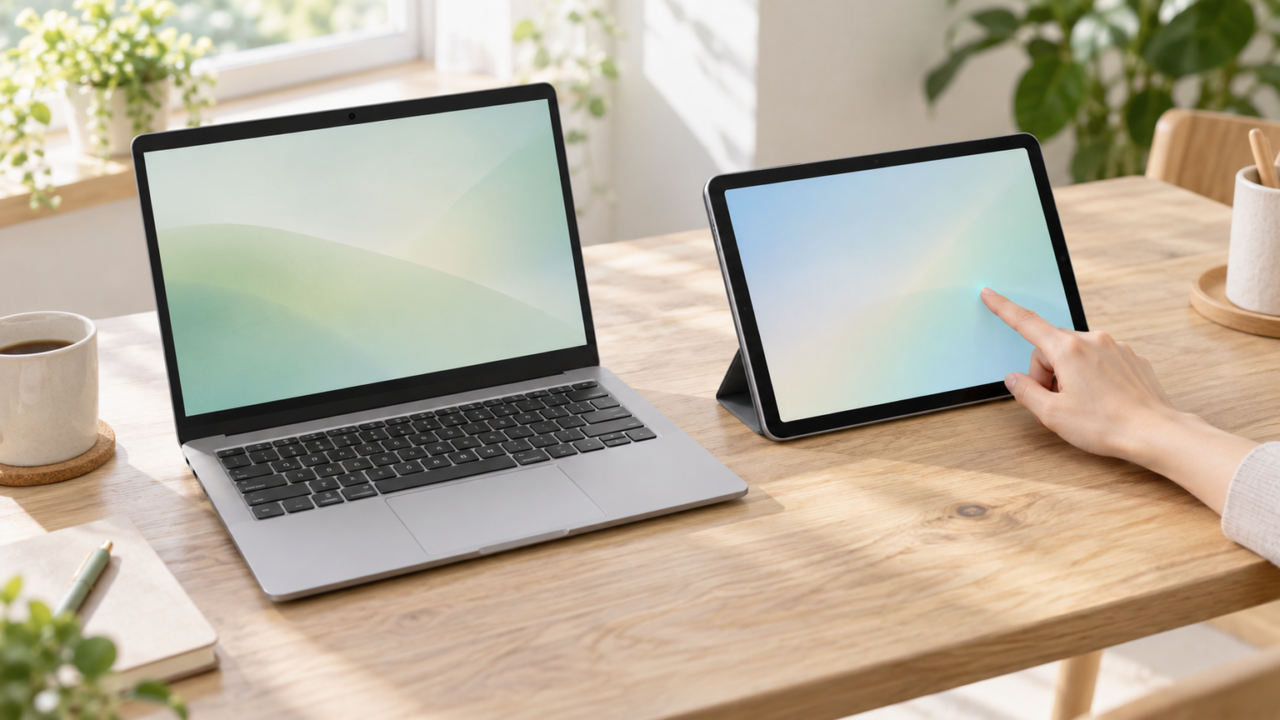
ノートを取りながら授業動画を見るのか、検索した内容を毎日長文にまとめるのか。クロームブックとタブレットの違いは、使うサービス以上に、文字を打つ時間と手に持って読む時間に表れます。ブラウザ中心の入力にはChromebook、指で操作する動画や読書にはAndroidタブレットが合い、着脱型なら二つのスタイルを行き来できます。
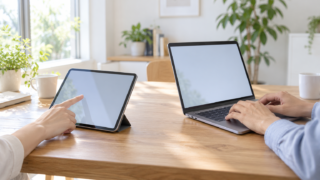
机では文章を書き、くつろぐときは画面だけを持ちたいなら、キーボードを外せるChromebookも選択肢です。画面が360度回転するタイプなら、キーボードを取り外さずに使う姿勢を変えられます。反対に、Androidタブレットへキーボードとマウスを組み合わせれば、閲覧を中心にしながらメール返信などの入力にも使えます。
この記事では、使いたいアプリ、入力する量、本体の形、端子と付属品、持ち運び方の5点から違いを整理し、ChromebookとAndroidタブレット10商品を比較します。Windows・macOS専用ソフトが必要な場合も含め、普段の作業をどこまで任せられるかが分かる内容です。
- 調べ物を文章にまとめる時間が長いなら、キーボード付きChromebookが使いやすい
- ソファや移動中の動画・読書には、手持ちで操作できるタブレットがなじむ
- 着脱型は画面だけで、360度回転型はキーボードを付けたまま姿勢を変えられる
- 使いたいアプリと付属品・接続端子が合えば、普段の作業へ取り入れやすい
クロームブックとタブレットの違いは「入力」と「閲覧」から分かる
- 長文入力はChromebook、手持ちの閲覧はタブレット
- Web版とアプリ版で必要な機能を確かめる
- 着脱型と360度回転型で使い方を分ける
- ブラウザで作業が完結するならPC代わりにもなる
- 画面・端子・付属品を使う場所と合わせる
長文入力はChromebook、手持ちの閲覧はタブレット
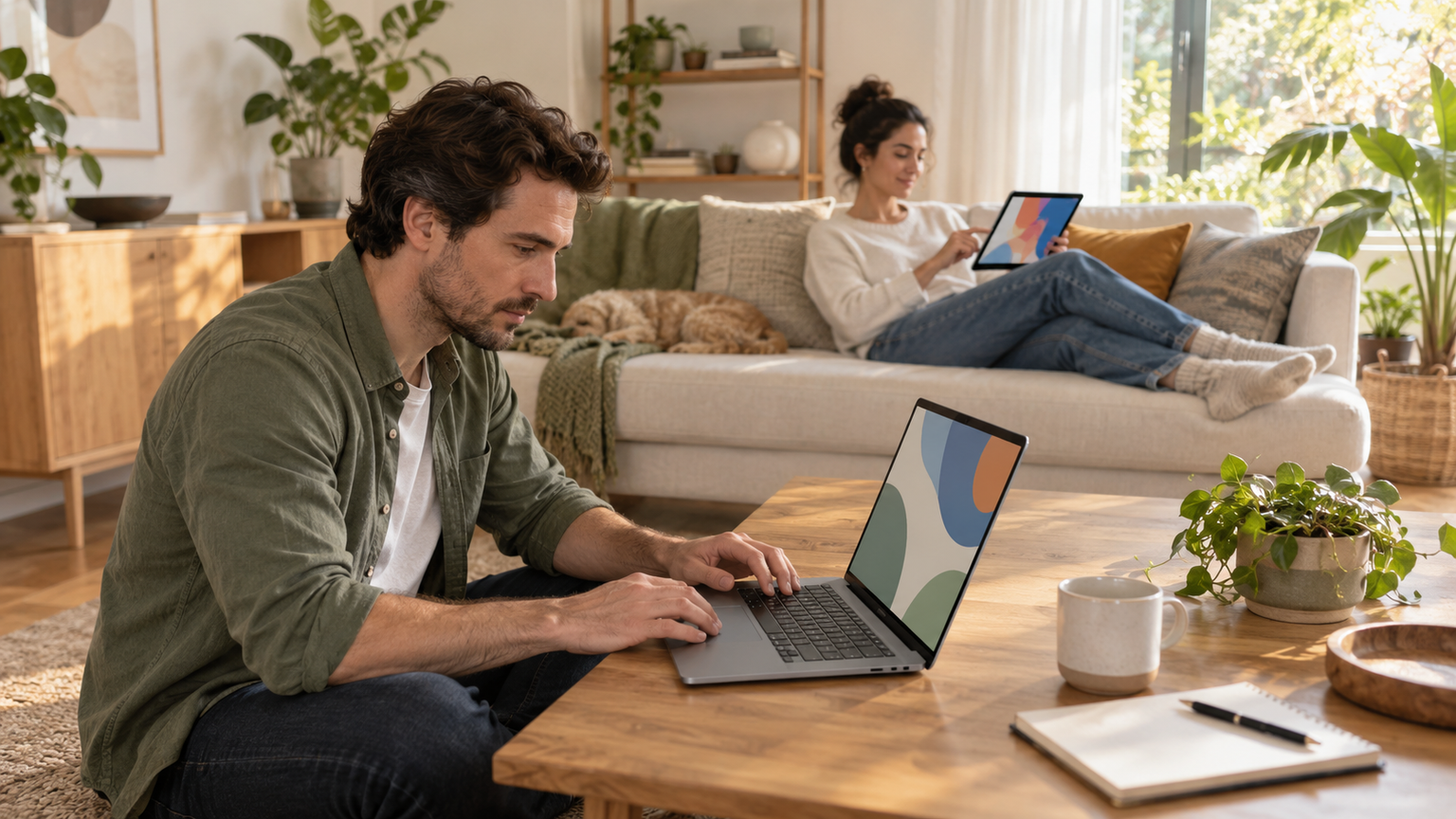
検索して考えをまとめる時間は、入力しやすさが使い心地を左右します。 ブラウザで資料を開き、必要な部分を確かめながらレポートやメールを書く。こうした作業には、キーボードとタッチパッドを備えたChromebookが向いています。文章の入力、範囲選択、タブの切り替えを机の上で続けられるため、調べる時間と書く時間を同じ端末にまとめられます。
AndroidタブレットやiPadの良さが出るのは、ソファで動画を見る、電車で電子書籍を読むなど、端末を手元へ動かして使う場面です。指でページをめくる操作が中心なら、常にキーボードを広げる必要もありません。文章入力を兼ねる場合は、キーボードを追加したときの置きやすさや、使うアプリのショートカットが使い勝手を左右します。
短い返信ができれば十分なのか、毎日まとまった文章を書くのか。この違いが、端末の形を絞る手掛かりになります。机での入力を優先するならChromebook、手持ちの閲覧を優先するならタブレット、どちらも日常的に行うなら2-in-1型が候補です。膝上でも入力する場合は、本体とスタンドの支え方まで含めて比べると使う姿勢が具体的になります。
Web版とアプリ版で必要な機能を確かめる
よく使うサービスを実際に開けるかが、OS選びの基本です。 いつも使う文書作成、メール、オンライン授業がWeb版で完結するなら、ChromeOSを搭載するChromebookは作業をまとめやすい端末です。ブラウザからサービスを開き、クラウド上のファイルを扱えます。Google Play対応機種ではAndroidアプリも利用できますが、すべてのアプリがChromebookに対応するわけではありません。
Androidタブレットは、Google Playのモバイル向けアプリをタッチ操作で使うのが基本です。動画、電子書籍、地図など、普段から使っているアプリが目的なら、その使い方を基準に比較できます。ただし、同じ名前のサービスでもWeb版・モバイル版・パソコン版では機能が異なる場合があります。サービス名だけでなく、文章の編集やファイルの受け渡しまでできるかが大切です。
LINEなど利用したいサービスが決まっている場合は、対応OSに加え、必要な機能がアプリ版とWeb版のどちらで使えるかが判断の軸になります。学校や勤務先の指定アプリ、周辺機器の設定ソフトがWindows・macOS専用なら、その環境を残す必要があります。画面の大きさやキーボードの有無では、対応するソフトの種類までは変わりません。

着脱型と360度回転型で使い方を分ける
キーボードを外せるか、背面へ回すだけかで持ち方が変わります。 机では文章を書き、休憩中は手に持って読みたい場合、「タッチ対応」だけでは使い方を判断できません。一般的なクラムシェル型は、画面とキーボードが一体になった通常のノートパソコン型です。画面へ指で触れられても、回転・着脱できる構造でなければ、画面だけを取り外して使うことはできません。
コンバーチブル型はヒンジを360度回し、キーボードを背面へ折り返して使います。部品を分けずに入力と閲覧を切り替えられる一方、手に持つときもキーボードの重さが残ります。デタッチャブル型ならキーボードを外し、画面部分だけで読む使い方ができます。机で入力するときは、スタンドを開く奥行きが取れる場所に置くと、それぞれの形状を生かせます。
ASUSのデタッチャブル型では、取り外せる構造によって、文字を打つ・立てて見る・手に持つという使い分けができます。「Chromebookかタブレットか」の二択だけでなく、使いたいOSの中で本体の形を比べると、机とくつろぐ場所の両方に合う候補が見えてきます。
ASUS Chromebook Detachable CZ1 (CZ1000)はカバーとキーボードの取り外しが可能なので、ノートパソコン、スタンド、タブレットの3つのスタイルで、用途に合わせて自在に変形して使用可能です。
引用元:ASUS Chromebook Detachable CZ1 (CZ1000) | Chromebook | ノートパソコン | ASUS日本
ブラウザで作業が完結するならPC代わりにもなる
ブラウザ中心の暮らしなら、パソコンに任せる仕事を軽くできます。 メールを送り、資料を作り、オンライン会議に参加する。こうした日常作業がブラウザと対応アプリで完結するなら、Chromebookを普段使いのパソコンにできます。いつものファイルを開いて編集でき、必要な形式で保存・印刷できることが条件です。実際に使うサービスと作業内容を組み合わせて考えると、「パソコンの代わり」の範囲が明確になります。
Windows専用の業務ソフトや、特定の周辺機器を設定するユーティリティー、指定された高度な編集ソフトが欠かせない場合は、対応するパソコンを残す使い分けが現実的です。また、移動中など通信できない場所で作業するなら、使うサービスのオフライン対応と、事前に必要なファイルを保存できるかがポイントになります。
すべての作業を一台へ移す必要はありません。専用ソフトは今のパソコン、調べ物や日々の文章入力はChromebook、動画や読書はタブレットという分担もできます。タブレットへキーボードを付けると入力方法は増えますが、Windows・macOS用ソフトが使えるようになるわけではないため、任せる作業を分けることが使いやすさにつながります。
画面・端子・付属品を使う場所と合わせる
机とバッグ、両方のサイズを基準にしたほうが現実的です。 バッグへ入れて持ち歩く、ソファで両手に持って読むといった場面には、10〜11インチ前後の小型画面がなじみます。14インチは資料や複数の情報を机で見渡す用途に向いており、手持ちの軽さより表示の広さを優先する選択です。携帯時の重さは本体だけでなく、実際に一緒に運ぶキーボードとカバーまで含めると比較しやすくなります。
自宅では外部ディスプレイを使いたいなら、HDMI端子やUSB Type-Cの映像出力対応が役立ちます。USB Type-Cは端子の形を表す名称で、同じ形でも映像出力に対応するかは機種ごとに異なります。端子が1基だけの機種で充電と映像出力を同時に行う場合は、両方に対応するハブなどが必要です。USB Type-A機器を持っている場合も、そのまま接続できる端子があるかで用意するものが変わります。
手書きメモには対応するペン、机での文章入力にはキーボードが役立ちます。着脱型では、本体を支えるカバーやスタンドも使い勝手に関係します。必要な用品が付属する製品なら、それぞれの対応品を探す手間を減らせます。本体価格に必要な付属品の費用を合わせると、使い始めるまでの総額を比べられます。販売ページのセット内容やペンの対応方式は、価格と同じくらい使い方に直結する情報です。
ChromebookとAndroidタブレット10商品を、使う場面で比較
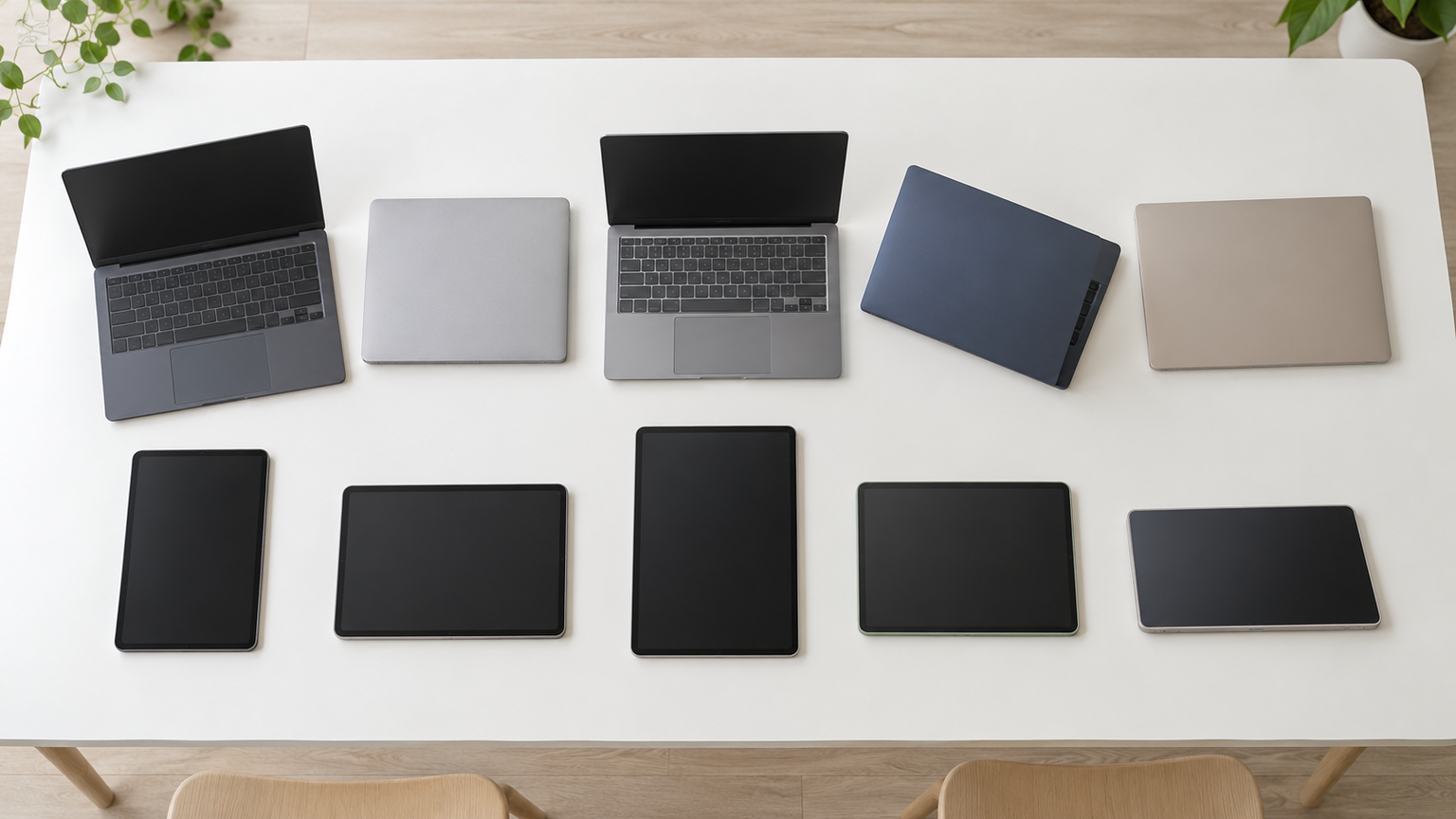
机で資料を広げるなら14型、手元で閲覧するなら小型端末、入力と手書きを切り替えるならキーボード・ペン付きの構成が比較の軸になります。たとえば、外部画面やUSB機器を使うCX34、画面だけを持てるCM30・CM3、Androidアプリと文字入力を組み合わせるTABWEE T90では、日常で役立つ場面が異なります。表のポイントから用途を絞り、付属品を含む構成で見比べられます。掲載順は実測性能・人気・売上の順位ではありません。
左右にスクロールして比較できます。




【USB機器をそのままつなぎやすい】Lenovo 300e Yoga Chromebook 82W3000VJP
家にあるUSBマウスや教材を使いながら文章を書くなら、小型のChromebookがなじみます。 ダイニングの一角でメールを書き、学習机へ移って調べ物を続ける。300e Yoga Chromebookは、家の中で作業場所を変えながら使う場面になじむ11.6型です。文書入力はキーボード、画面上の項目を選ぶときはタッチ操作と使い分けられ、入力だけでなく画面へ直接触れる操作も取り入れられます。
USB Type-Aを2基備えているので、対応するマウスやUSB機器を変換アダプターなしでつなげます。Type-C端子だけの小型機との違いは、今ある周辺機器を組み合わせやすいことです。画面は10点マルチタッチ対応のHD IPS、メモリは4GB、保存領域は32GB eMMC。Type-Cは給電とDisplayPort出力にも対応し、対応する外部画面へ資料を映せます。
32GBの保存領域はOSなどにも使うため、写真や動画を多く置くならクラウドなどとの分担が必要です。手持ちで読む使い方まで考える場合は、商品名の「Yoga」やタッチ対応だけでなく、販売ページの本体写真と回転構造が比較の手掛かりになります。画面だけを外して使う形が目的なら、CM30やCM3との違いが明確です。
【14型OLEDで資料を広く表示】Lenovo Chromebook Plus 83MY000QJP
机で二つの文書を見比べる作業が多いなら、14型OLED画面の広さが生きます。 資料を読みながら文章をまとめる時間が長いなら、14型のLenovo Chromebook Plusが候補です。小ささよりも机で見渡せる画面を優先し、Web上の文書作成やメールを同じ場所で進める使い方に向いています。手持ちのタブレットとは、画面を持ち上げずに作業する時間を中心にする点が異なります。
WUXGAのOLED画面は縦横比16:10で、10点マルチタッチにも対応します。同じ横幅の16:9画面より縦方向の表示領域を取りやすく、文書やWebページを見る用途に合う比率です。16GBメモリと256GB UFSを備え、掲載した小型Chromebookより保存容量にも余裕があります。USB Type-Cは2基、Type-Aは1基あり、対応する外部ディスプレイも接続できます。
光沢画面は窓や照明が映り込むことがあるため、机に置く向きも使い勝手に関係します。また、タッチ操作と画面の360度回転・着脱は別の機能です。画面だけを持ちたい用途ならCM30などの着脱型、机での表示の広さを優先するならこの14型というように、形で比較できます。販売構成は83MY000QJPの型番とメモリ・保存容量が目印です。
【キーボードを外して身軽に】Lenovo Chromebook Duet 83HH000TJP
授業ではキー入力、移動中には画面だけで資料を読む使い方に向いています。 移動先で資料を確認し、机がある場所ではWeb作業も進めたい。10.95型のChromebook Duetは、持ち運ぶ画面を大きくしすぎず、文書閲覧とペン入力を組み合わせたい場面に合います。8GBメモリと128GB eMMCを備えており、32GBや64GBの小型機より、端末内に置くファイルの保存容量を確保できます。
使い方の幅につながるのは、映像出力と給電に対応するUSB Type-Cを2基備える点です。一方を充電、もう一方を対応する外部画面などへの接続に使えるため、端子が1基の製品とは机に戻ったときの配線が変わります。Wi-Fi 6とBluetooth 5.3にも対応し、小型端末を持ち歩き用だけで終わらせず、自宅の作業環境へ組み込めます。
ペン入力への対応と、ペンがセットに入っていることは別です。販売ページの83HH000TJPという型番と付属品欄で、キーボード・ペン・スタンドの構成を見比べられます。USB Type-A機器をつなぐ場合は接続端子の照合が必要で、変換アダプターなどを使う構成では、その分も含めて携帯する道具を考えられます。
【動画と読書を中心に使える】TechZen HT10 10型 Android 16/128GB
動画や本を楽しむ端末に少しのメール入力も求めるなら、Androidの自由さが役立ちます。 文章を書くより、動画を見たり電子書籍のページをめくったりする時間が長いなら、10型のTechZen HT10のようなAndroidタブレットが比較対象になります。机にキーボードを広げず、端末を手元へ動かして操作できるのがノートパソコン型との違いです。Google Playの対応アプリを中心に、閲覧や地図表示に使う場面に向いています。
販売仕様は128GBストレージに、microSDカードによる最大2TBの拡張対応という構成です。画面分割にも対応しており、対応アプリなら情報を並べて見る使い方ができます。2.4GHz・5GHz Wi-Fi、Bluetooth 5.0を備え、前後カメラはビデオ通話や書類の撮影に利用できます。保存容量やカメラの有無を、読む以外に任せたい用途へ結び付けて比べられます。
商品名などにある「26GB RAM」は、6GBの物理メモリと20GBの拡張分を合わせた表記で、26GBすべてが物理メモリではありません。動作性能は合計値だけで判断せず、使いたいアプリの必要条件との照合が必要です。長文入力も兼ねるなら、販売ページのキーボードの付属有無と配列が比較点になります。付属品を含む総額で見れば、タブレット単体とキーボード付きセットの違いも分かります。
【10.1型で入力と閲覧を往復】Lenovo IdeaPad Duet Chromebook ZA6F0024JP
狭い机ではノートPCとして、くつろぐときは画面中心で使う切り替えができます。 Webページを読む時間を中心に、ときどき返信や短い文書も書きたい。IdeaPad Duet Chromebook ZA6F0024JPは、こうした閲覧と入力の間をつなぐ10.1型です。WUXGAのマルチタッチ画面と専用キーボード用の接続端子を備え、指で読む操作とキーボードで書く操作を使い分ける用途に向いています。
ChromeOS、4GBメモリ、64GB eMMCという構成で、画面の解像度は1920×1200です。USB Type-Cは給電に加えて映像出力にも対応します。持ち歩くときは小さな画面、自宅では対応する外部ディスプレイへ資料を映すという使い分けができるため、本体の画面サイズだけで作業場所を限定せずに済みます。
USB Type-CはUSB 2.0で1基です。充電しながら外部画面やUSB機器を使う場合は、給電と目的の接続に対応したハブなどが必要になります。販売ページではZA6F0024JPの型番に加え、キーボードとスタンドが含まれるかが総額を比べるポイントです。Type-C端子を別々に使いたい場合は、2基備える83HH000TJPとの違いが役立ちます。
【手書き・文字入力・閲覧を一台で】ASUS Chromebook Detachable CM30 CM3001DM2A-R70006/A
手書きメモと文章入力の両方がある学生や家庭に向く着脱型です。 会議ではキーボードでメモを取り、考えを図にするときはペンへ切り替える。CM30は、入力・手書き・画面だけの閲覧を同じ端末で使い分けられるデタッチャブル型です。日本語キーボード、スタンドカバー、ASUS USI Penが付属するため、対応する道具を一つずつ探す手間を減らせます。
10.5型WUXGA画面に8GBメモリ、128GB eMMCを組み合わせています。ペンを本体に収納できるので、手書きを使いたい場面で本体と一緒に取り出せる点も特徴です。画面部分だけなら約609g、キーボードとカバーを装着すると約988g。家で読むときと、入力道具を一式持って出かけるときで、持ち運ぶ構成を変えられます。
USB Type-Cは1基なので、充電・映像出力・データ転送を同時に使う環境では、対応するハブなどを組み合わせる必要があります。机ではスタンドを開く奥行きも使います。本体の軽さだけでなく、約988gの一式をバッグへ入れる使い方や、普段の机で支えられるスペースまで含めると、入力と閲覧の両立が具体的になります。
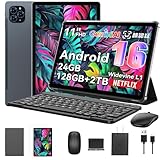
【Androidアプリとキーボードを一式で】TABWEE T90 11型 Android 16/128GB
動画や調べ物のあとに短い文章をまとめるなら、キーボード付きセットが便利です。 普段は動画やAndroidアプリを使い、メール返信だけは物理キーボードで打ちたい。TABWEE T90は、タブレット中心の使い方に机での入力を加える11型セットです。キーボードとマウスを組み合わせられるため、指での操作と文字入力を使い分けられます。ブラウザ中心のChromebookとは、使いたいアプリを軸に比較できます。
販売仕様では、1920×1200の11型画面、128GBストレージ、8000mAhバッテリーを備え、キーボード・マウス・タッチペン・ケースが付属します。microSDカードは最大2TBの拡張に対応し、写真や動画を本体の保存領域と分けて管理できます。タブレット単体との違いは、入力と持ち運びに使う用品までセットに含まれることです。
「24GB」のメモリ表記は、8GBのRAMと最大16GBの拡張分の合計です。また、キーボード付きでもChromeOSやパソコン専用ソフトが使えるわけではありません。文章入力の機能は利用するAndroidアプリによって変わります。付属ペンの入力方式やキーボード配列は販売元への照会が役立ち、セット内容だけでは分からない書き方・打ち方の違いを確かめられます。
【机で外部画面につなぎやすい】ASUS Chromebook Plus CX34 CX3402CVA-MW1032/A
仕事机で外部画面やUSB機器を使うなら、接続端子の豊富さが大切です。 自宅の机に外部ディスプレイを置き、マウスやUSB機器もつないで作業する。その環境へ組み込みやすいのが、14型のASUS Chromebook Plus CX34です。日本語キーボードでレポートやメールを入力し、Web会議にも使うなど、通常のノートパソコンとしての作業を中心に据える用途に合います。
Core 3 100U、8GBメモリ、128GBのストレージを搭載し、画面は14型フルHDのノングレアです。HDMIが1基、USB Type-CとType-Aが各2基あるため、HDMI対応画面とUSB周辺機器を別々の端子へ接続できます。Type-Cが1基の小型端末と比べ、机で使う機器の接続先を確保しやすい点に実用的な違いがあります。
画面へのタッチ操作と、画面を回転・着脱して使う機能は別です。タブレット形態が必要な場合は、CM30などの着脱型と比べると持ち方の違いが分かります。本体重量は約1.43kgで、毎日の携帯では14型の見やすさとの兼ね合いになります。商品詳細の型番末尾「/A」まで含めた構成と画面仕様が、販売モデルを照合する目印です。
【360度回して姿勢を切り替える】HP Fortis x360 G5 Chromebook 9X8A2PA#ABJ
授業用の資料を見せ合ったり、自分のメモを書いたりする際に回転式ヒンジが役立ちます。 キーボードで答えを入力し、図や教材へ書き込むときは画面を回す。HP Fortis x360 G5は、授業や家庭学習の中で入力方法を変えたい場面に合うコンバーチブル型です。キーボードを取り外して別に置く必要がなく、端末を一体のまま扱えることが着脱型との違いです。
11.6型の本体は360度回転し、付属のHP USIアクティブペンを使った操作にも対応します。Intel N100、4GBメモリ、32GB eMMCに加え、USB Type-CとType-Aを各2基、HDMIを1基備えます。学習机ではキーボードと周辺機器を使い、教材を見るときは表示姿勢を変えるという、机を中心にした使い分けができます。
タブレット形態でもキーボード部分を含む約1.46kgを支えるため、長く手に持つ読書より、机に置いて姿勢を変える用途で特徴が生きます。画面だけを持つ時間が長いなら、CM30・CM3との重量差が比較点です。学校用では指定の管理方法・アプリへの対応を前提に、32GBの保存領域とクラウドをどう使い分けるかまで整理できます。
【本体だけなら軽量で持ち歩ける】ASUS Chromebook Detachable CM3 CM3000DVA-HT0010/A
通勤バッグに本体を入れ、必要なときだけキー入力する使い方ができます。 ソファでは画面だけを持って読み、机へ戻ったら日本語キーボードで文章を書く。CM3は、場所に合わせて持つものを変えられるデタッチャブルChromebookです。ASUS USI Penと角度を調整できるフレックスアングルスタンドカバーも付属し、閲覧・文字入力・手書きを一台で使い分けられます。
10.5型WUXGA画面、4GBメモリ、64GB eMMCという構成です。本体のみは約506gで、デタッチャブルキーボードとカバーをすべて装着すると約915gになります。キーボードを外したときに手で支える重さまで変えられる点は、回転型との大きな違いです。入力道具を付けた状態と画面だけの状態を、過ごす場所に合わせて使い分けられます。
USB Type-CはUSB 2.0で1基のため、充電しながら外部機器を使うなら、給電と接続用途に対応するハブなどが必要です。Bluetoothは4.2、無線LANはWi-Fi 5相当までに対応します。CM30と比べると、本体の軽さを取るか、8GBメモリ・128GBストレージの構成を取るかという違いがあります。付属品を含む価格と持ち歩く重さを合わせて比較できます。
書く時間と読む時間に合う形で、端末の良さが生きる
Chromebookのキーボードは「書く時間」を、タブレットのタッチ操作は「読む時間」を中心に組み立てられています。どちらが上というより、机の前で作るものと、移動中に受け取る情報の比重で自然に使い分けられます。
着脱型や回転型はその境界をやわらかくしてくれます。使いたいWebサービスとアプリの対応さえ見極めれば、一台で過ごす時間の幅も広がります。