MacBook Airのメモリおすすめ容量は?16GB・24GB・32GBの選び方
MacBook Airのメモリは、一般的な文書作成やブラウジングが中心なら16GB、複数の重い作業を同時に進めるなら24GBが判断の目安です。32GBは大規模な制作や開発など、必要量を具体的に見積もれる人向けであり、誰にでも必要な容量ではありません。
特に注意したいのは、MacBook Airの「メモリ」と、USBメモリやSSDなどの「ストレージ」は役割が違うことです。USBメモリを接続して写真や書類の保存場所を増やしても、アプリを動かすメモリ容量そのものが増えるわけではありません。
購入時は、普段開くアプリとブラウザのタブ数、画像・動画編集の有無、数年後まで使う予定かを整理しましょう。価格や構成、アプリごとの必要条件は変わるため、注文前に販売ページと利用アプリの案内を確認することも大切です。
- 日常用途を中心に選ぶなら、まず16GBを基準に考える
- 重いアプリの併用や長期利用を重視するなら24GBを検討する
- 32GBは必要量を説明できる専門用途で選ぶ
- USBメモリやSDカードでは本体の動作用メモリを増設できない
MacBook Airのメモリ容量を決める5つの判断基準
- 迷ったときの基準は16GB、余裕を求めるなら24GB
- メモリとストレージの違いを理解する
- 普段の使い方から必要容量を見積もる
- 購入後の増設を前提にしない
- 13インチと15インチ、SSD容量も同時に決める
1. 迷ったときの基準は16GB、余裕を求めるなら24GB
文書作成、オンライン会議、動画視聴、日常的なブラウジングが中心なら、16GBは最初に検討しやすい構成です。複数の作業を並行しても、負荷の大きな制作アプリを常用しないなら、容量を増やす費用を抑えやすくなります。
24GBのメリットは、ブラウザの多数のタブ、画像編集、開発環境などを同時に開く場面で余裕を持たせやすいことです。今の使用量だけでなく、数年間で作業内容が広がる可能性まで含めて選ぶと、買い替えを急ぐリスクを抑えられます。
32GBは、常時稼働させる仮想環境や大規模な制作処理など、16GBや24GBでは不足する根拠がある場合に検討します。用途が軽いままなら、増量分を体感しにくい可能性があるため、単に数字が大きいという理由だけで選ぶ必要はありません。

2. メモリとストレージの違いを理解する
メモリは、実行中のアプリや作業データを一時的に扱う領域です。一方、SSD、USBメモリ、SDカードは、写真や動画、書類などを保存するストレージです。「512GB」という表記が同じように見えても、役割はまったく異なります。
外付けストレージへ大きなファイルを移せば、内蔵SSDの空き容量は確保できます。しかし、MacBook Airのユニファイドメモリが16GBから24GBへ増えるわけではなく、メモリ不足を直接解消する製品ではありません。
したがって、本体購入時は動作用メモリを先に決め、その後で保存容量を考えるのが自然です。写真や動画を外へ退避できる人は内蔵SSDを抑えられる場合がありますが、アプリや作業ファイルを常に本体へ置く人は余裕のあるSSDが扱いやすくなります。
3. 普段の使い方から必要容量を見積もる
必要容量は、単独で最も重いアプリだけではなく、同時に動かすアプリ全体で考えます。オンライン会議をしながら資料を表示し、ブラウザやチャットも開く使い方と、アプリを一つずつ閉じる使い方では、必要な余裕が異なります。
16GBと24GBで迷う場合は、画像編集、動画編集、開発環境、大量のブラウザタブなどを併用する頻度を確認しましょう。作業中にアプリを閉じたくない人や、将来用途を広げたい人は24GBを選ぶ理由があります。
32GBについては、利用予定のアプリが示す必要条件や推奨条件を個別に確認してください。インストールできることと、複数の処理を快適に続けられることは別の問題です。具体的な必要量が分からない段階では、最大容量だけを追うより用途を固めるほうが先です。
4. 購入後の増設を前提にしない
MacBook Airの本体メモリを後から一般的なノートPC用メモリで増設できるとは、ここで確認できる情報から判断できません。そのため、購入後にメモリモジュールを足す計画ではなく、注文時点で必要容量を選ぶ前提で検討するのが安全です。
「Mac対応」と書かれたDDR3メモリでも、すべてのMacBook Airへ使えるわけではありません。規格、世代、端子、対象モデルが一致しなければ利用できないため、製品名にMacとあるだけで現行機向けと判断しないようにしましょう。
外付けUSBメモリやSDカードは、保存場所を増やす道具としては役立ちます。本体メモリの代用品ではありませんが、写真や完成済みデータを整理して内蔵SSDの空きを保つという、別の目的で活用できます。
5. 13インチと15インチ、SSD容量も同時に決める
13インチで後悔しやすいのは、メモリ容量そのものより、表示領域と持ち運びやすさの優先順位が合っていない場合です。外出が多い人には小型・軽量な構成が便利ですが、複数のウィンドウを並べる人は広い画面を選ぶ価値があります。
確認済みのM5搭載候補では、13.6インチ・16GBメモリ・512GB SSDの構成と、15.3インチ・24GBメモリ・1TB SSDの構成があります。画面、メモリ、SSDが同時に異なるため、単純な画面サイズだけの比較にはなりません。
256GBで足りるかどうかは、アプリ、写真、動画をどれだけ本体へ保存するかで決まります。外付けストレージを管理できる人と、すべてを本体だけで完結したい人では結論が変わります。なお、候補の実売価格と構成は購入前に必ず確認してください。
MacBook Air本体と保存容量を補う候補10商品を比較
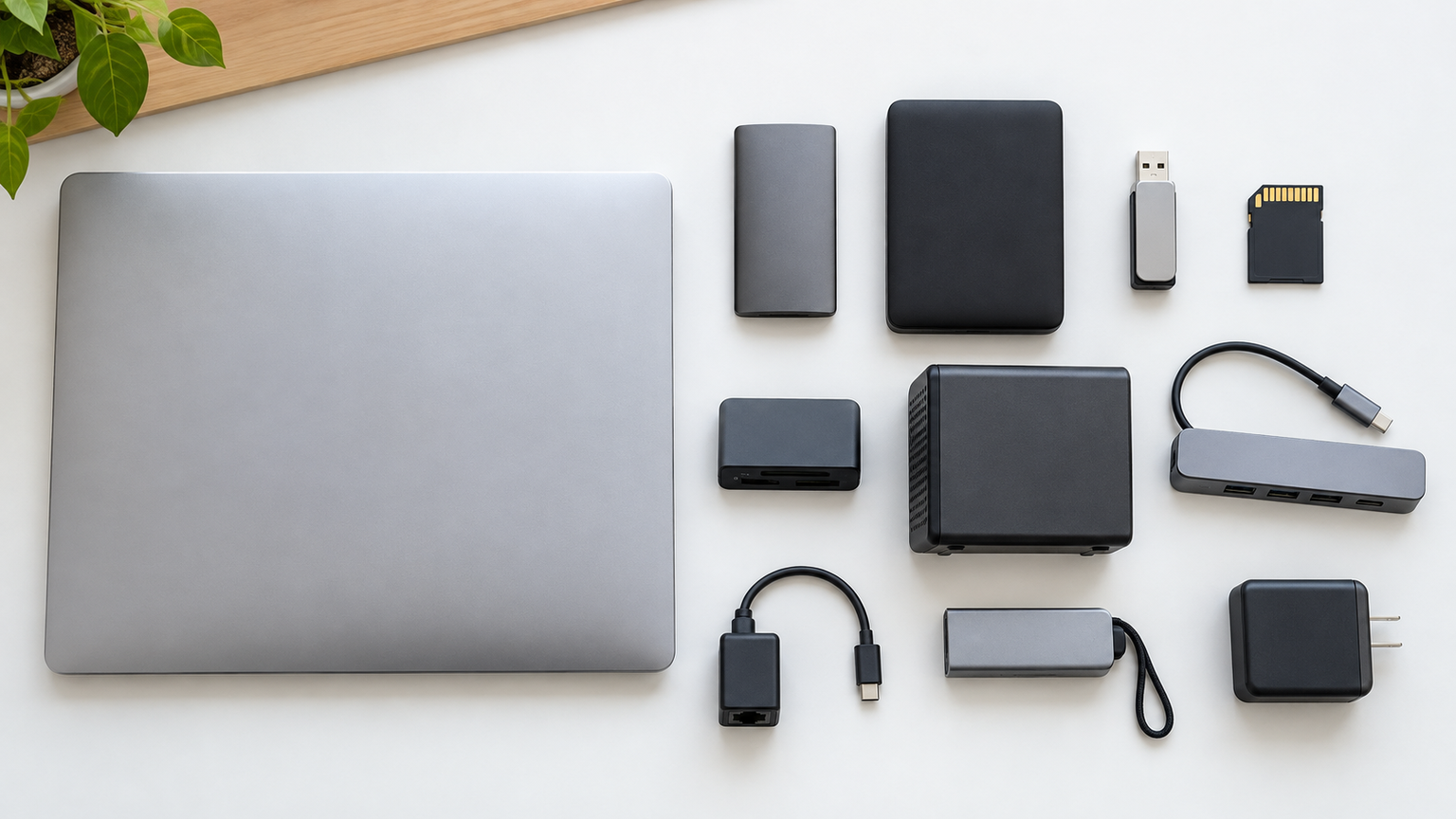
ここではMacBook Air本体に加え、ファイル保存に使うUSBメモリ、カードリーダー、旧型向け拡張カード、規格確認が必要なノートPC用メモリを掲載しています。「商品」で製品種別を、「商品画像」で外観を、「ポイント」で用途を確認してください。
掲載番号は、実測性能、売上、人気を示す順位ではありません。外付け製品は本体の動作用メモリを増やせないため、まず本体構成を決め、必要な人だけ保存用品を検討しましょう。価格、在庫、詳しい互換性は購入前の確認が必要です。
左右にスクロールして比較できます。


1. usbメモリ 512gb 4in1 高速 Phone usbメモリー 写真保存 大容量 タイプc…
スマートフォンやMacBookなど、端子の異なる機器間で写真や書類を移したい人向けの外付けストレージです。512GBと4種類の端子を備える点が確認されており、複数の変換用品を持ち歩きたくない場合の候補になります。ただし、本体の動作用メモリを増やす製品ではありません。
写真や動画をUSBメモリへ移せば、MacBook Airの内蔵SSDを整理しやすくなります。Type-C、USB、iOS機器用端子、Micro USBを使い分けられるため、家庭や外出先で複数端末のファイルをまとめる用途を想定できます。最大5Gbpsという記載は規格上の値で、実際の速度は環境に左右されます。
商品情報にはアプリ不要との記載がありますが、利用端末、OS、ファイル形式によって操作方法が異なる可能性があります。購入前に端子形状、実容量、フォーマット、書き込み条件を確認してください。重要なデータはこの製品だけへ保存せず、別の場所にも複製しておくと安心です。
2. Patianco iPhone用 USBメモリ 128GB 3in1 Lightning/USB…
Lightning、USB、Type-Cを使い分け、スマートフォンやMacの間で写真などを移動したい人に向く128GBの外付けストレージです。複数端子を備える点に加え、商品情報ではiOS向けのセキュリティ機能も案内されています。こちらもMacBook Airの本体メモリ増設には使えません。
外出先で撮影した写真を移し、帰宅後にMacで整理するような流れに取り入れられます。ファイルを物理媒体で受け渡せるため、クラウド容量や通信環境に左右されにくい運用を考えたい人にも比較しやすい製品です。暗号化機能はiOS機器のみが対象と記載されています。
Lightning側の利用には専用アプリが関係するため、アプリの提供状況、対応OS、対象端末を購入前に確認しましょう。Type-C端子を備えたMacBook Airでも、ケースとの干渉やファイルシステムによって使い勝手が変わります。書き込み速度の詳細や保証条件も販売ページでの再確認が必要です。
3. usbメモリ タイプc 512gb type-c/ios/USB端子一体型 Phone対応 スマホ…
iOS機器用端子、Type-C、USB-Aを一体化し、スマートフォンからPCまで幅広くファイルを移したい人向けの保存用品です。商品名は512GBですが、確認情報内には256.51GBという異なる容量表示もあるため、注文時の容量選択を慎重に確認する必要があります。
旅行中の写真や動画を外部へ移せば、端末側の保存領域を空けながら撮影を続けやすくなります。書き込み速度は40MB/秒との記載があり、変換アダプターを別途持ち歩かずに端子を切り替えられる点も日常利用の利便性につながります。
容量表記に不一致があるため、商品ページの選択肢、注文欄、到着品の表示を必ず照合してください。アプリ不要と案内されていますが、対象OSや端末ごとの操作手順は確認が必要です。MacBook Airのユニファイドメモリを増やす用途ではなく、ファイル保管用として検討しましょう。
4. SP Silicon Power シリコンパワー ノートPC用メモリ DDR3 1600 PC3…
DDR3-1600、204Pin SO-DIMMに対応するノートPCのメモリを交換・増設したい人向けです。8GBモジュール2枚の製品として案内されていますが、「Mac対応」という表現だけで、すべてのMacBook Airに装着できるとは判断できません。現行機の増設用品として安易に購入しないことが重要です。
規格が一致する対象ノートPCであれば、合計16GBの構成を検討する材料になります。ストレージ用品とは異なり、こちらは動作用メモリですが、物理的にスロットへ装着でき、機器側がその規格と容量を認識することが前提です。
購入前にPCの正確なモデル、製造年、メモリ規格、スロット数、最大容量、交換可否を確認してください。MacBook Airへの具体的な適合機種は確認できていないため、メーカーの対応表や本体仕様での照合が欠かせません。分解が必要な機器では、作業や保証への影響も事前確認が必要です。
5. UGREEN カードリーダー USB-C/A SD TF 2in1 MicroSD 高速 USB3…
デジタルカメラやスマートフォンのSD・microSDカードから、MacBookへ写真や動画を取り込みたい人向けのカードリーダーです。USB-CとUSB-Aの両方を利用でき、2つのカードスロットを備えています。カード自体は付属ストレージではないため、別途用意する必要があります。
撮影後にカードを差し替えてデータを移せるため、カメラとMacをケーブルで直接つながずに作業できます。SDとmicroSDの同時読み書きが案内されており、写真をMacへ取り込んだり、別カードへ整理したりする場面で役立ちます。
利用前にMacBook Air側の端子と、使用するカード規格を確認してください。最大2TBまでのカード対応が記載されていますが、実際の転送速度はカード、端末、ファイル構成に左右されます。本製品も保存データの入口を増やすものであり、本体の動作用メモリ容量は増えません。
6. 512GB 4in1 USBメモリ Phone対応 アプリ不要
Phone用端子、Type-C、USB-A、Micro USBを1台で使い分けたい人向けの512GB USBメモリです。複数端末間で写真、動画、文書を移す用途を想定した製品で、変換アダプターの持ち運びを減らしたい場合に比較できます。
スライドボタンで端子を切り替える構造が案内されているため、自宅、学校、出張先などで異なる端子の機器を使う人には整理しやすい選択肢です。USB 3.0対応との記載がありますが、転送速度は接続先や使用環境によって変わります。
MacBook Airで利用する場合はType-C端子の形状、周囲のポートとの干渉、ファイルシステムを確認しましょう。アプリ不要との案内も、すべての端末で同じ操作になることを保証するものではありません。動作用メモリの24GB化ではなく、保存場所の追加を目的に選ぶ製品です。
7. Transcend Macbook Air専用 SDスロット対応拡張メモリーカード 256GB f…
MacBook Air 13インチのLate 2010~2017を所有し、SDカードスロットへ収まりやすい保存領域を追加したい人向けです。対象モデルが明記された専用品であり、現行のM5搭載モデル用ではありません。旧型機を使い続ける場合に限って比較する価値があります。
空いているカードスロットへ装着して256GBの保存領域を追加でき、写真、書類、使用頻度の低いファイルを本体SSDから移す使い方が考えられます。最大読み出し速度は95MB/sと案内されていますが、内蔵メモリや内蔵SSDと同じ働きをするものではありません。
購入前にMacBook Airの画面サイズ、製造年、カードスロットの有無を確認してください。商品情報で示される対象は13インチのLate 2010~2017です。記録データの消失は保証対象外と明記されているため、大切なファイルは別媒体にもバックアップしましょう。
8. 512GB iphone17用タイプc USBメモリphone・Android・PC対応 USB3…
Type-C対応のスマートフォンやMacBookと、USB-A搭載PCの間でファイルを受け渡したい人向けの512GB USBメモリです。端子の種類を2つに絞った構成なので、LightningやMicro USBを必要とせず、日常的にType-CとUSB-Aを使う人が比較しやすい製品です。
外出先でスマートフォンの写真や動画を保存し、帰宅後にPCへ差して編集する流れを1本でつなげられます。アルミ合金ボディとUSB 3.2規格への対応が商品説明に記載されていますが、確認情報にはハードウェアインターフェイスをUSB 3.0とする表示もあります。
規格表記に差があるため、注文前に販売ページの最新仕様と実際の端子構成を確かめてください。対応OS、フォーマット、実際の読み書き速度も確認項目です。MacBook Airの動作用メモリ不足を解消するものではなく、内蔵SSDのファイル整理に使う製品です。
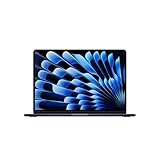
9. Apple 2026 MacBook Air M5チップ搭載13インチノートブック:AIとAppl…
持ち運びやすさを重視しつつ、日常作業に使うMacBook Airを探している人が検討しやすい本体構成です。確認できる仕様は、M5チップ、13.6インチLiquid Retinaディスプレイ、16GBユニファイドメモリ、512GB SSDです。メモリ選びの基準となる16GB構成として比較できます。
文書作成、ブラウジング、オンライン会議などを中心に、複数の一般的な作業を進める用途が想定できます。本体重量は1.24kgと記載されており、外出先へ持ち出す機会が多い人にも判断材料になります。2つのThunderbolt 4ポートとMagSafe充電ポートも備えています。
重い制作アプリや開発環境を多重に動かす場合に十分かどうかは、利用アプリの条件と作業規模を確認してください。16GBの余裕を実際にどう感じるかは用途次第です。キーボード配列、色、SSD容量、接続したい周辺機器、販売価格と在庫を注文前に照合しましょう。
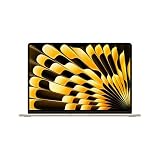
10. Apple 2026 MacBook Air M5チップ搭載15インチノートブック:AIとAppl…
画面の広さとメモリ容量の余裕を優先し、複数アプリを並べて作業したい人向けの本体構成です。確認できる仕様は、M5チップ、15.3インチLiquid Retinaディスプレイ、24GBユニファイドメモリ、1TB SSDです。16GBより余裕を持たせたい場合の比較対象になります。
広い画面は資料と作業画面を並べる場面で扱いやすく、24GBメモリは画像編集や開発環境などを含む複数作業を続けたい人が検討する理由になります。1TB SSDなら、アプリや制作ファイルを本体に多く置く運用もしやすくなります。6スピーカー構成も確認されています。
本体重量は1.51kgと記載されているため、13インチ候補との携帯性の差を考慮しましょう。24GBが必要かどうかは、使用アプリ、同時作業数、利用予定年数から判断します。画面サイズ、キーボード配列、色、実売価格、在庫、アプリの必要条件は購入直前に再確認してください。
MacBook Airのおすすめメモリ構成を最終判断

一般的な仕事、学習、ブラウジングを中心に使うなら、16GBを出発点にすると選びやすくなります。画像編集や開発作業を含め、複数のアプリを長時間併用する人、数年先の余裕を重視する人には24GBが有力です。32GBは、利用ソフトや作業規模から必要性を説明できる場合に検討しましょう。
13インチと15インチは、メモリだけでなく携帯性と作業領域で選び分けます。持ち運びを優先するなら13インチ、画面上へ複数のウィンドウを並べたいなら15インチが判断しやすいでしょう。SSD容量は、写真や動画を本体へ残す量と、外付け保存を管理できるかで決めます。
USBメモリ、SDカード、カードリーダーは、保存容量の整理には役立ちますが、本体のユニファイドメモリを増やす製品ではありません。まず必要な本体メモリを購入時に確保し、そのうえで保存方法を組み合わせると、用途に合ったMacBook Air環境を作れます。