MacBookの外付けSSDおすすめ候補10選|容量・速度・接続方法を比較
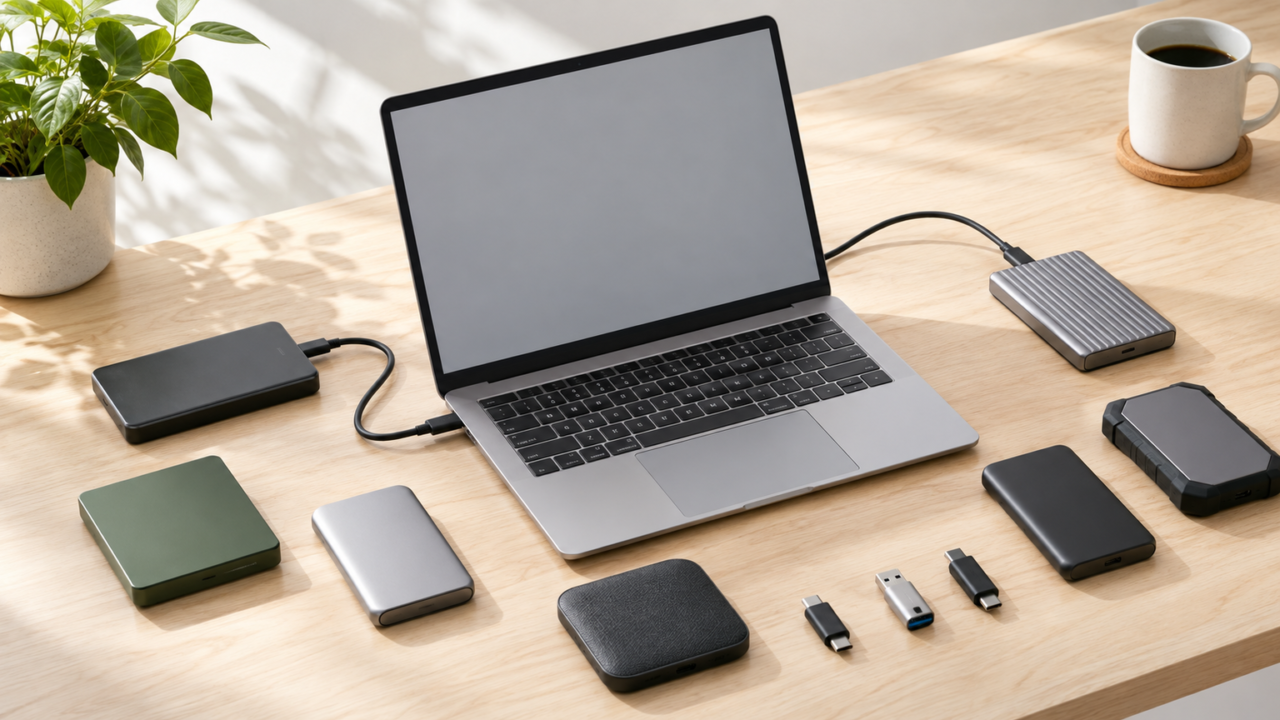
MacBookの容量不足を手軽に補うなら、基本的にはUSB接続の外付けSSDが使いやすい選択肢です。写真や動画、書類を外へ移せば内蔵ストレージに余裕が生まれ、持ち歩くデータもまとめやすくなります。ただし、容量や公称速度だけで選ばず、MacBook側の端子、接続規格、ケーブル、フォーマットを先に確認することが大切です。
特に注意したいのが、USB Type-A端子だけを備えた製品です。USB-C中心のMacBookでは、変換アダプターや対応ハブが別途必要になる場合があります。また、USB 3.2 Gen 2×2対応SSDを選んでも、接続先が同じ規格に対応していなければ公称最大速度は引き出せません。
持ち運びや作業データの保存には外付けSSD、容量単価を重視した大量保管には外付けHDDが候補になります。MacBook本体のSSD交換は機種によって可否と手順が異なるため、外付けSSDと同じ感覚では選べません。価格、正式な対応機種、保証条件も購入時点の商品ページで確認しましょう。
- MacBookの端子形状とSSDのコネクターを最初に確認する
- 普段使いは外付けSSD、大量保管ではHDDも比較する
- 公称速度は接続規格や使用環境によって変わる
- 認識しない場合は接続、ディスク表示、フォーマットを順番に確認する
MacBook用外付けSSDを選ぶ前に知っておきたいこと
- MacBookにはUSB接続の外付けSSDを増設できる
- 外付けSSDとHDDは用途に合わせて選び分ける
- 容量と接続規格をMacBookの使い方に合わせる
- つけっぱなしの注意点と基本的な使い方
- 外付けSSDを認識しないときの確認手順
1. MacBookにはUSB接続の外付けSSDを増設できる
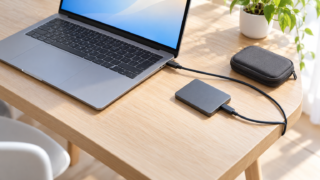
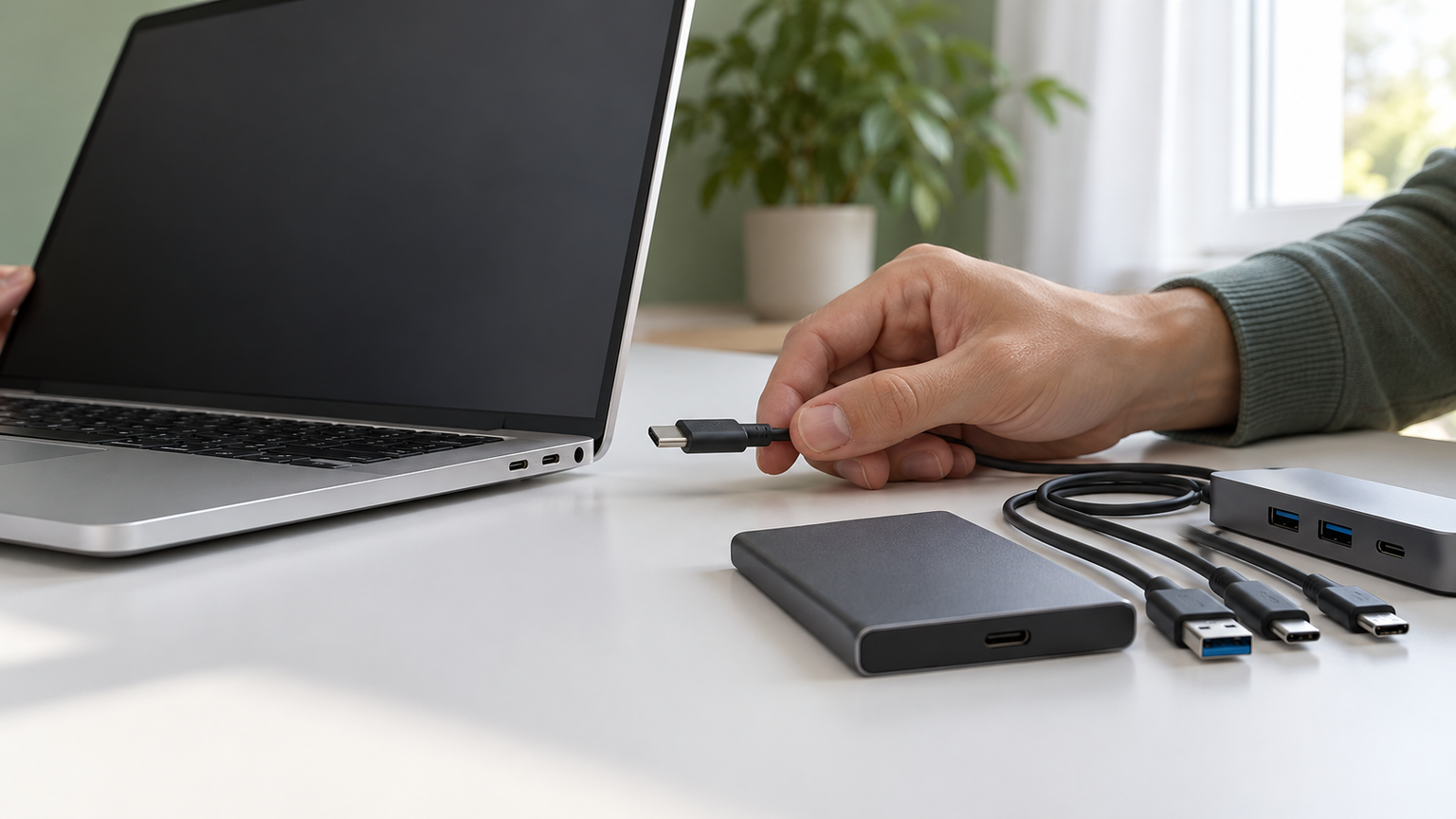
MacBookのUSBポートへ対応する外付けSSDを接続すれば、写真、動画、書類などの保存先として利用できます。本体を分解せず容量を増やせるため、内蔵容量が少なくなってからでも導入しやすい方法です。
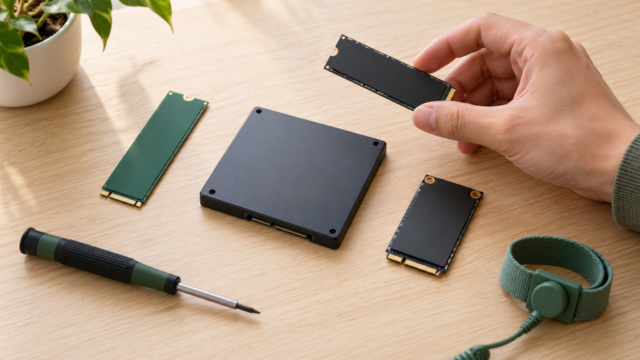
一方、内蔵SSDの交換可否はMacBookのモデルによって異なります。交換用として販売される内蔵SSDには対応モデルや導入条件があるため、本体のモデル番号やEMC番号を照合し、作業前にバックアップを用意する必要があります。
外付けSSDのデメリットは、ポートを一つ使うこと、ケーブルや本体を持ち歩く必要があること、取り外すと保存データへアクセスできないことです。机上では固定し、移動時には抜き忘れや端子への負荷を避ける運用が向いています。

2. 外付けSSDとHDDは用途に合わせて選び分ける
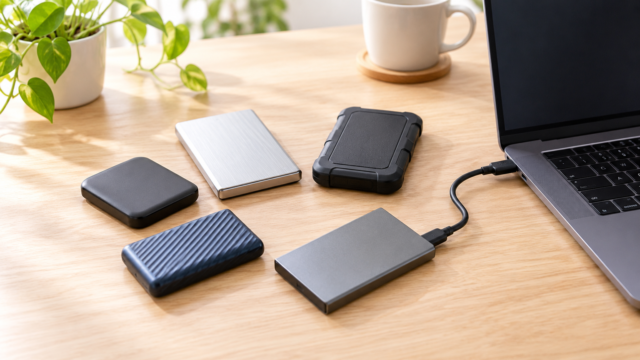
頻繁に開く作業ファイルや持ち運ぶデータには、軽量で動作音が小さく、衝撃を受ける可動部を持たないSSDが扱いやすい候補です。写真編集や大きなファイルの移動では、転送速度の高い製品ほど待ち時間を抑えやすくなります。
外付けHDDは、大量の写真や完了済みプロジェクトを保管するときに比較したい方式です。ただし、SSDとHDDのどちらが先に故障するかは、製品品質、使用時間、温度、衝撃などに左右されます。どちらも故障やデータ消失の可能性があるため、一台だけを唯一の保管先にしないことが重要です。
SSDのデータが何年で消えるかも一律には決められません。大切なデータは別媒体にも複製し、定期的に読めることを確認してください。速度を求める作業用SSDと、別のバックアップ先を分けると、容量不足と消失リスクの両方に備えやすくなります。
3. 容量と接続規格をMacBookの使い方に合わせる
書類や写真が中心なら500GB前後、動画や複数の大容量プロジェクトを扱うなら1TB以上が比較しやすい目安です。MacBook Airの内蔵256GBで足りるかどうかは、動画素材、写真ライブラリ、アプリなどをどれだけ本体へ置くかで変わります。
USB 3.2 Gen 1、Gen 2、Gen 2×2などの表記は、SSDだけでなくMacBook側のポートとケーブルを含めて確認します。高速なSSDを低速な接続環境で使うと、実際の転送速度は接続側の条件に制限されます。Thunderbolt端子を備えたMacBookでも、接続するUSB機器の最大性能が自動的に上がるわけではありません。
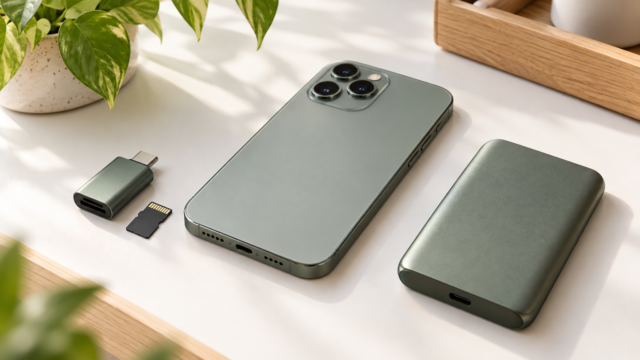
USB-Cケーブルが付属する製品は、USB-C搭載MacBookへ接続しやすい候補です。Type-A直挿し型を選ぶ場合は、MacBookにType-A端子があるか、対応する変換アダプターやハブを用意できるかを確認しましょう。
4. つけっぱなしの注意点と基本的な使い方
外付けSSDは接続後、Finderやディスクユーティリティで表示を確認します。必要に応じて用途に合う形式へ初期化してから保存先に指定しますが、初期化すると既存データが消えるため、内容を確認してから操作してください。
据え置きでつけっぱなしにする場合は、ケーブルが引っ張られない場所へ置き、放熱を妨げないようにします。MacBookを持ち上げた際にSSDがぶら下がる配置は、端子やケーブルへ負荷をかけるため避けたい使い方です。
取り外すときは、書き込み中でないことを確認し、macOS上で取り出し操作をしてからケーブルを抜きます。持ち歩くなら、短いケーブル、軽量性、耐衝撃性、直挿し時に隣のポートをふさがないかも選択基準になります。
5. 外付けSSDを認識しないときの確認手順
最初にケーブルを挿し直し、別のポートや対応ケーブルでも確認します。ハブを経由している場合はMacBookへ直接接続し、給電不足やハブとの組み合わせが影響していないかを切り分けます。
Finderに出なくても、ディスクユーティリティでは認識されている場合があります。表示設定やマウント状態を確認し、新品SSDなら初期化が必要かを判断します。ただし、既存データのあるドライブを安易に消去してはいけません。
別の機器でも認識しない場合は、SSD本体、端子、ケーブルの不具合も考えられます。製品固有の対応OSや接続条件を確認し、データが必要なら初期化せず、販売元またはサポート窓口への相談を検討してください。
MacBook向け外付けSSD9製品と内蔵交換用SSD1製品を比較
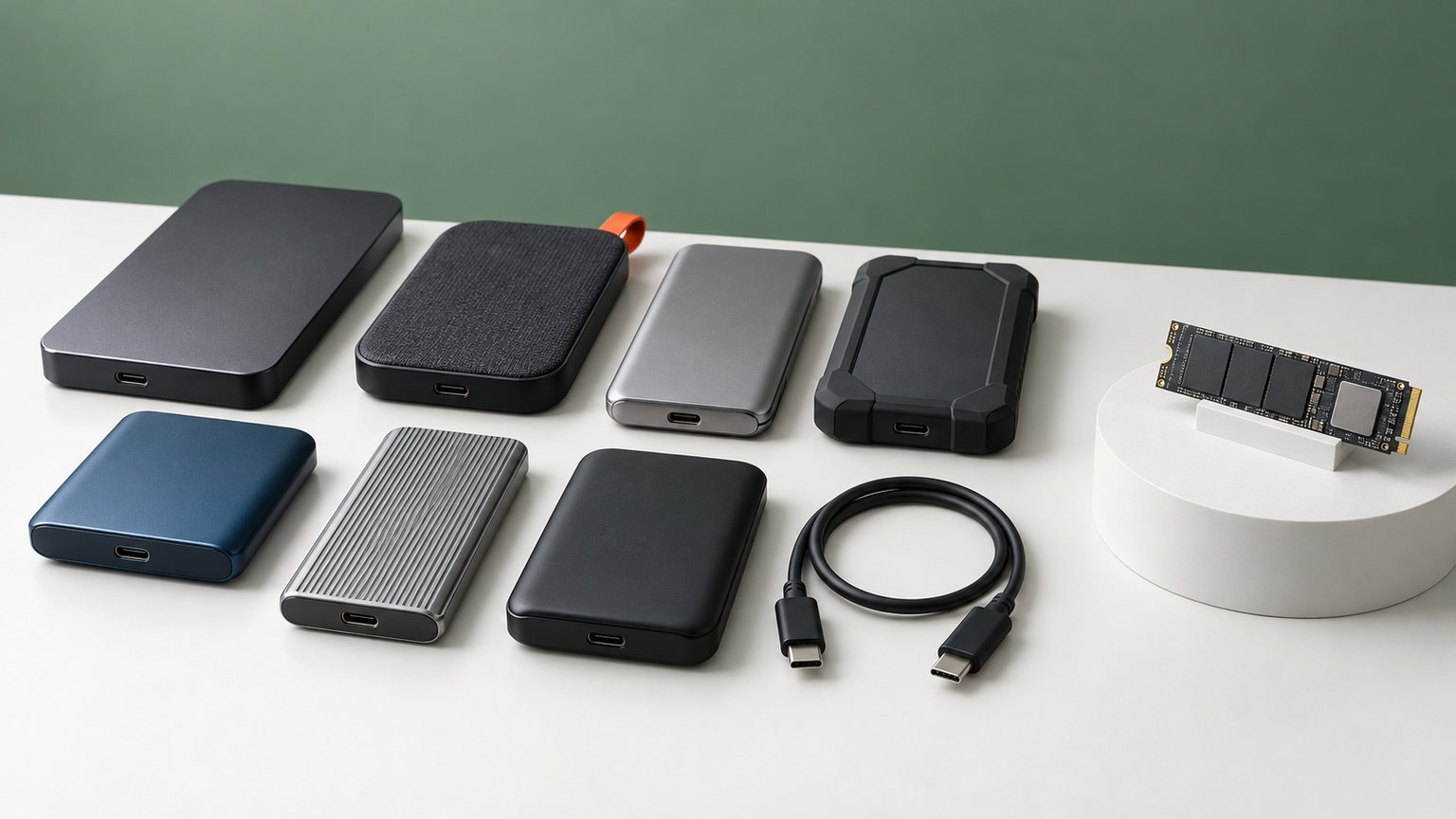
比較表では、商品欄で容量やシリーズ、商品画像欄で外観、ポイント欄で確認できた特徴と向いている人を整理しています。掲載番号は実測性能、人気、売上を示す順位ではありません。実売価格、MacBookの正式な対応状況、保証条件は購入前に確認してください。
1番は旧世代の一部Mac向け内蔵交換用SSDで、USB接続の外付けSSDではありません。残る製品も端子、付属ケーブル、容量、公称速度が異なるため、自分のMacBookへそのまま接続できるかを優先して比べましょう。
左右にスクロールして比較できます。





1. 1TB NVMe SSD MacBook専用 – 最大読取速度2100MB/s、PCIe Gen3…
旧世代の一部Macで、内蔵ストレージそのものを交換したい人向けの候補です。USBで接続する外付けSSDではないため、手軽な容量追加よりも、本体内部のアップグレードを検討している場合に比較する製品です。
商品情報では最大読込2150MB/s、書込1650MB/sとされ、MacBook AirのA1369・A1465・A1466、MacBook Pro RetinaのA1502・A1398など、一部モデルが対象として挙げられています。容量は1TBです。
購入前にMacのモデルとEMC番号を照合し、元のデータを外部ドライブへバックアップしてください。元のSSDをmacOS 10.13 High Sierra以降へ更新することや、交換後のフォーマット、macOS再インストールが案内されています。分解手順と適合を確認できない場合は外付けSSDのほうが導入しやすいでしょう。
2. Biwin 外付SSD PD450 1TB 最大読出430MB/s 23g超軽量 ポータブルSSD…
1TBの容量を確保しながら、MacBookと一緒に軽く持ち歩きたい人に向く候補です。約23gという軽さと、USB Type-A/Cの両方へ対応する付属ケーブルが、複数の機器を使い分ける場面で役立ちます。
最大430MB/sの読み出しを掲げ、1mまでの耐衝撃設計とされています。書類だけでなく写真や動画をまとめて携帯し、外出先と自宅で同じデータを開きたい場合にも容量を活用できます。
インターフェースはUSB 3.2 Gen 1です。実際の速度はMacBook側のポート、ケーブル、ファイル条件によって変わります。Macで利用する際の初期フォーマット、対応OSの詳細、保証を受けるための条件は購入前に確認してください。
3. 512GB 外付けSSD 最大2000MB/s – USB 3.2 Gen2x2 ポータブルSSD
大容量ファイルの移動時間を短くしたく、接続規格まで確認して選べる人向けです。512GBなので、1TBまでは必要ないものの、写真や作業中の映像素材をMacBook本体から分けたい場合に比較しやすい製品です。
USB 3.2 Gen 2×2接続時に最大2000MB/s、10Gbps接続時に最大1000MB/s、5Gbps接続時に最大500MB/sと案内されています。約13gのアルミニウム合金筐体で、USB-CケーブルとUSB-C to USB-Aケーブルが付属します。
最大性能にはUSB 3.2 Gen 2×2対応環境が必要です。MacBook側が同規格へ対応しているか確認できないまま、2000MB/sを前提に選ばないようにしましょう。実効速度はポートやシステム構成で変わり、使用可能容量も表記容量より少なく表示されます。
4. ORICO BookDrive 512GB 外付けSSD magsafe対応 PD100W充電 ノ…
SSDとMacBookを机上でまとめ、充電中もデータへアクセスしやすい構成を作りたい人向けです。磁気吸着による固定とPD 100W対応入力を備える点が、一般的なケーブル接続型SSDとの主な違いです。
USB 3.2 Gen 2の10Gbps接続に対応し、公称転送速度は最大1000MB/sです。アルミニウム筐体を採用し、サイズは約10×6.9×1.15cm。USB-C搭載のMacBookで、写真や仕事のデータを外へ分けたい場面に利用できます。
PD 100Wは入力側の対応を示すため、MacBookへ実際に供給される電力や必要な充電器、ケーブルの条件を確認してください。磁石で取り付ける位置が端子や放熱を妨げないか、MacBookの使用環境で安定して固定できるかも購入前の確認点です。
5. バッファロー ポータブルSSD 500GB コンパクト USB3.2Gen1 ブラック SSD-P…
短いケーブルさえ持ち歩きたくない人に向く、USBメモリに近い直挿し型の500GB SSDです。約17gの小型設計なので、書類や写真をMacBookと一緒に携帯する用途で荷物を増やしにくい点が魅力です。
公称転送速度は最大約430MB/sで、バスパワー駆動に対応します。可動部を持つHDDとは異なり動作音が気になりにくいため、静かな作業机でも扱いやすい構成です。ストラップ用の穴も備えています。
端子はType-Aです。USB-C端子だけのMacBookでは、対応する変換アダプターやハブが必要になります。直挿し時に隣のポートと干渉しないか、アダプターを含めて安定して接続できるかも確認しましょう。
6. バッファロー ポータブルSSD 1.0TB コンパクト USB3.2Gen1 ブラック SSD-P…
直挿し型の取り回しやすさを保ちながら、写真や動画を多めに保存したい人向けの1TBモデルです。500GBモデルでは余裕が少ないものの、別体ケーブルを増やしたくない場合の比較候補になります。
最大約430MB/s、約17gと案内され、バスパワーで動作します。ケーブルの接続作業がないため、外出先で必要なデータを素早く開き、作業後に取り出して持ち帰る使い方に合わせやすい製品です。
接続端子はType-Aであり、USB-C中心のMacBookへ直接挿せるとは限りません。対応アダプターまたはハブの規格を確認してください。暗号化ソフトの利用条件やMacで使える機能、保証とデータ復旧の条件も購入前に確認が必要です。
7. エレコム SSD 外付け 500GB USB3.2 読込速度500MB/秒 アルミ筐体 スライド式…
キャップを紛失しにくい直挿し型を選びたい人に向く500GB SSDです。端子を本体へ収納できるスライド機構があり、バッグやポーチへ入れる際に小物を増やしたくない人が比較しやすい製品です。
読み込み最大500MB/s、書き込み最大480MB/sで、約15g、幅約67.3mm×奥行約22.1mm×高さ約9.5mmと案内されています。必要なときに取り出して接続する、USBメモリに近い運用ができます。
端子形状は商品名と形状を購入ページで再確認し、USB-CのみのMacBookでは対応アダプターの要否を確認してください。公称速度を利用するには機器側の規格も条件になります。直挿し時に本体の幅が隣接ポートをふさがないかも見ておきましょう。
8. SanDisk ポータブルSSD 1TB グレー
1TBのデータを持ち歩きながら、バッグやベルトループへ固定しやすい製品を探している人向けです。筐体の固定用ループを利用できるため、小型SSDの置き忘れやバッグ内での散逸を減らしたい場合に比較できます。
商品名では読み取り最大800MB/s、USB 3.2 Gen 2、NVMeソリッドステート性能が案内されています。写真や動画、仕事の資料を一つのドライブへまとめれば、MacBook本体の空き容量を確保しやすくなります。
取得できた詳細情報では、Macの具体的な対応条件、付属ケーブル、書き込み速度を確認できません。MacBookへ接続できる端子構成、同梱物、対応OS、保証条件を販売ページで確認してから選びましょう。
9. キオクシア ポータブルSSD 1TB USB3.2Gen2 読込 1,050MB/s SSD-PK…
1TBの容量と高速転送を重視し、USB-C搭載MacBookへつなぎやすい構成を求める人向けです。Type-C to CとType-C to Aの両ケーブルが付属するため、端子の異なる機器間でSSDを使い分けたい場合にも比較できます。
最大約1050MB/sの読み書きを掲げ、軽量アルミ筐体と最大122cmの落下試験、MIL-STD準拠が案内されています。大きな作業ファイルの移動やバックアップを短時間で終えたい場面で、公称速度を活かせる可能性があります。
実効速度はMacBook側の接続規格、ケーブル、ファイル構成によって変わります。パスワード保護機能はWindowsのみ対応とされているため、Macで同じ機能を利用できるとは考えないでください。対応OSと保証条件も購入前に確認しましょう。
10. AGI 512GB 外付けSSD USB 3.2 Gen 2 Type-A/Type-C 両対応…
USB Type-AとType-Cの両方へ、ケーブルなしで接続したい人向けの512GB SSDです。回転式の二つのコネクターを備えているため、MacBookとほかの対応機器の間でデータを移したい場合に取り回しやすい候補です。
読み込み最大550MB/s、書き込み最大450MB/sで、約74×17×8mm、約15gと案内されています。キャップレス構造とストラップホールがあり、小型の外部ストレージを日常的に携帯したい場面に適しています。
性能を活かすにはUSB 3.2 Gen 2対応機器が必要で、実際の速度は使用環境などにより変わります。回転式端子がMacBook本体や隣のポートと干渉しないか確認し、初回接続時にはMacで利用できるフォーマットかも確かめてください。
MacBookの端子と用途を基準に外付けSSDを決めよう
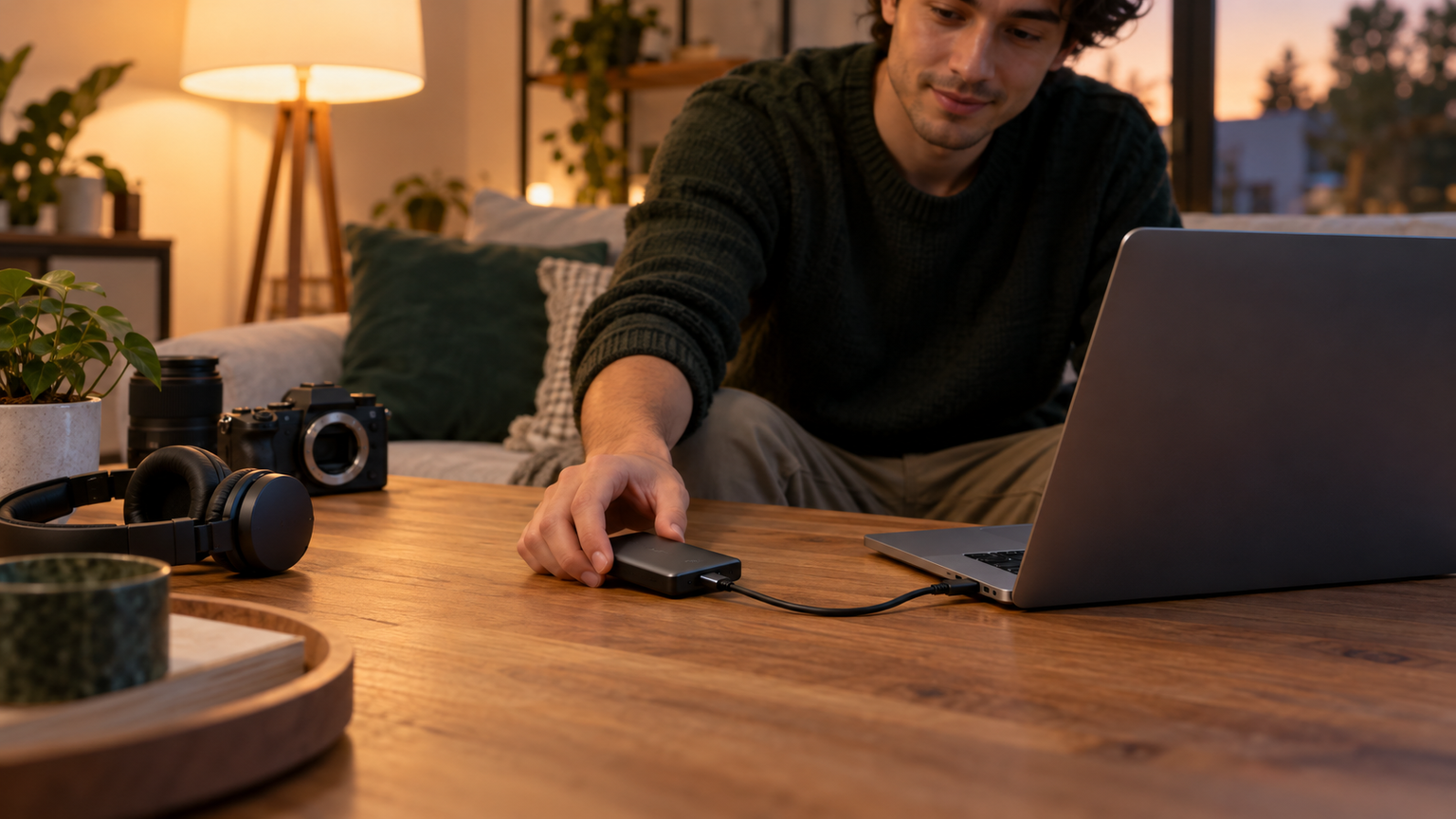
MacBookの容量を手軽に増やすなら、分解不要の外付けSSDが第一候補です。持ち運びには軽量な500GB〜1TBモデル、動画などの大きなファイルには高速なUSB-Cモデル、ケーブルを減らしたい場合は直挿し型が選びやすいでしょう。長期的な大量保管では外付けHDDも比較できますが、どの方式でもバックアップは別に用意してください。
USB 3.2 Gen 2やGen 2×2という表記だけでなく、MacBook側の端子、対応規格、付属ケーブルを一組として確認することが重要です。Type-A製品には変換機器が必要な場合があり、公称速度も接続環境によって変化します。
旧世代Macの内蔵SSD交換を考える場合は、外付け製品と分けて判断します。モデル番号、EMC番号、macOSの条件、バックアップと再インストール手順を確認できる人向けです。まず自分のMacBookのモデルと空き容量を調べ、必要容量と接続方法が合う製品の販売条件を確認するところから始めましょう。