スティックSSDのデメリットは?寿命・速度・挿しっぱなしの注意点
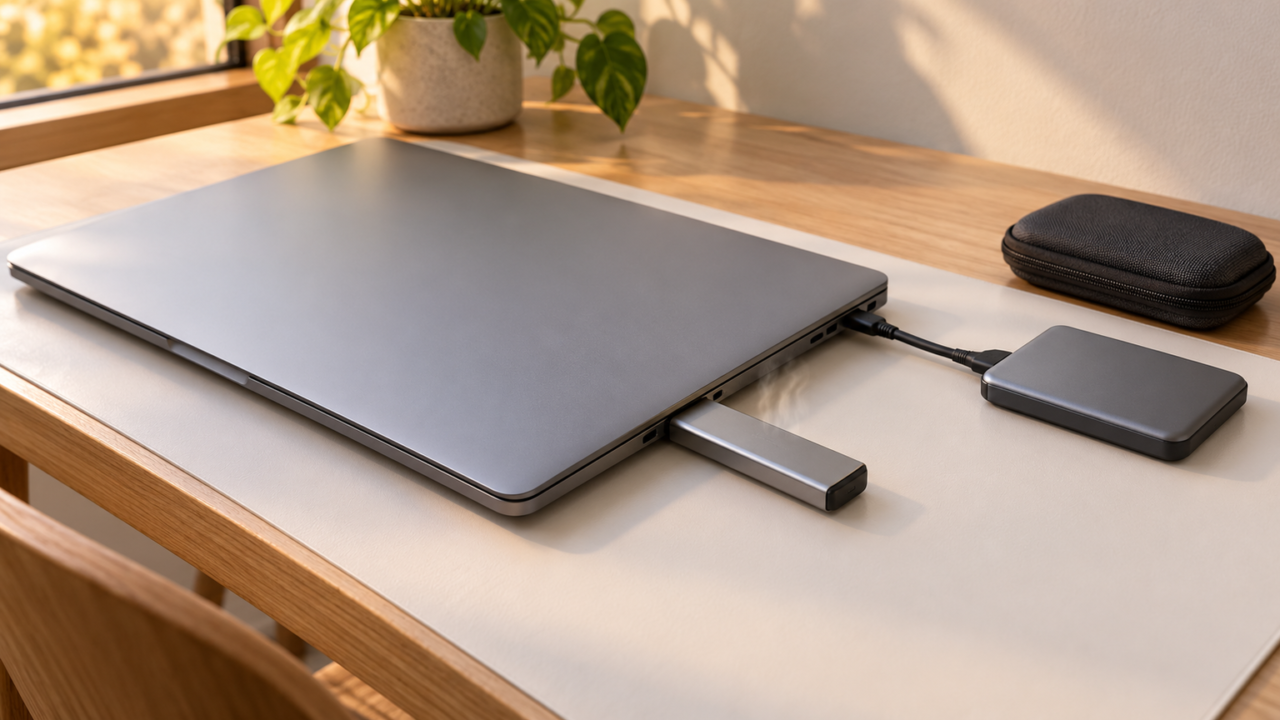
スティックSSDは、ケーブルなしで接続でき、写真や動画、大容量ファイルを手軽に持ち運べる便利なストレージです。一方で、端子へ直接装着する構造のため、隣のポートを塞ぐ、本体や端子に負荷がかかる、発熱時に速度が落ちる可能性があるなど、コンパクトさと引き換えのデメリットもあります。
選ぶ際は、容量や公称速度だけでなく、端子形状、接続先のUSB規格、本体サイズ、放熱性、必要なケーブルの有無を確認しましょう。高速なSSDを購入しても、パソコン側のポートが低速なら公称値どおりの性能は期待できません。
また、SSDは日常的な作業や持ち運びに適していますが、長期間通電せずに保管する唯一のバックアップ先には向きません。大切なデータはSSDかHDDの一方だけに任せず、異なる媒体へ複製し、定期的に読み出せるか確認することが重要です。
ここではスティック型とケーブル接続型を含む外付けSSDを比較します。価格、メーカー公式仕様、保証条件、実際の持続速度は購入前に販売ページやメーカー情報で確認してください。
- スティックSSDは携帯性に優れる一方、発熱や端子への負荷、ポート干渉に注意が必要
- 公称速度を生かすには、SSDと接続機器のUSB規格をそろえる必要がある
- 長期保存ではSSDとHDDの二者択一にせず、複数媒体へバックアップする
- 挿しっぱなしより、必要時に接続して安全な取り外しを行う運用が基本
スティックSSDのデメリットと後悔しにくい選び方
- スティックSSDの主なデメリット
- 遅いと感じる原因はSSDだけではない
- 寿命と長期保存を分けて考える
- 挿しっぱなしと抜き差しの注意点
- 用途に合う容量と形状の選び方
1. スティックSSDの主なデメリット
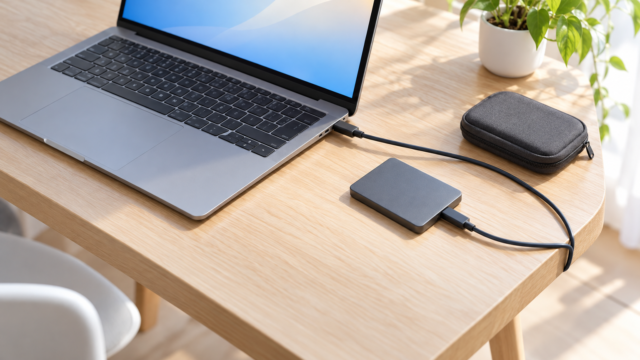
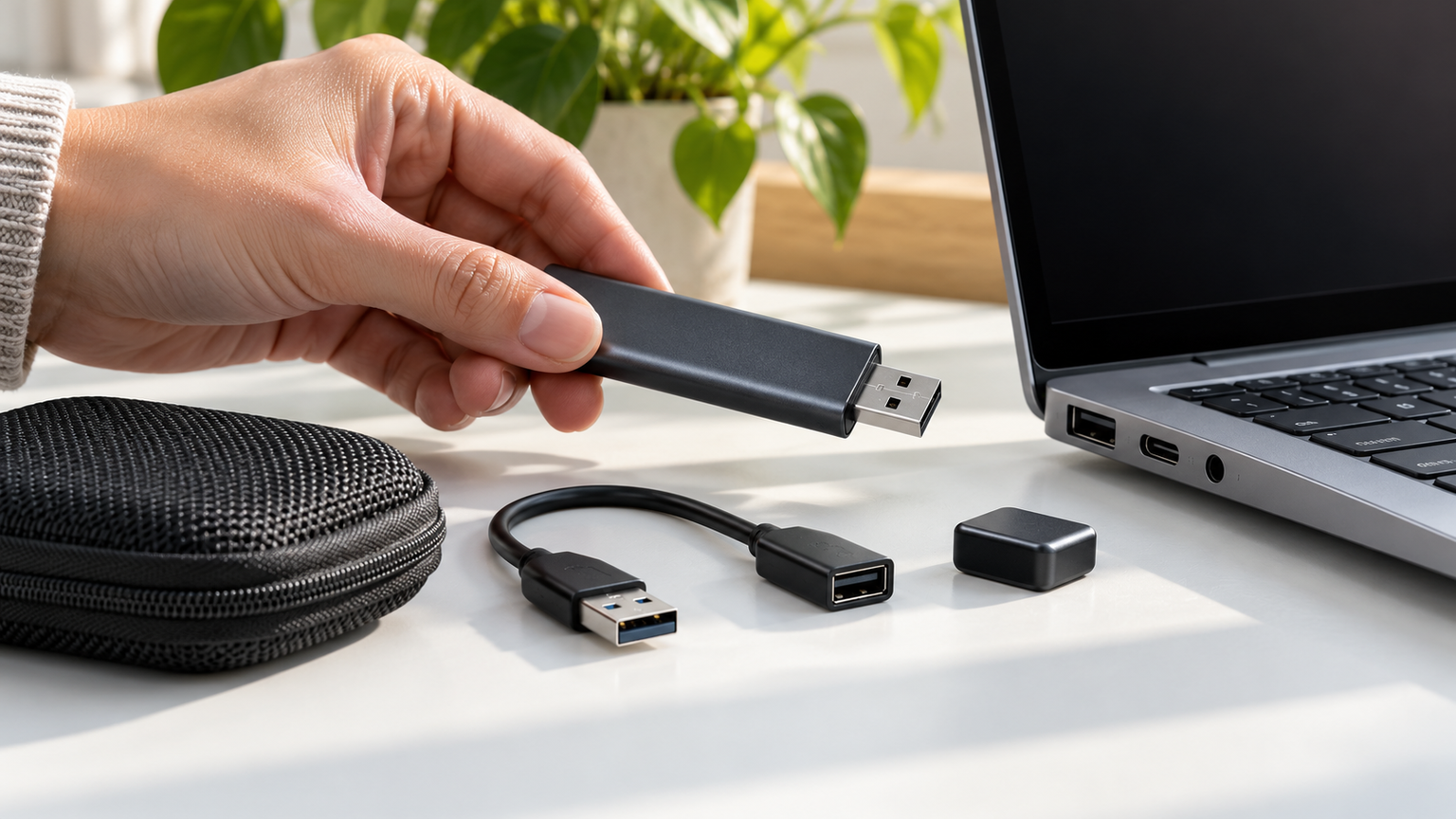
スティックSSDの弱点は、USB端子へ本体を直接挿す構造に集中しています。幅のある製品は隣接ポートやケーブルと干渉しやすく、装着したままパソコンを移動すると、ぶつけた際の力がSSDとUSB端子の双方へ伝わります。薄型ノートパソコンでは、机との隙間や端子の向きも確認が必要です。
小さな筐体は放熱面でも不利になりやすく、大容量データを連続して書き込む場面では温度上昇により速度が変化する可能性があります。短いファイル転送と、動画素材やゲームデータをまとめて移す作業では、体感が同じとは限りません。
ただし、ケーブルを忘れる心配がなく、接続から作業開始までが速い点は大きな魅力です。固定したデスクで使うなら延長ケーブルやハブも検討し、持ち歩くなら作業後に取り外すことで、構造上の弱点を抑えられます。

2. 遅いと感じる原因はSSDだけではない
転送速度は、SSD本体、USB規格、パソコンやスマートフォンのポート、ケーブル、ファイルの種類によって決まります。USB 20Gbps対応をうたう製品でも、接続先が10Gbpsや5Gbpsなら、その接続条件が上限になります。USB-Cという端子形状だけでは速度を判断できません。
多数の小さなファイルをコピーする場合や、空き容量が少ない場合、長時間の連続書き込みでは、公称最大速度との差が広がることがあります。公称値は比較の目安として使い、常時その速度が続くとは考えないほうが安全です。
遅さを避けるには、接続機器の仕様を確認してからSSDの規格を合わせます。付属ケーブルの種類も重要です。Type-C端子しかない機器でType-A直挿し製品を使う場合は変換手段が必要ですが、変換器を介した動作や速度は個別に確認してください。
3. 寿命と長期保存を分けて考える
SSDの寿命を一律に「何年」と決めることはできません。書き込み量、温度、搭載部品、制御方式、使用頻度などで状態が変わるためです。認識が不安定になる、読み書きエラーが出る、急に極端に遅くなるといった異常があれば、使用を続けるより先に別媒体へデータを退避します。
長期保存では、衝撃に強いSSDか、容量単価を抑えやすいHDDかという比較だけでは不十分です。SSDは長く通電しない状態での保持条件に注意が必要で、HDDにも機械部品の故障リスクがあります。HDDが10年以上必ず使えるとも、SSDのデータが一定年数必ず残るとも断定できません。
重要な写真や書類は、作業用SSDとは別のHDDなどにも複製し、可能なら保管場所も分けましょう。保存媒体をつなぎ直してファイルを確認し、劣化や故障の兆候があれば新しい媒体へ移す運用が、年数の予測より実用的です。
4. 挿しっぱなしと抜き差しの注意点
スティックSSDを常時接続すると、必要なときにすぐ使える反面、発熱、誤操作による削除、マルウェアや電源トラブルの影響を受ける時間が長くなります。ノートパソコンでは、装着したまま持ち運ぶことで端子へ横方向の力が加わる点にも注意が必要です。
頻繁な抜き差しにも端子の摩耗や紛失という弱点があります。利用中に突然抜くと、書き込み途中のファイルやファイルシステムが破損するおそれがあるため、転送の完了を確認し、OSの安全な取り外し操作を行ってから抜きます。
据え置き用途では、ぶつけにくく放熱を妨げない位置へ設置してください。バックアップ用なら常時接続だけに頼らず、バックアップ時だけ接続して終了後に取り外す媒体を併用すると、障害の影響範囲を分けやすくなります。
5. 用途に合う容量と形状の選び方
書類やPC移行が中心なら500GB、動画やゲームデータを多く扱うなら1TBや2TBも候補になります。ただし、必要容量は現在のデータ量だけでなく、今後増える分と作業用の空き領域を含めて考えましょう。表示容量とOS上で確認できる容量には差が生じる場合があります。
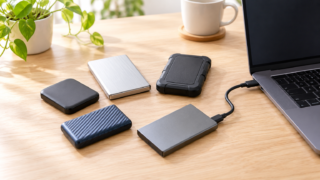
持ち運びや素早い接続を重視するならスティック型、端子への負荷やポート干渉を避けたいならケーブル接続型が選びやすいでしょう。屋外へ持ち出す人は防塵・防滴・耐衝撃性、長時間転送する人は放熱への配慮も比較材料になります。
ノートパソコンの内蔵ストレージを選ぶ場合は、一般にSSDが起動や持ち運びに向きます。外付けSSDは容量追加やデータ移動には便利ですが、内蔵ドライブの交換可否とは別の問題です。ゲーム用途も、保存できること、直接起動できること、快適に動くことを分け、機器やゲームごとの条件を確認してください。
スティック型とポータブル型の外付けSSD10製品を比較
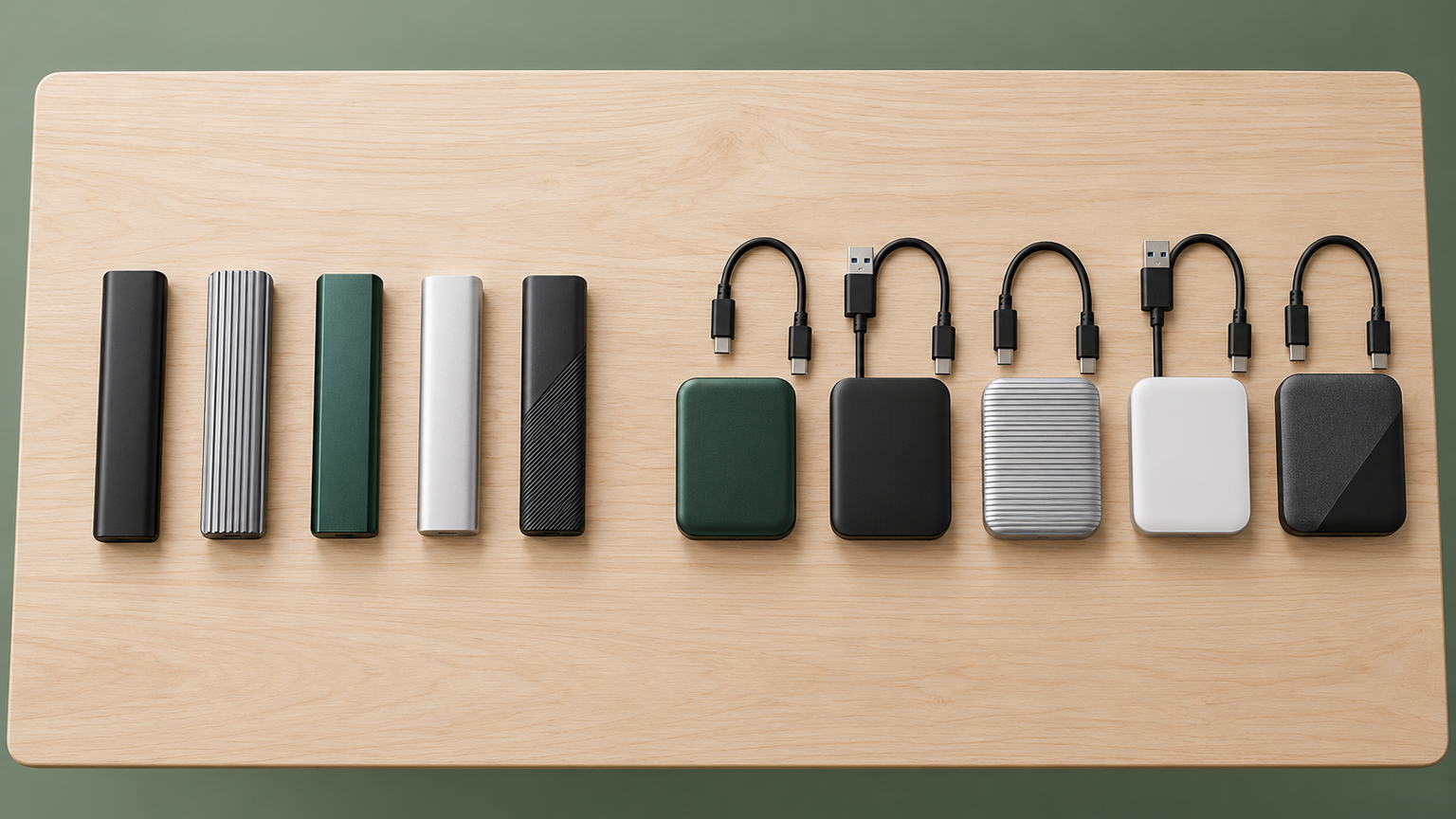
表の商品欄では製品名、商品画像欄では外観、ポイント欄では確認できた特徴と向いている人を比較できます。スティック型だけでなく、端子への負荷を分散しやすいケーブル接続型も含めました。掲載番号は実測性能、人気、売上の順位ではありません。価格、公式仕様、保証の適用条件、接続機器との互換性は購入前に確認してください。
左右にスクロールして比較できます。




1. AGI 1TB 外付けSSD ED238 USB3.2 Gen2 Type-A/C対応 ポータブル
スマートフォンやパソコンの間で大容量データを移し、軽量なSSDを持ち歩きたい人に合う候補です。最大読み取り1050MB/s、最大書き込み1000MB/sとされ、1TBの容量を備えます。高速性と約30gの携帯性を両方比較しやすいため、最初に取り上げます。
本体は約6.4×2.85cmとされ、メタルケースを採用しています。写真や動画を外出先から持ち帰る用途では、かばんの空間を圧迫しにくい点が魅力です。Windows、Mac、Linux、Androidなどへの対応や、PS5・PS4での動作確認済みとの記載もあります。
Type-Cケーブルが付属するとされていますが、商品名にはType-A/C対応との記載もあるため、実際の端子構成と同梱品を購入前に確認しましょう。iPhoneのProRes撮影やゲーム用途では、機種、記録形式、ゲームごとの条件を別途確認してください。
2. 2TB 外付けSSD 最大2000MB/s – USB 3.2 Gen2x2 ポータブルSSD
4K動画やRAW画像など容量の大きいファイルを扱い、2TBと高速なインターフェイスを求める人向けです。理想的な環境で最大2000MB/sを掲げるため、1TB・10Gbps級の製品と容量や接続条件を比較する候補になります。
USB 3.2 Gen 2×2の20Gbps接続時は最大2000MB/s、10Gbps接続時は最大1000MB/s、5Gbps接続時は最大500MB/sとされています。接続環境による上限が明示されているため、自分の機器で期待できる速度を整理しやすい製品です。
最大速度には20Gbps対応ポートが必要です。USB-C to USB-AとUSB-Cケーブルが付属するとされていますが、接続先が対応する規格を必ず確認しましょう。4K 120fps HDR録画についても、スマートフォン、アプリ、映像形式側の対応条件まで確認が必要です。
3. Nextorage 外付けSSD 1TB ディスプレイ搭載 国内メーカー 防塵 防滴 IP54 U…
転送速度だけでなく、温度や接続規格などを目で確認しながら運用したい人に向いています。ディスプレイ、USB 20Gbps、IP54、PD100Wパススルーという特徴が示されており、状態把握を重視する製品として比較できます。
ディスプレイには読み込み速度、書き込み速度、USB通信規格、充電電流、内部温度、性能チェックを表示できるとされています。撮影や編集の現場では、速度が出ない原因や温度変化を把握する手掛かりになり、作業中の不安を減らせます。
最大性能を利用するには接続先の20Gbps対応を確認してください。PD100Wパススルーは給電元、ケーブル、ホスト機器の条件も関係します。付属品はPD100W対応USB-Cケーブル50cmとされていますが、端子数や接続方法を確認して設置を判断しましょう。
4. DATO 外付け SSD 1TB 超軽量 ポータブル USB 3.2 Gen2x1 Type-C…
スティック型のような携帯性を求めつつ、ケーブル接続でパソコンの端子にかかる力を分散したい人に合います。1TB、最大読み取り1050MB/s、最大書き込み1000MB/sを掲げ、直挿し型との形状差を比べやすい候補です。
クレジットカードほどの大きさと説明され、スマートフォンやタブレットなどOTG転送対応のType-C機器でも利用できるとされています。写真や書類をまとめて持ち歩く際に、本体をポケットへ収めやすいことが利点です。
付属ケーブルは10Gbps対応のType-C to Type-Aとされています。Type-C同士で接続したい場合のケーブル構成、利用機器のOTG対応、実際の端子形状を購入前に確認してください。3年間の限定保証との記載についても、対象地域や適用条件の確認が必要です。
5. バッファロー ポータブルSSD 500GB コンパクト USB3.2Gen1 ブラック SSD-P…
ケーブルを持ち歩かず、Type-A端子へすぐ接続できる500GBモデルを探す人に向いています。最大約430MB/s、約17gとされ、スティックSSDらしい手軽さを重視する場合の基準として比較しやすい製品です。
パソコンへのデータ保存に加え、テレビ録画にも使えるとされています。可動部を持たないSSDなので動作音が気になりにくく、寝室やワンルームで録画用ストレージを設置したい場面にも候補となります。
端子はType-Aで、USB 3.2 Gen 1からUSB 2.0までの記載があります。USB-Cだけの機器ではそのまま接続できません。PS5、PS4、テレビで利用する場合は、対象機種の対応表、録画やゲームデータの扱い、フォーマット条件を購入前に確認しましょう。
6. バッファロー ポータブルSSD 1.0TB コンパクト USB3.2Gen1 ブラック SSD-P…
ケーブルレスの使いやすさを保ちながら、500GBでは不足しそうな人に向く1TBモデルです。約17g、最大約430MB/sという記載があり、同シリーズの500GBモデルと容量を軸に選び分けられます。
Windows、Mac、Chrome OSのほか、PS5、PS4、テレビへの対応が掲げられています。写真や動画の持ち運びから据え置き機器の容量追加まで、複数用途で一台を検討しやすい点が魅力です。暗号化ソフトウェアの記載もあります。
Type-A直挿しなので、周囲のポートとの間隔と装着中にぶつけない設置を確認してください。対応表に含まれる機器でも、利用できる機能やフォーマットは同一とは限りません。データ復旧サービスは有償対応との記載も購入前に把握しておきましょう。
7. IO-DATA SSPS-US1GR 超小型&高速転送のスティックSSD 1TB 灰色×黒色
1TBの超小型スティックSSDを探し、持ち運びや収納のしやすさを優先する人が比較しやすい候補です。USB 3.2と1TBの記載が確認でき、ケーブルレス製品を中心に検討する場合に選択肢へ加えられます。
スティック型は、デスクと外出先を往復するときにケーブルを別管理しなくてよいことが魅力です。資料、写真、動画などを一つにまとめれば、必要なファイルを別のパソコンへ持ち出す手間を減らせます。
確認できる仕様が限られるため、端子形状、寸法、公称転送速度、対応OS、保証、付属品は購入前に販売ページとメーカー情報で確認してください。直挿し時に隣のポートを塞がないか、接続先のUSB規格を生かせるかも重要です。
8. SSPS-US500GR/S 【かんたんデータ移行アプリ内蔵】 スティックSSD 500GB
古いWindows PCから新しいPCへデータを移し、その後も500GBのバックアップ用SSDとして使いたい人向けです。データ移行アプリを内蔵する点が特徴で、単なる保存容量だけでなくPC移行の手順を重視する人が比較できます。
「Sync Connect⁺ データ移行マネージャー」を利用して、旧PCから新PCへのデータ移行を行えるとされています。移行後もバックアップ用として活用できるため、一度きりの作業道具にせず、日常のデータ保護へつなげやすい点が魅力です。
移行できるデータの範囲、対応するWindowsの版、アプリや設定の扱いは購入前に確認してください。内蔵アプリがあることは、すべてのソフトウェアやライセンスを移せる保証ではありません。端子形状や実際の転送速度も併せて確認しましょう。
9. SSD-PST500U3BA/D [USB3.2(Gen1) TV録画対応 SSD 500GB]
パソコンの外付け保存先に加えて、テレビ録画用の小型SSDも検討している人向けです。500GB、USB 3.2 Gen 1、TV録画対応を掲げており、持ち運びだけでなく据え置き用途を想定した比較ができます。
テレビの周辺へ置く場合、HDDのような回転音を避けたい人にSSDは選びやすい方式です。コンパクトな製品なら配線周辺を整理しやすく、視聴スペースをすっきり保ちながら録画容量を追加できる可能性があります。
確認できた対応デバイスの記載はノートパソコンで、対応OSはWindowsです。テレビ録画に利用する際は、テレビのメーカーと型番別の対応情報、必要なUSB端子、給電、録画可能時間、登録時の初期化条件を購入前に確認してください。
10. DATO 外付け SSD 2TB ポータブル IP67 耐衝撃 防水 防塵 USB 3.2 Gen…
出張、撮影、屋外作業などで2TBのデータを持ち歩き、速度に加えて防水・防塵・耐衝撃性を重視する人向けです。IP67、最大読み取り1600MB/s、最大書き込み1500MB/sを掲げ、一般的な小型モデルとは異なる軸で比較できます。
防塵と耐水性に加え、4フィートの落下に耐えるとの説明があります。グラフェンを用いた熱対策も掲げており、大容量ファイルを扱う場面で安定性を意識した設計です。Type-C機器でのOTG転送にも対応するとされています。
20GbpsのType-C to Type-Cケーブルと10GbpsのType-C to Type-Aケーブルが付属するとされています。最大速度を求めるなら接続先の規格を確認してください。IP67も無条件の故障防止を意味しないため、端子の状態や試験条件、5年限定保証の適用範囲を確認しましょう。
結論:携帯性だけでなく接続環境と保存方法で選ぶ
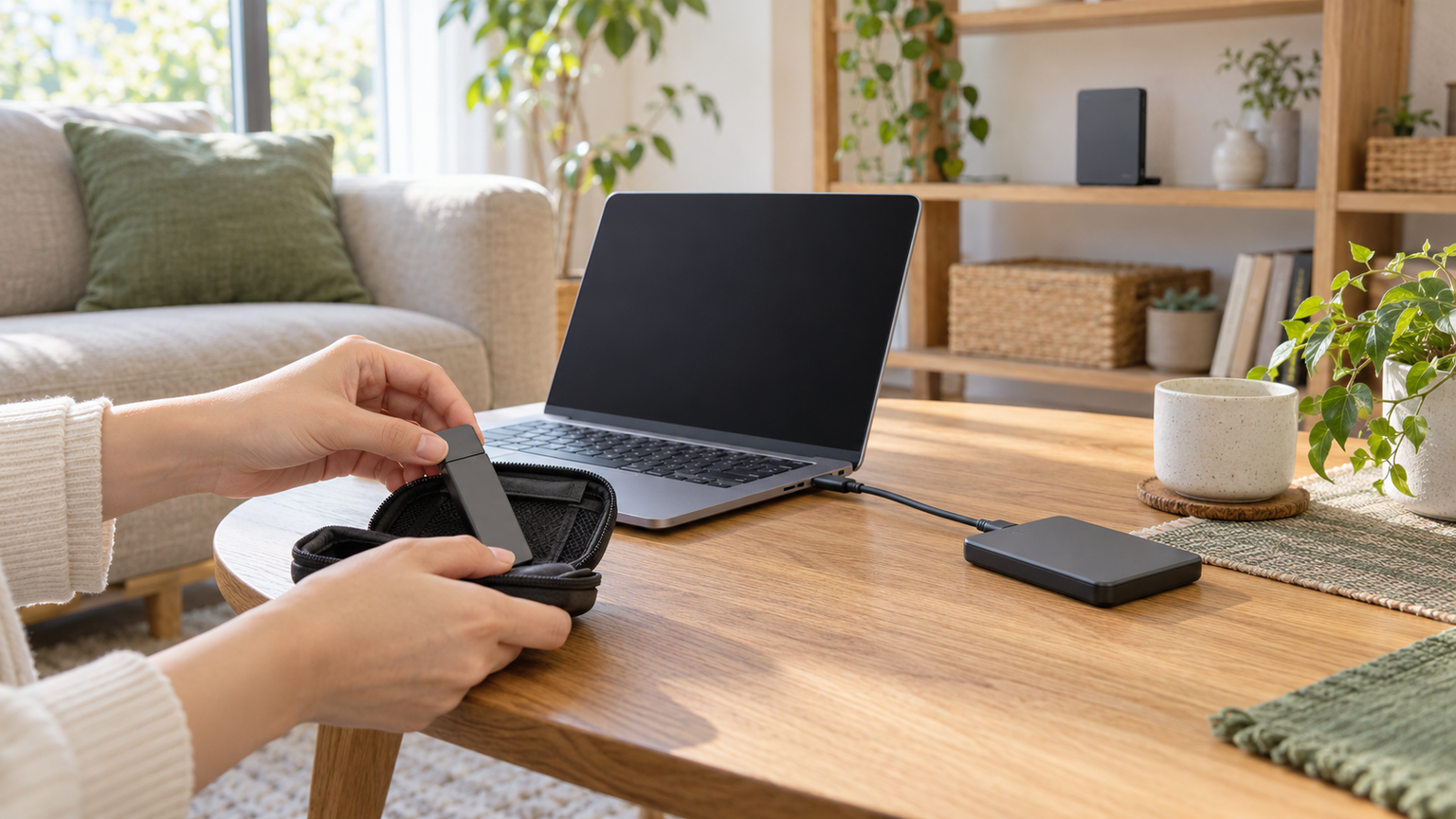
スティックSSDはオワコンではなく、ケーブルなしで素早く使いたい人には今も合理的な形状です。ただし、端子への負荷、ポート干渉、放熱、紛失しやすさが気になるなら、短いケーブルで接続するポータブルSSDのほうが扱いやすい場合があります。
速度を重視する人は、製品の最大値より先にパソコンやスマートフォンのUSB規格を確認しましょう。20Gbps対応機器ならGen 2×2製品を検討でき、5Gbpsの機器が中心なら、携帯性や容量、保証条件へ予算を振り分ける考え方もできます。
500GBは書類やPC移行、1TBは写真・動画や幅広い日常用途、2TBは大容量の映像やゲームデータを扱う人が検討しやすい容量です。ただし、ゲームは保存と直接起動を分け、機種やタイトルごとの条件を確認してください。
長期保存ではSSDとHDDのどちらか一台に決めず、作業用SSDとバックアップ用媒体へ複製するのが基本です。まず端子形状、USB規格、必要容量、直挿しかケーブル式かを整理し、販売価格と在庫、メーカー仕様を確認してから、自分の使い方に合う一台を選びましょう。