MacBookで外付けSSDを使うデメリットは?選び方と安全な使い方
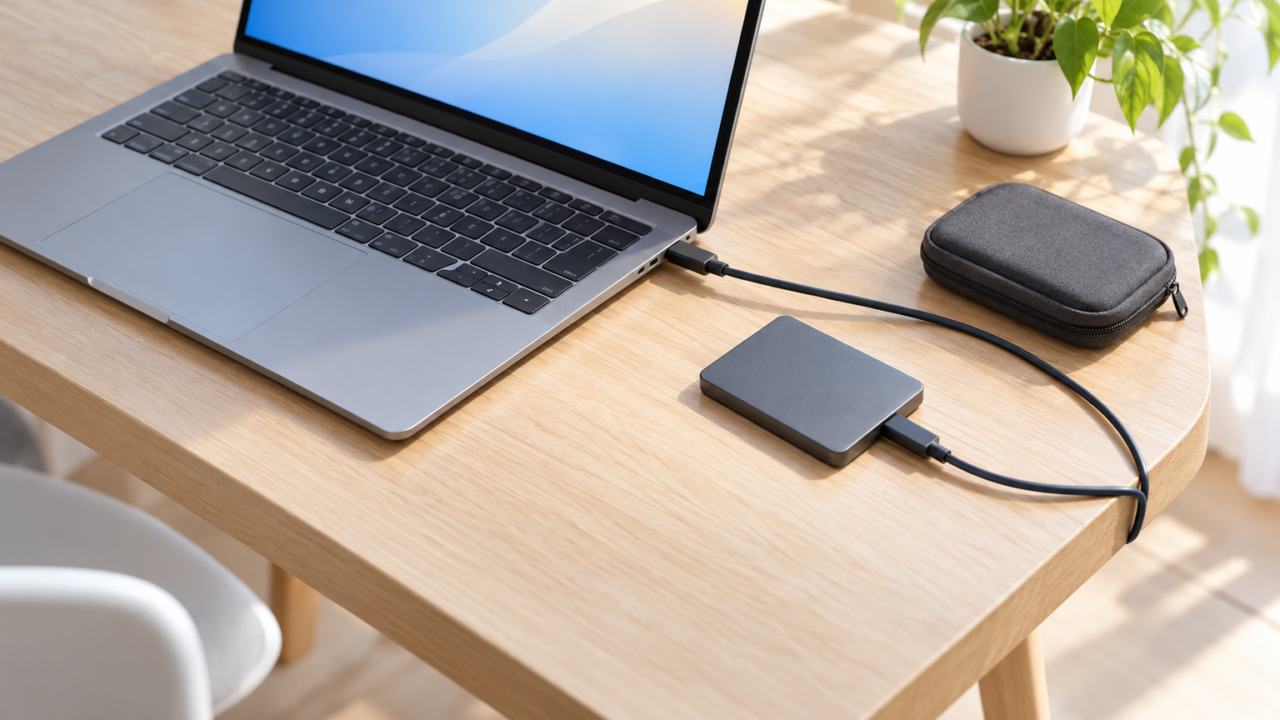
MacBookの容量不足を補うなら、外付けSSDは有力な選択肢です。ただし、接続中のケーブルや本体が持ち運びを妨げること、端子や接続規格によって速度が制限されること、取り外し方を誤ると保存中のデータへ影響し得ることはデメリットになります。
選ぶ前に確認したいのは、容量だけではありません。MacBook側の端子、SSDの接続規格、付属ケーブル、必要な実効速度、持ち歩き方、バックアップ方法まで一緒に考える必要があります。最大速度が高い製品でも、接続先が同じ規格に対応していなければ、その公称値をそのまま利用できるとは限りません。
日常的な作業データや動画編集用ファイルにはSSD、容量当たりの費用を抑えて保管を重視したい場合にはHDDも比較対象になります。どちらを選んでも、1台だけに重要データを置く運用は避け、別の保存先を用意することが大切です。
なお、掲載製品は販売ページで名称と新品注文欄を確認できた候補です。メーカー公式仕様、MacBook各モデルとの個別の適合、実際の転送速度、価格、保証条件は一律には確認できていないため、購入時に販売ページとメーカー案内を照合してください。
- 外付けSSDは高速性と携帯性が魅力だが、ケーブル、発熱、紛失、誤取り外しへの対策が必要
- 最大速度ではなく、MacBook側の端子と接続規格を基準に選ぶ
- 作業用はSSD、保管容量と費用を重視するならHDDも比較する
- 重要データは外付けドライブ1台だけに保存せず、別の場所にも複製する
MacBookで外付けSSDを使う前に知りたいデメリット
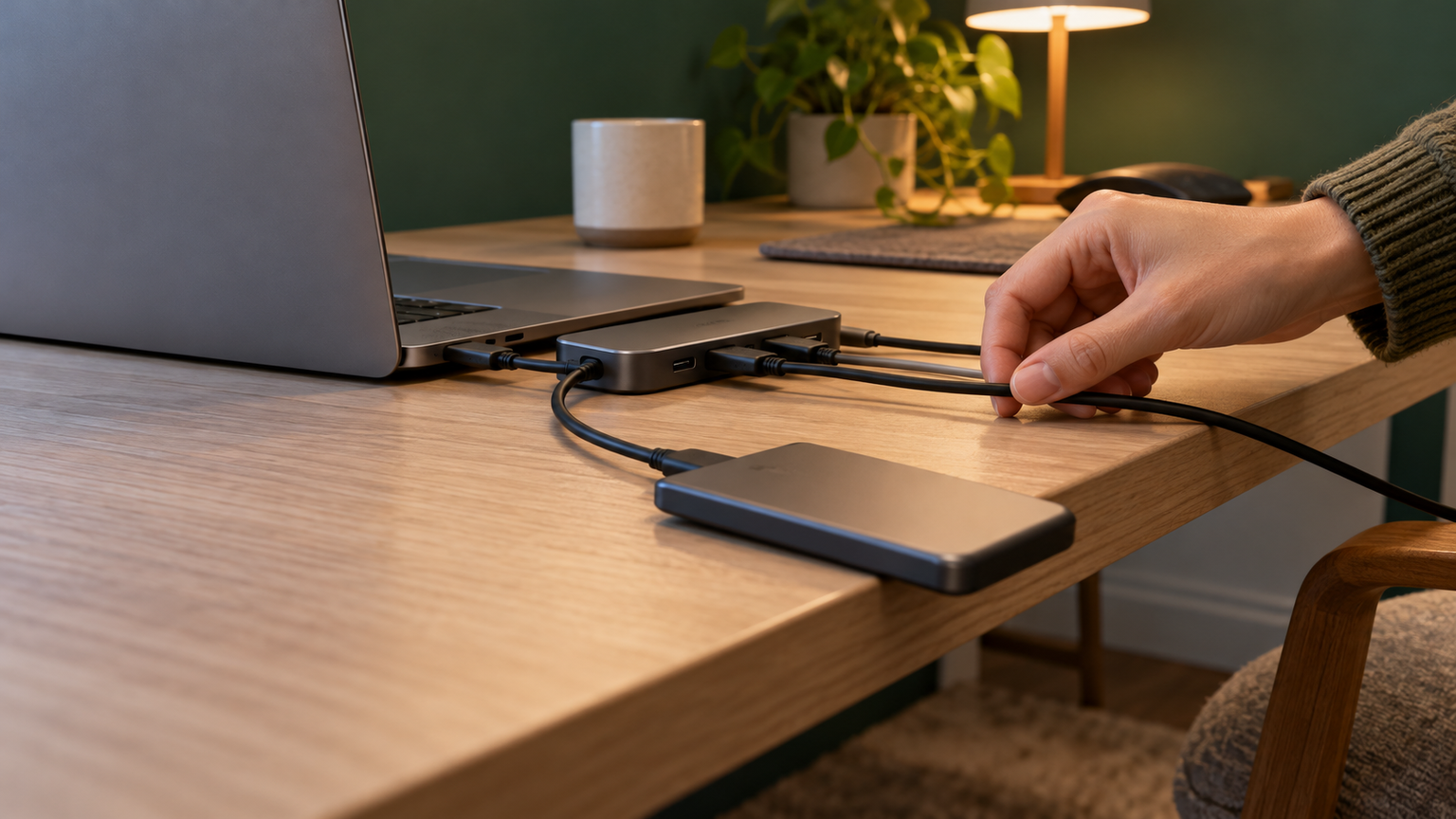
- 外付けSSDの欠点は接続と持ち運びに表れやすい
- SSDとHDDは作業用か保管用かで選び分ける
- つなぎっぱなしと取り外しは作業状況で判断する
- 取り付け後に避けたい操作とデータ保護の基本
- 容量・速度・形状・接続方法から候補を絞る
1. 外付けSSDの欠点は接続と持ち運びに表れやすい
外付けSSDを使うと、MacBook本体のストレージを交換せずに保存場所を増やせます。一方、使用中は本体やケーブルが増え、膝上や狭い机では取り回しにくくなります。移動時にケーブルへ力が加わると、意図せず接続が切れる可能性もあります。
小型製品は携帯しやすい反面、置き忘れや紛失への注意が必要です。金属筐体の製品は放熱を考えた構造でも、負荷の高い転送中には温度が上がる場合があります。布や書類で覆わず、安定した場所へ置けるかを確認しましょう。
また、外付けSSDへファイルを置くだけでは、MacBookそのものの処理能力が一律に向上するわけではありません。内蔵ストレージの空き容量を確保したり、外付け側から大容量データを扱ったりする用途には役立ちますが、アプリ全体の速さは接続規格や処理内容にも左右されます。
2. SSDとHDDは作業用か保管用かで選び分ける
頻繁に開く写真、動画、制作データを持ち歩くなら、可動部を持たないSSDの小型性や静音性を活かしやすくなります。今回の候補にも約13〜40gとされる製品や、ケーブル不要のスティック型があります。
一方、長期間の保管を考えるときは、SSDかHDDかという方式だけで安全性を決められません。保存期間、保管環境、通電や状態確認の頻度、複製の有無まで含めて運用を決める必要があります。どちらも故障や紛失の可能性をゼロにはできません。
大容量データを頻繁に読み書きするならSSD、速度より保存容量と費用のバランスを優先するならHDDも含めて検討するのが現実的です。作業用SSDと保管用ドライブを分ければ、速度とバックアップの役割も整理しやすくなります。

3. つなぎっぱなしと取り外しは作業状況で判断する
据え置きで使うMacBookなら、外付けSSDを接続したまま運用すること自体が直ちに問題になるとは限りません。ただし、持ち上げる前や移動する前には外したほうが、端子やケーブルへ不用意な力がかかる状況を減らせます。
接続中は、コピーや保存が終わったように見えても処理が継続している可能性を考えます。使用中のファイルやアプリを閉じ、macOS上で取り出し操作を行い、取り外せる状態になってからケーブルを抜くのが基本です。
常時接続する場合は、ケーブルが引っ掛からない配置、排熱を妨げない置き場所、スリープや再起動後の認識状態を確認しましょう。マグネット式でもデータ接続にはケーブルが必要な製品があるため、固定方法と通信方法を分けて確認することが重要です。
4. 取り付け後に避けたい操作とデータ保護の基本
データ転送中にケーブルを抜く、強制的に電源を切る、フォーマット前に必要なデータを退避しない、といった操作は避けましょう。フォーマットは保存内容に影響するため、既存データの有無と利用する機器を確認してから実行します。
ケーブルや変換アダプターは、端子の形が合うだけでなく必要な通信規格へ対応しているかも確認します。充電専用ケーブルでは目的どおりにデータ転送できないことがあるため、製品付属品または仕様を確認できるデータ通信用ケーブルが安心です。
暗号化やパスワード保護を使う場合は、解除方法と復旧手段も事前に把握してください。重要データはSSDだけへ移して元データを消すのではなく、別ドライブや信頼できる保存先にも複製すると、故障や紛失への備えになります。
5. 容量・速度・形状・接続方法から候補を絞る
容量は現在の使用量だけで決めず、今後増える写真や動画、作業ファイルも考慮します。128GBは受け渡しや一時保存、512GBは書類や写真を含む携帯用途、1TB以上は大容量動画やまとまったバックアップを想定しやすい目安ですが、実際に必要な容量は手元のデータ量から判断してください。
速度は「最大○MB/s」という数値だけで比較せず、USB 3.2 Gen 1、Gen 2、Gen 2×2、USB4などの接続条件を確認します。SSDとMacBookのどちらか一方が高速規格へ対応していても、もう一方やケーブルが対応しなければ速度は制限されます。
持ち歩くなら軽さ、耐衝撃構造、ケーブルの収納性を重視し、デスク中心なら容量や放熱、接続の安定性を優先すると選びやすくなります。USB-Aとの共用が必要か、USB-Cだけでよいかも、手持ちの機器を見ながら決めましょう。
MacBook用に検討できる外付けSSD10製品を比較
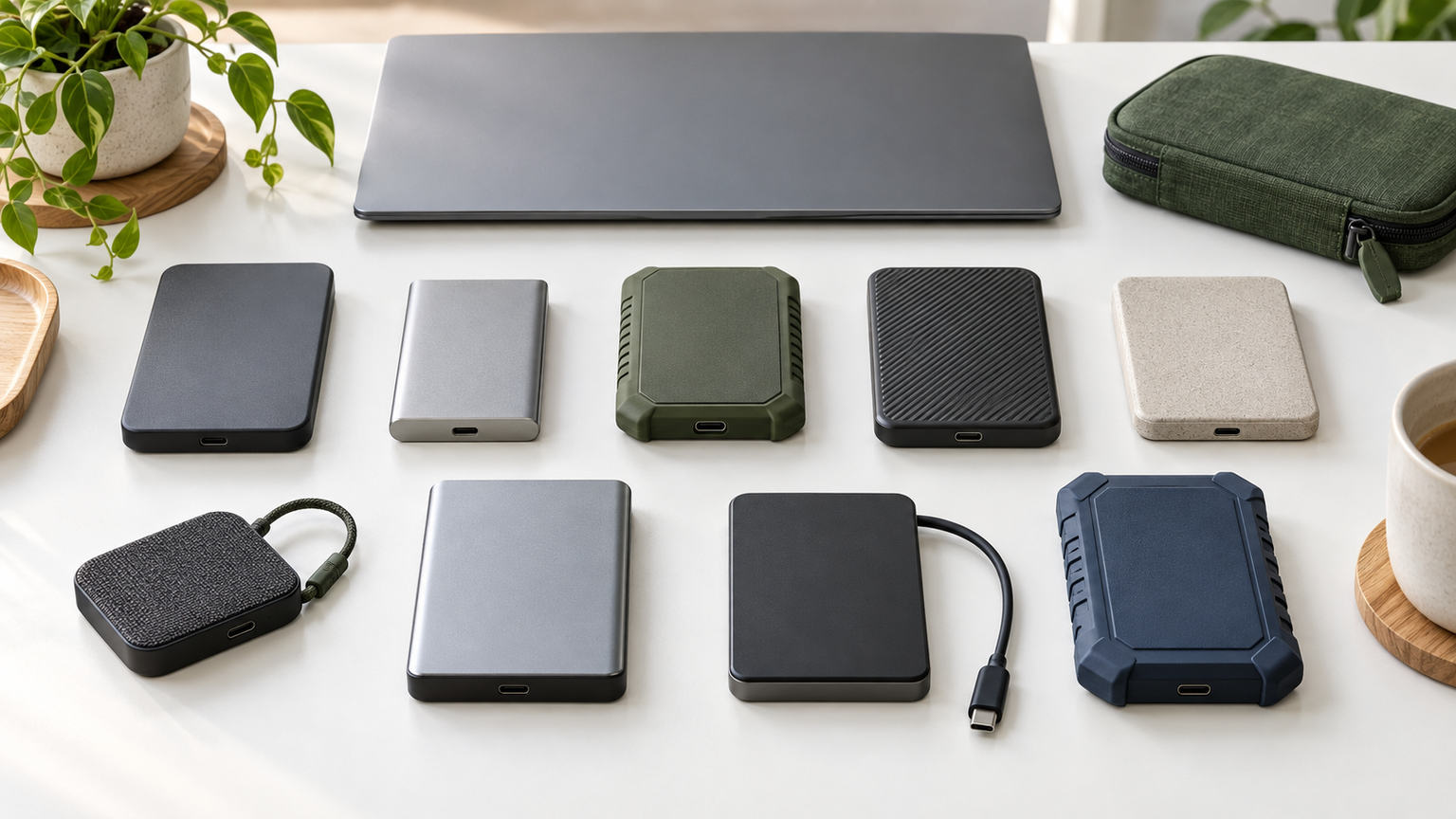
比較表では、商品欄で容量やシリーズ、商品画像欄で外観、ポイント欄で主な特徴と向いている用途を確認できます。掲載番号は実測性能、人気、売上を示す順位ではありません。
公称速度は各販売ページに記載された特定条件での数値であり、MacBookで同じ速度が出ることを保証するものではありません。実売価格、メーカー公式仕様、利用するMacBookとの適合、保証の適用条件は購入前に確認してください。
左右にスクロールして比較できます。


1. Biwin 外付SSD PD450 1TB 最大読出430MB/s 23g超軽量 ポータブルSSD…
容量と携帯性を両立したい人が比較しやすい1TBモデルです。販売ページでは最大読出430MB/s、約23g、1mまでの耐衝撃設計が案内されています。大容量の写真や書類をMacBookと一緒に持ち歩きたい場合に、重量を抑えやすい点が候補になる理由です。
USB-A/C対応の2in1ケーブルが付属するとされているため、MacBookだけでなく異なる端子を持つ機器とのファイル移動にも使いやすい構成です。作業データを内蔵ストレージから分ければ、MacBook側の空き容量も管理しやすくなります。
最大速度は接続環境によって変わるため、利用するMacBook、ポート、ケーブルの条件を確認してください。耐衝撃表記があっても、落下や水濡れによるデータ保護を保証するものとして扱わず、重要ファイルは別の場所にも複製しておきましょう。
2. 512GB 外付けSSD 最大2000MB/s – USB 3.2 Gen2x2 ポータブルSSD
大容量ファイルを頻繁に移動し、接続規格まで確認して選べる人向けの512GBモデルです。販売ページではUSB 3.2 Gen 2×2接続時に最大2000MB/s、10Gbps接続時に最大1000MB/s、5Gbps接続時に最大500MB/sと案内されています。
約13g、約7.2×3.9×1.0cmとされる小型設計は、MacBookと一緒に携帯する荷物を抑えたい場面に向きます。USB-CケーブルとUSB-C to USB-Aケーブルが付属するとされ、接続先に合わせて使い分けやすい構成です。
最大速度にはUSB 3.2 Gen 2×2対応環境が必要と明記されています。利用中のMacBookが同規格で接続できるかは購入前に確認してください。メーカー表記や保証条件の詳細、継続書き込み時の速度、macOSでの実効性能も販売元の案内だけで断定しないことが大切です。
3. ORICO BookDrive 512GB 外付けSSD magsafe対応 PD100W充電 ノ…
MacBook周辺のケーブルと設置場所をまとめたい人が検討しやすい製品です。販売ページでは磁気吸着式の本体、PD 100W対応入力、USB 3.2 Gen 2による最大1000MB/sが案内されています。保存と給電をまとめたい構成が比較理由です。
MacBookのボディへ固定できれば、机上でSSDが動いてケーブルを引っ張る状況を減らしやすくなります。充電中にもデータを読み書きできるとされていますが、実際の給電量は充電器、ケーブル、MacBook側の条件も含めて確認が必要です。
磁気リングが2個付属するとされる一方、取り付け位置や磁力の影響、MacBook各モデルへの固定方法は購入前に確かめてください。最大性能にはUSB 3.2 Gen 2接続が必要です。充電機能とデータ通信機能の双方を使う場合は、必要な周辺機器も確認しましょう。
4. AGI 512GB 外付けSSD USB 3.2 Gen 2 Type-A/Type-C 両対応…
ケーブルを持ち歩きたくない人や、USB-CとUSB-A機器を行き来する人に合いやすい512GBモデルです。回転式の両コネクターを本体へ備え、最大読出550MB/s、最大書込450MB/sと案内されている点を比較できます。
MacBookではUSB-C側、従来型PCなどではUSB-A側を使えるため、変換アダプターの管理を減らせます。約74×17×8mm、約15gとされるスティック型なので、書類や写真を携帯する日常用途にも取り入れやすい構成です。
本体をMacBookへ直接挿す形になるため、周囲のポートを塞がないか、接触時に端子へ負担がかからないかを確認しましょう。テレビなど別機器で使う場合はフォーマット条件が変わる可能性があるため、必要なデータを退避してから設定してください。
5. シリコンパワー 外付けSSD 1TB USB 3.2 Gen 1 Type-A メーカー3年保証…
1TBの容量を確保しつつ、USB-A機器との共用も考えたい人向けです。販売ページでは最大460MB/s、ハードウェア暗号化によるパスワード保護、PCとMacでの動作が案内されています。速度より容量と接続の汎用性を重視する場合に比較しやすい製品です。
USB Type-Aケーブルに加え、Type-AからUSB Type-Cへのコネクターが付属するとされています。MacBookへの接続と既存機器への接続を使い分けたい家庭や職場では、アダプターを別途探す手間を減らせる可能性があります。
変換コネクターを介した接続では、端子の固定状態と通信速度を確認してください。暗号化機能を利用する場合は、macOSで必要になる設定やソフトウェア、パスワードを失った際の扱いも購入前に確認が必要です。保証は3年と案内されていますが、適用条件は販売元の規定を確認しましょう。
6. 2TB 外付けSSD スマートディスプレイ搭載 タッチスクリーン式 暗号化 最大2000MB/s
2TBの容量に加え、ドライブの状態を本体で確認したい人向けの候補です。販売ページでは、タッチスクリーンに転送速度、温度、容量を表示する機能と、ハードウェア暗号化およびパスワード保護が案内されています。
写真や動画など容量の大きなファイルをまとめて持ち運ぶとき、本体表示で状態を確認できる構成は管理のしやすさにつながります。USB 3.2 Gen 2×2接続で最大読出2000MB/s、最大書込1800MB/sとされています。
公称速度には20Gbps対応の接続環境が必要です。MacBook側との規格の組み合わせによっては上限が低くなるため、最大値だけで決めないようにしましょう。暗号化の設定方法、タッチ操作の対応言語、復旧手段、保証条件も購入前の確認事項です。
7. Fanxiang 外付けSSD 1TB 最大1000MB/s ポータブルSSD ノートPC/タブレ…
外へ持ち出す機会が多く、容量、速度、衝撃対策をまとめて比較したい人に向く1TBモデルです。販売ページでは最大読出1050MB/s、最大書込950MB/s、亜鉛合金製ボディとシリコンカバーが案内されています。
カバー込みで約109×35×13.5mmとされ、バッグへ入れて持ち歩く用途を想定しやすいサイズです。exFATでフォーマット済みと案内されているため、MacBook以外の対応機器ともファイルを共有したい場合の候補になります。
USB 3.2 Gen 2の性能を活かすには、MacBook側とケーブルを含む接続環境の確認が必要です。カバーがあっても衝撃による故障を防げるとは限りません。保証期間や耐久性に関する条件、付属ケーブルの端子構成は購入ページで確かめてください。
8. EAGET 外付けSSD 128GB USB3.2 Gen1 550MB/s USB Type-C…
大容量バックアップよりも、書類や写真の受け渡し、一時保存を重視する人向けの128GBモデルです。販売ページではUSB 3.2 Gen 1、最大読出550MB/s、最大書込400MB/sが案内され、USB-AとUSB-Cの両端子を備えています。
ケーブルや変換アダプターを使わずMacBookへ直接接続できるため、短時間のファイル移動を繰り返す場面で扱いやすい構成です。折りたたみ式保護カバーとアルミ合金ボディも、日常的に携帯する際の比較材料になります。
128GBは動画やバックアップを大量に保存すると不足しやすいため、現在のデータ量を先に確認してください。直接挿すスティック型は、接触時に端子へ力がかからない置き方も重要です。macOSでのフォーマット状態や実効速度は購入後に確認しましょう。
9. DATO 磁気外付けSSD 1TB 外付けソリッドステートドライブ ポータブルSSD USB 3.…
高速接続と携帯性を重視し、MacBook以外のUSB-C機器でも使いたい人が比較しやすい1TBモデルです。販売ページでは磁気吸着、約40g、ネイティブUSB4対応が案内されています。
商品名では最大読出1600MB/s、最大書込1500MB/sとされる一方、商品説明にはUSB4環境で最大読出4000MB/s、最大書込3600MB/sという異なる記載があります。速度表記に差があるため、購入対象の容量と仕様を販売元へ確認してから判断してください。
高速性を活かすにはUSB4対応のホストと適切なケーブルが必要です。磁気吸着は固定を補助する機能であり、データ通信にはUSB接続を使います。MacBookへの具体的な取り付け方法、保証の適用条件、発熱時の挙動も購入前に確認しましょう。
10. fanxiang 外付けSSD 1TB Type-C+USB 3.2 Gen2 対応 20Gbps…
USB-A/C一体型の携帯性と、20Gbps接続時の高速転送を比較したい人向けの1TBモデルです。販売ページでは最大読出2000MB/s、最大書込1800MB/s、360度回転式のUSB-CおよびUSB-A端子が案内されています。
ケーブルを別に持ち歩かず、MacBook、スマートフォン、USB-A搭載機器の間でデータを移したい場面に向きます。大容量の作業ファイルを保存しつつ、バッグの中の配線を減らせることがスティック型の利点です。
最大速度にはUSB 3.2 Gen 2×2の20Gbps接続が必要とされます。利用するMacBookの対応規格を確認し、非対応の場合は公称上限を期待しないようにしましょう。直接接続時の干渉、発熱、保証の範囲、macOSでのフォーマットも購入前に確認してください。
MacBookの外付けSSDはデメリットを運用で抑えられる
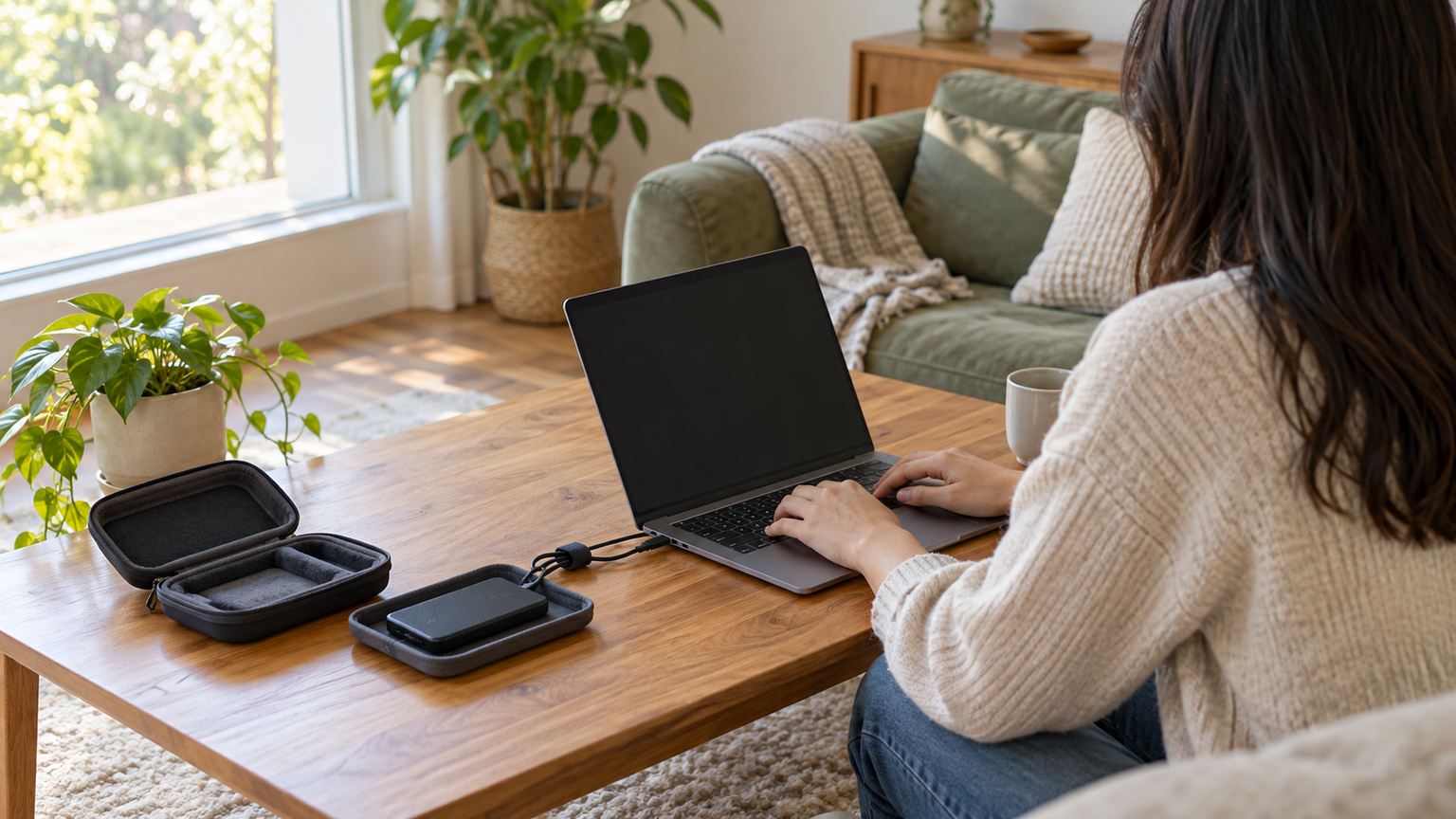
外付けSSDの主な弱点は、ケーブルや本体が増えること、接続条件によって速度が変わること、紛失や誤取り外しへの対策が必要なことです。反対に、容量を後から増やしやすく、作業データをMacBook本体から分けられる点は大きな魅力になります。
持ち歩くなら軽量なポータブル型やスティック型、デスク中心なら容量、放熱、接続の安定性を優先しましょう。頻繁に編集するデータにはSSD、速度を優先しない保管用途にはHDDも含めて比較すると、用途に合う構成へ近づきます。
候補を絞ったら、MacBookのモデルと端子、対応するUSB規格、必要容量、付属ケーブル、フォーマット、保証条件を販売元とメーカーの案内で確認してください。購入後は正しい取り出し操作と複数箇所へのバックアップを続けることで、外付けSSDを安心して活用しやすくなります。