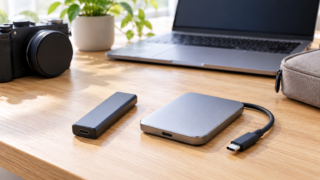
スティックSSDのデメリットは?挿しっぱなしの注意点と選び方
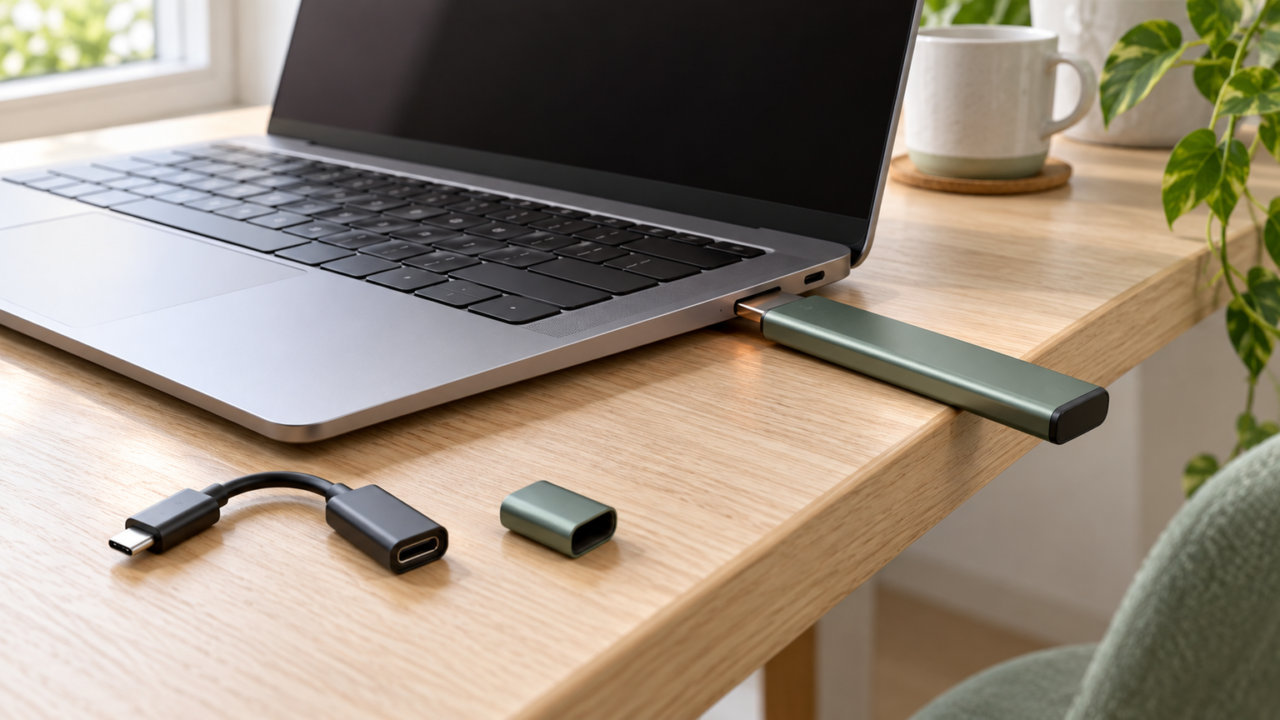
スティックSSDの主なデメリットは、接続中に本体やUSB端子へ負荷がかかりやすいこと、放熱性や転送速度が製品と接続先に左右されること、紛失しやすいことです。ケーブル不要の手軽さは魅力ですが、挿しっぱなしで使うなら周囲のスペース、発熱、誤接触、取り外し手順まで確認しましょう。
寿命やデータ保持期間は「何年」と一律には決められません。書き込み量、NANDの種類、温度、保管状態、コントローラー、電源状態などが関係するためです。大切なデータはSSDかHDDの一方だけに任せず、別媒体にも複製することが基本になります。
購入時は、容量だけでなく端子形状、USB規格、接続先の対応速度、筐体、保証、用途を比較してください。ゲーム保存や動画編集では高速モデルが候補になりますが、公称速度を出すには接続機器側も同じ規格へ対応している必要があります。価格や在庫、実際の動作条件は購入前に販売ページで確認しましょう。
- スティック型はケーブル不要で省スペースだが、端子への負荷や放熱に注意する
- SSDの寿命とデータ保持期間は使用量や保管環境によって変わる
- 長期保存では媒体を一つに絞らず、複数の場所へバックアップする
- 容量、端子、USB規格、用途、保証を接続先と照らして選ぶ
スティックSSDのデメリットと購入前の判断基準
- スティックSSDの弱点は端子負荷・熱・紛失しやすさ
- 挿しっぱなしと抜き差しで注意すること
- SSDの寿命と故障の兆候をどう考えるか
- 長期保存はSSDとHDDのどちらを選ぶか
- 容量・速度・端子から用途に合う製品を選ぶ
1. スティックSSDの弱点は端子負荷・熱・紛失しやすさ
スティックSSDは本体をUSB端子へ直接挿せるため、ケーブルを持ち歩かずに使えます。その反面、本体がパソコンやテレビから張り出し、ぶつけたときの力がUSB端子へ伝わりやすい点が弱点です。隣のポートや机、壁と干渉しないかも確認しましょう。
小型筐体は持ち運びやすい一方、使用中の熱を逃がせる面積が限られます。長時間の連続転送では、製品や使用環境によって速度が変化する可能性があります。小さいため、キャップや本体を紛失しやすいことも見落とせません。
ケーブル式ポータブルSSDは設置面積が増えますが、本体を机へ置けるため接続端子へ直接力がかかりにくいのが特徴です。携帯性と設置の安定性のどちらを優先するかが、両タイプを分ける基準になります。

2. 挿しっぱなしと抜き差しで注意すること
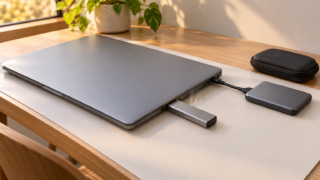
挿しっぱなしで使う場合は、通風を妨げない位置を選び、USB端子へ横方向の力が加わらないようにします。ノートパソコンに装着したまま移動したり、バッグへ収納したりすると、本体だけでなくパソコン側の端子も傷めるおそれがあります。
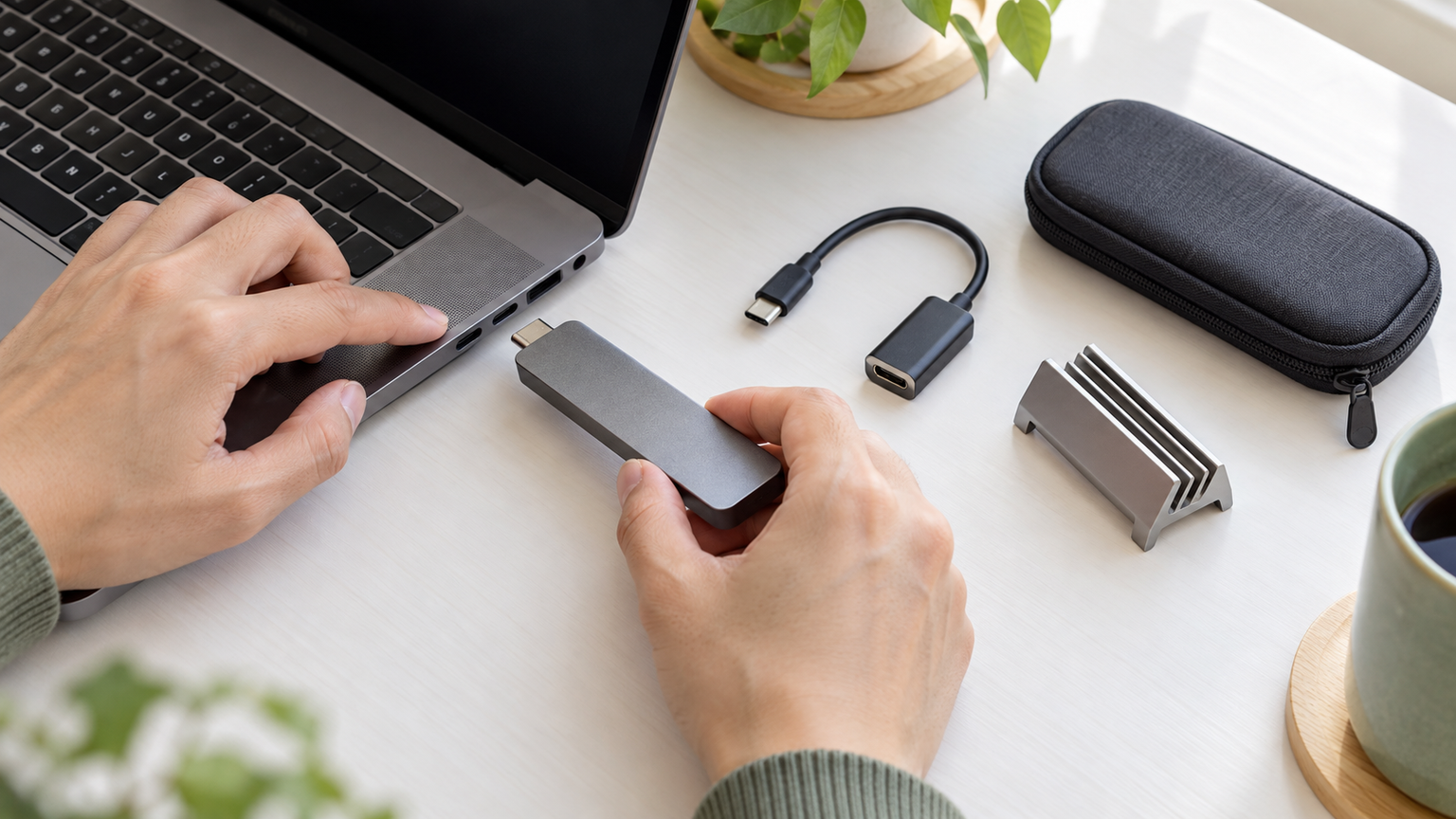
抜き差しする場合は、書き込み中に取り外さないことが重要です。画面上で安全な取り外し操作を行い、アクセスが終わったことを確かめてから抜きます。外したSSDにはキャップを付けるなど、端子へほこりや強い力が加わらない状態で保管しましょう。
通電を続ければデータ消失を防げる、あるいは通電しなければすぐ消える、と単純には判断できません。大切なのは一台へ保存したまま放置せず、定期的に読み出せるか確認し、別の媒体にも同じデータを保持することです。
3. SSDの寿命と故障の兆候をどう考えるか
SSDの寿命は、暦の年数だけでは判断できません。書き込み量、温度、空き容量、部品構成、保管状態などが関係するため、「必ず何年持つ」とする選び方は避けましょう。製品ページに耐久指標や保証条件がある場合は、容量ごとの条件まで確認します。
認識が不安定になる、転送中にエラーが生じる、以前より極端に遅くなる、ファイルを読み出せないといった変化があれば、使用を続ける前にデータを別媒体へ複製する判断が必要です。ただし、ケーブルやUSBポート、電力供給、ファイルシステムが原因になる場合もあるため、SSD本体の故障と即断はできません。
壊れにくさをメーカー名だけで決めるのも適切ではありません。同じブランドでもシリーズ、容量、保証、耐久仕様は異なります。メーカー名に加えて、製品単位の仕様、サポート窓口、保証期間、利用条件を比較してください。
4. 長期保存はSSDとHDDのどちらを選ぶか
SSDは可動部を持たないため持ち運びやすく、日常的な読み書きや作業データの保存に向きます。HDDは別の仕組みを使うため、同じ容量でも選択条件が異なります。ただし、どちらも故障や読み出し不能の可能性をゼロにはできません。
長期保存では「SSDかHDDか」の二者択一より、保存先を分散することが重要です。作業用SSDとは別にバックアップを用意し、可能なら異なる種類や場所へ複製します。10年以上使えるかどうかも個体や環境で変わるため、長期間放置する前提にはしないほうが安全です。
ノートパソコンの内蔵ストレージには、速度、静音性、耐衝撃性を重視するならSSDが検討しやすいでしょう。一方、大容量データの保管先は外付け媒体も含めて考え、交換可能か、搭載スペースがあるか、バックアップをどう取るかまで設計すると管理しやすくなります。
5. 容量・速度・端子から用途に合う製品を選ぶ
書類や写真の持ち運びが中心なら、携帯性と必要容量を優先します。動画編集や大容量ファイルの移動では、SSDの公称速度だけでなく、パソコン側のUSB規格も確認してください。USB 3.2 Gen 2×2対応製品でも、接続先が低速な規格なら転送速度は制限されます。
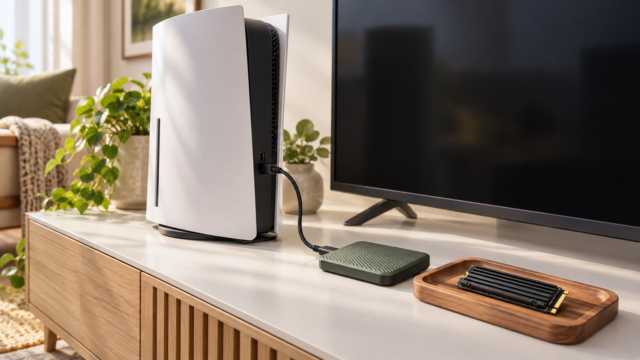
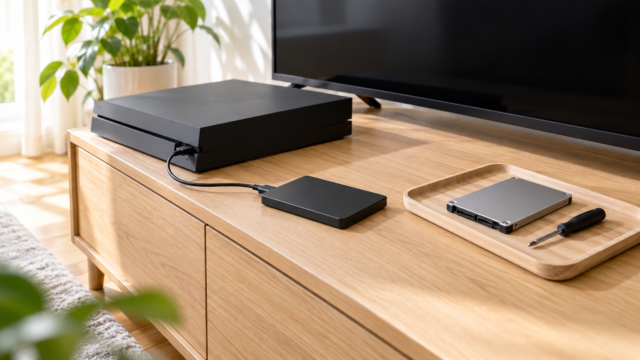
ゲーム用途では、容量を増やせることと、そのSSDから対象ゲームを直接起動できることを分けて確認します。ゲーム機、世代、タイトルによって扱いが異なる可能性があるため、対応表記だけで快適性まで判断しないことが大切です。
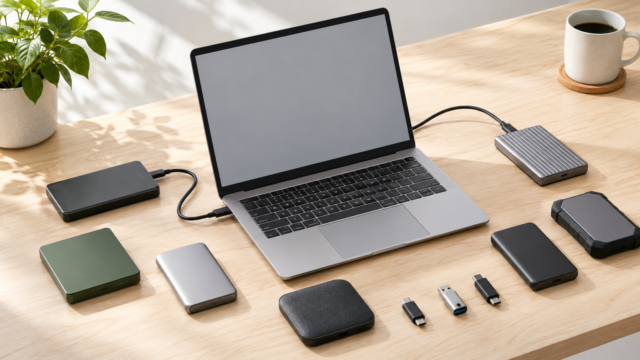
USB Type-Aへ直接挿すスティック型、USB-Cケーブルを使うポータブル型、両方のケーブルや変換アダプターを備える製品では、設置方法が異なります。所有機器の端子、必要なケーブル、フォーマット、保証を照合すれば、購入後の接続トラブルを減らせます。
スティックSSDとポータブルSSD10製品を比較
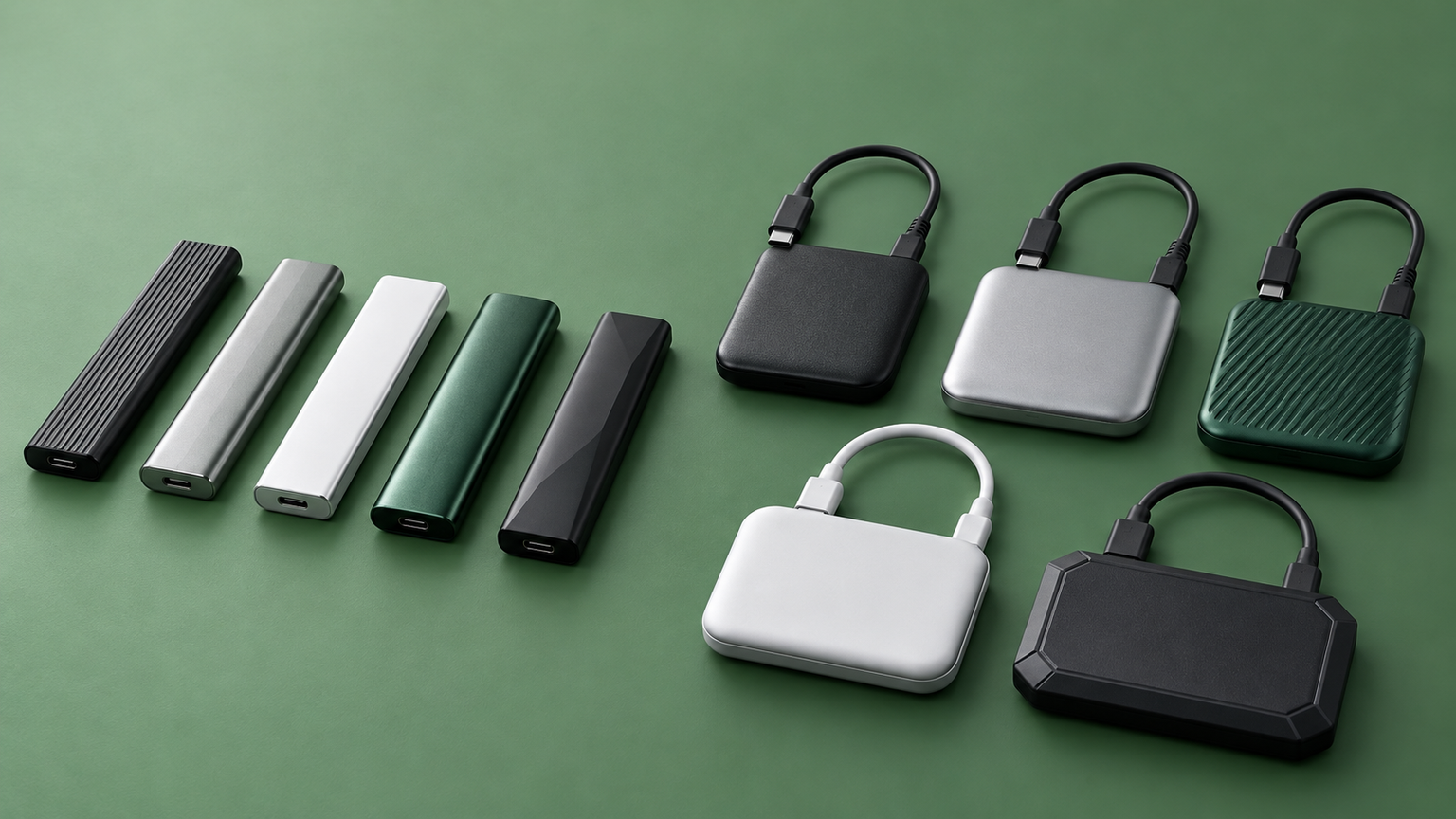
比較表では、商品欄で製品名とメーカー、商品画像欄で外観、ポイント欄で確認できた特徴と適した用途を整理しています。掲載番号は実測性能、売上、人気の順位を表すものではありません。
公称速度は測定環境や接続先によって変わります。価格、在庫、メーカー公式仕様、ゲームやアプリの詳細な動作条件は購入前に改めて確認してください。
左右にスクロールして比較できます。




1. AGI 1TB 外付けSSD ED238 USB3.2 Gen2 Type-A/C対応 ポータブル
AGI ED238は、1TBの容量とUSB 3.2 Gen 2による高速転送を求める人に向くポータブルSSDです。公称最大読込1050MB/s、最大書込1000MB/sで、スティック型よりもケーブル接続の自由度を重視する場合の比較基準になります。
本体は6.4×2.85cm、約30gとされ、メタルケースを採用しています。写真や動画などの大きなファイルを持ち歩き、パソコン、スマートフォン、タブレット間で受け渡したい場面では、携帯しやすい作業用ストレージとして活用できます。
Type-Cケーブルが付属すると記載されていますが、接続先の端子とUSB規格は事前確認が必要です。PS5、PS4、Windows、Mac、Android、iPhoneへの対応表記はあるものの、ゲームの起動条件やProRes撮影の対応機種・設定、実効速度は購入前に確認してください。
2. 2TB 外付けSSD 最大2000MB/s – USB 3.2 Gen2x2 ポータブルSSD
MD006は、2TBの容量と最大2000MB/sという公称速度を重視する人向けです。動画素材やRAW画像、大容量データをまとめて扱う候補として、1TB以下のモデルと容量および接続規格を比較できます。
USB 3.2 Gen 2×2の20Gbps接続時に最大2000MB/s、10Gbps接続時に最大1000MB/s、5Gbps接続時に最大500MB/sとされています。接続先に応じた上限が明記されているため、現在のパソコンで生かせる速度を判断しやすい製品です。
最大速度にはUSB 3.2 Gen 2×2対応ポートが必要です。USB-C to USB-AケーブルとUSB-Cケーブルの付属表記がありますが、接続機器、撮影アプリ、録画形式ごとの利用条件は別途確認してください。実売価格や保証条件も注文前の確認事項です。
3. Fanxiang 外付けSSD 1TB 最大1000MB/s ポータブルSSD ノートPC/タブレ…
Fanxiang PS1008は、転送速度だけでなく持ち運び時の保護も考えたい人に向きます。公称最大読込1050MB/s、書込950MB/sの1TBモデルで、シリコンカバーを備える点がほかの小型SSDとの比較ポイントです。
亜鉛合金製ボディーと全面保護のシリコンラバーを採用し、カバーを含む寸法は109×35×13.5mmとされています。出張先や学校へデータを持ち出す場面では、裸の筐体より扱いやすいと感じられるでしょう。
exFATでフォーマット済みとされ、Windows、Mac、Android、Linuxなどへの対応が記載されています。ただし、接続先が備えるUSB-C端子の仕様やゲーム機での利用条件は確認が必要です。耐久指標は容量によって異なる可能性があるため、1TBモデルの条件を販売ページで確かめてください。
4. バッファロー ポータブルSSD 500GB コンパクト USB3.2Gen1 ブラック SSD-P…
SSD-PUT500U3-B/Nは、ケーブルを持ち歩かず、Type-A端子へ直接挿して使いたい人に適した500GBモデルです。約17gという軽さと直挿し構造は、スティックSSDならではの利便性とデメリットを判断する基準になります。
公称最大約430MB/sで、Windows、Mac、PS5、PS4、テレビへの対応が記載されています。書類や写真の移動、対応テレビでの録画など、接続と取り外しを手軽に済ませたい日常用途で活用しやすい構成です。
端子はType-Aで、USB 3.2 Gen 1からUSB 2.0までの対応表記があります。USB-Cのみの機器ではそのまま接続できません。また、装着中は本体が張り出すため、周囲との干渉や端子への負荷を確認し、移動前には取り外しましょう。
5. バッファロー ポータブルSSD 1.0TB コンパクト USB3.2Gen1 ブラック SSD-P…
SSD-PUT1.0U3-B/Nは、直挿しの手軽さを保ちながら1TBの容量が欲しい人に向きます。同シリーズの500GBモデルと比べ、保存量を優先したい場合に検討しやすいスティックSSDです。
約17g、公称最大約430MB/sで、ケーブルなしでパソコンへ接続できます。写真、動画、書類を一つにまとめて持ち歩きたいとき、ケーブルを探す手間を省きながら作業を始められるのが利点です。
端子形状はType-Aで、Windows、Mac、Chrome OS、PS5、PS4、テレビへの対応表記があります。接続先ごとの利用条件やフォーマットを確認してください。データ復旧サービスは有償対応と記載されているため、重要データは別媒体にもバックアップしましょう。
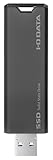
6. IO-DATA SSPS-US1GR 超小型&高速転送のスティックSSD 1TB 灰色×黒色
SSPS-US1GRは、超小型のスティック形状と1TB容量を優先する人が比較しやすい製品です。ケーブル式ポータブルSSDよりデスク周りを簡潔にしたい場合や、収納時の小ささを重視する場合の候補になります。
USB 3.2対応、容量1TBとして掲載されており、梱包重量は0.02kgと記載されています。パソコンへ直接接続できる構成なら、日常的なファイルの受け渡しやバックアップを少ない機材で始められます。
確認できる仕様が限られているため、端子形状、公称読込・書込速度、対応OS、付属品、保証条件は購入前に販売ページとメーカー情報で確認してください。直挿しで使う場合は、本体寸法と隣接ポートへの干渉もチェックしましょう。
7. SSPS-US500GR/S 【かんたんデータ移行アプリ内蔵】 スティックSSD 500GB
SSPS-US500GR/Sは、新旧パソコン間のデータ移行を分かりやすく進めたい人に向く500GBスティックSSDです。データ移行アプリを内蔵する点が、保存専用のモデルと比較する理由になります。
「Sync Connect⁺ データ移行マネージャー」を内蔵し、旧パソコンから新しいパソコンへデータを移した後は、バックアップ用SSDとして使えるとされています。買い替え時だけで終わらず、その後の保存先として活用できる構成です。
Windows 11への移行を想定した説明ですが、移行できるデータの範囲、対象OS、アプリの利用条件は事前に確認してください。容量は500GB、インターフェイスはUSB 3.0と記載されています。現在のデータ量が収まるかも先に確かめましょう。
8. SSD-PST500U3BA/D [USB3.2(Gen1) TV録画対応 SSD 500GB]
SSD-PST500U3BA/Dは、パソコンの外付け保存に加えて、対応テレビの録画先も検討している人向けの500GB SSDです。テレビ周辺へ置くケーブル式製品ではなく、小型SSDを使いたい場合の比較候補になります。
USB 3.2 Gen 1とTV録画対応を掲げ、商品情報にはデータ転送レート600MB/sとの記載があります。録画機器の周囲をすっきりさせたい場面では、本体形状と接続方法が設置環境に合えば扱いやすくなります。
対応デバイスとしてノートパソコン、対応OSファミリーとしてWindowsが記載されていますが、テレビの対応機種や録画条件の詳細は確認が必要です。端子形状、給電方法、設置時の干渉、保証内容も購入前に照合してください。
9. DATO 外付け SSD 1TB 超軽量 ポータブル USB 3.2 Gen2x1 Type-C…
DATO TORCHは、USB-C機器とのデータ転送と携帯性を両立したい人に向く1TBポータブルSSDです。直挿しスティック型とは異なり、ケーブルによって本体の置き場所を調整できる点を比較できます。
公称最大読込1050MB/s、書込1000MB/sで、Type-C対応スマートフォンやタブレットとのOTG転送を想定しています。写真や書類を外出先でバックアップし、パソコンへ移す使い方では、複数機器をつなぐ保存先として役立ちます。
Type-C to Aケーブルが付属すると記載されています。USB-C同士で接続する場合に必要なケーブル、各機器のOTG対応、供給電力、フォーマットは確認してください。PS5やPS4への対応表記もありますが、ゲームごとの保存・起動条件は別途確認が必要です。
10. fanxiang SSD 外付け 1tb TLC NAND採用 USB Type-C 小型 ポータ…
fanxiang PS2000Wは、対応ポートを備えた機器で高速転送を求める人に向く1TBモデルです。TLC 3D NANDを採用し、公称最大読込2050MB/s、書込1800MB/sという仕様が、高速ポータブルSSDを比べる際のポイントになります。
約85×50×8mm、約45gのアルミ筐体で、IP55の防塵・防滴性能と最高2mの耐落下性能が記載されています。撮影データを持ち歩く場面では、速度に加えて筐体の保護性能を重視したい人が検討しやすい構成です。
最大速度にはUSB 3.2 Gen 2×2対応環境が必要です。Type-C to CケーブルとType-C to A変換アダプターの同梱表記がありますが、接続機器によって速度や利用条件は変わります。WindowsとMacでは認識できるフォーマットも異なるため、初期化前に保存データを確認してください。
スティックSSDは手軽さと設置条件を比べて選ぼう

スティックSSDは、ケーブル不要ですぐ接続できることが大きな魅力です。一方で、装着時の出っ張り、USB端子への負荷、放熱、紛失しやすさがデメリットになります。頻繁に持ち運ぶなら小型・直挿し型、据え置きや長時間転送が多いなら配置しやすいケーブル式も比較しましょう。
速度を重視する場合は、SSDだけでなく接続先のUSB規格を確認します。USB 3.2 Gen 2×2モデルを選んでも、パソコン側が対応していなければ公称最大速度は生かせません。ゲーム用途では、保存できるか、直接起動できるか、快適に動くかを分けて調べる必要があります。
寿命や長期保存については、特定の年数を前提にしないことが大切です。SSDとHDDのどちらを選んでも、一台だけに重要データを預けず、別媒体へ複製して定期的に読み出しを確認してください。そのうえで、必要容量、端子、設置方法、保証条件を照らし合わせれば、自分の使い方に合う一台を選びやすくなります。