長期保存はSSDとHDDどっち?写真やバックアップの選び方
写真や仕事の記録を長期保存するなら、SSDとHDDのどちらか一台に任せるのではなく、複数の媒体へ同じデータを保存する方法が現実的です。持ち運びや日常的な読み書きにはSSD、大容量データの保管候補にはHDDというように役割を分けると、速度と保存容量のバランスを取りやすくなります。
SSDは「何年でデータが消える」、HDDは「何時間で壊れる」と一律には決められません。保存期間は製品の仕様、使用頻度、書き込み量、温度や湿度、衝撃、保管中の管理などに左右されます。したがって、10年以上残したい写真や動画ほど、一台の寿命予測よりバックアップの数と点検方法が重要です。
外付けSSDを選ぶ場合は、容量だけでなく、USB端子、接続規格、実際に使う機器への対応、保証、持ち運びやすさを確認しましょう。掲載製品の価格、メーカー公式仕様、長期無通電保管時の保持期間は一律に確認できていないため、購入前に販売ページとメーカー情報を照合してください。
- 長期保存ではSSDかHDDの二者択一より、異なる場所への複製を優先する
- SSDのデータ保持年数やHDDの寿命は、一律の年数では判断しない
- 頻繁に持ち運ぶデータには、可動部のないSSDが扱いやすい
- 容量、端子、接続規格、対応機器、保証条件を購入前に確認する
長期保存でSSDとHDDを選ぶための判断基準
- 結論は一台に絞らず役割を分ける
- SSDが長期保存に向かないといわれる理由
- SSDとHDDの壊れやすさを比べる視点
- 写真やPCバックアップの保存方法
- 外付けストレージの選び方
1. 結論は一台に絞らず役割を分ける
長く残したいデータの保存先は、SSDとHDDのどちらか一方だけに決める必要はありません。よく使う写真や編集中の動画はSSDへ置き、別の媒体にも複製するなど、用途を分けて考えることが大切です。
媒体には故障、紛失、誤操作など、それぞれ異なるリスクがあります。同じデータを二台以上へ保存し、可能なら一台を別の場所で保管すれば、一度の事故ですべてを失う危険を抑えられます。
一番長持ちする媒体を探す場合も、媒体名だけで決めるのは避けましょう。保存環境、点検の頻度、別媒体へ移し替えられる運用まで含めて判断してください。

2. SSDが長期保存に向かないといわれる理由
SSDはフラッシュメモリへデータを記録するため、長期間まったく接続せずに保管する用途では、製品ごとの保持条件を確認する必要があります。「SSDは何年で消えるか」という質問に、すべての製品へ共通する年数で答えることはできません。
長期保管する場合は、保存したまま放置せず、定期的に接続してファイルを開けるか確認しましょう。ただし、単につけっぱなしにすれば安全になるとは限りません。常時接続は誤削除や機器側のトラブルの影響も受けるため、確認時だけ接続する保管用ドライブと日常用ドライブを分ける方法があります。
長期保存へ使うなら、メーカーが示す耐久性や保証条件を確認し、空き容量を確保したうえで別媒体にも複製します。NANDの種類だけで保存年数を断定せず、製品単位で仕様を確かめることが重要です。
3. SSDとHDDの壊れやすさを比べる視点
SSDとHDDのどちらが壊れやすいかは、使い方によって評価が変わります。持ち運び、据え置き、頻繁な書き換え、長期保管では負荷の種類が異なるため、構造だけで一方を安全と断定できません。
故障の兆候としては、認識が不安定になる、読み書きエラーが出る、転送が極端に遅くなる、ファイルを開けないといった異常に注意します。兆候が出てから初めてバックアップするのではなく、正常なうちに複製を作ってください。
「HDDの寿命は3万時間」「HDDは10年以上使える」といった単一の数字も、交換時期を保証するものではありません。稼働時間だけでなく、エラーの有無、使用環境、バックアップ状況を合わせて判断しましょう。
4. 写真やPCバックアップの保存方法
写真をSSDへ何年保存できるかを予測するより、元データ、手元のバックアップ、別の場所のバックアップという形で複製するほうが管理しやすくなります。保存後はフォルダーを開くだけでなく、重要な写真を実際に表示できるか確認してください。
PC全体のバックアップでは、必要容量と更新頻度を先に決めます。日々更新する作業ファイルには転送速度を重視したSSDが便利ですが、保存量が多い場合はHDDも候補になります。いずれもPC本体と同時に故障しないよう、バックアップ後に取り外す運用を検討しましょう。
テレビ録画用に初期化したドライブは、PC用の写真保管と同じように扱えない場合があります。録画機器へ接続する製品は対応機種を確認し、写真や文書のバックアップとはドライブを分けると管理が明確になります。
5. 外付けストレージの選び方
外付けSSDは、必要容量、端子形状、USB規格、使用機器への対応を順に確認します。USB-CとUSB-Aの両方を使うならデュアルコネクター型が便利ですが、端子が合っても最高速度を出せるとは限りません。
最大転送速度は対応ポートやシステム構成によって変わります。写真の保管が中心なら速度だけでなく容量を、動画編集や大容量ファイルの移動が多いなら接続規格を重視すると選びやすくなります。
保証の長さと実際のデータ保持は別の話です。保証内容、データ復旧の扱い、ケーブルの有無、対応OS、テレビやゲーム機との接続条件を購入前に確認してください。
長期保存の補助に使える外付けSSDなど10商品を比較
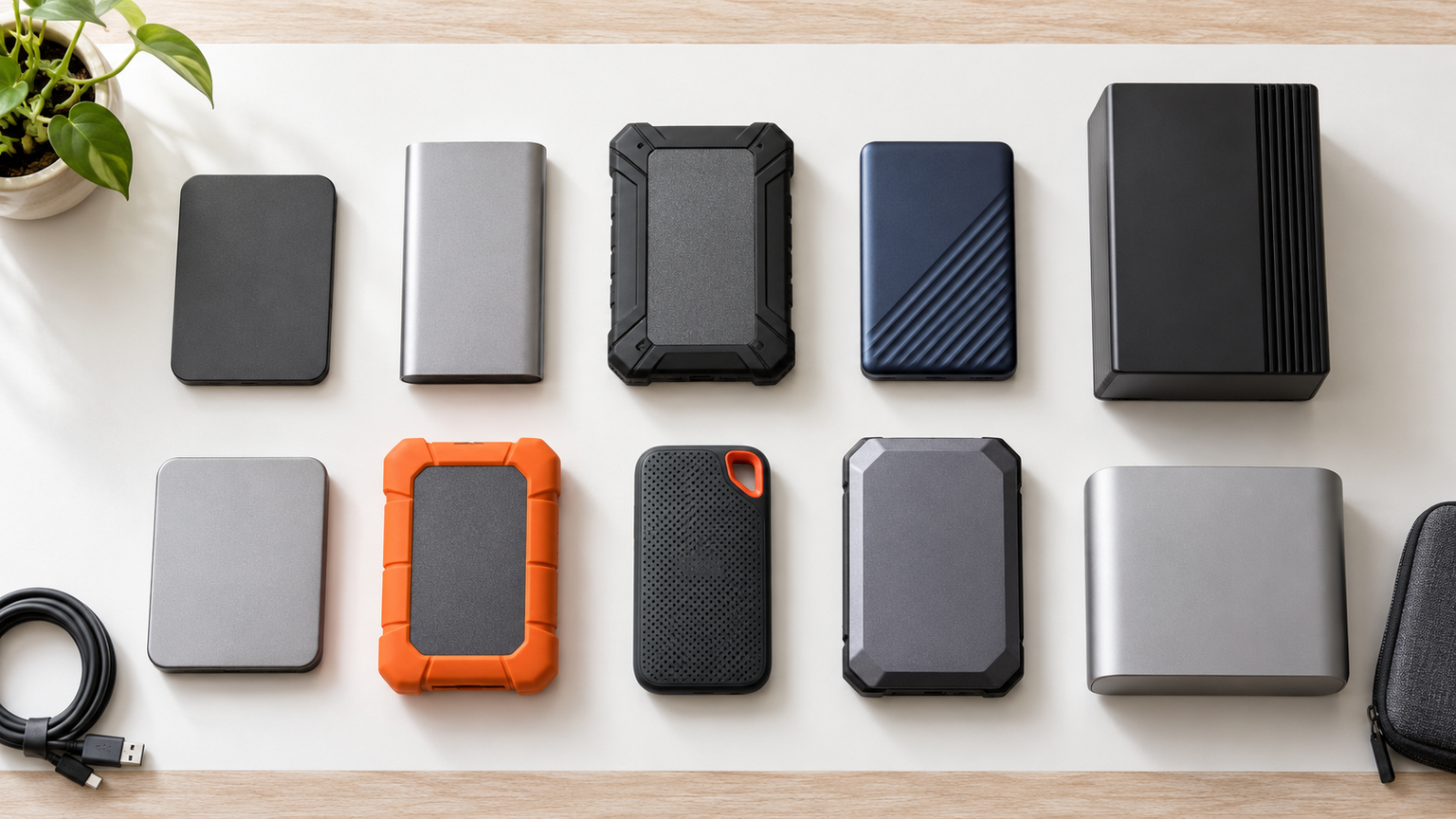
比較表では、商品欄で製品とメーカー、商品画像欄で外観、ポイント欄で確認できた特徴と向いている人を整理しています。掲載番号は実測性能、耐久性、人気、売上の順位ではありません。長期保存性能や無通電時の保持期間も確認できていないため、いずれも唯一の保存先にはせず、複製先の一つとして検討してください。
価格、在庫、メーカー公式仕様、保証の適用条件は購入前に要確認です。USBの規格名と実効速度は同じではないため、接続するPCやスマートフォン側の端子も照合しましょう。
左右にスクロールして比較できます。


1. PHIXERO 外付けSSD 512GB USB 3.2 Gen2 2-in-1 USB-C/US…
PCとスマートフォンの間で写真や書類を移したい人に向く外付けSSDです。512GB容量で、USB-AとUSB-Cを本体に備えた構成が特徴。変換アダプターを減らしたい場合に比較しやすい製品です。
スライド式カバーと亜鉛合金筐体を採用し、持ち歩く際の端子保護や扱いやすさに配慮されています。公称上は最大1000MB/sの読み書きを掲げており、大きなファイルを日常的に移す用途でも候補になります。
実際の速度は接続機器とUSB端子に左右され、USB 3.0やUSB 2.0では低下するとされています。長期無通電保管の条件は確認できていないため、保存データは別媒体にも複製し、対応OSや保証条件も購入前に確認してください。
2. 512GB 外付けSSD 最大2000MB/s – USB 3.2 Gen2x2 ポータブルSSD
4K動画やRAW画像など、容量の大きいデータを頻繁に転送する人が比較しやすい512GBモデルです。USB 3.2 Gen 2×2環境で最大2000MB/sを掲げており、速度を重視する候補として位置付けられます。
約7.2×3.9×1.0cm、約13gとされる小型筐体で、USB-C to USB-AケーブルとUSB-Cケーブルが付属します。PC、タブレット、対応スマートフォンなど、端子の異なる機器をまたいだ作業に使いやすい構成です。
最大速度には機器側の20Gbps対応が必要で、10Gbpsや5Gbpsの端子では速度が制限されます。商品情報内のブランド表記も含め、メーカー、保証、対応機器、長期保管条件を販売ページで再確認してから選びましょう。
3. AGI 512GB 外付けSSD USB 3.2 Gen 2 Type-A/Type-C 両対応…
ケーブルを持ち歩かず、Type-AとType-C搭載機器の両方へ接続したい人に向く512GBモデルです。回転式コネクターを採用しているため、キャップの紛失を避けたい場合にも比較しやすいでしょう。
読み取り最大550MB/s、書き込み最大450MB/sを掲げ、74×17×8mm、約15gとされています。写真や文書をPCからタブレットへ移すといった日常作業で、接続準備を簡素化できる点が魅力です。
速度は機器、ソフトウェア、使用環境などで変わります。テレビ録画ではNTFSへのフォーマットが必要になる場合があり、初期化前の退避が必要です。PS5では外付けSSDから起動できないゲームがあるため、用途別の条件も確認してください。
4. fanxiang 外付けSSD 1TB Type-C+USB 3.2 Gen2 対応 20Gbps…
写真や動画を多めに持ち運びたい人が検討しやすい1TBモデルです。USB-AとUSB-Cを備えた回転式のスティック形状で、容量と接続先の幅を重視する場合の比較候補になります。
USB 3.2 Gen 2×2接続により読み込み平均2000MB/s、書き込み平均1800MB/sを掲げています。対応環境を用意できれば、大容量ファイルの移動時間を短くし、撮影後の整理へ早く移りやすくなります。
20Gbps相当の速度を利用するには接続機器側の対応確認が欠かせません。商品情報にはTLC NAND、耐衝撃筐体、5年限定保証が記載されていますが、保証範囲や長期データ保持を意味する条件は購入前に確認してください。
5. バッファロー ポータブルSSD 500GB コンパクト USB3.2Gen1 ブラック SSD-P…
Type-A端子を備えたPCへ直接挿し、手軽にバックアップしたい人に向く500GBモデルです。ケーブルを使わない構成と約17gの軽さにより、デスクと外出先の両方で扱いやすい候補です。
最大約430MB/sの転送速度を掲げ、Windows、Mac、PS5、PS4、テレビへの対応が記載されています。SSDの静音性を生かし、寝室などで対応テレビの録画用ストレージを検討する場合にも比較できます。
端子はType-Aなので、USB-Cのみの機器では接続方法の確認が必要です。保証は購入から1年間と記載されていますが、適用条件やテレビの機種別対応、長期保存時の扱いは販売ページとメーカー情報で確認しましょう。
6. バッファロー ポータブルSSD 1.0TB コンパクト USB3.2Gen1 ブラック SSD-P…
Type-A直挿し型の携帯性を保ちながら、500GBでは足りない人が比較しやすい1TBモデルです。PCのバックアップや写真、動画を一台へまとめたい場合に、容量面で余裕を持たせられます。
約17gで最大約430MB/sを掲げ、Windows、Mac、Chrome OS、PS5、PS4、テレビへの対応が記載されています。SecureLock Mobile2によるAES 256bitのソフトウェア暗号化にも対応するとされています。
暗号化機能の利用条件や対応OSを確認し、パスワードの管理方法も決めておきましょう。データ復旧サービスは有償対応と記載されています。復旧へ頼る前提にはせず、重要なデータは別のドライブにも保存してください。
7. N/U 内蔵SSD 256GB 2.5インチ SATA III 6Gb/s 7mm 3年保証 最大…
外付けで持ち運ぶ用途ではなく、2.5インチSATA対応PCのHDD換装や内蔵ストレージ増設を考える人向けです。ほかのポータブル製品とは設置方法が異なり、PC内部へ組み込む候補として比較できます。
7mm厚、SATA III 6Gb/s対応で、読み込み最大530MB/s、書き込み最大450MB/sを掲げています。3D NAND、LDPC ECC、ウェアレベリング、TRIM、NCQ、S.M.A.R.T.への対応も記載されています。
購入前にPCの2.5インチベイ、SATA端子、固定方法、換装手順を確認してください。OS移行には別途クローン作業や再インストールが必要になる場合があります。3年保証の適用条件と長期保管性能も確認が必要です。
8. エレコム 外付けSSD 500GB ポータブル USB 5Gbps / USB3.2 対応 小型…
USBメモリに近い大きさで、携帯性を重視する人に向く500GBモデルです。約11g、幅約67.5mmのキャップ式で、使わないときにUSBコネクターへのゴミやホコリの侵入を抑えたい人が比較しやすい製品です。
読み込み最大400MB/s、書き込み最大380MB/sを掲げています。ケーブルを接続する手間がなく、PCへ差して写真や資料を移す日常的な使い方では、デスク周りをすっきり保ちやすくなります。
商品名にはUSB 3.2 Gen2との記載がありますが、詳細にはUSB 5Gbps、USB 3.2 Gen1と記載されているため、購入前に正確な規格を確認してください。テレビ録画は機種別対応を照合し、保管データも別媒体へ複製しましょう。
9. キオクシア ポータブルSSD 2TB USB3.2Gen2 読込 1,050MB/s SSD-PK…
大量の写真、動画、PCバックアップを一台へまとめたい人が比較しやすい2TBモデルです。容量を優先しつつ転送時間も抑えたい場合に、ほかの250GBから1TBの候補との差が明確です。
最大約1,050MB/sを掲げ、USB Type-C to AとType-C to Cの各30cmケーブルが付属します。最大122cmの落下試験やMIL-STD準拠が記載された軽量アルミ筐体で、持ち運びも想定されています。
パスワード保護機能はWindowsのみ対応とされているため、Macなどで使う場合は利用できる機能を確認してください。ゲーム機の詳細な利用条件、保証、長期無通電保管の条件も購入前に照合し、一台だけに原本を集約しないことが大切です。
10. エレコム ポータブルSSD 250GB USB3.2Gen1 PS5/PS4 データ復旧サービスL…
保存対象を厳選し、小容量の持ち運び用SSDを探している人に向く250GBモデルです。ほかの大容量製品より保存量は限られるため、書類や選別済みの写真など、用途を決めて使う場合に比較しやすいでしょう。
USB 3.2 Gen1に対応し、読み込み最大400MB/s、書き込み最大320MB/sを掲げています。PS4、PS4 Pro、PS5や、対応するテレビ・レコーダーでの利用条件も商品情報に記載されています。
PS5用ゲームは外付けSSDへ保存できても、外付けSSDから起動できないとされています。テレビ録画もテレビ側のUSB-HDD録画対応が必要です。データ復旧サービスLiteの条件、付属品、保証、PCでの利用条件を購入前に確認してください。
長期保存は媒体選びとバックアップ運用をセットで考える
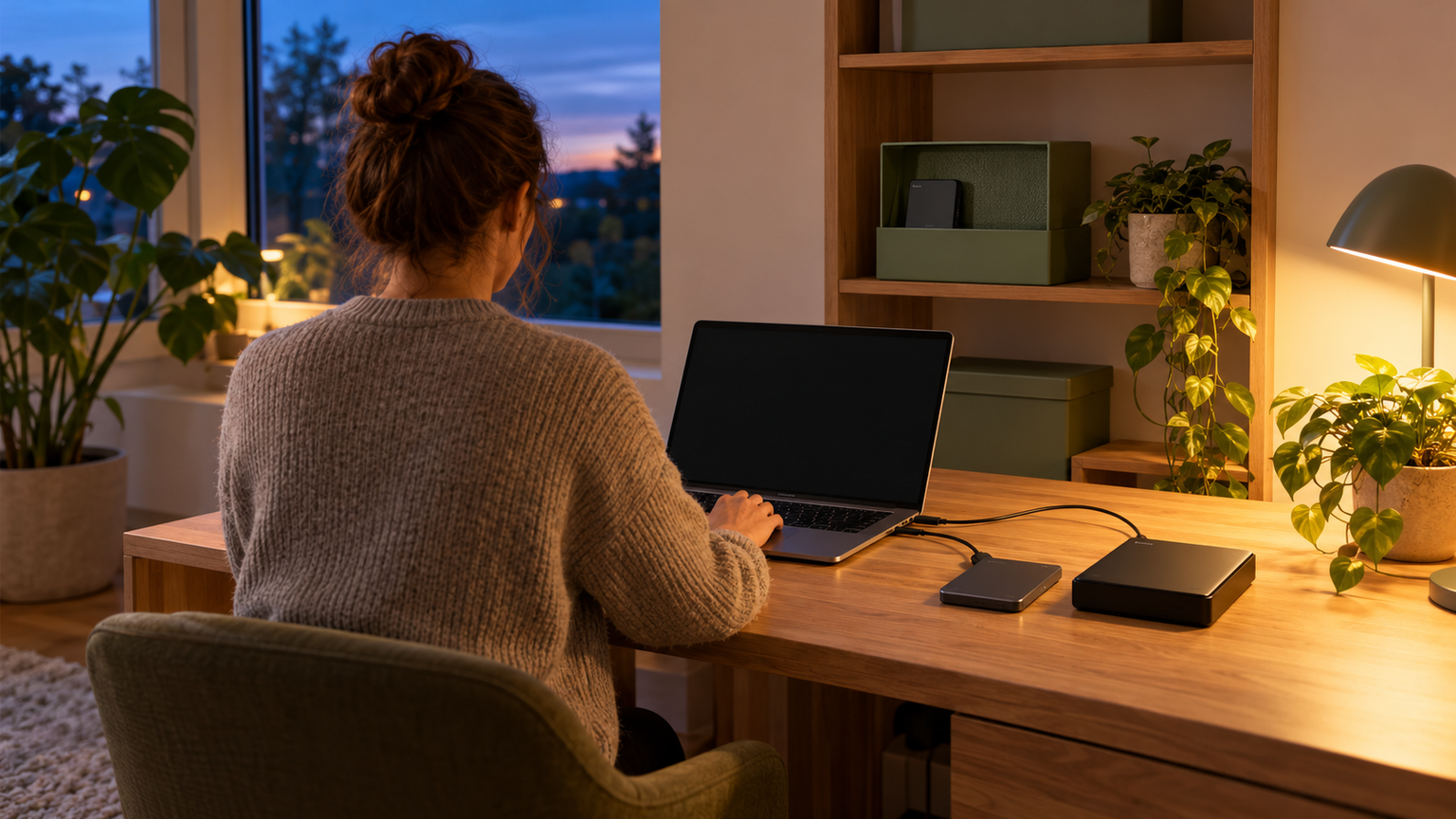
SSDとHDDのどちらが長期保存に適しているかは、保存容量、持ち運び、更新頻度、設置環境によって変わります。頻繁に読み書きし、外へ持ち出すデータにはSSDが扱いやすく、大量のデータを据え置きで複製する場合はHDDも検討対象になります。
ただし、どちらを選んでも故障や誤操作は避け切れません。大切な写真や仕事のデータは二台以上へ保存し、そのうち一台を別の場所に置きます。定期的に接続してファイルを確認し、異常があれば正常な媒体へ早めにコピーしてください。
外付けSSDを購入するなら、まず必要容量とPC側の端子を確認し、その後に速度、携帯性、対応機器、保証を比べると選択しやすくなります。長期保存年数をうたう表現だけで決めず、複数コピーを継続できる容量と扱いやすさを基準に選びましょう。