SSDとUSBメモリはどっちがいい?速度・寿命・用途で比較
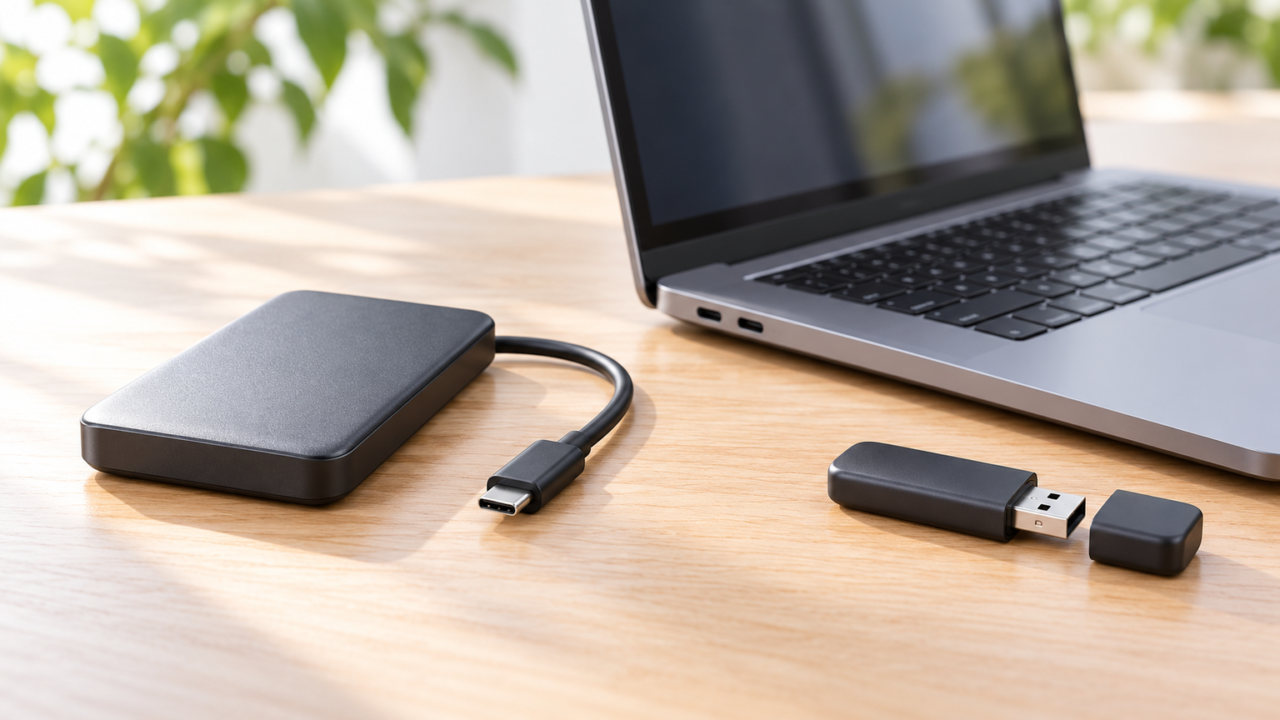
SSDとUSBメモリのどっちがいいかは、保存するデータの量と使い方で決まります。文書を数点受け渡す程度ならUSBメモリ、大容量の写真・動画・ゲームデータを頻繁に読み書きするなら外付けSSDが選びやすいでしょう。USBメモリ型SSDは、SSDの速度や容量とUSBメモリに近い携帯性を両立した中間的な選択肢です。
ただし、外見が似ていても転送速度や端子、容量、放熱設計には差があります。「USB 3.2」と書かれているだけでは上限速度を判断できないため、Gen 1・Gen 2・Gen 2×2の区分と、接続先の対応規格まで確認することが大切です。
USBメモリもSSDも、半永久的な保存媒体ではありません。10年前のUSBメモリも認識できればデータを取り出せる可能性はありますが、大切なファイルの唯一の保管場所にはせず、別の媒体にも複製してください。価格、保証条件、実際の転送速度、機器別の対応状況は購入時の商品ページで確認しましょう。
- 少量のファイル受け渡しはUSBメモリ、大容量データの反復利用は外付けSSDが選びやすい
- USBメモリ型SSDは携帯しやすい一方、発熱や隣接ポートへの干渉を確認する
- 公称速度を生かすには、パソコンやスマートフォン側も同じUSB規格に対応している必要がある
- どの媒体も永久保存には使わず、重要データは複数の場所へバックアップする
SSDとUSBメモリの違いから選び方を整理
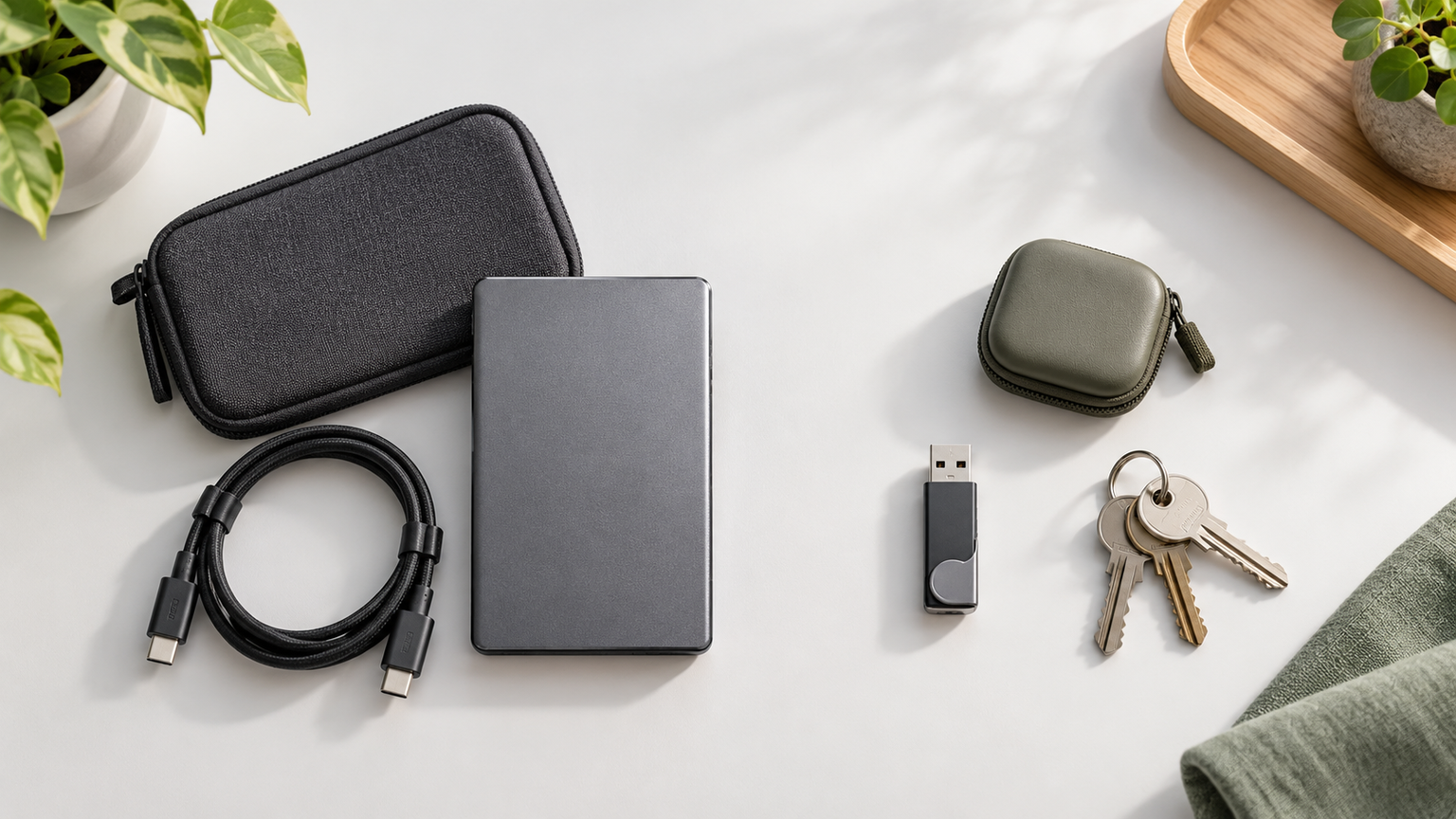
- 結論はデータ容量と利用頻度で決める
- USBメモリ型SSDとの仕組みの違い
- 速度はUSB規格と接続先の両方で決まる
- 寿命と長期保存で避けたい使い方
- 容量・端子・保証から候補を絞る
1. 結論はデータ容量と利用頻度で決める
USBメモリが向くのは、文書や少量の写真を手軽に持ち運び、別の機器へ渡す用途です。本体が小さく、ケーブルなしで接続しやすいため、短時間の受け渡し用としては現在も実用的です。時代遅れというより、用途が限定された道具と考えると分かりやすいでしょう。
外付けSSDは、大容量ファイルの転送、写真・動画素材の持ち運び、パソコンのバックアップなど、読み書きを繰り返す用途に適しています。USBメモリより大容量・高速な製品を選びやすい反面、接続規格やケーブル、発熱も確認が必要です。
迷った場合は、受け渡しだけならUSBメモリ、保存したデータを継続して編集・利用するならSSDを基準にします。重要データについては、どちらを選んでも一台だけに保存しないことが前提です。

2. USBメモリ型SSDとの仕組みの違い
一般的なUSBメモリとUSBメモリ型SSDは、どちらもUSB端子へ直接挿せるため外観が似ています。ただし、USBメモリ型SSDは外付けSSDとして販売され、より高速な転送や大容量用途を想定した製品が多くあります。
スティック型SSDの利点は、ケーブルを持ち歩かずに接続できることです。一方で、本体がパソコンから張り出すため、ぶつけた際に端子へ力が加わることがあります。横幅のある製品は隣のポートを塞ぐ可能性もあるため、設置空間を確認しましょう。
USBメモリを設定変更だけでSSDに変えることはできません。フォーマットを変更しても、内部構成や性能は別物のままです。製品名、容量、公称速度、USB規格を確認して選ぶ必要があります。
3. 速度はUSB規格と接続先の両方で決まる
転送速度はストレージ本体だけでは決まりません。最大2000MB/sを掲げる製品でも、その速度にはUSB 3.2 Gen 2×2のような対応ポートが必要です。接続先が5Gbpsや10Gbpsまでなら、実際の速度もその条件に制限されます。
USB-AとUSB-Cは端子の形を示しており、形だけで転送速度は確定しません。USB-C端子でも接続機器側の規格が低速なら、SSD本来の性能を発揮できない場合があります。付属ケーブルや変換アダプターの規格も確認対象です。
大量の動画やバックアップでは速度差を感じやすい一方、少数の文書を移すだけなら高速SSDの恩恵は限定的です。公称値の大きさだけではなく、普段扱うファイル量との釣り合いを見てください。
4. 寿命と長期保存で避けたい使い方
USBメモリとSSDはいずれも、データを永久に保存できる媒体ではありません。書き込み回数だけでなく、保管環境、経年変化、コネクターの摩耗、突然の故障なども考える必要があります。寿命を一律の年数で判断するのは困難です。
10年前のUSBメモリは、外観に異常がなく機器が認識すれば読み出せる可能性があります。ただし、いきなり上書きや初期化をせず、読み出せたデータを先に別媒体へ複製するのが安全です。認識しない場合は、無理な抜き差しを繰り返さないようにします。
長期保存ではSSDかHDDの二者択一にせず、異なる媒体へ複数コピーし、定期的に読めるか確認する方法が現実的です。会社や学校でUSBメモリが禁止される場合は、紛失、情報持ち出し、不正なファイルの持ち込みなどを防ぐ運用上の理由が考えられるため、所属先の規程を優先してください。
5. 容量・端子・保証から候補を絞る
最初に必要容量を決めます。文書中心なら小容量でも足りますが、写真、動画、ゲームデータをまとめる場合は500GBや1TBが候補になります。表記容量と端末上で見える容量には差が生じる場合があるため、余裕を持たせましょう。
次に、利用機器の端子がUSB-AかUSB-Cかを確認します。複数の機器で共用するなら両端子を備えた製品、据え置き中心ならケーブル式、携帯性を優先するならスティック式が選びやすくなります。
安い製品を選ぶ場合も、容量と速度の表示だけで判断せず、販売元、保証内容、対応窓口、返品条件を確認してください。テレビ録画やゲーム機で使う場合は、製品の一般的なOS対応とは別に、使用機器の型番別対応情報を購入前に照合する必要があります。
用途で比べる外付けSSD・スティックSSD10選
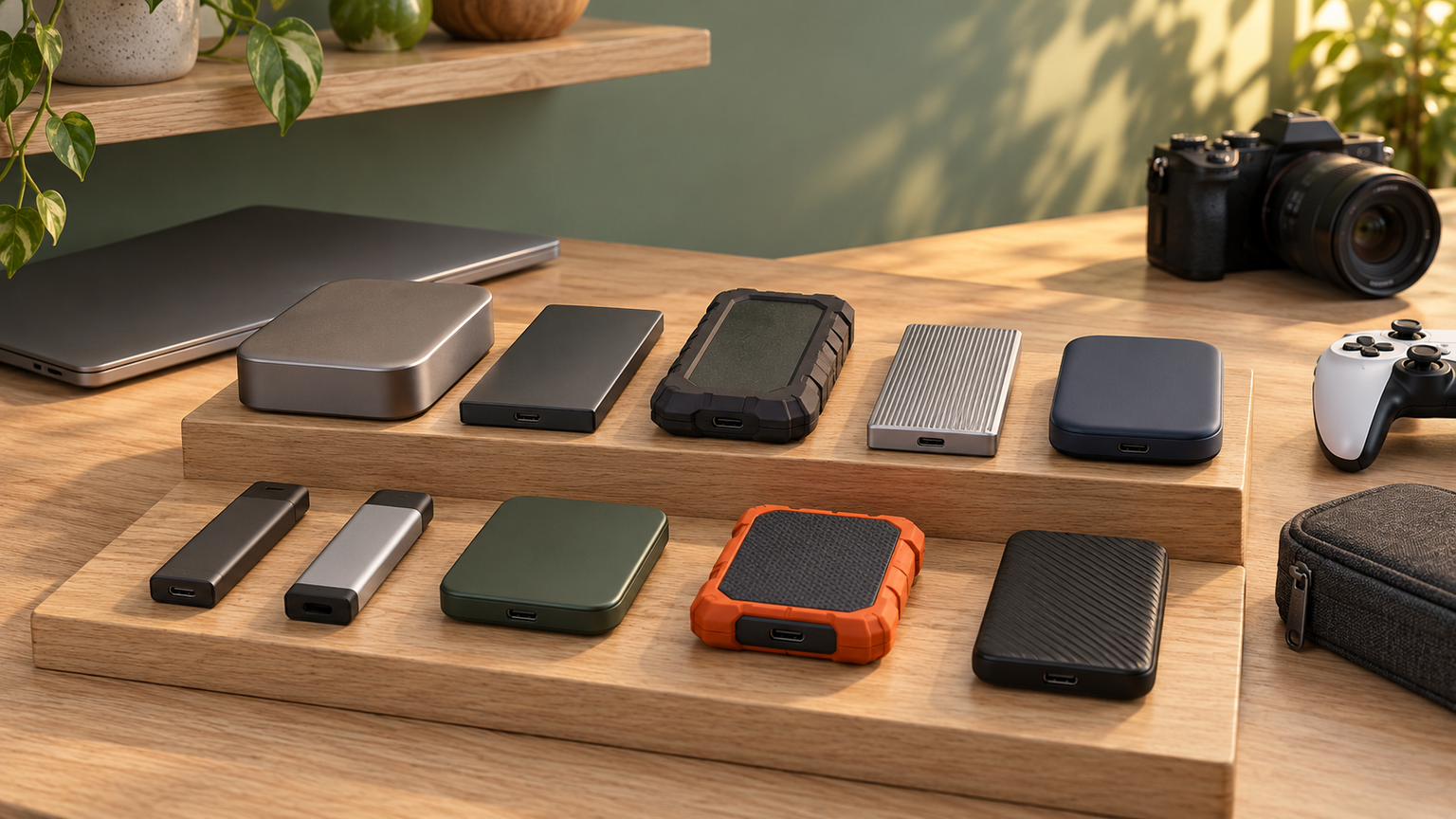
比較表では、商品欄で容量やシリーズを、商品画像欄で外観を、ポイント欄で確認できた特徴と適した用途を整理しています。掲載順は実測性能、売上、人気の順位ではありません。価格、在庫、保証の適用条件、接続機器ごとの対応状況は変わる可能性があるため、購入前に販売ページで確認してください。
左右にスクロールして比較できます。




1. PHIXERO 外付けSSD 512GB USB 3.2 Gen2 2-in-1 USB-C/US…
USB-AとUSB-Cの両方を本体に備えた、512GBのスティック型SSDです。パソコンとUSB-C対応スマートフォンの間で写真や資料を移したい人に向いています。端子を使い分けられる点から、最初に比較したい携帯型モデルです。
最大読み書き速度は1000MB/sと案内され、4K動画や大容量ファイルの転送用途を想定しています。亜鉛合金筐体とスライドカバーを採用しているため、キャップを別に管理せずバッグへ入れられる点も日常使いに役立ちます。
速度は接続機器と使用端子に左右され、USB 3.0やUSB 2.0では低下すると案内されています。接続先のUSB規格と対応ファイル形式を確認してください。対応機器の記載はありますが、個別機種での全機能や実効速度は購入前の確認が必要です。
2. fanxiang 外付けSSD 1TB Type-C+USB 3.2 Gen2 対応 20Gbps…
1TBの容量とUSB-A・USB-Cの両端子を求める人向けのスティック型SSDです。USB 3.2 Gen 2×2接続で最大読込2000MB/s、最大書込1800MB/sと案内されており、高速転送を重視する候補として比較できます。
動画素材や大容量の作業ファイルを持ち運ぶ場面では、ケーブルなしで二つの端子を使い分けられることが利点です。回転式の端子構造とストラップ用の位置が設けられ、仕事用バッグへ携帯しやすい構成です。
最大速度には20Gbps対応の接続環境が必要です。パソコンやスマートフォンのUSB-C端子が同じ規格に対応するか確認しましょう。TLC NAND、5年限定保証、対応機器が案内されていますが、保証範囲と機器別の利用条件は販売ページで確認してください。
3. 512GB 外付けSSD 最大2000MB/s – USB 3.2 Gen2x2 ポータブルSSD
USB 3.2 Gen 2×2対応環境を用意でき、512GBの小型SSDで高速転送を狙いたい人に合う候補です。最大2000MB/sと案内されていますが、接続規格別の速度差が明記されているため、ポート性能を含めて比較する必要があります。
約7.2×3.9×1.0cm、約13gと案内された小型筐体で、撮影データや仕事用ファイルの持ち運びに利用しやすい設計です。アルミニウム合金筐体による放熱も掲げられ、外出先で大きなファイルを扱う用途を想定できます。
最大速度にはUSB 3.2 Gen 2×2対応機器が必要で、10Gbps接続では最大1000MB/s、5Gbps接続では最大500MB/sとの案内です。USB-C to USB-AおよびUSB-Cケーブルの付属が記載されていますが、端子構成と対応アプリは購入前に確認してください。
4. バッファロー ポータブルSSD 500GB コンパクト USB3.2Gen1 ブラック SSD-P…
Type-A端子へ直接挿し、ケーブルなしで使える500GBモデルです。約17gの軽さと最大約430MB/sの転送速度が案内されており、USBメモリに近い取り回しで容量と速度を高めたい人が比較しやすい製品です。
パソコンのバックアップや資料の持ち運びに加え、対応するテレビでは静音性を生かした録画用途も想定されています。ストラップを取り付けられるため、小型ストレージをバッグの中で見失いやすい人にも扱いやすいでしょう。
端子はType-Aで、USB 3.2 Gen 1からUSB 2.0までが案内されています。Windows、Mac、PS5、PS4、テレビへの対応記載はありますが、利用予定機器の型番別対応を確認してください。保証は購入から1年間、ストラップは付属しません。
5. バッファロー ポータブルSSD 1.0TB コンパクト USB3.2Gen1 ブラック SSD-P…
Type-Aへ直接接続できるスティック型で、1TBの容量を確保したい人向けです。500GBモデルと同じく最大約430MB/s、約17gと案内されており、携帯性を維持しながら保存容量を増やしたい場合の比較候補になります。
写真や動画、パソコンのバックアップを一台へまとめやすく、ケーブルを準備せず接続できる点が魅力です。対応テレビでの録画やゲーム機のストレージとして検討する場合も、回転部品がないSSDの静かな動作を生かせます。
Type-Cへ直接挿す製品ではないため、利用機器の端子を確認してください。Windows、Mac、Chrome OS、PS5、PS4、テレビへの対応が案内され、暗号化ソフトウェアの記載もありますが、OSごとの利用条件と機器別対応、保証範囲を購入前に確認しましょう。
6. キオクシア ポータブルSSD 500GB USB3.2Gen2 読込 1,050MB/s SSD…
スティック型よりもケーブル接続を好み、Type-AとType-Cを使い分けたい人向けの500GBポータブルSSDです。最大約1050MB/sの転送速度が案内され、高速性と端子への負荷を抑えやすい構成を比較できます。
USB Type-C to AとType-C to Cのケーブルが付属するため、パソコンや対応スマートフォンへ接続する場面に合わせやすい製品です。最大122cmの落下試験とMIL-STD準拠が案内された軽量アルミ筐体で、持ち運びも想定されています。
パスワード保護機能はWindowsのみ対応と案内されています。Type-C搭載iPhone、PS5、Xbox Series X/Sなどの動作確認記載はありますが、詳細は対応情報で照合してください。最大速度を利用できるUSB規格や保証条件も購入前の確認事項です。
7. エレコム 外付けSSD 250GB ポータブル USB 5Gbps / USB3.2 対応 小型…
文書や写真を中心に持ち歩き、1TBまでは必要ない人が選びやすい250GBモデルです。約11g、幅約67.5mmのUSBメモリサイズで、Type-A接続の軽量な外付けSSDを探す場合に比較できます。
最大読込400MB/s、最大書込380MB/sが案内され、一般的なファイル受け渡しからまとまったデータの移動まで対応しやすい仕様です。キャップはUSBコネクターへのゴミやほこりの付着を抑えるのに役立ちます。
商品名にはUSB3.2(Gen2)との表記がありますが、詳細説明ではUSB 5Gbps、USB 3.2 Gen 1と案内されています。購入時は販売ページの最新仕様を確認してください。テレビ利用ではメーカーの機種別対応情報を照合し、キャップの紛失にも注意が必要です。
8. IO-DATA SSPS-US1GR 超小型&高速転送のスティックSSD 1TB 灰色×黒色
超小型のスティック形状と1TBの容量を重視する人向けの候補です。USB 3.2接続と1TBであることは確認できますが、転送速度などの詳細情報が限られるため、他製品との数値比較では購入ページの確認が欠かせません。
ケーブルを使わない形状なら、ノートパソコンへ短時間で接続し、仕事用データや写真を持ち出す場面で荷物を減らせます。容量に余裕があるため、複数の用途を一台へまとめたい場合にも検討しやすいでしょう。
USB 3.2の世代、端子形状、実効速度、対応OS、付属品、保証条件は確認済み情報だけでは判断できません。利用予定機器の端子と必要速度を整理し、最新の商品仕様を確かめてから選んでください。
9. エレコム SSD 外付け 500GB USB3.2 読込速度500MB/秒 アルミ筐体 スライド式…
キャップを紛失したくない人に向く、スライド式の500GB外付けSSDです。最大読込500MB/s、最大書込480MB/sと案内され、Type-Aへ直接挿せる携帯型製品の中で速度と構造を比較できます。
約15gのアルミ筐体で、USBメモリに近いサイズのまま持ち運べます。仕事用ファイルの移動やパソコンの補助ストレージとして使う際も、端子を本体へ収納してバッグに入れられる点が便利です。
USB 3.2 Gen 2の速度で利用するには、機器側も同規格へ対応する必要があります。PS5、PS4、テレビ録画への対応が案内されていますが、使用機器の型番別対応を確認してください。直接挿すため、隣接ポートとの間隔も見ておきましょう。
10. 外付けSSD ポータブルSSD R101 1TB USB3.2 Gen2 最大読出速度1050MB…
USB-Cポートを備えたケーブル式の小型SSDを探している人向けの1TBモデルです。最大読出・書込1050MB/sと案内され、スティック式とは異なる設置性や、メタル筐体による放熱性を比較できます。
約44×44×12mm、約50gのフルメタルボディとされ、写真・動画、仕事用データ、バックアップを持ち運ぶ場面を想定しています。本体を机上へ置けるため、パソコン本体から張り出すスティック型を避けたい場合にも候補になります。
Windows、macOS、Android、iOS、iPadOSなどへの対応と3年間の保証が案内されていますが、保証の適用条件は同梱説明書などで確認が必要です。必要なケーブルの付属状況、ゲーム機を含む機器別対応、最大速度を出せるUSB規格も購入前に確かめてください。
SSDとUSBメモリで迷ったときの最終判断
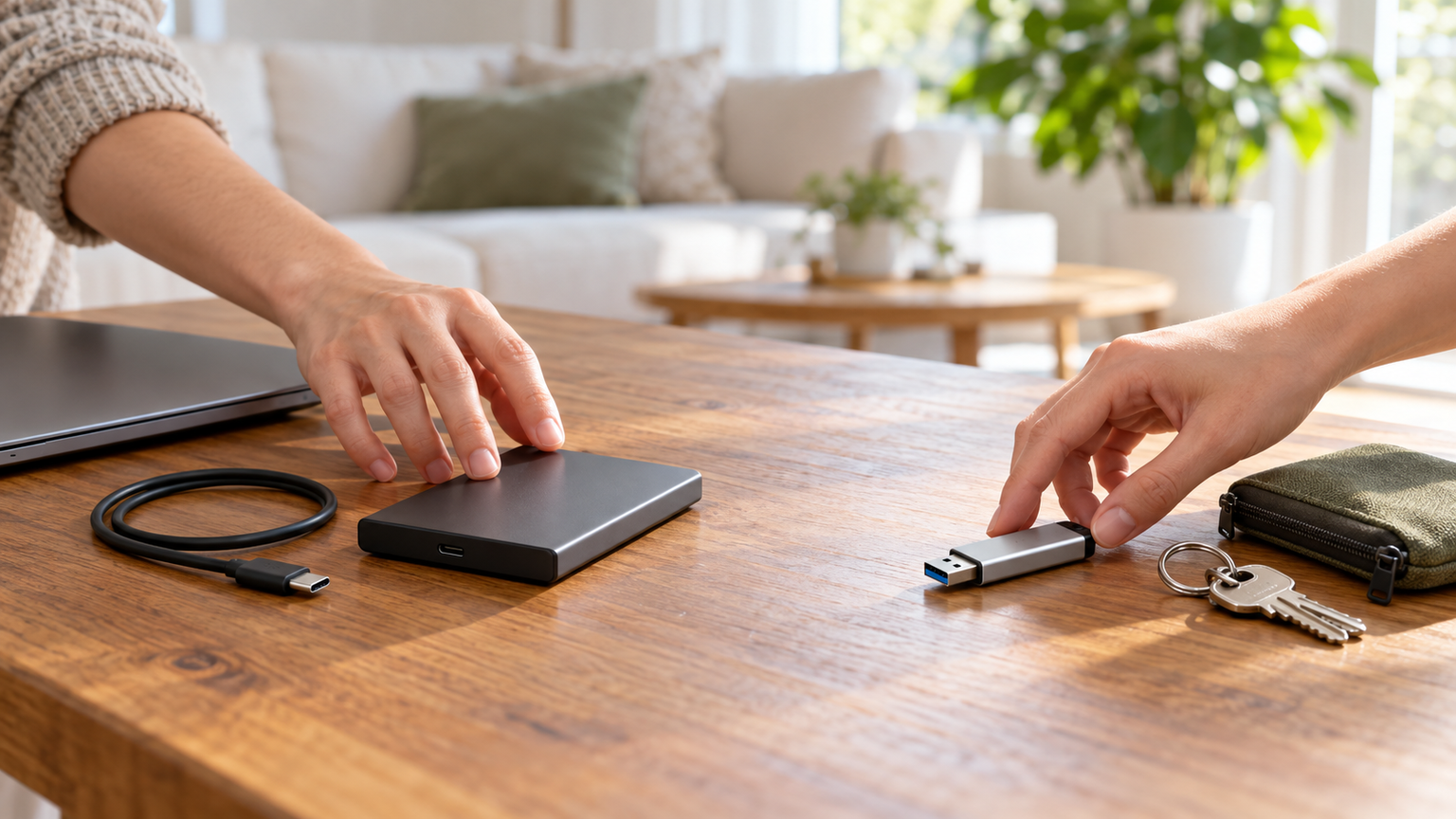
少量の文書を受け渡すだけなら、USBメモリは現在も手軽な選択です。写真や動画、バックアップなど大容量データを繰り返し扱うなら外付けSSD、携帯性と速度を両立したいならUSBメモリ型SSDが選択肢になります。
高速モデルを選ぶ際は、容量だけでなくUSB規格、USB-A・USB-Cの端子、接続先の対応速度を照合してください。スティック型はケーブルレスで便利ですが、発熱、隣接ポートへの干渉、接続中の衝撃には注意が必要です。ケーブル式は荷物が増える一方、端子へ加わる力を抑えやすく、設置位置も調整できます。
寿命をメーカー名だけで判断したり、一台へ永久保存したりするのは避けましょう。まず必要容量と利用機器を確認し、重要データは別の媒体や場所にも複製する。そのうえで、速度、携帯性、保証条件の優先順位に合う製品を選ぶと、購入後の使いにくさを減らせます。