SSD 500GBでは足りない?用途別の容量判断と1TBとの選び方
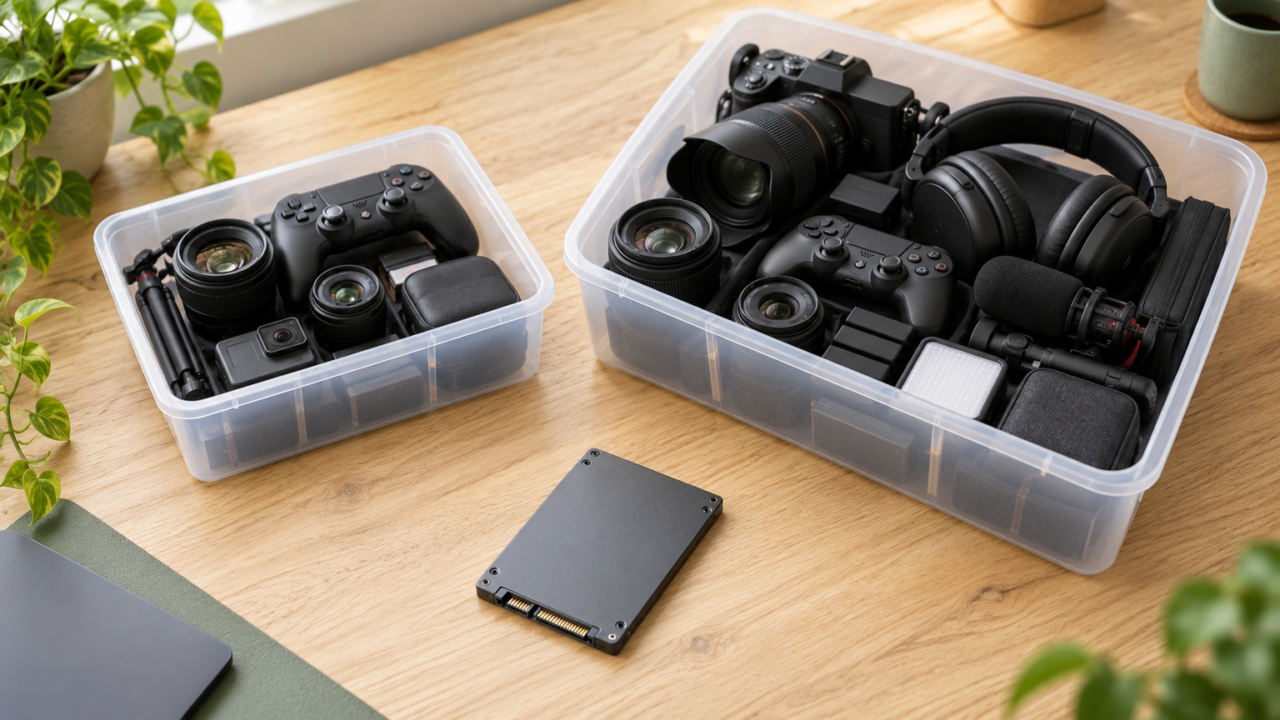
SSDが500GBで足りるかどうかは、保存するゲーム、動画、写真、仕事用データの量で決まります。文書作成や軽い日常用途なら検討しやすい一方、大容量ゲームを複数残す人や動画素材を扱う人は、早い段階で空き容量に悩む可能性があります。迷ったら、現在使っている容量と今後1〜2年で増えるデータを先に見積もりましょう。
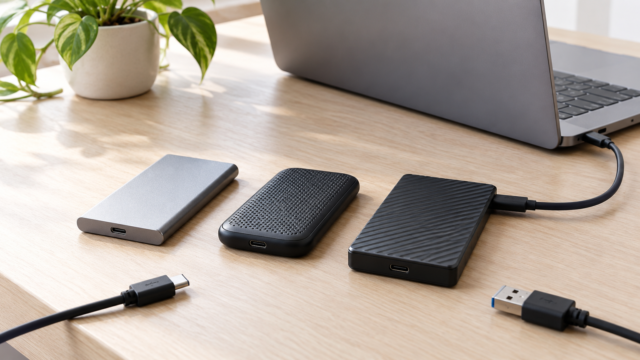
すでに容量が足りない場合も、すぐにパソコンを買い替える必要はありません。対応スロットがあれば内蔵SSDを増設でき、手軽さを優先するなら外付けSSDへ写真やゲームデータなどを移す方法があります。ただし、端子、規格、対応機器、フォーマット条件は製品ごとに異なります。
なお、500GBと512GBの差は小さく、容量不足を大きく解消する選択とはいえません。余裕を重視するなら1TBも比較対象です。価格や在庫は変動するため、購入前に販売ページで最新条件を確認してください。
- 軽い日常用途なら500GBでも検討しやすい
- ゲームや動画を多く保存するなら1TBも比較する
- 500GBと512GBの容量差だけで使用感は決まらない
- 増設前に端子、規格、空きスロット、対応機器を確認する
SSD 500GBで足りるか判断するための基準
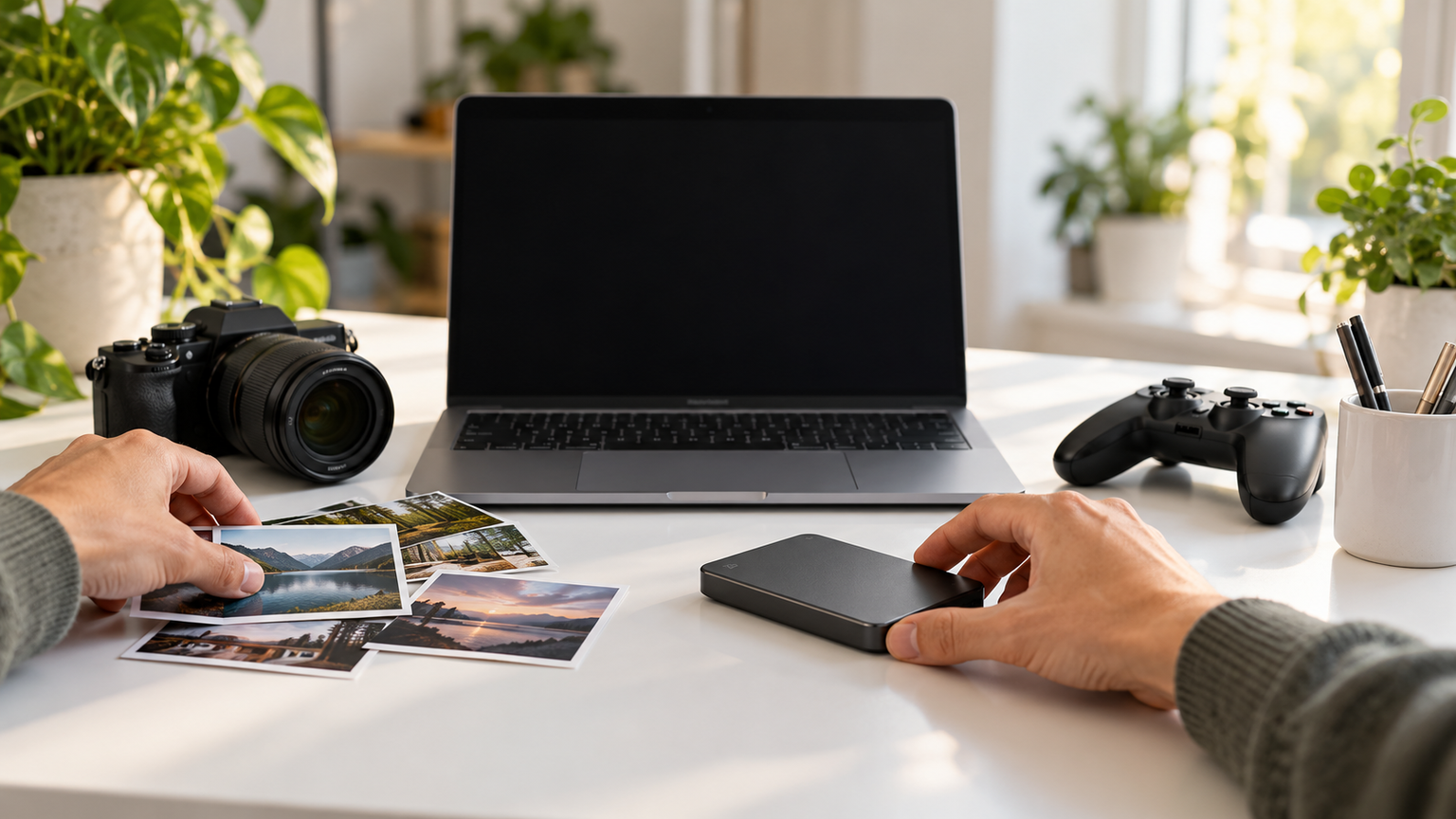
- 500GBで足りる人と足りない人の違い
- 500GBと512GB、1TBの選び分け
- 容量不足を確認する方法と空き容量の作り方
- メモリ不足とSSD不足を混同しない
- 内蔵SSDと外付けSSDの選び方
1. 500GBで足りる人と足りない人の違い
500GBを選びやすいのは、文書作成、Web閲覧、オンラインサービスの利用が中心で、大きなファイルを端末内へ大量に残さない人です。写真や動画を別の保存先へ定期的に移せる場合も、容量を管理しやすくなります。
反対に、大容量のPCゲームを複数インストールする人、撮影動画や編集用素材を蓄積する人、データ整理を頻繁にしたくない人は不足しやすくなります。必要容量はソフトごとに異なるため、遊びたいゲームや利用するアプリの容量を個別に確かめることが重要です。
公称500GBの全領域を自由に使えるとは限りません。OSやアプリ、更新データにも保存領域が必要になるため、現在の使用量と同じ容量を選ぶのではなく、増加分を含めて判断しましょう。
2. 500GBと512GB、1TBの選び分け
500GBと512GBには表記上12GBの差がありますが、この差だけを理由に買い替える必要性は高くありません。実際に表示される容量は、容量の計算方法や初期状態などによって公称値より少なく見える場合があります。
大きな余裕が必要なら、500GBから512GBへわずかに増やすより1TBを比較したほうが目的に合いやすくなります。ゲームや動画を保存する予定が増えても、削除と再保存を繰り返す負担を抑えられるためです。
一方、外へ持ち出す作業データの一時保存や、既存ストレージの補助なら500GB級でも役割を果たせます。容量単体ではなく、内蔵か外付けか、接続規格、読み書き速度、携帯性まで含めて選びましょう。

3. 容量不足を確認する方法と空き容量の作り方
最初に、パソコンのストレージ画面で使用量と空き容量を確認します。次に、ゲーム、動画、写真、ダウンロードファイルなど、容量の大きい項目を分けて確認すると、何を移動すべきか見えてきます。
不要なファイルや使わないアプリを削除し、それでも不足するなら外付けSSDへの移動や内蔵SSDの増設を検討します。重要なデータは一台だけに置かず、別の保存先にも複製しておくと、故障や紛失時の影響を抑えられます。
SSDのデータが何年で消えるかを一律には断定できません。製品、使用状況、保管環境などが異なるため、長期間残したいデータは保存期間を決め打ちせず、定期的に状態を確認して複数の媒体へバックアップしてください。
4. メモリ不足とSSD不足を混同しない
メモリとSSDは役割が違います。メモリは実行中の処理で使われ、SSDはOS、アプリ、写真、ゲームなどを保存する場所です。保存容量を増やしても、物理メモリそのものが増えるわけではありません。
アプリを同時に開くと動作が重くなる場合は、メモリ使用量やCPUなども確認が必要です。写真やゲームを保存できない、更新用の空き容量を確保できない場合は、SSD側の不足を疑います。
症状を分けずにSSDだけを購入すると、期待した改善につながらないことがあります。増設前に、タスク管理画面などでメモリ使用状況とストレージの空き容量を別々に確認しましょう。
5. 内蔵SSDと外付けSSDの選び方
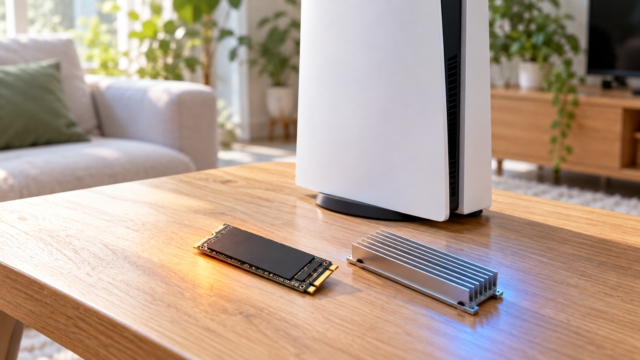
内蔵SSDは、対応するスロットと規格を備えたパソコンで使います。M.2という形状だけで判断せず、NVMe、PCIe世代、サイズ、取り付けスペースなどを確認してください。交換する場合は、OSやデータの移行方法も事前に決めておきます。
外付けSSDはUSB端子へ接続しやすく、複数機器間のデータ移動にも便利です。ただし、製品の最大速度を生かすには接続先も対応規格を満たす必要があり、低速な端子では転送速度が制限されます。
ゲーム機やテレビでは、接続できることと、希望する機能を利用できることを分けて確認しましょう。対応機種、保存・起動の条件、必要なフォーマットは、使用機器と製品双方の案内で照合することが大切です。
500GB・512GB・1TBのSSD候補10製品を比較
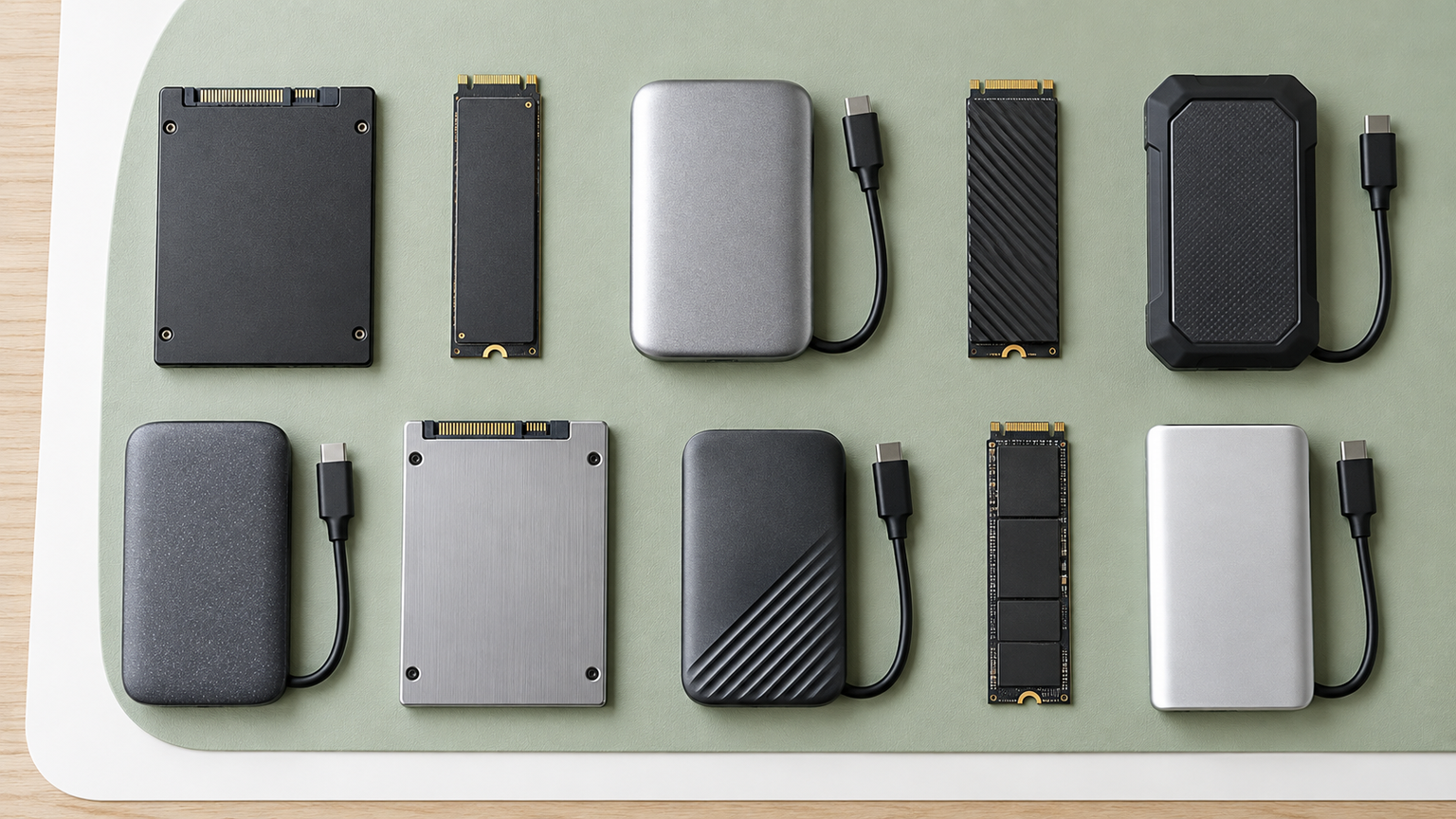
比較表では、商品欄で製品種別とメーカー、商品画像欄で外観、ポイント欄で主な特徴と向いている人を確認できます。外付けSSDと内蔵SSDが含まれるため、まず取り付け方法を分けて比較してください。
掲載番号は実測性能、人気、売上の順位を示すものではありません。最大速度は接続環境などで変わり、ゲームやアプリの快適な動作も一律には保証できません。価格条件、在庫、対応機器、保証内容は購入前に販売ページで再確認してください。
左右にスクロールして比較できます。


1. PHIXERO 外付けSSD 512GB USB 3.2 Gen2 2-in-1 USB-C/US…
PHIXERO P201は、USB-AとUSB-Cの両方を使い分けながら、写真や作業ファイルを持ち運びたい人に向く外付けSSDです。500GB級の携帯ストレージとして、端子の異なるパソコンやスマートフォン間でデータを移したい場面に合わせやすいため、最初に比較したい候補です。
スライド式カバーと亜鉛合金筐体を採用し、ストラップも付属します。公称の最大読み書き速度は1000MB/sですが、実際の速度は接続機器とUSB端子に左右されます。4K動画やゲームライブラリを扱う場合も、保存容量が用途に足りるかを先に見積もりましょう。
対応機器としてUSB-C搭載スマートフォン、パソコン、PS5などが記載されていますが、各機器で利用できる機能までは個別確認が必要です。USB 3.0やUSB 2.0接続では速度が大きく下がるとされているため、接続先の規格も確認してください。
2. 512GB 外付けSSD 最大2000MB/s – USB 3.2 Gen2x2 ポータブルSSD
OSCOO MD006は、大きな動画や画像を頻繁に移し、転送待ちを短くしたい人が比較しやすい512GBモデルです。公称最大2000MB/sという速度を生かせる環境があることを前提に、一般的な5Gbpsや10Gbps接続の製品との違いを検討できます。
約7.2×3.9×1.0cm、約13gとされる小型設計で、撮影データや仕事用ファイルを外出先へ持ち出しやすい点が魅力です。USB-C to USB-AケーブルとUSB-Cケーブルが付属し、接続する機器に応じて使い分けられます。
最大速度にはUSB 3.2 Gen 2×2の20Gbps対応端子が必要です。10Gbps接続では最大1000MB/s、5Gbps接続では最大500MB/sと記載されているため、パソコン側の仕様確認が欠かせません。スマートフォンへの直接録画も、端末とアプリの対応条件を購入前に確認しましょう。
3. Acer 外付SSD PA100 500GB 最大読出560MB/s 27g超軽量 高速 ポータブ…
Acer PA100は、軽量な外付けSSDを日常的に持ち歩きたい人に向く500GBモデルです。厚さ9mm、重さ27g未満とされ、USBメモリ型よりケーブル接続を好む人や、バッグの中でかさばりにくい製品を探している人が比較しやすい候補です。
最大読込560MB/s、最大書込430MB/sに対応し、写真、動画、書類の保存や移動に利用できます。USB-C/USB-A両対応の2in1ケーブルが付属するため、端子の違うパソコンやモバイル機器を併用する場面でも接続方法をまとめやすくなります。
Windows、Mac、Android、USB-C搭載iPhone、PS5などへの対応が記載されていますが、利用できる保存・起動機能は機器ごとに確認してください。最大1mの耐落下設計や国内3年保証も記載されていますが、外部損傷は保証対象外とされています。
4. AGI 512GB 外付けSSD USB 3.2 Gen 2 Type-A/Type-C 両対応…
AGI ED138 Proは、ケーブルを持ち歩かず、USB-AとUSB-C搭載機器を行き来したい人に適した512GBモデルです。回転式のデュアルコネクターを備えているため、パソコンからスマートフォンへファイルを移すような日常動作を簡潔にできます。
読み取り最大550MB/s、書き込み最大450MB/sとされ、74×17×8mm、約15gのコンパクトな設計です。キャップをなくす心配がなく、ストラップホールも備えるため、小さな外付けストレージを携帯する際の扱いやすさを重視できます。
PS4、PS5、iOS、Android、iPad、Windows、Macへの対応が記載されています。ただし、PS5では外付けSSDからゲームを起動できないとの注意があります。テレビ録画では対応機種を確かめ、必要なフォーマットを行う前に既存データをバックアップしてください。
5. バッファロー ポータブルSSD 500GB コンパクト USB3.2Gen1 ブラック SSD-P…
バッファロー SSD-PUT500U3-B/Nは、Type-A端子へ直接挿し、ケーブルを使わずデータを保存したい人に向く500GBモデルです。約17gの小型設計なので、ノートパソコンと一緒に持ち歩く補助ストレージとして比較できます。
最大約430MB/sのファイル転送に対応し、パソコンのデータ保存に加えて、対応テレビの録画用ストレージとしても案内されています。バスパワー駆動で、電源アダプターを増やさずに使えるため、デスク周りもすっきりまとめられます。
接続端子はType-Aで、USB 3.2 Gen 1からUSB 2.0までの対応が記載されています。Windows、Mac、PS5、PS4、テレビへの対応情報がありますが、具体的な機種と機能は事前確認が必要です。保証は購入から1年間とされ、ストラップは付属しません。
6. キオクシア ポータブルSSD 500GB USB3.2Gen2 読込 1,050MB/s SSD…
キオクシア SSD-PKP500U3G2BRは、500GBの携帯性を保ちながら、バックアップや大きなファイルの転送速度を重視したい人向けです。最大約1050MB/sとされ、5Gbps級の外付けSSDより速い接続環境を用意できる場合に比較しやすくなります。
Type-C to AとType-C to Cの各30cmケーブルが付属し、端子の異なる機器へ接続できます。軽量アルミ筐体を採用し、最大122cmの落下試験やMIL-STD準拠が記載されているため、持ち運ぶ機会が多い人にも検討しやすい設計です。
Type-C搭載iPhone、PS5、Xbox Series X/Sなどで動作確認済みとされていますが、各機器で可能な操作は対応情報を確認してください。パスワード保護機能はWindowsのみ対応と記載されています。速度を生かすには接続先のUSB規格も重要です。
7. エレコム 外付けSSD 500GB ポータブル USB 5Gbps / USB3.2 対応 小型…
エレコム ESD-EMC0500GBKは、USBメモリに近い感覚で500GBを持ち歩きたい人に向く外付けSSDです。約11g、幅約67.5mmという小型設計で、保管場所を取りにくく、書類や写真を複数の場所へ運ぶ用途で比較できます。
読み込み最大400MB/s、書き込み最大380MB/sに対応し、コネクターをゴミやホコリから守るキャップを備えています。高速性だけを競う製品ではありませんが、携帯性とシンプルなType-A接続を優先するなら分かりやすい選択肢です。
USB 5Gbpsで使うには接続機器側も同規格へ対応している必要があります。USB 2.0への下位互換は記載されていますが、その場合の速度には注意してください。テレビ録画へ使う場合は、エレコムが案内する機種別対応情報の確認が必要です。
8. Crucial P1シリーズ 500GB 3D NAND NVMe PCIe M.2 SSD CT…
Crucial P1 CT500P1SSD8は、外付けではなく、対応するデスクトップ内部へ500GBを増設したい人の候補です。ケーブルで持ち運ぶ製品とは役割が異なり、M.2スロットを利用して常設ストレージを増やしたい場合に比較します。
NVMe/PCIe Gen3 x4、M.2 Type 2280に対応し、最大読込1900MB/s、最大書込950MB/sと記載されています。OSやアプリ、作業ファイルの保存先として組み込めれば、外付け機器を毎回接続する手間を減らせます。
購入前に、パソコンがM.2 Type 2280のNVMe SSDへ対応しているか、空きスロットがあるかを確認してください。取り付け作業と初期設定が必要で、既存SSDと交換する場合はデータ移行も伴います。無料クローンソフトの案内がありますが、利用条件も確認しましょう。
9. Fanxiang SSD 500GB M.2 Type2280 PCIe Gen 4.0×4 NV…
fanxiang S690Qは、PCIe Gen4 x4に対応する機器へ内蔵し、500GBの高速ストレージを追加したい人向けです。外付けSSDより設置の手間はかかりますが、ゲームや動画編集などで内蔵NVMe SSDを選びたい場合の比較候補になります。
最大読込4800MB/s、最大書込2900MB/sとされ、M.2 2280、NVMe 1.4に対応します。HMBやSLCバッファ、グラフェン素材の放熱構造も記載されており、対応環境で継続的に利用することを想定した構成です。
PS5での動作確認済みと記載されていますが、取り付け条件や必要容量を含め、使用機器側の要件を購入前に照合してください。初回利用時にはフォーマットが必要と案内されています。5年限定保証、最大320TBWという記載についても適用条件の確認が必要です。
10. fanxiang 外付けSSD 1TB Type-C+USB 3.2 Gen2 対応 20Gbps…
fanxiang FF951は、500GBでは早期に不足しそうな人が、1TBへ容量を広げて比較するための外付けSSDです。大容量ゲーム、写真、動画素材を削除せず残したい場合や、複数機器のバックアップ先をまとめたい場合に検討しやすくなります。
USB-AとUSB-Cを備えた回転式のスティック型で、最大読込2000MB/s、最大書込1800MB/sと記載されています。小型のまま容量へ余裕を持たせられるため、500GB級でこまめに整理する手間を避けたい人に魅力があります。
最大速度を生かすにはUSB 3.2 Gen 2×2の20Gbps環境が必要です。PS4、PS5、Windows、Mac、Android、iPhone 15シリーズへの対応が記載されていますが、ゲームの起動条件や録画条件は機器ごとに確認してください。5年限定保証の適用条件も販売ページで確かめましょう。
SSD 500GBで足りないと感じる前に用途を整理しよう
500GBで足りるのは、保存量を把握し、不要なデータを整理できる人です。文書作成や軽い日常用途、持ち運び用の補助ストレージなら、500GB・512GB級は選びやすい容量です。
一方、大容量ゲームを複数残す人、動画素材を蓄積する人、容量管理の回数を減らしたい人は1TBも比較しましょう。すでに500GBが不足しているなら、512GBへの小幅な変更より、外付け1TBまたは対応する内蔵SSDの増設が目的に合う可能性があります。
外付けなら使用機器の端子とUSB規格、内蔵ならM.2サイズ、NVMe対応、PCIe世代、空きスロットを確認します。販売価格と在庫、保証、ゲーム機やテレビで使える機能は変わり得るため、購入直前に商品ページと使用機器側の案内を照合してください。