外付けSSDのゲームでの使い方は?接続・移動・起動できない原因を解説
外付けSSDは、PCや対応するゲーム機の保存容量を増やし、ゲームデータを整理したいときに役立ちます。ただし、接続すればすべてのゲームをそのまま起動できるとは限りません。機器、ゲーム、ランチャー、USB端子によって、インストール先にできる範囲や起動条件が異なるからです。
最初に確認したいのは、使用機器が外付けストレージからのゲーム起動に対応しているか、接続端子とSSDの規格が合っているか、必要容量を確保できるかの3点です。特にPS5では、商品説明上、PS5用ゲームを保存できても外付けSSDから起動できない製品があります。
PCで使う場合も、ゲームランチャー側でインストール先の追加や移動操作が必要です。取り外すときはゲームを終了し、書き込み中の抜き差しを避けましょう。価格、送料、メーカー公式仕様、個別ゲームの動作条件は購入前に改めて確認してください。
この記事では、取り付けからゲームの移動、遅さやクラッシュの原因まで整理したうえで、500GB前後から2TBまでの外付けSSDを比較します。容量と接続条件を自分の遊び方に合わせれば、容量不足のたびにゲームを消す手間を減らせます。
- 外付けSSDから起動できるかは、PC・ゲーム機・ゲームランチャー側の条件で決まる
- 速度表記だけでなく、USB規格、端子形状、容量、ケーブルの有無を確認する
- 書き込み中の取り外し、端子への負荷、バックアップなしの初期化は避ける
- 500GB前後はゲームを絞る人、1TB以上は複数タイトルを置きたい人が検討しやすい
外付けSSDでゲームを遊ぶ前に知っておきたい使い方
- 外付けSSDでゲームはできるのか
- 取り付けからインストール・移動までの流れ
- 遅い・起動しない・クラッシュする原因
- やってはいけないことと繋ぎっぱなしの注意点
- 容量・速度・端子から選ぶ方法
1. 外付けSSDでゲームはできるのか
結論からいえば、外付けSSDをゲームの保存先やインストール先として利用できる場合があります。ただし、可否はSSDだけでは決まりません。PCやゲーム機の仕様、ゲームランチャーの保存先設定、タイトルごとの条件まで確認する必要があります。
PCでは、利用中のランチャーに外付けドライブを保存先として登録し、対応するゲームを新規インストールまたは移動する形が基本です。外付けSSDを接続していない状態では、その中に保存したゲームへアクセスできません。ドライブ文字やマウント先が変わった場合も、保存場所を見失う可能性があります。
ゲーム機では世代による扱いの違いにも注意が必要です。たとえば、今回確認できる一部の商品説明では、PS5用ゲームは外付けSSDへ保存できても、そこから直接起動できないと案内されています。一方、PS4用ソフトについては外付けSSDからの利用が示されている製品もあります。購入前に本体とゲームの両方の条件を確認しましょう。

2. 取り付けからインストール・移動までの流れ
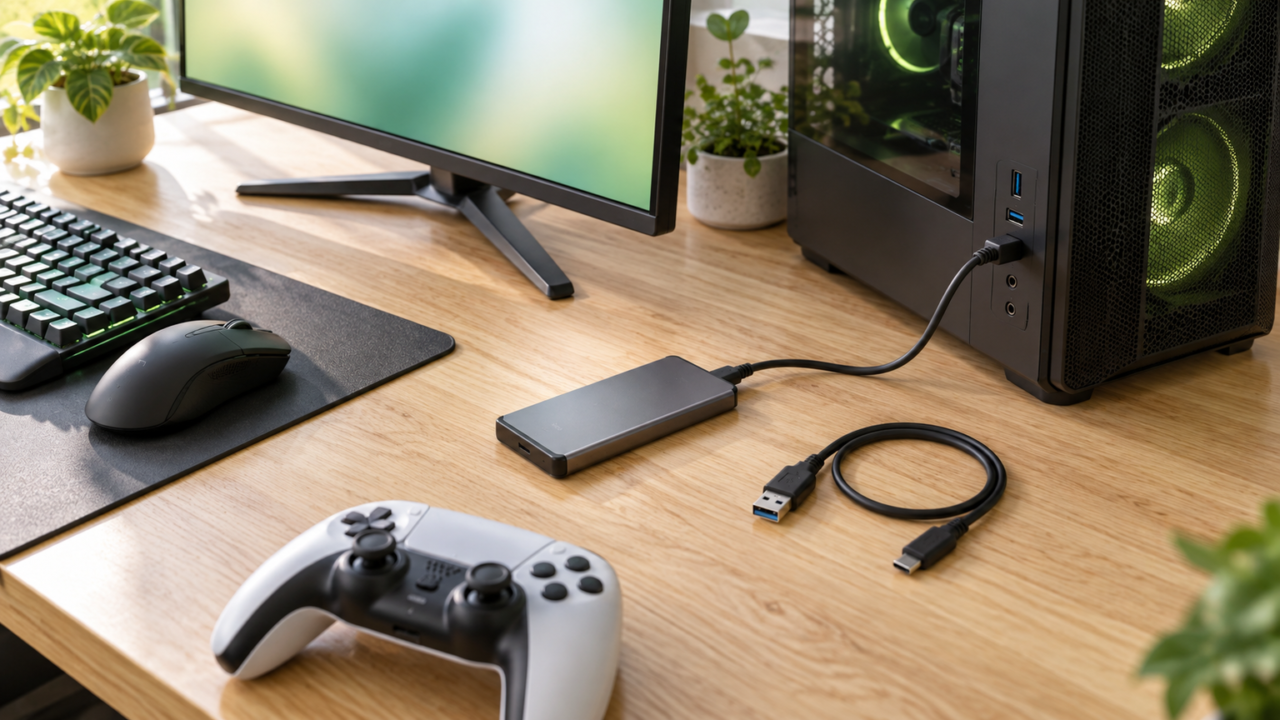
まず、SSDのType-AまたはType-C端子と、PCやゲーム機側の端子を確認します。変換アダプターを多用すると接点が増えるため、可能なら付属ケーブルや本体に合う端子で直接接続します。接続後、機器がSSDを認識しているか、利用可能な容量が表示されるかを確かめてください。
初めて使うSSDでは、利用機器に合う形式への初期化を求められる場合があります。初期化すると保存済みデータが消える可能性があるため、必要なデータを退避してから実行します。PCとテレビなど、用途の異なる機器間で同じSSDを共用できない製品もあります。
PCへ新規インストールするときは、ゲームランチャーのストレージ設定で外付けSSD上の保存先を作り、その場所を選択します。既存ゲームを移動する場合は、ランチャーに移動機能があればそれを利用します。ゲームフォルダーだけを手作業で動かすと、ランチャーがファイルを認識できないことがあるため、利用中のサービスが案内する方法を優先してください。
3. 遅い・起動しない・クラッシュする原因
外付けSSDが遅く感じられるときは、SSDの公称速度だけでなく、接続先のUSB規格を確認します。USB 3.2 Gen 2対応SSDでも、低速なUSB端子へ接続すれば転送速度は接続先に制限されます。ハブや変換アダプターを経由している場合は、PC本体への直接接続も確認方法の一つです。
ゲームが起動しない場合は、SSDが認識されているか、前回と同じドライブ文字になっているか、ランチャーが保存先を参照できているかを順に確認します。ゲーム機では、外付けSSDからの直接起動自体が認められていない種類のゲームもあるため、本体ストレージへ戻す必要がないか確かめてください。
クラッシュは、接触不良、ケーブルの緩み、給電の不安定さ、書き込み中の切断、ゲームファイルの破損など複数の要因で起こり得ます。SSDだけを原因と決めつけず、別のUSB端子、付属ケーブル、ゲームファイルの検証機能などを一つずつ試すと、原因を切り分けやすくなります。
4. やってはいけないことと繋ぎっぱなしの注意点
ゲームの起動中、アップデート中、セーブや同期の最中にSSDを抜くのは避けましょう。処理中の切断はファイル破損につながる可能性があります。取り外す場合はゲームとランチャーを終了し、PCでは安全な取り外し操作を行ってから抜きます。
繋ぎっぱなしでも直ちに故障するとは限りませんが、端子へ物が当たる場所や、熱がこもる場所では注意が必要です。USBメモリ型のSSDはケーブルがない反面、本体へ直接差し込むため、横から力がかかると端子やポートへ負担がかかります。常設するなら周囲に余裕を確保してください。
SSDにも故障やデータ消失の可能性があり、何年使えるかを一律には断定できません。ゲーム本体は再取得できる場合でも、重要なセーブデータや個人ファイルは別の場所にも保管しましょう。初期化や用途変更の前にもバックアップが欠かせません。
5. 容量・速度・端子から選ぶ方法
容量は、遊びたいゲームの合計サイズに加え、アップデートや追加コンテンツの余裕を見て選びます。500GB前後は、遊ぶタイトルを絞り、終わったゲームを入れ替える使い方に向きます。1TBは複数タイトルをまとめやすく、2TBは大容量ゲームを頻繁に入れ替えたくない人が検討しやすい容量です。
速度は、SSDの最大読み書き速度と接続先のUSB規格をセットで見ます。最大1,000MB/sを超える製品でも、PC側が同じ規格に対応していなければ公称値を生かせません。また、公称速度は使用機器、容量、ソフトウェア、転送内容などによって変わります。
持ち運びやすさを重視するなら本体直挿し型、端子への負荷を抑えて配置しやすくしたいならケーブル接続型が候補です。Type-AとType-Cのどちらを使うか、必要なケーブルや変換アダプターが付属するかも確認しましょう。ゲーム機で使う人は、メーカーの最新対応情報も購入前に照合してください。
ゲーム用に検討できる外付けSSD10製品を比較
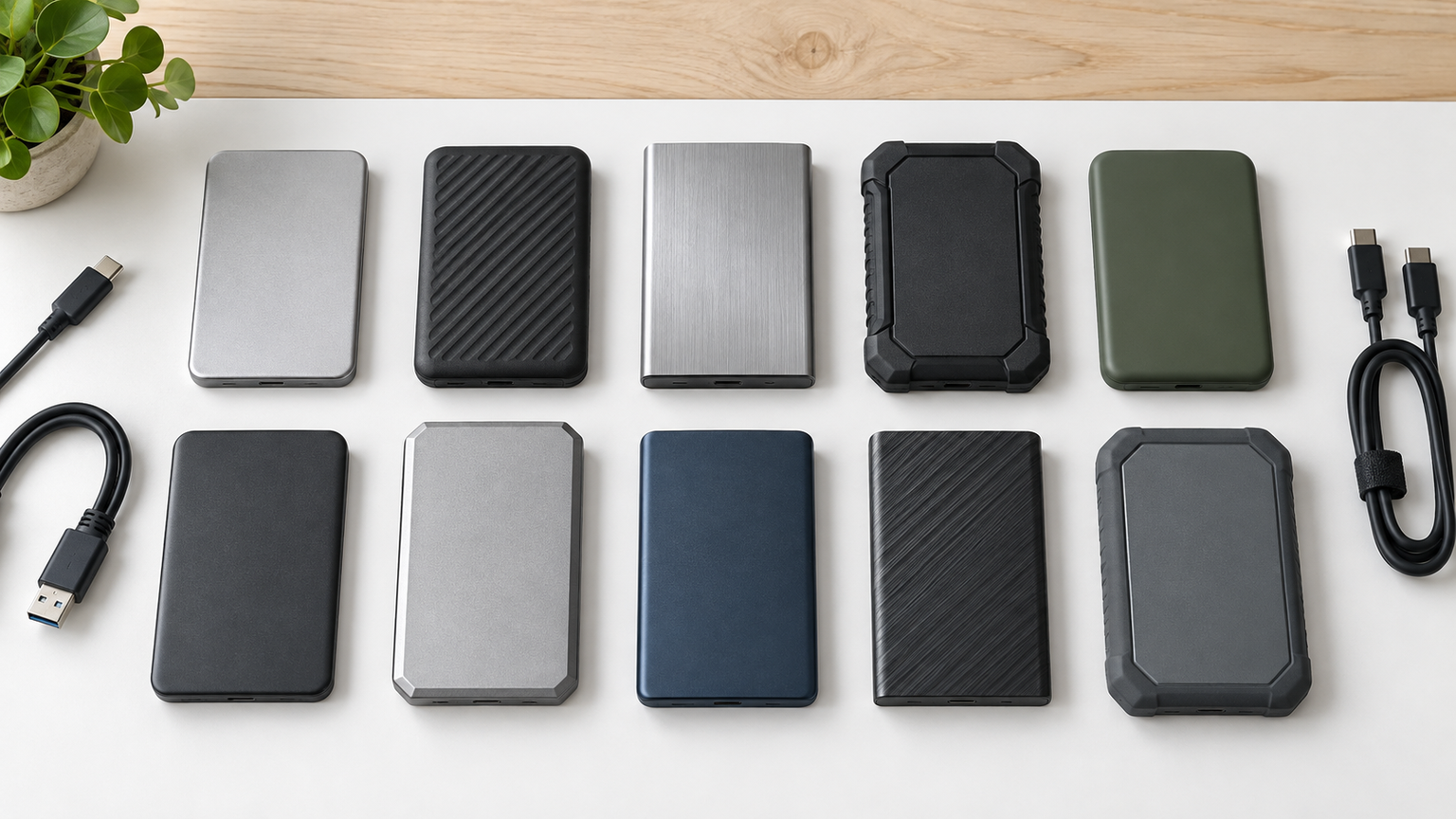
比較表では、商品欄で容量やシリーズ、商品画像欄で外観、ポイント欄で確認できた特徴と向いている人を整理しています。掲載番号は実測性能、売上、人気の順位ではありません。価格、送料、メーカー公式仕様、ゲームごとの動作条件は未確認の項目があるため、購入ページとメーカー情報で最終確認してください。
左右にスクロールして比較できます。


1. AGI 512GB 外付けSSD USB 3.2 Gen 2 Type-A/Type-C 両対応…
ゲームを厳選して保存し、PCや複数の機器間で持ち運びたい人に検討しやすい512GBモデルです。Type-AとType-Cを回転式コネクターで切り替えられるため、ケーブルを別に携帯したくない場面で扱いやすい構成です。
読取最大550MB/s、書込最大450MB/sと案内されています。74×17×8mm、約15gの小型設計で、デスク周りでも場所を取りにくいのが特徴です。動作音を抑えたい環境でも、SSDの静音性を生かせます。
最大速度にはUSB 3.2 Gen 2対応機器が必要で、実際の速度は使用環境などにより変わります。PS5では外付けSSDからゲームを起動できないとの注意書きがあるため、PS5用ゲームの保管と起動を区別してください。直挿し時は端子へ横方向の力を加えない配置も大切です。
2. PHIXERO 外付けSSD 512GB USB 3.2 Gen2 2-in-1 USB-C/US…
USB-AとUSB-Cを使い分けながら、ゲームデータや写真などを持ち運びたい人向けの候補です。512GBのため、すべてを入れっぱなしにするより、現在遊んでいるゲームを中心に保存する運用と合わせやすいでしょう。
USB 3.2 Gen 2を採用し、最大読み書き速度1000MB/sと案内されています。端子を覆える3段スライド式構造と亜鉛合金筐体を備えているため、バッグへ入れて移動する際にも端子を露出させず収納できます。
実際の速度は接続元の機器と端子に左右され、USB 3.0やUSB 2.0環境では速度が低下するとされています。ゲームプレイの可否やPS5での起動条件は、個別タイトルと本体側の案内を購入前に確認してください。公称容量とPC上の表示容量に差が生じる点にも注意が必要です。
3. AGI 1TB 外付けSSD ED238 USB3.2 Gen2 Type-A/C対応 ポータブル
複数のゲームを保存しながら、500GB前後より容量に余裕を持たせたい人が比較しやすい1TBモデルです。ゲームデータの保存だけでなく、PCやスマートフォン間で大きなファイルを移す用途も想定する人に向いています。
USB 3.2 Gen 2に対応し、最大読取り1050MB/s、最大書込み1000MB/sと案内されています。約6.4×2.85cm、約30gのメタルケースを採用したコンパクトな製品で、Type-Cケーブルが付属します。
ゲーム機については、バックアップや拡張ゲームデータの保存を支援する旨が示されていますが、すべてのゲームを外付けSSDから起動できるという意味ではありません。使用するPCやゲーム機の端子、必要なケーブル、対象ゲームの保存・起動条件を事前に照合してください。
4. バッファロー ポータブルSSD 500GB コンパクト USB3.2Gen1 ブラック SSD-P…
Type-A端子へ直接挿し、ケーブルを増やさずゲーム用ストレージを追加したい人に合う候補です。500GB容量なので、遊ぶゲームを定期的に入れ替える人や、内蔵ストレージを補助したい人が比較しやすい製品です。
最大約430MB/sの転送速度、約17gの小型・軽量設計と案内されています。バスパワー駆動のため別電源を用意せず、PCへ挿して使える点が日常的な扱いやすさにつながります。ストラップホールも備えています。
接続端子はType-Aで、USB 3.2 Gen 1を含むUSB規格に対応するとされています。PS5・PS4対応の記載はありますが、ゲームの世代によって保存と起動の扱いが異なる可能性があります。直挿し型なので、装着中に本体へ物をぶつけない位置を確保しましょう。
5. エレコム 外付けSSD 500GB ポータブル USB 5Gbps / USB3.2 対応 小型…
コンパクトな直挿し型を選びつつ、使わないときはキャップで端子を覆いたい人向けです。500GBの容量は、ゲームを絞って保存する人や、PC本体の空き容量を補助したい人の選択肢になります。
約11g、幅約67.5mm×奥行約22.0mm×高さ約8.6mmのUSBメモリサイズです。読込最大400MB/s、書込最大380MB/sと案内され、USB 2.0への下位互換も示されています。小さく、机の引き出しやポーチにも収めやすい構成です。
商品名にはUSB 3.2 Gen 2との記載がある一方、詳細説明ではUSB 5GbpsのUSB 3.2 Gen 1とされています。規格表記に差があるため、購入前に販売ページとメーカー情報を確認してください。ゲーム機での具体的な保存・起動条件も併せて照合しましょう。
6. エレコム SSD 外付け 2TB USB3.2 読込速度500MB/秒 アルミ筐体 スライド式 キ…
大容量ゲームを複数保存し、タイトルを入れ替える回数を減らしたい人に検討しやすい2TBモデルです。スライド式の直挿し型なので、ケーブルを管理する手間とキャップを紛失する心配を減らしたい場合にも向いています。
読込最大500MB/s、書込最大480MB/sと案内されています。約15g、幅約67.3mm×奥行約22.1mm×高さ約9.5mmのUSBメモリサイズで、アルミ筐体を採用しています。容量を優先しながら設置面積を抑えたい場合に比較しやすいでしょう。
最大速度で使うには、接続機器側も対応するUSB規格である必要があります。また、PCとテレビの双方で同じSSDを共用できないと明記されています。PS5・PS4動作確認済みとの記載はありますが、ゲームの保存と直接起動の条件は機器側でも確認してください。
7. エレコム 外付けSSD 500GB USB3.2 PS5/PS4 ノック式 ブラック ESD-EP…
ゲーム機での利用条件が比較的具体的に示された、小型の500GBモデルを探している人向けです。ノック式でコネクターを収納できるため、キャップを管理せず、必要なときに端子を出して使いたい人にも適しています。
読込最大600MB/s、書込最大500MB/sと案内されています。約11gで、コネクター収納時は幅57.7×奥行20×高さ10.5mmです。PS4およびPS4 Proでは、ゲームデータを外付けSSDへ保存する使い方が示されています。
PS5で外付けSSDからプレイできるのはPS4用ソフトであり、PS5用ゲームは外付けSSDへ保存できても、そこから起動できないとされています。PS5用ゲームを遊ぶときは本体ストレージへ戻す運用を想定し、必要な空き容量と移動時間を確認しましょう。
8. キオクシア ポータブルSSD 1TB USB3.2Gen2 読込 1,050MB/s SSD-PK…
500GBでは容量が心配で、2TBまでは必要か判断できない人が比較しやすい1TBモデルです。PCのゲームライブラリに加え、バックアップや大容量ファイルの移動にも同じSSDを使いたい人に向いています。
最大約1050MB/sの転送速度と案内されています。USB 3.2 Gen 2 Type-C to AケーブルとType-C to Cケーブルが付属するため、端子の異なるPC間で使い分けやすい構成です。軽量アルミ筐体と最大122cmの落下試験、MIL-STD準拠も示されています。
PS5やXbox Series X/Sで動作確認済みとの記載はありますが、各世代のゲームを外付けSSDから直接起動できるとは限りません。メーカーの対応情報と本体側の条件を確認してください。暗号機能のパスワード保護はWindowsのみ対応とされています。
9. SanDisk SSD 外付け SDSSDE61-2T00-GH25 エクストリーム エコパッケージ
大容量のゲームデータをまとめつつ、SSDを外へ持ち出す機会も多い人に検討しやすい2TBモデルです。ゲーム専用に限らず、高解像度の写真や動画なども同じドライブで扱いたい人が容量と携帯性を比較できます。
最大読出し1050MB/s、最大書込み1000MB/sで、USB 3.2 Gen 2に対応すると案内されています。IP65の防滴・防塵性能を備え、USB Type-CケーブルとUSB Type-A変換アダプターが同梱されます。
確認できる対応機器の記載はWindows、Mac、USB Type-C対応スマートフォンが中心で、ゲーム機の具体的な対応条件は示されていません。ゲーム用途では、使用するPCやゲーム機との適合、ファイル形式、起動条件を購入前に確認してください。防滴・防塵でも、接続中の端子へ無理な力を加えない配慮は必要です。
10. 512GB 外付けSSD 最大2000MB/s – USB 3.2 Gen2x2 ポータブルSSD
USB 3.2 Gen 2×2対応環境があり、512GBクラスでも接続速度を重視したい人が比較しやすいモデルです。現在遊んでいるゲームを中心に保存し、大容量データの移動にも使いたい場合に候補となります。
USB 3.2 Gen 2×2の20Gbps接続では最大2000MB/s、10Gbps接続では最大1000MB/s、5Gbps接続では最大500MB/sと案内されています。約7.2×3.9×1.0cm、約13gのアルミニウム合金筐体で、USB-CケーブルとUSB-C to USB-Aケーブルが付属します。
最大速度を利用するには、接続先がUSB 3.2 Gen 2×2に対応している必要があります。低速な端子では転送速度が制限されるため、PCの仕様を確認してから選びましょう。対応デバイスにゲーム機との記載はありますが、個別機種やゲームの保存・起動条件は購入前の確認が必要です。
外付けSSDはゲームの容量と接続環境から選ぼう
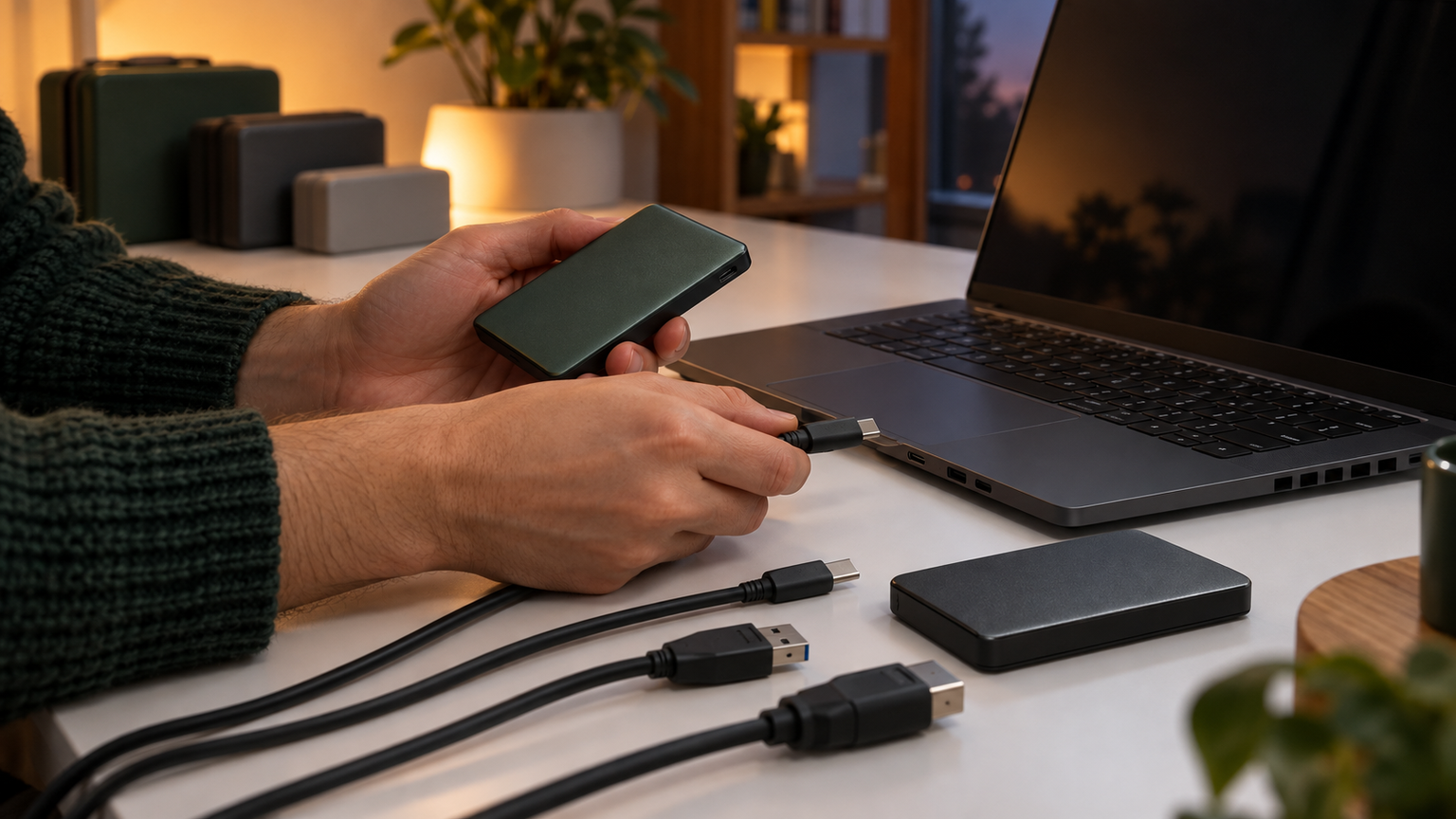
外付けSSDは、ゲームの保存容量を増やし、対応環境ではインストール先として活用できる便利な選択肢です。ただし、購入前に確認すべきなのは公称速度だけではありません。ゲームを直接起動できるか、PCやゲーム機のUSB端子が対応しているか、必要容量を確保できるかが重要です。
遊ぶタイトルを絞るなら500GB前後、複数のゲームをまとめたいなら1TB、入れ替えの手間を減らしたいなら2TBが比較の出発点になります。持ち運びには小型の直挿し型が便利ですが、常設時は端子への負荷に注意してください。ケーブル接続型は配置の自由度を確保しやすい点が魅力です。
取り付け後はランチャーの保存先設定を確認し、移動機能がある場合は正規の手順を利用します。ゲーム中や更新中に抜かず、重要なデータは別にも保管しましょう。最後に価格、在庫、メーカー公式仕様、使用機器とゲームの対応条件を照合すれば、自分の遊び方に合う一台へ絞り込めます。