SSD大容量化の限界は?容量上限・書き込み寿命・選び方を整理
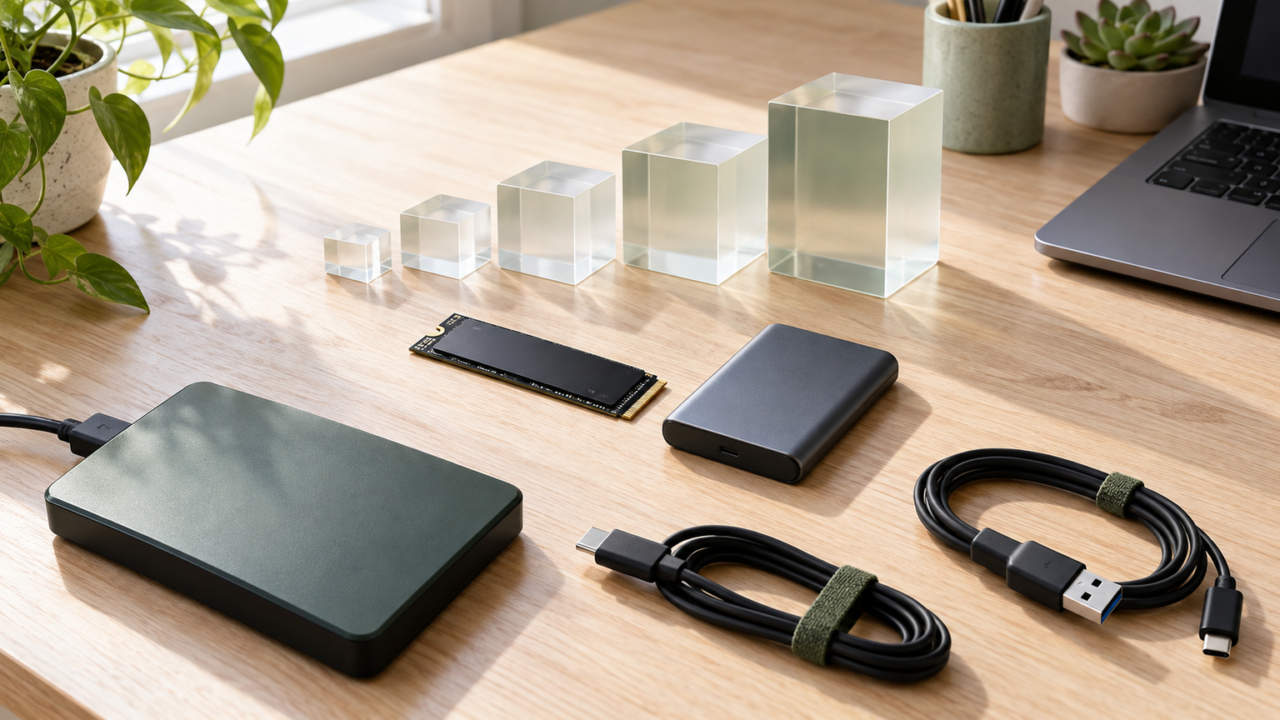
SSDの大容量化には技術上・製品設計上の限界がありますが、一般ユーザーが先に考えるべきなのは「世界最大容量」ではなく、必要容量、接続方式、耐久性の確認方法です。大容量だから長寿命、1TBだから何年使える、と容量だけで判断することはできません。
SSDの寿命には、書き込み量、使い方、温度、製品ごとの耐久設計などが関係します。書き込み上限に近づいたときの挙動も製品によって異なるため、重要なデータを一台だけに保存し続けるのは避け、状態確認とバックアップを組み合わせることが大切です。
購入時は、内蔵用の2.5インチSATAと持ち運びやすい外付けUSBを区別し、容量だけでなく端子、速度、保証、管理機能を確認しましょう。価格は変動するため、2TBを含む各容量の実売価格は購入時の販売ページで確認する必要があります。
- SSDの容量上限は、規格だけでなく製品設計や販売ラインアップにも左右される
- 寿命は使用年数だけでなく、総書き込み量や使用環境を含めて判断する
- 書き込み禁止は寿命だけが原因とは限らず、設定や接続状態の確認も必要
- 内蔵SATAと外付けUSBでは、設置方法と適した用途が大きく異なる
SSD大容量化の限界と寿命を判断する基礎知識
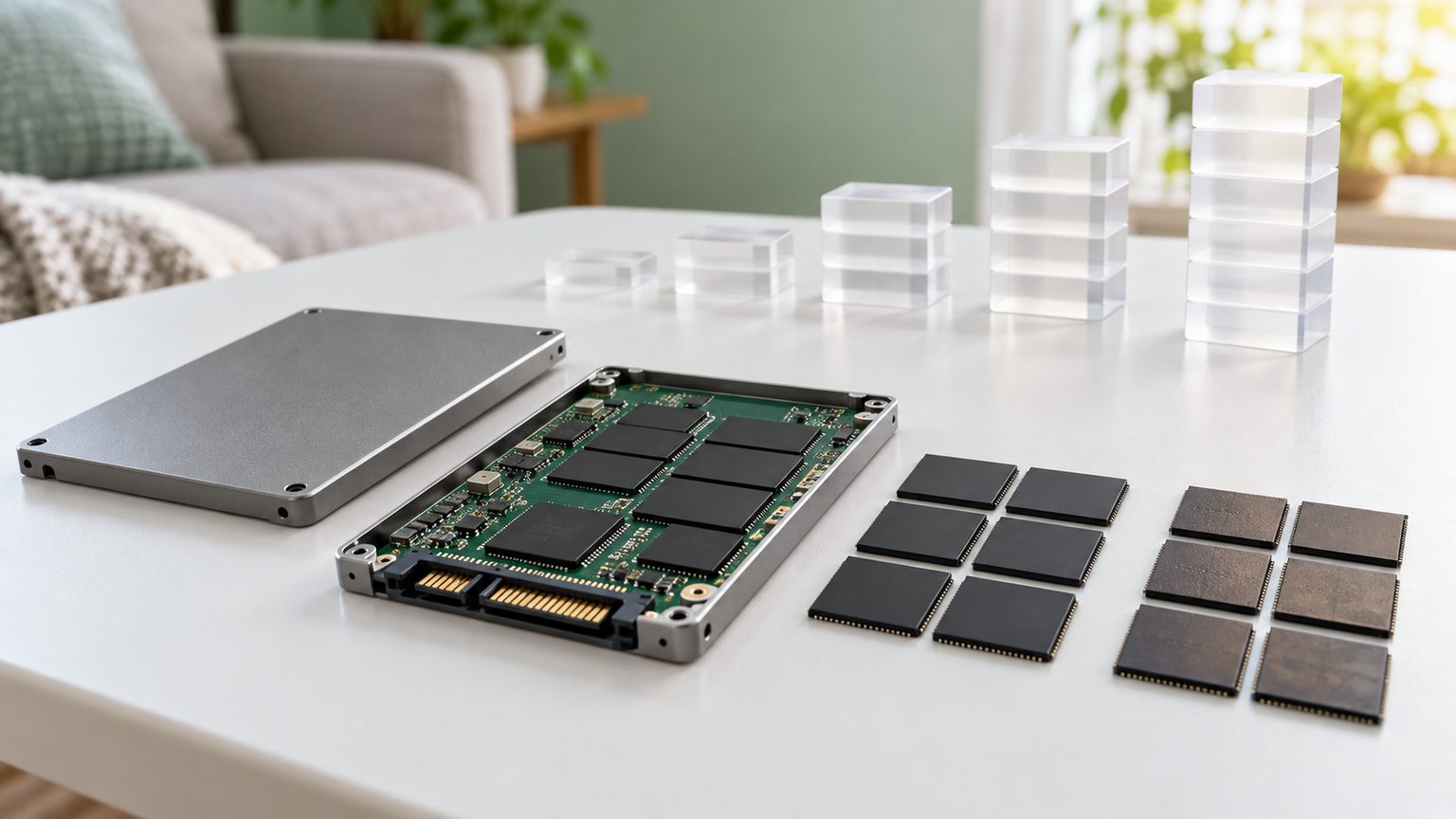
- 容量の上限は一つの数字では決められない
- 書き込み回数より総書き込み量を確認する
- 寿命を年数だけで判断しない
- 書き込み禁止になったときの確認手順
- 容量と接続方式を用途から選ぶ
1. 容量の上限は一つの数字では決められない
「SSDの最大容量」は、研究段階の技術、企業向け製品、一般向け製品のどれを指すかによって答えが変わります。さらに、内蔵ドライブと外付けドライブでも製品構成が異なります。そのため、世界最大容量や絶対的な上限を、用途を区別せず一つの数字で示すことはできません。
大容量化では、記憶素子の高密度化だけでなく、制御回路、放熱、故障時の影響、価格との釣り合いも課題になります。容量が増えるほど便利になる一方、一台にデータを集中させれば故障や紛失時の損失も大きくなります。
HDDについても、将来の最大容量や2026年時点の価格を固定的に予測することはできません。必要量を見積もり、現在購入できる容量とバックアップ方法をセットで考えるほうが現実的です。
2. 書き込み回数より総書き込み量を確認する
SSDの記憶領域には書き換え耐久性があります。ただし、ファイルを保存した回数だけを数えて寿命を判定するものではありません。実際の判断では、製品が示す耐久指標や管理情報、使用済み容量、書き込み量などを組み合わせて確認します。
S.M.A.R.T.などの状態情報に対応するSSDでは、管理ソフトやOS上の対応ツールから健康状態を確認できる場合があります。表示項目や残り寿命の計算方法は製品ごとに異なるため、別製品の数値をそのまま基準にはできません。
大量の動画を継続的に書き換える用途と、文書や写真を中心に保存する用途では負荷が異なります。容量の大きさだけでなく、自分が一日にどれほど書き込むかを考えると、耐久性を比較しやすくなります。

3. 寿命を年数だけで判断しない
1TBのSSDが何年使えるか、SSDは10年持つかという疑問に、容量だけから確定的な年数を答えることはできません。書き込み頻度、通電時間、温度、電源状態、製品設計などによって条件が変わるためです。
また、SSDは一定年数が経過すると一斉にデータが消える装置ではありません。一方で、長期間使っていないドライブを唯一の保存先にすることも避けるべきです。保存期間を期待するより、別媒体への複製と定期的な読み出し確認を優先しましょう。
寿命を過度に恐れる必要はありませんが、故障しない前提にもできません。交換時期は年数だけで決めず、エラー、速度の異常、認識不良、管理情報の警告なども含めて判断します。
4. 書き込み禁止になったときの確認手順
SSDへ書き込めない場合、耐久限界だけが原因とは限りません。OSのアクセス権、ドライブの読み取り専用設定、ファイルシステムの異常、空き容量不足、ケーブルや外付けケースの不具合など、複数の原因が考えられます。
まず重要なファイルを読み出せるか確認し、可能なら別の正常なストレージへ退避します。その後、残り容量、接続、OSのディスク管理画面、製品の管理情報を確認してください。初期化や修復操作はデータを失う可能性があるため、バックアップ前に安易に実行しないことが大切です。
読み取りはできても書き込みだけできない状態が続く場合は、使用を継続せず、製品サポートや専門業者への相談も検討します。重要なのは原因を一つに決めつけず、データ保全を先に行うことです。
5. 容量と接続方式を用途から選ぶ
2TBが必要かどうかは、扱うデータ量と今後の増加量で決まります。文書中心なら小容量でも運用できますが、動画、写真、ゲーム、大規模な制作データをまとめるなら余裕のある容量が便利です。現在の使用量だけでなく、数年分の増加と作業用の空き領域も見込みましょう。
PCのHDDを置き換えるなら、搭載可能なフォームファクター、厚さ、SATA端子の有無を確認します。外付けSSDなら、USB Type-AまたはType-C、接続先のUSB規格、付属ケーブルを確認してください。ドライブ側が高速でも、接続先の規格が遅ければ公称速度を生かせない場合があります。
「最強」を一台に決めるより、据え置きの内蔵用、持ち運び用、バックアップ用を用途別に選ぶほうが合理的です。キオクシアを含む各メーカーの最大容量や2TBの価格も、シリーズと販売時期で変わるため、購入時点の製品ページで確認しましょう。
内蔵・外付けSSD10製品を容量と接続方式で比較
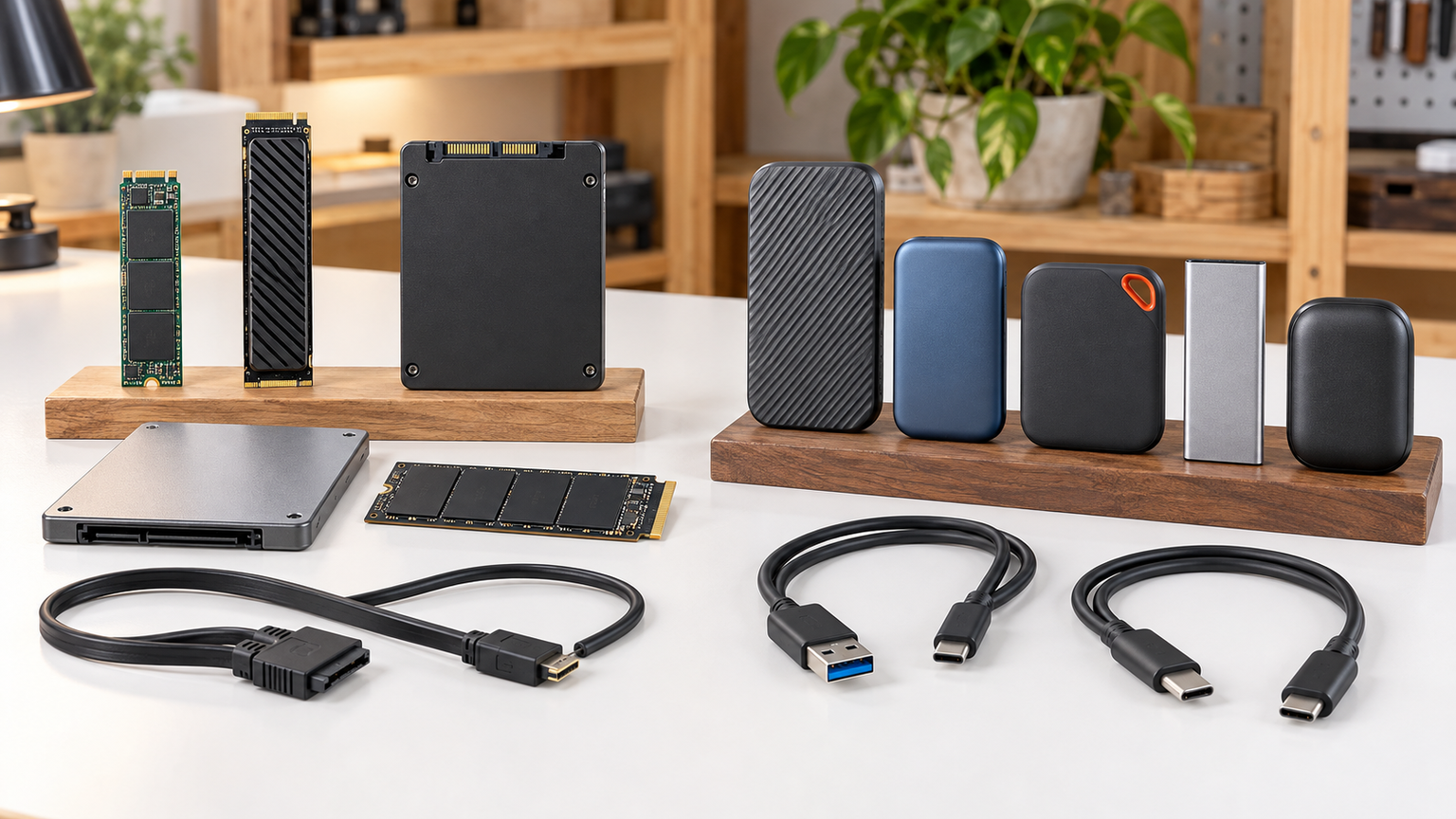
比較表では、商品欄で製品種別、商品画像欄で外観、ポイント欄で確認できた特徴と向いている用途を見比べられます。掲載番号は、実測性能、売上、人気を示す順位ではありません。
価格、メーカー公式仕様、保証の適用条件、利用機器との適合は一律に確認できていません。とくに最新価格と在庫、端子、必要な付属品、耐久指標は、注文前に販売ページとメーカー情報で確認してください。
左右にスクロールして比較できます。





1. PHIXERO SSD 1TB 7mm SATA III 6Gb/s 内蔵 SSD 2.5 インチ…
対応するノートPCやデスクトップPCのHDDを、1TBの内蔵SSDへ換装したい人に検討しやすい製品です。7mm厚の2.5インチSATAモデルなので、容量だけでなく既存ドライブとの寸法・端子の一致を確認して選びましょう。
最大読込550MB/s、最大書込480MB/sとされ、S.M.A.R.T.、TRIM、NCQなどにも対応しています。OSやアプリをSSDへ移せば、HDD利用時に比べて待ち時間の短縮を期待できますが、実際の速度はPC側の接続環境にも左右されます。
新品SSDは、利用前にパーティション作成とフォーマットが必要になる場合があります。クローン時は移行元の使用量と移行先容量を確認し、作業前に別媒体へバックアップしてください。3年間限定保証の適用条件も購入前に確認しましょう。
2. LinkMore 超高速 USBメモリ 500GB USB3.2 SSD外付け PS PS 動作確…
USBメモリに近い形で、ケーブルを使わずデータを持ち運びたい人向けです。500GBという容量とType-A直挿し型の扱いやすさが特徴で、内蔵ドライブを交換せずに保存領域を追加できます。
USB 3.2 Gen2接続時の最大読込は1000MB/s、最大書込は800MB/sとされています。写真や動画などを複数のPC間で移す用途では、一般的な低速USBメモリより待ち時間を抑えられる可能性があります。
公称速度を生かすには、接続先もUSB 3.2 Gen2へ対応している必要があります。端子はType-Aなので、Type-Cのみの機器では別途対応アダプター等の検討が必要です。5年間保証についても販売元と適用条件を確認してください。
3. AGI 1TB 外付けSSD ED238 USB3.2 Gen2 Type-A/C対応 ポータブル
PCだけでなく、対応するスマートフォンやタブレットとのデータ移動にも使いたい人に向く1TB外付けSSDです。Type-A/C対応を掲げており、複数の利用環境をまとめやすい点から比較候補になります。
最大読込1050MB/s、最大書込1000MB/sとされ、約30gのメタルケースを採用しています。大容量ファイルのコピーやバックアップを短時間で終えたい場面では、高速な接続環境を用意することで利点を生かしやすくなります。
Type-Cケーブルの付属が示されていますが、実際に使う機器側の端子とUSB規格も確認が必要です。ゲーム機やiPhoneでの用途は、本体の仕様、保存形式、対象機能の条件を確認し、すべてのデータを同じ方法で扱えるとは考えないようにしましょう。
4. Acclamator SSD 512GB SATA3 6Gb/s 2.5インチ 7mm 内蔵SSD…
古いPCのHDDをSSDへ置き換え、OSや日常的に使うアプリを中心に保存したい人向けです。512GBのため、大容量データをすべて集約するより、起動用ドライブとして使い分ける方法が考えられます。
最大読込540MB/s、最大書込500MB/sで、SLCキャッシュ、TRIM、ガベージコレクション、ECCなどへの対応が示されています。駆動部のあるHDDから換装すれば、動作音を抑えながら操作時の待ち時間を短縮できる可能性があります。
7mm厚の2.5インチSATAドライブを搭載できるPCか確認してください。製品情報ではMTTF100万時間と3年間保証が示されていますが、MTTFは個々の製品寿命を保証する年数ではありません。保証範囲と販売元も注文前に確認しましょう。
5. バッファロー ポータブルSSD 1.0TB コンパクト USB3.2Gen1 ブラック SSD-P…
USB Type-A端子へ直接挿し込み、1TBの保存領域を手軽に追加したい人向けです。ケーブルを持ち歩かずに済むため、ノートPCと一緒に携帯する外付けストレージとして比較しやすい製品です。
本体重量は約17g、最大転送速度は約430MB/sとされています。PCのデータ保存に加え、対応するテレビでの録画用途も示されており、SSDの静音性を生かしたい部屋でも使いやすい構成です。
端子はType-Aで、USB 3.2 Gen1などに対応しています。PS5、PS4、テレビを含む対応状況は、機器の型番や用途ごとに最新情報を確認してください。1年間保証や有償データ復旧サービスの条件も購入前の確認事項です。
6. SANDISK サンディスク エクストリーム V2 SDSSDE61-1T00-G25
屋外へ持ち出す機会が多く、転送速度と筐体の保護性能を重視する人向けの1TBポータブルSSDです。並行輸入品として掲載されているため、国内流通品との保証やサポート条件の違いも比較材料になります。
最大読込1050MB/s、最大書込1000MB/sとされ、最大3mの落下保護とIP65の耐水・防塵性が示されています。カラビナループも備えており、撮影データなどを携帯する場面で紛失防止に役立てられます。
耐水・防塵性能があっても、あらゆる環境でデータを保護できるわけではありません。256ビットAESハードウェア暗号化を利用する場合は対応OSやソフトウェア条件を確認し、並行輸入品の保証窓口も注文前に確かめてください。
7. IODATA スティックSSD 1TB USB-A 5Gbps R-SSSA-UT1
USB-A端子へ直接接続できる1TB SSDを、PCのバックアップやデータ移行に使いたい人向けです。高速性だけでなく、静音性や管理アプリを含めて運用しやすさを比べたい場合の候補になります。
読込約430MB/s、書込約400MB/sとされ、作動音がしない静音モデルとして案内されています。「Sync Connect+」によるバックアップやデータ移行機能を活用すれば、手作業でのコピー忘れを減らす運用を考えられます。
接続はUSB-A 5Gbpsです。各アプリの対応OS、利用条件、ダウンロード方法は購入前に確認してください。付属コンポーネントは「なし」とされているため、必要な説明書やソフトウェアがどのように提供されるかも確かめておくと安心です。
8. N/U 内蔵SSD 256GB 2.5インチ SATA III 6Gb/s 7mm 3年保証 最大…
大容量化よりも、対応するPCの小容量HDDを手頃な容量のSSDへ換装したい人向けです。256GBなので、OSと主要アプリ用に絞り、写真や動画を別ドライブへ保存する構成に適しています。
最大読込530MB/s、最大書込450MB/sとされ、3D NAND、LDPC ECC、ウェアレベリング、TRIM、NCQ、S.M.A.R.T.への対応が示されています。古いPCでもSATA端子が適合すれば、起動やアプリ操作の待ち時間を減らせる可能性があります。
2.5インチ、厚さ7mmのSATAドライブを搭載できるか確認してください。SATA 3Gb/sや1.5Gb/sとの下位互換性は示されていますが、その場合は接続規格に応じて速度が制限されます。国内サポートと3年保証の具体的な適用条件も確認しましょう。
9. キオクシア 内蔵 SSD 480GB 2.5インチ 7mm SATA EXCERIA SSD-CK…
PCのHDDを480GBのSATA SSDへ交換し、管理ソフトで状態も確認したい人向けです。大容量データ用というより、OSや主要アプリを収める内蔵ドライブとして比較しやすい構成です。
最大読込555MB/s、最大書込540MB/sとされ、SSD Utilityで状態確認やチューニングができます。残り寿命を確認しながら交換やバックアップの時期を考えたい人には、管理手段が明示されている点が役立ちます。
出荷時は未フォーマットのため、用途によって初期化やフォーマットが必要です。2.5インチ、厚さ7mmのSATA接続に対応するか確認してください。3年保証は、SSD Utility上の残り寿命がゼロになった場合に終了すると示されている点にも注意が必要です。
10. キオクシア ポータブルSSD 1TB USB3.2Gen2 読込 1,050MB/s SSD-PK…
Type-AとType-Cの両方を使い分け、高速な1TB外付けSSDを持ち歩きたい人向けです。PC、対応スマートフォン、ゲーム機など複数の機器で利用候補を探している場合に比較しやすい製品です。
USB3.2 Gen2接続で最大読込約1050MB/sとされ、軽量アルミ筐体と最大122cmの落下試験、MIL-STD準拠が示されています。バックアップや大容量ファイルの移動を短時間で終えたい場面に適した仕様です。
Type-C to AとType-C to Cの各30cmケーブルが付属します。接続先のUSB規格、対応ファイル形式、ゲーム機で利用できる保存内容を確認してください。パスワード保護機能はWindowsのみ対応とされているため、他のOSでは同じ機能を前提にしないことが大切です。
SSDは最大容量より必要量・耐久管理・バックアップで選ぶ
SSDの大容量化には限界がありますが、一般的な購入判断では、世界最大容量を追うよりも用途に合う容量を選ぶことが重要です。現在のデータ量に将来の増加分と作業用の余裕を加え、内蔵SATAか外付けUSBかを決めましょう。
PCの起動用なら2.5インチSATA、複数機器間の移動なら外付けSSDが選択肢になります。外付けではType-AとType-C、USB規格、付属ケーブルを確認し、内蔵では搭載スペース、厚さ、端子、クローン方法を確かめてください。
寿命は「1TBなら何年」「10年なら安全」といった単純な基準では決まりません。管理情報を定期的に確認し、重要データを別の媒体にも保存する運用が基本です。価格と在庫、耐久指標、保証条件を購入直前に確認すれば、容量だけに振り回されず、自分の使い方に合う一台を選びやすくなります。