ゲーミングPCのCPU温度は何度から危険?確認方法と下げ方を解説
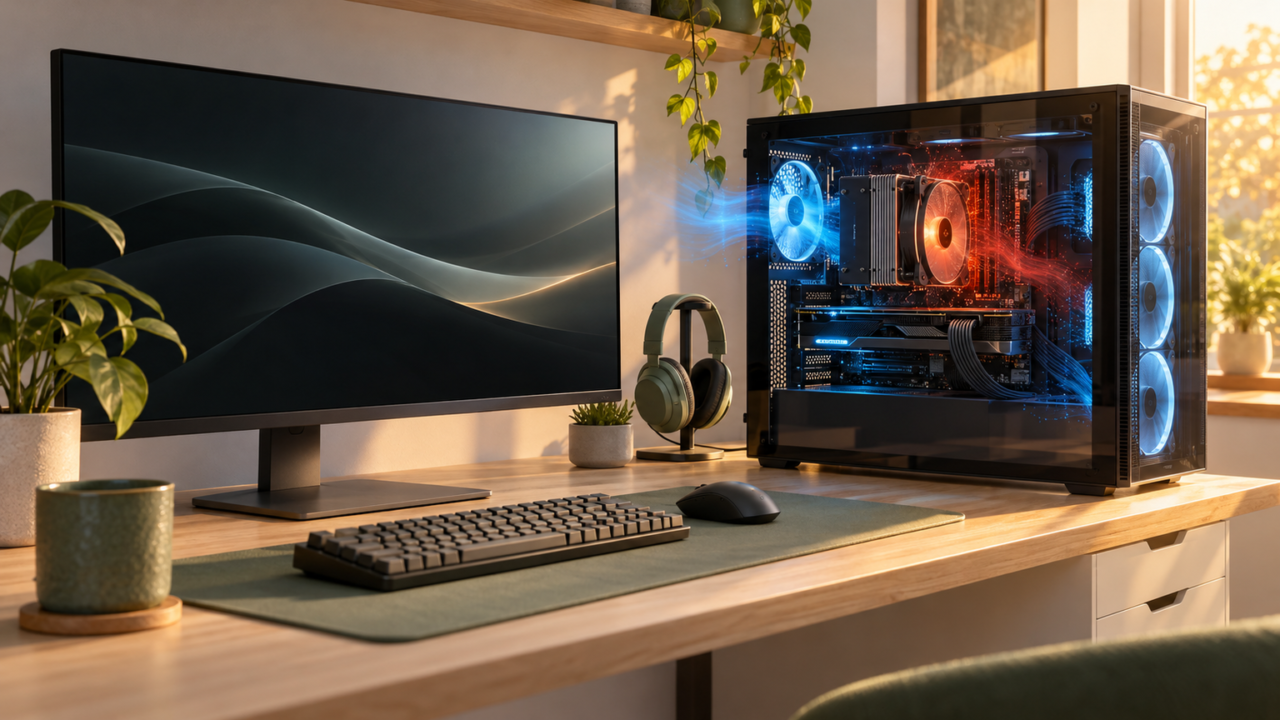
ゲーミングPCのCPU温度は、60℃や70℃という数字だけで正常・異常を決められません。CPUごとの許容温度、アイドル時かゲーム中か、室温、負荷の継続時間を合わせて判断する必要があります。90℃前後が続く場合や100℃に近づく場合は、ひとまずゲームを終了し、冷却状態を確認するのが安全です。
GPUも同様に、75℃や80℃だけで故障とは断定できません。ただし、温度上昇と同時にフレームレート低下、動作停止、再起動、画面の乱れなどが起きるなら、放置せずにファン、吸排気口、ホコリ、クーラーの固定状態を点検しましょう。
最初に温度監視ソフトやPCの管理ソフトで、待機中とゲーム中の温度を分けて記録してください。そのうえで、清掃と設置環境の改善から始め、必要に応じてサーマルペースト、CPUクーラー、ケースエアフローを見直すと、原因を切り分けながら無駄の少ない対策ができます。なお、製品の価格条件は購入前に確認が必要です。
- 60℃や70℃という温度だけでは異常と断定せず、CPUの仕様と負荷状況を確認する
- ゲーム中に90℃前後が続く場合は、使用を中断して冷却状態を点検する
- 清掃、吸排気の確保、ファン設定、クーラー固定の順に原因を切り分ける
- 冷却用品はCPUソケット、ケース寸法、電源端子、設置スペースを照合して選ぶ
ゲーミングPCのCPU温度を判断して下げる方法
- CPU温度は何度から危険なのか
- CPUとGPUが熱くなる仕組み
- ゲーム中の温度を正しく確認する方法
- オーバーヒートの症状と避けたい対処
- 温度を下げる冷却用品の選び方
1. CPU温度は何度から危険なのか
CPU温度の危険ラインは、すべての製品で共通ではありません。CPUには製品ごとに温度上限や制御特性があるため、最終判断ではCPUメーカーが示す仕様を確認してください。60℃はゲーム中なら直ちに異常とは限らず、70℃も高負荷時という条件だけで危険とは断定できません。
一方、ゲーム中に90℃前後が長時間続く、温度が100℃近くまで上がる、性能低下や突然の終了を伴う場合は注意が必要です。保護制御が働く可能性を前提に、負荷を止めてファンの動作、ホコリ、クーラーの固定状態を確認しましょう。
温度は瞬間的な最大値だけでなく、平均的な推移を見ることが大切です。短い上昇と高温の張り付きでは意味が異なります。待機中、ゲーム開始後、30分程度プレイした後など、条件をそろえて記録すると変化を判断しやすくなります。

2. CPUとGPUが熱くなる仕組み
ゲーム中はCPUがゲーム処理や周辺処理を行い、GPUが映像を描画するため、両方の発熱が増えます。CPUクーラーが熱を受け取り、ケースファンが温まった空気を外へ排出する流れが滞ると、ケース内部の温度が上がりやすくなります。
室温30℃の環境では、低い室温より冷却の出発点が高くなります。室温だけで性能低下を断定することはできませんが、吸気口を壁や家具で塞がない、直射日光を避ける、排気が再び吸気されないように設置することが重要です。
GPUが75℃、80℃、85℃になった場合も、温度だけで異常とは言い切れません。90℃付近まで上がる状態が続く場合や、映像の乱れ、フリーズ、性能低下を伴う場合はゲームを止め、GPUファンとケース内の通風を確認してください。
3. ゲーム中の温度を正しく確認する方法
温度確認では、CPUとGPUを取り違えないことが第一歩です。監視ソフトには複数のセンサー値が表示されることがあるため、CPU全体、CPUコア、GPUなど、どの項目を見ているのかを確かめましょう。マザーボードやPCメーカーの管理ソフトがある場合は、その表示も参考になります。
測定条件をそろえると比較しやすくなります。PC起動後の待機状態、同じゲームの同じ画質設定、同程度のプレイ時間で記録し、最高温度だけでなく推移を見ます。室温やファン設定を一緒に残しておけば、季節による違いも判断しやすくなります。
温度表示パネルを使う方法もあります。ゲーム画面を切り替えずに数値を見られる点は便利ですが、表示に必要なソフト、対応OS、USB接続、センサー値の取得方法を購入前に確認してください。
4. オーバーヒートの症状と避けたい対処
高温時に現れ得る症状には、クロック低下によるフレームレートの落ち込み、動作の引っかかり、アプリの終了、フリーズ、再起動、電源断などがあります。ただし、同じ症状は電源、メモリ、ドライバーなど別の原因でも起こるため、温度記録と発生時刻を照らし合わせることが大切です。
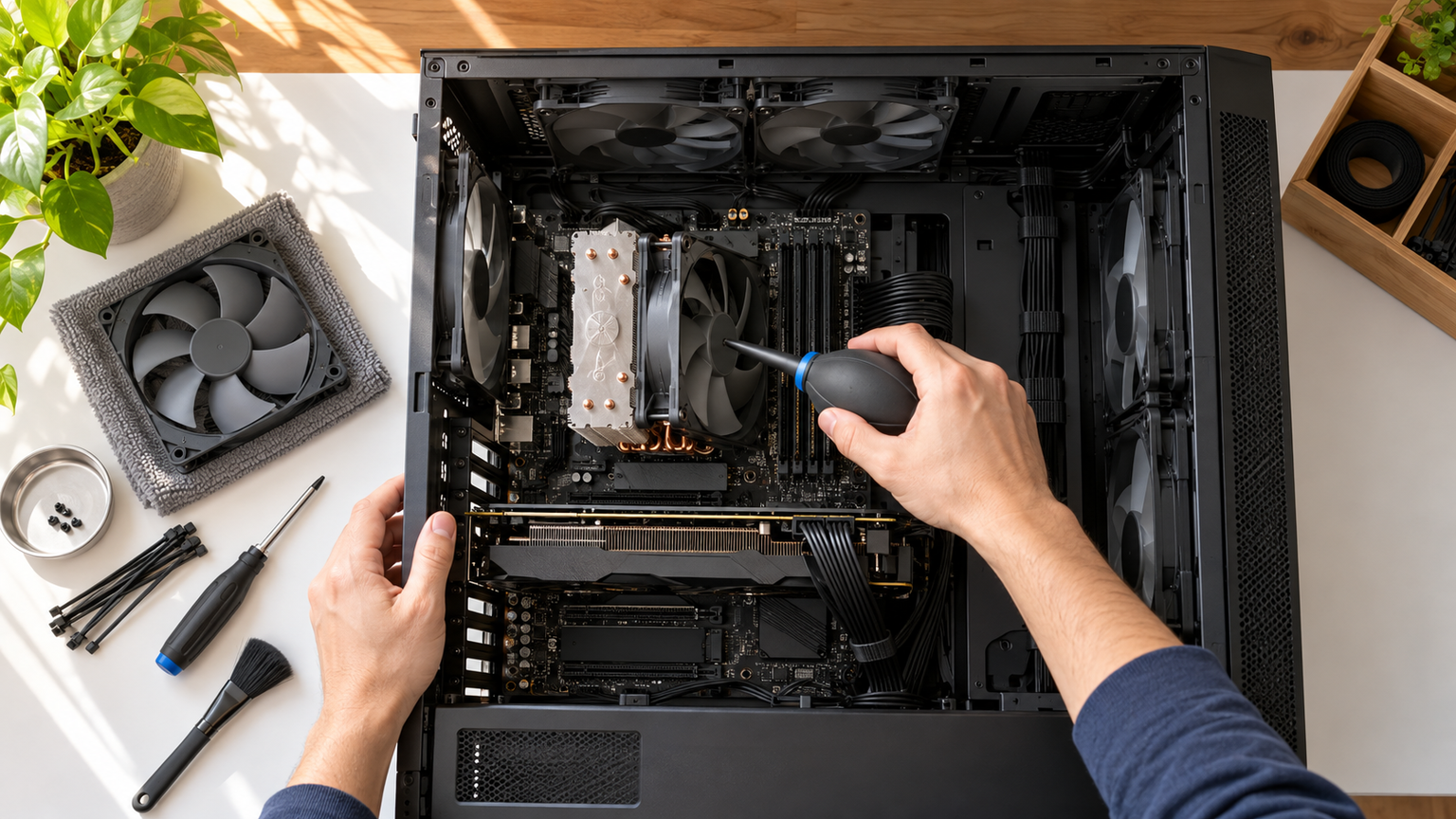
通気口を塞いだまま使い続ける、ケースを開けた状態だけで恒久的な解決とする、原因を調べずファンを常時最大回転にする、といった対応は避けましょう。まず電源を切り、十分に冷ましてから、目視できるホコリやケーブルの干渉を確認します。
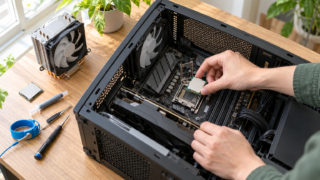
クーラーの取り外しやサーマルペーストの塗り直しは、清掃より作業難度が上がります。保証条件への影響、静電気対策、工具、交換手順を確認し、自信がない場合は販売店や修理窓口への相談を検討してください。
5. 温度を下げる冷却用品の選び方
最初に費用をかけず、PC周辺の空間確保、吸排気口の清掃、ファン動作の確認、ケーブル整理を行います。それでも温度が改善しない場合は、サーマルペースト、CPUクーラー、ケースファン、ケース本体の順に、現在の弱点へ合う対策を検討します。
CPUクーラーはソケットだけでなく、高さ、メモリとの干渉、ケース幅、ファン端子を照合します。簡易水冷ではラジエーター寸法と取り付け位置も重要です。大型クーラーを購入しても、ケースに収まらなければ冷却環境を完成させられません。
サーマルペーストは、クーラーを取り外して塗り直す必要がある場合の候補です。温度表示パネルは監視をしやすくする製品であり、それ自体がCPUを冷却するものではありません。役割を分けて選ぶことで、必要のない交換を避けられます。
CPU温度の監視と冷却に役立つ10商品の比較
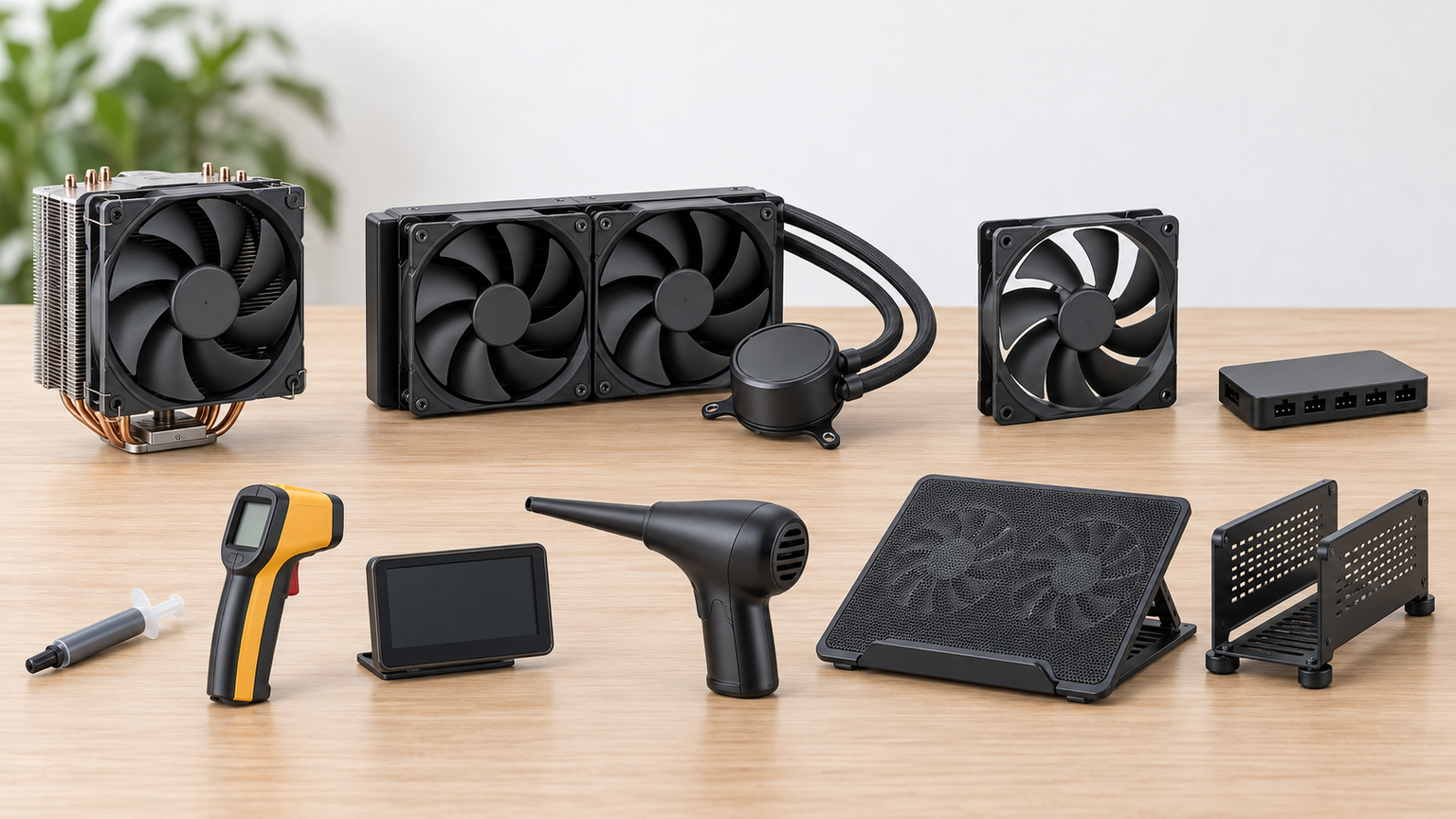
ここでは、サーマルペースト、空冷・簡易水冷CPUクーラー、温度表示パネル、交換用ノートPCファン、PCケースをまとめて比較します。「商品」で製品種別を確認し、「商品画像」で外観を把握し、「ポイント」で用途を絞り込んでください。
掲載番号は実測性能、売上、人気の順位を示すものではありません。異なる役割の製品が含まれるため、現在の原因に合う種類を選ぶことが先決です。価格、メーカー公式仕様、保証内容、PCとの適合条件は一律に確認されていないため、購入ページとメーカー情報を照合してください。
左右にスクロールして比較できます。



1. ARCTIC MX-4 – 高性能サーマルペースト、CPU・GPU 対応 、高い熱伝導率、長期耐久…
CPUクーラーを取り外した際に、古いサーマルペーストを塗り直したい人向けの候補です。CPUとGPUへの使用が案内され、金属不使用かつ非導電性とされています。まず接触面の状態を見直す選択肢として掲載していますが、塗り直すだけであらゆる高温症状が解消するとは限りません。
クーラーとCPUの間を適切な状態に整えられれば、ゲーム中に発生した熱をクーラーへ伝える本来の経路を維持しやすくなります。4g入りなので、デスクトップPCのメンテナンス用として保管したい場合にも検討できます。最長8年間再塗布不要という商品説明がありますが、実際の交換時期は使用環境や分解の有無でも変わります。
作業前にはPCの電源を切り、古いペーストを適切に除去したうえで塗布します。クーラーの取り外し方、必要量、保証への影響は、CPUクーラーとPCの説明書で確認してください。商品情報内には材質について整合しない表記も見られるため、最新仕様はメーカー情報と販売ページを照合しましょう。
2. PCCOOLER CPS RT620Pro Digital CPU空冷クーラー、デュアルタワー・ヒ…
高負荷時のCPU温度を空冷で抑えたい人に向く、デュアルタワー型の候補です。6本の直径6mmヒートパイプ、120mm PWMファン2基、上部のデジタル温度表示が案内されています。ペースト交換よりクーラー本体の能力や放熱面積を見直したい場合に比較しやすい製品です。
ゲーム中に温度を確認しながら運用したい場面では、クーラー上の表示が状態把握を助けます。ファン回転数は500~2200RPM、最大動作音は約34.9dBAとされています。大型のヒートシンクへ風を通す構造なので、ケースの吸気と排気も整えることで、内部に熱をためにくい構成を考えられます。
全高は約157.5mmで、Intel LGA1851・1700・1200・115X、AMD AM5・AM4への対応が案内されています。購入前にCPUソケット、ケースのクーラー高制限、メモリやマザーボード部品との干渉を確認してください。温度表示に必要な接続やソフトウェア条件も販売ページで確かめる必要があります。
3. ARCTIC MX-7 – 究極性能サーマルペースト、CPU・ゲーム機・グラフィックカード・ノート…
CPUやGPUのクーラーを分解し、接触面を整えたい人向けの4gペーストです。高密度で粘性が高く、クーラーの圧力によって自然に広がる設計と説明されています。MX-4とは塗布特性が異なるため、手で全面へ塗り広げる方法を前提にせず、製品の施工手順に従える人に向きます。
電気絶縁性かつ非キャパシティブとされている点は、CPU、GPU、ノートPC、ゲーム機のメンテナンスで扱いやすさにつながります。繰り返す温度変化の中で、ポンプアウト、乾燥、にじみを抑えることも特徴として案内されています。頻繁な分解を避けつつ、長期利用を考えたい場面で比較できます。
粘性のあるペーストは、塗布量とクーラーを押し付ける手順が重要です。古いペーストを除去し、接触面を清潔にしてから施工してください。4g版であることを確認するとともに、対象機器の分解手順、保証条件、必要なクリーナーや工具を購入前に確認しましょう。
4. 2.1インチディスプレイスクリーン PCモニター GPU CPU温度表示パネル USB Cプラグ&…
ゲーム画面を閉じずにCPUやGPUの温度を目視したい人向けの監視用パネルです。2.1インチの円形画面で、USB Type-Cケーブルによる電源供給とデータ転送、CPU・GPU温度のリアルタイム表示が案内されています。冷却部品ではなく、温度変化に早く気づくための補助機器として比較してください。
ケース内へ組み込んだり、デスク上から見える位置へ設置したりすれば、ゲーム開始後に温度がどのように推移するかを把握しやすくなります。50種類以上のテーマ、360度の視野角、ARGB照明が特徴として挙げられているため、PCの外観を整えながら監視環境を作りたい場合にも候補になります。
利用にはUSB Type-C接続と対応ソフトウェアが必要です。使用中のOSへの対応、センサー値を取得できるCPU・GPU、ケーブルの取り回し、固定方法を購入前に確認してください。表示値の精度やソフトウェアの配布元も確認し、重要な判断ではPC側の管理ソフトと照合すると安心です。
5. 3.5インチ PC温度モニター ゲーミング用 (白)
CPU温度だけでなく、使用率やメモリ、ストレージの状態も小型画面へまとめたい人向けです。3.5インチ、320×480の表示領域を備え、USB Type-Cケーブル1本で電源とデータを接続する構成が案内されています。HDMI配線を増やさず、監視画面を追加したい場合に比較しやすい製品です。
画面は水平・垂直の設置に対応し、0度と180度の回転、明るさ調整、PC連動の自動消灯が説明されています。ゲーム中の温度変化を視界に入れやすくしながら、夜間はまぶしさを調整できる点が日常利用で役立ちます。スタンド、ケーブル、ステッカー、マニュアルの同梱も案内されています。
商品説明ではWindows系システムへの対応が示されていますが、具体的な対応バージョンは購入前に確認してください。表示解像度について商品情報内に異なる記載があるため、実際の画面仕様も要確認です。設置寸法、USBポート、専用ソフトの導入方法、取得できるセンサー項目を照合しましょう。
6. ノートパソコン用冷却ファン GPU・CPUファン TUF Gaming A15 FA506 IV…
対応するノートPCの内蔵ファンが故障し、交換部品を探している人向けの候補です。ただし、商品名ではTUF Gaming A15 FA506系やFX506系、説明文ではFX505系が挙げられており、対応機種の記載が一致していません。型番だけで適合を決めず、取り外した現物との照合が不可欠です。
4ピン電源コネクタを備え、CPUとGPU側の冷却ファンとして販売されています。適合する部品であれば、回転しないファンや異音のあるファンを交換し、本来の排熱経路を回復させる用途が考えられます。一方、PCの外から風を当てる冷却台ではなく、本体を分解して交換する内部部品です。
購入前にノートPC底面の正式なモデル番号、左右ファンの形状、ネジ位置、ケーブル長、コネクタ形状を確認してください。分解には破損や保証への影響が伴う場合があります。対応を確定できない場合や修理経験がない場合は、メーカーまたは修理窓口への相談を優先しましょう。
7. NZXT Kraken Plus 360 RGB v2 White 簡易水冷CPUクーラー ホワイ…
大型ラジエーターを設置できるデスクトップPCで、CPUクーラーを簡易水冷へ変更したい人向けです。360mmクラスの構成、120mmファン3基を一体化したフレーム、ポンプヘッドのデジタルディスプレイが案内されています。大型空冷とは異なる設置方法を検討する際の比較候補です。
ディスプレイにはシステム情報やカスタム画像を表示でき、ゲーム中の状態確認とPC内部の演出を両立できます。ファンを一体化したフレームや、RGBとファンを制御するブレイクアウトケーブルにより、配線をまとめやすい点も特徴です。商品説明では日本正規代理店製品、保証6年とされています。
購入前にケースの360mmラジエーター対応位置、ラジエーターとファンを含む厚さ、メモリやマザーボードとの干渉、CPUソケットへの対応を確認してください。ポンプ、ファン、USB、RGBなどに必要な端子も要確認です。保証を利用する条件や販売元についても、注文時の情報を確認しましょう。
8. ARCTIC MX-7 – 究極性能サーマルペースト、CPU・ゲーム機・グラフィックカード・ノート…
MX-7の塗布特性を少量で試したい人や、作業予定が限られている人に向く2g仕様です。CPU、GPU、ノートPC、ゲーム機などへの使用が案内され、電気絶縁性かつ非キャパシティブとされています。4g版と同じ名称でも容量が異なるため、必要量と保管予定で選び分けます。
高密度で粘性が高く、クーラーの圧力で薄く広がる設計と説明されています。手で塗り広げる製品ではないため、メーカーが示す塗布方法に合わせることが重要です。クーラー脱着後の接触面を整えることで、熱をヒートシンクへ渡す経路を適切な状態へ戻す作業に使えます。
塗り直し前には、温度上昇の原因がホコリやファン停止ではないかも確認してください。古いペーストを除去する清掃用品、対象機器の分解工具、クーラーの取り付け手順が必要です。2gで予定する作業を賄えるか、開封後の保管方法や保証条件への影響も確認しましょう。
9. Ocypus Iota A62 BK CPUクーラー デジタルディスプレイ搭載,高性能 空冷CPU…
CPU温度を表示できる空冷クーラーを探している人向けの候補です。デジタル表示、120mm PWMファン、サイドフロー構造を備え、商品説明では最大260Wの放熱能力が示されています。PCCOOLERのデュアルタワー型と、寸法、対応ソケット、ファン仕様を比べたい場合に適しています。
ファンは500~2000RPM、風量77CFM、動作音29dB以下という案内があり、冷却と静音性の両立を意識した構成です。CPU温度をクーラー上で見られるため、ゲーム中の変化を把握しやすくなります。ただし、表示機能にはOcypusアプリの導入が必要とされています。
本体寸法は約12.7×13.6×15.8cmです。Intel LGA115X・1200・1700・1851、AMD AM4などの記載がありますが、AMD側には不明瞭な表記も含まれるため、使用するソケットを購入前に再確認してください。ケース高、メモリとの干渉、4ピン端子、アプリの対応OSも照合しましょう。
10. KAGAMI EH-1ミドルタワーゲーミング両面強化ガラスPCケースブラックE-ATXマザーボード…
CPUクーラーだけでなく、ケース内部の空間とエアフローをまとめて見直したい人向けです。E-ATX、ATX、M-ATX、ITXマザーボードへの対応、最大10基分のファンマウント、トップの360mmラジエーター対応が案内されています。既存ケースの通気や収容寸法が冷却強化の妨げになっている場合に比較できます。
前面と側面に強化ガラスを採用したパノラマ構造で、内部のパーツや照明を見せる構成を作れます。長さ430mmまでのグラフィックスカード、高さ170mmまでのCPUクーラーに対応するとされ、大型パーツを配置する余地があります。ケーブルホールを活用すれば、吸気経路を妨げにくい配線も考えられます。
ファンは搭載可能数だけでなく、実際の付属数を購入前に確認してください。トップへ360mmラジエーターを設置する場合は、メモリ高さ46mmという制限が案内されています。マザーボード、電源、GPU、ストレージの寸法に加え、机上や床上へ置くための外寸約46.5×22×43cmも確認しましょう。
CPU温度は数値と症状を組み合わせて判断しよう
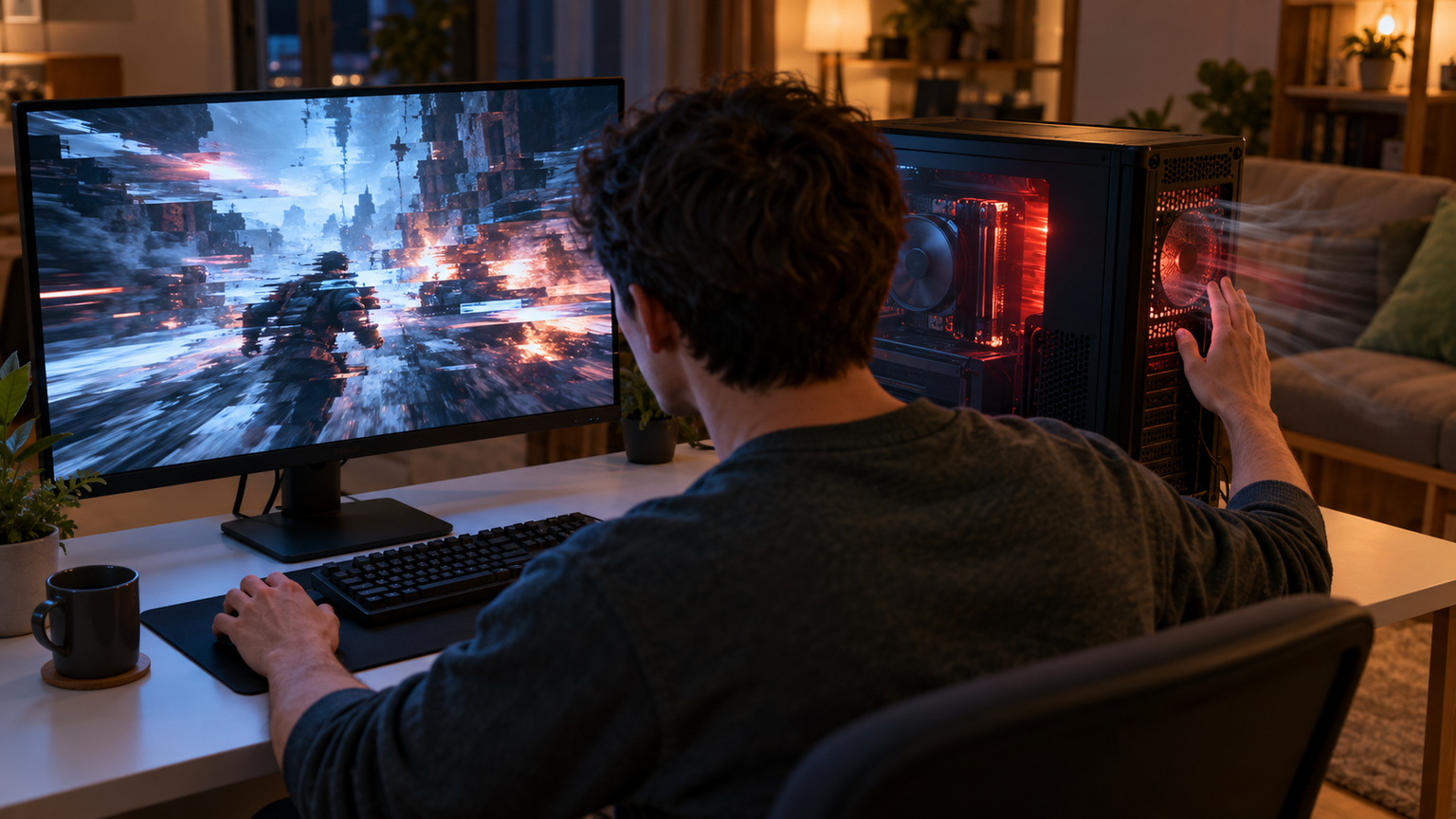
ゲーミングPCのCPU温度は、60℃や70℃という数字だけで危険とは判断できません。CPUの上限仕様を確認し、待機中とゲーム中を分けて測定してください。90℃前後が続く、100℃に近づく、性能低下や再起動を伴う場合は、負荷を止めて冷却状態を点検するのが堅実です。
対策は、設置空間の確保、吸排気口の清掃、ファンの確認から始めます。クーラーを外した履歴やペーストの状態に問題があればサーマルペースト、大型CPUの放熱を見直すなら空冷・簡易水冷、ケース内に熱がこもるならファン配置やケースが検討対象です。温度表示パネルは、改善前後の変化を見守る用途で役立ちます。
購入時は、CPUソケット、クーラー高、ラジエーター位置、メモリとの干渉、電源端子、対応OSを一つずつ照合しましょう。原因に合った対策を選べば、温度への不安を減らし、ゲームへ集中しやすいPC環境に近づけられます。