ゲーミングPCのCPU交換ガイド|費用・互換性・作業手順を解説
ゲーミングPCのCPU交換は、デスクトップ型で、マザーボードのソケットやBIOS、電源、CPUクーラーが新しいCPUに対応していれば検討できます。ただし、CPUだけを高性能な製品へ替えても、GPUが処理の上限になっているゲームでは体感差が小さいことがあります。最初に現在のCPU・マザーボード・メモリ・電源・冷却構成を確認しましょう。
交換費用はCPU本体だけでは決まりません。互換性がなければマザーボードやメモリ、クーラーまで交換する可能性があり、作業を依頼する場合は診断料や工賃も加わります。ドスパラやパソコン工房などへ依頼するときは、店舗と構成によって料金や対応範囲が異なるため、型番を伝えて個別に見積もりを取るのが確実です。
ノートPCはCPUが基板へ直接実装され、一般利用者が交換できない機種もあります。また、CPU故障に見える症状が冷却ファン、メモリ、電源、マザーボードに起因する場合もあります。原因を切り分けずにCPUを購入せず、交換後の用途と総費用を基準に、修理・アップグレード・本体買い替えを比較してください。
- CPU型番だけでなく、ソケット、BIOS、メモリ、電源、冷却環境を確認する
- ゲーム性能の変化はCPUだけでなく、GPUや画面解像度、ゲーム側の負荷にも左右される
- マザーボード交換時はWindows 11の要件、ライセンス認証、ドライバーも確認する
- 価格、在庫、工賃、メーカー保証の扱いは購入・依頼前に最新情報を確認する
ゲーミングPCのCPU交換前に確認したいこと
- CPU交換で変わる性能と変わりにくい性能
- 交換できるPCと互換性の確認方法
- CPU交換にかかる費用と買い替えの判断
- 自分で交換するときの手順と注意点
- 交換後に行う設定と動作確認
1. CPU交換で変わる性能と変わりにくい性能
CPUを強化すると、CPU負荷の高いゲームにおけるフレームレートの落ち込み、ゲーム中の配信や録画、動画の書き出し、圧縮処理、複数アプリの同時実行などが改善する可能性があります。コア数やスレッド数だけでなく、世代、動作特性、ゲーム側の最適化も影響します。
一方、高解像度でGPU使用率が上限に達している場合は、CPUを交換しても平均フレームレートが大きく変わらないことがあります。SSD容量不足やメモリ不足、冷却不足もCPU交換だけでは解消できません。タスクマネージャーやゲーム内計測で、どの部品が上限になっているかを先に確認しましょう。
i5からi7への交換も、名称だけでは効果を判断できません。同じ世代でも対応可否や消費電力が異なり、世代が違えばソケットやマザーボードまで変わる場合があります。「一番性能がよいCPU」ではなく、現在の構成と遊ぶゲームに合うCPUを選ぶことが大切です。

2. 交換できるPCと互換性の確認方法
デスクトップPCでは、CPUソケットが物理的に同じでも、チップセットやBIOSが対象CPUに対応していなければ起動できません。PCまたはマザーボードの正確な型番を確認し、CPU対応表と必要なBIOSバージョンをメーカー情報で照合する必要があります。
ガレリアなどの完成品PCも、ケースを開けられることとCPUを交換できることは同義ではありません。搭載マザーボード、電源容量、CPUクーラーの固定方式、ケース内寸、保証条件を確認してください。ノートPCはCPU交換を前提としていない機種が多いため、冷却ファンの交換とCPU本体の交換を混同しないことも重要です。
マザーボードとCPUを同時に交換することは可能ですが、メモリ規格、電源コネクター、ケースのフォームファクター、ストレージ端子も確認対象になります。Windows 11については、交換後の構成がシステム要件を満たすか、ライセンス認証に影響するかを作業前に確認しましょう。
3. CPU交換にかかる費用と買い替えの判断
総費用は、CPU本体、必要に応じたマザーボードやメモリ、CPUクーラー、熱伝導材、作業工賃で構成されます。最新CPUの価格や店舗の交換料金は変動するため、一律の金額では判断できません。依頼先にはPC型番と現在の構成、交換候補、データ保護の範囲を伝え、見積もり内容を確認してください。
CPUだけで目的を達成できるなら交換は合理的です。しかし、古いプラットフォームでマザーボード、メモリ、電源、冷却機構まで更新する場合は、本体買い替えとの差が縮まります。現在のGPUやストレージを継続利用できるか、必要性能を何年程度維持したいかも含めて比較しましょう。
PCに一律の交換年数はありません。必要なゲームが動かない、故障が増えた、更新費用が本体価格に近づいたときが見直しの目安です。電源が落ちる、異常に高温になる、起動しないといった症状もCPU故障とは限らないため、部品購入前の診断が無駄な出費を抑えます。
4. 自分で交換するときの手順と注意点
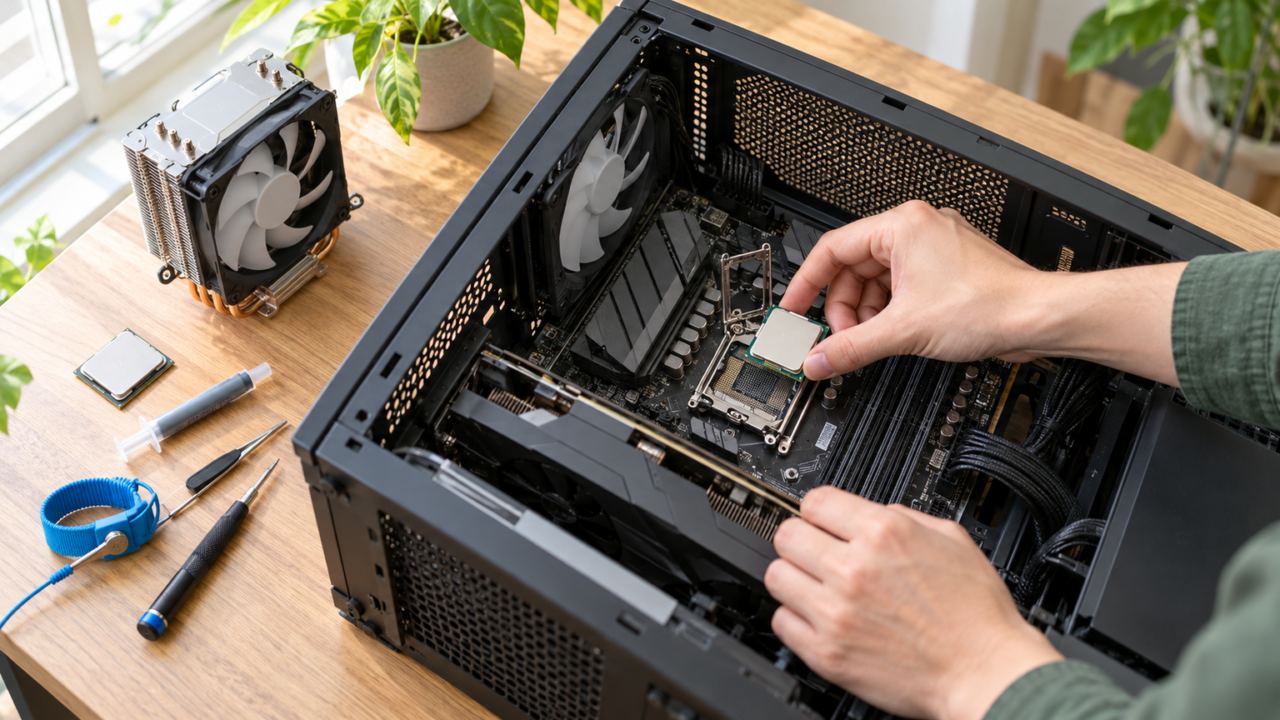
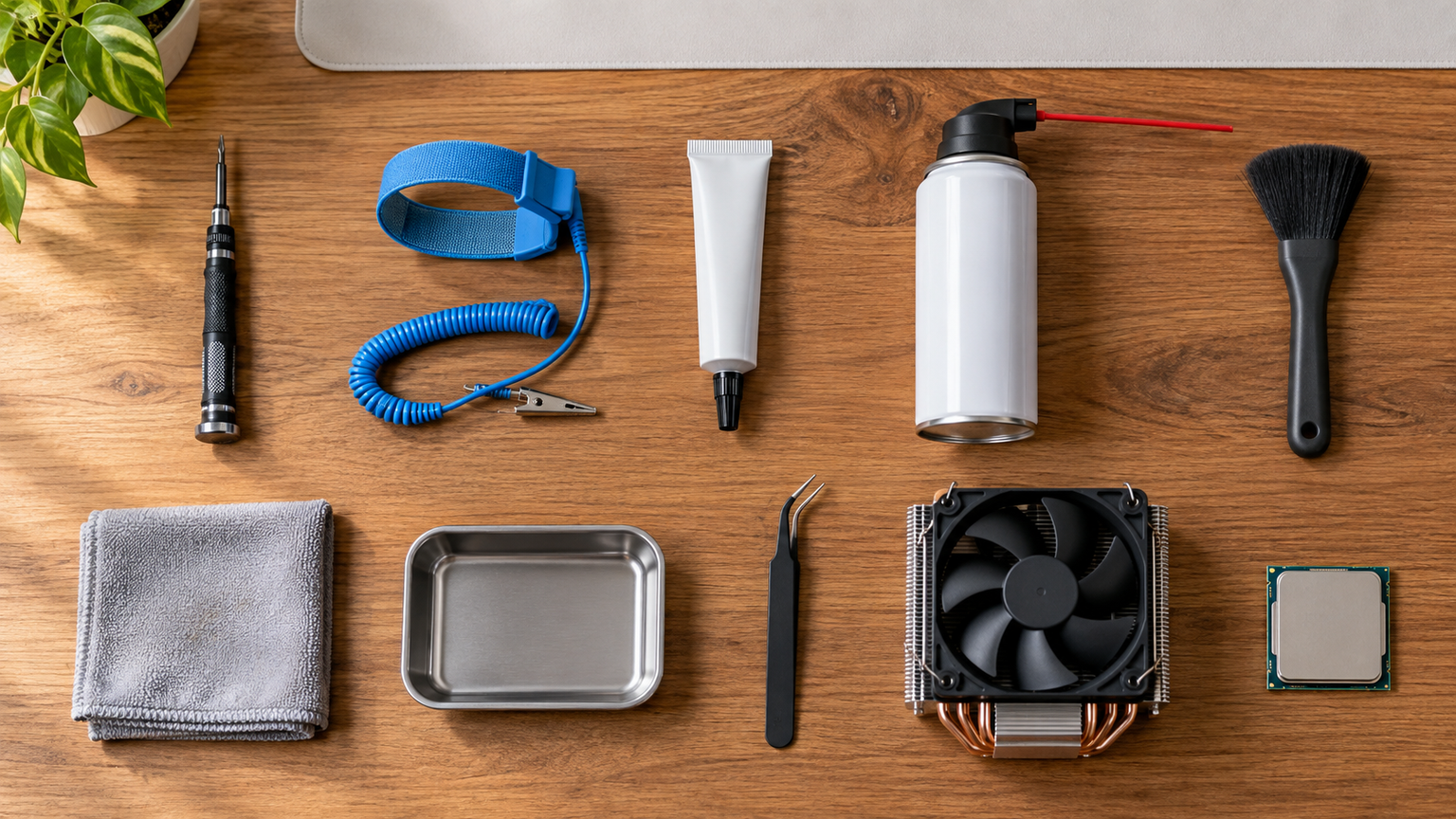
作業前にデータをバックアップし、PCを終了して電源ケーブルを抜きます。静電気対策を行い、既存クーラーを外して古い熱伝導材を適切に除去します。CPUソケットの固定機構を開き、向きを示す印を確認してCPUを載せます。力を加えて押し込んではいけません。
新しい熱伝導材と対応クーラーを取り付け、ファンをマザーボードの適切な端子へ接続します。クーラーの保護フィルムの外し忘れ、固定圧の偏り、ファン端子の未接続、ソケットピンの損傷は、温度上昇や起動不良につながります。
BIOS更新が必要な構成では、交換前のCPUで更新しなければならない場合があります。更新方法や停電時のリスクを理解できない場合、または完成品PCの保証条件が不明な場合は、販売店や修理事業者へ相談する方が安全です。
5. 交換後に行う設定と動作確認
交換後はBIOS画面でCPUとメモリが認識されているか、CPU温度やファン回転に異常がないかを確認します。BIOS設定が初期化された場合は、起動順序やメモリ設定などを必要に応じて見直します。最初から長時間の高負荷をかけず、段階的に確認してください。
Windowsが起動したら、OS更新、チップセット関連ドライバー、デバイスマネージャー、ライセンス認証の状態を確認します。マザーボードも交換した場合は、以前のドライバーが残ることで不具合が起きる可能性があるため、必要なドライバーを整理します。
最後に温度と安定性を監視しながら、普段使うゲームやアプリを動かします。異常終了や過熱が発生した場合は、クーラーの固定、熱伝導材、ファン接続、電源容量、BIOS対応状況を再点検してください。
CPU交換とメンテナンスに関わる機器10選
ここでは、CPU交換時の設置や冷却に使う機器、交換用マザーボード、ノートPC用冷却部品、買い替え時に比較できるPCをまとめます。CPU本体だけの比較ではないため、目的に合う種類を選んでください。
比較表の「商品」では名称とメーカー、「商品画像」では外観、「ポイント」では確認できた特徴と向いている用途を確認できます。掲載番号は実測性能、人気、売上の順位ではありません。価格、在庫、PCとの互換性、保証条件は購入前に販売ページとメーカー情報で改めて確認してください。
左右にスクロールして比較できます。


1. RAYLOVE CPU スタンド デスクトップ PC 置き台 キャスター付 無段階サイズ調整 スト…
CPU交換や配線変更のたびに重いデスクトップPCを引き出す負担を減らしたい人に向く置き台です。CPUそのものではありませんが、本体を動かしやすくすることで、背面端子へのアクセスやケース内部の定期清掃を行いやすくできます。
長さは40~54cm、幅は22~34cmの範囲で調整できるとされています。底が開いた構造で床から距離を確保でき、キャスターにはストッパーもあります。交換作業時はPCを安定した作業台へ移し、通電中に動かさないようにしましょう。
購入前にはPCケースの底面寸法、重量、脚部の位置を測り、置き台へ安定して載るか確認してください。キャスターは「カチッ」と音がするまで挿入するよう案内されています。耐荷重の具体値は確認できないため、重量のある構成では販売ページへの確認が必要です。
2. オーディオファン intel CPUクーラー用 プッシュピン スペア 修理交換用 40mm 各8点…
Intel CPUクーラーの固定ピンが破損したり、分解時に紛失したりした場合の補修を考える人向けです。CPU交換部品ではなく、クーラーをマザーボードへ固定するための部品なので、既存クーラーを継続利用できる場合に検討します。
製品内容は40mmのプッシュピン8点で、LGA775、LGA115x、LGA1200、LGA1366、LGA1700への対応が記載されています。固定状態を回復できれば、クーラーの浮きによる冷却不良を避けやすくなりますが、取り付け後は裏面側も含めて固定を確認してください。
同じIntel用でも、すべてのCPUクーラーに同一形状のピンが使えるとは限りません。既存ピンの長さ、軸径、固定構造と照合しましょう。クーラー本体や取付金具が変形している場合は、ピンだけでなくクーラー一式の交換も比較してください。
3. PCラック パソコンラック 2026年モデル 最新 キャスター付き 昇降式 大型ゲーミングPC対応…
大型PCと周辺機器をまとめつつ、メンテナンス時のアクセスも確保したい人に向く3段ラックです。CPU交換用の部品ではありませんが、PC本体の置き場所を整え、日常の清掃や配線変更を続けやすくする環境づくりに役立ちます。
本体は幅約30cm、奥行約60cmで、上段は約77~102cmの範囲で調整できるとされています。上段約15kg、中段約20kg、下段約20kgの耐荷重が示され、キャスターとアジャスターを使い分けられる構成です。開放型なので端子にも手を伸ばしやすいでしょう。
購入前にはPCケースの幅・奥行き・高さと重量を測り、ケーブルを曲げずに接続できる空間も確保してください。ラックが開放型でも、吸気口や排気口を板や壁へ近づけすぎると放熱を妨げます。整備するときは電源を切り、安定した状態で作業しましょう。
4. Sxhlseller ラップトップ CPU GPU 冷却ファン 4ピン 静音クーラー ペア ゲーミ…
ゲーミングノートPCのCPU側とGPU側の冷却ファンを一緒に補修したい人が比較できる製品です。デスクトップPCのCPU交換用ではなく、ノートPC内部の冷却部品です。CPU本体を高速化するものではない点を理解して選ぶ必要があります。
CPU用とGPU用の冷却ユニットを組み合わせたセットで、4ピン電源ヘッダーを採用するとされています。既存ファンの異音や回転不良が原因で冷却性能が落ちている場合、適合する部品へ交換することで、本来の放熱状態へ戻せる可能性があります。
対応する具体的なノートPC型番や元部品番号は確認できません。4ピンという情報だけで互換性を判断せず、コネクター形状、ケーブル位置、ネジ穴、ファン外形、電圧、左右の配置を実物と照合してください。分解が保証へ与える影響も事前確認が必要です。
5. NEWLEAGUE ゲーミングデスクトップパソコン 特選ゲーミングベースモデル Ryzen 5 5…
CPU交換に加えてマザーボードやメモリまで更新する必要があり、本体買い替えとの費用差を比較したい人向けのデスクトップPCです。交換用CPUではないため、既存PCのアップグレード候補ではなく、環境をまとめて入れ替える選択肢として考えます。
Ryzen 5 5600GT、16GBのDDR4メモリ、512GBのNVMe SSD、550W電源、Windows 11 Pro、CPU内蔵Radeon Graphicsを搭載するとされています。一般作業に必要な主要部品がそろっていますが、遊びたいゲームの快適性は確認できていません。
独立したグラフィックボードの記載はなく、ゲーム性能を重視する場合は必要動作環境との照合が欠かせません。購入前に映像出力、電源の仕様、増設余地、ケース内寸、搭載マザーボード、保証条件を確認し、現在のGPUなどを流用できるかも販売元へ相談してください。
6. GOWENIC 15インチゲーミングノートパソコン用交換冷却ファン (CPU)
15インチのゲーミングノートPCで、冷却ファンの補修を検討している人向けです。CPU自体を交換する製品ではなく、CPUやGPU周辺の熱を排出するための部品です。特定のマザーボードレイアウト向けとされているため、適合確認を最優先にします。
4ピン接続のデュアルファンセットで、ABSとアルミニウム合金を用いた構成とされています。正常に適合すれば、故障したファンを交換して冷却経路を回復する用途が考えられます。ただし、温度上昇の原因がほこりや熱伝導材にある可能性もあります。
購入前に内部構成と元の部品番号を確認するよう案内されています。ノートPCの画面サイズや端子数だけでは適合を判断できません。外形、ネジ穴、ケーブル長、コネクター位置、電圧を照合し、不明な場合はPCメーカーまたは修理事業者へ相談してください。
7. H81 ゲーミングマザーボード LGA1150対応 Micro ATX デュアルチャネルDDR3…
LGA1150世代のCPUやDDR3メモリを活用し、故障したマザーボードの補修を検討する人向けです。最新世代へ移行する製品ではなく、既存部品を生かした構成を考える際の候補です。CPU交換時にマザーボードまで替える場合の比較材料になります。
H81チップセット、LGA1150、DDR3メモリスロット2基、最大16GBへの対応が記載されています。基板サイズは17×19cmのMicro ATXで、PCI Express x16、PCIe x1、M.2、HDMI、VGAなどの端子を備えるとされています。
第4世代Core i3・i5・i7などへの対応が示されていますが、CPUごとのBIOS対応や電力設定は購入前に確認してください。ケースの固定穴、電源端子、メモリ規格、ストレージの起動条件、Windows 11のシステム要件も別途確認が必要です。
8. Acogedor X99ゲーミングマザーボード、Xeon 2011 E5 V3 V4 DDR3 C…
Xeon E5 V3・V4系CPUとDDR3メモリを使った構成を検討し、部品を細かく照合できる人向けです。一般的なゲーミングPCのCPU交換より確認項目が多く、手持ち部品を再利用する補修・自作用途として慎重に比較したい製品です。
LGA2011-v3、4本のDDR3スロット、最大128GB、M.2 NVMeおよびNGFF、PCIe x16への対応が記載されています。24+8ピン電源インターフェースや複数のUSB 2.0端子、RJ45、音声端子を備えるとされています。
商品情報にはX99、HM55、AMD HM55という整合を確認しにくい表記が混在しています。対応CPU、実際のチップセット、メモリ種別、BIOS、M.2の起動可否を販売元へ確認し、名称だけで互換性を判断しないでください。初心者は組み立て代行も検討しましょう。
9. PCCOOLER CPS RZ700D CPU空冷クーラー、シングルタワー ・ヒートパイプ7本、磁…
CPU交換に合わせて空冷性能も見直したい人向けのサイドフローCPUクーラーです。高負荷時の温度上昇を抑える構成を検討するときに比較できます。CPU性能を直接高める製品ではありませんが、適切な温度を保つための重要な部品です。
7本の直径6mmヒートパイプ、厚さ60mmのフィン、2基の120mm PWMファンを備え、270W TDP対応が記載されています。対応ソケットはIntel LGA1851・1700・1200・115X、AMD AM5・AM4で、本体高は159.5mmとされています。
ケースのCPUクーラー高制限、マザーボード上の部品、メモリ、GPUとの空間を実寸で確認してください。TDP表記だけで実際のCPU温度は決まらず、室温やケースの吸排気にも左右されます。付属マウントが使用するソケットに合うことも購入前に確認しましょう。
10. CPUヒートシンクファン対応ASUSTeK TUFゲームFA 506 FX 506 FX 505…
ASUS TUF Gaming系ノートPCの冷却ファンを補修したい人向けです。CPUヒートシンクファンという名称ですが、CPUそのものを交換する製品ではありません。異音や回転停止が発生したとき、元部品と照合して検討する位置付けです。
商品情報にはFA506、FX506、FX505、FX705など複数のシリーズ名と、5V・0.5A、4ピン接続が記載されています。適合する機種であれば、既存の冷却経路を回復し、高負荷時の過熱を抑えるための補修部品として利用できます。
同じシリーズ名でも内部構成やファン部品が異なる可能性があります。注文前に元のファン、コネクター、ラベル、ネジ穴、ケーブル位置を商品画像と照合するよう案内されています。記載には対応デバイスの不整合もあるため、正確なPC型番だけで即断しないでください。
CPU交換は互換性と総費用を確認して決めよう
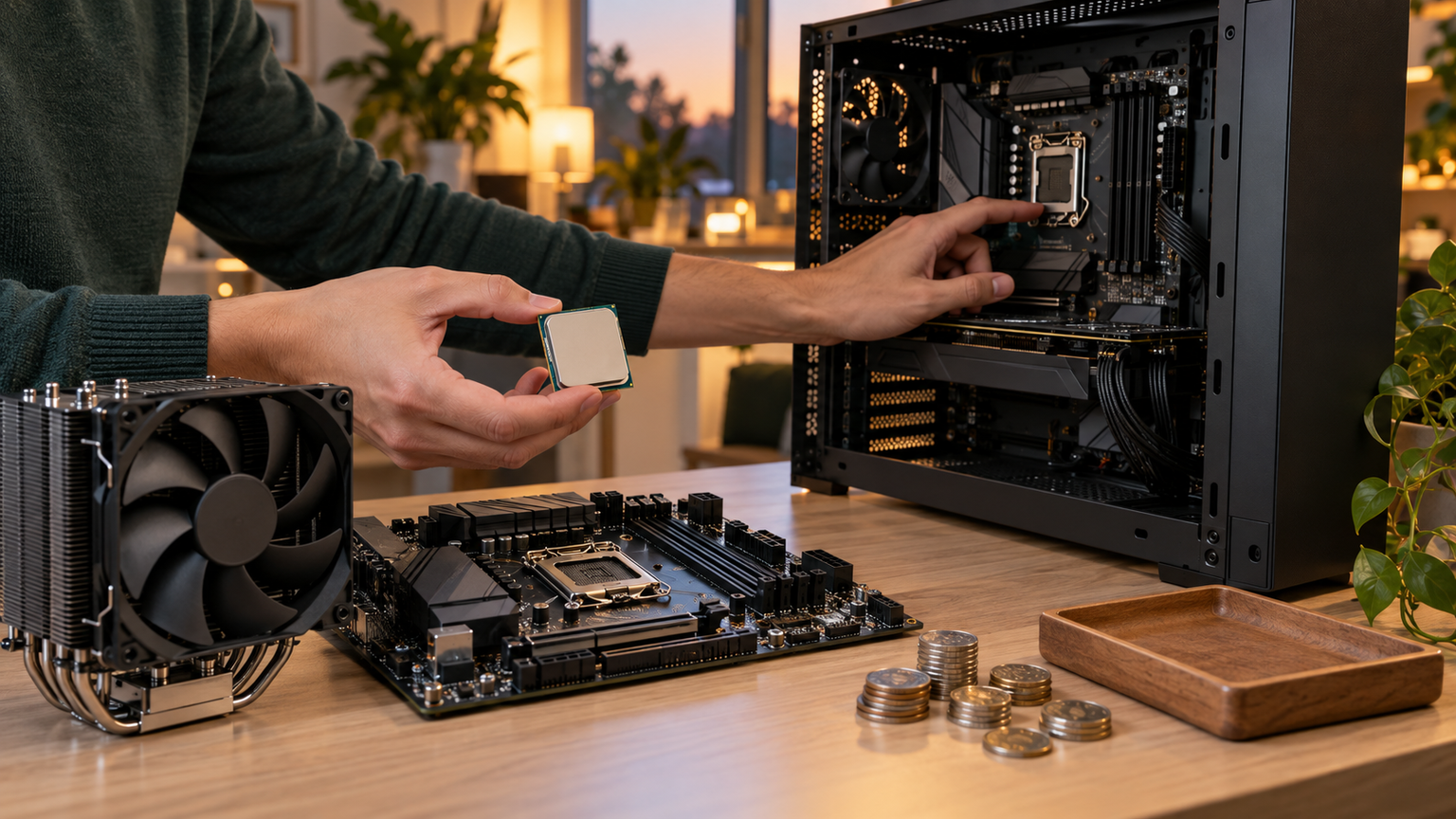
ゲーミングPCのCPU交換では、まずCPUとGPUのどちらが性能の上限になっているかを調べます。そのうえで、マザーボードのソケットとBIOS、メモリ、電源、CPUクーラー、ケース内寸を確認してください。i5からi7へ替える場合も、ブランド名ではなく正確な型番同士で比較する必要があります。
CPUだけを交換でき、目的のゲームや作業で改善が見込めるなら、既存PCを生かせる方法です。一方、マザーボードやメモリまで交換する場合は、本体買い替えとの総費用差を確認しましょう。ノートPCの冷却ファン交換は、CPU交換とは異なる修理です。
自分で作業するなら、データのバックアップ、BIOS対応の確認、静電気対策、クーラーの確実な固定、交換後の温度監視までを一連の作業として考えてください。判断に迷う場合は、PC型番と構成を整理して修理店へ見積もりを依頼すると、不要な部品購入を避けやすくなります。