RyzenとIntel、ゲームならどっち?CPU選びの基準と候補を比較
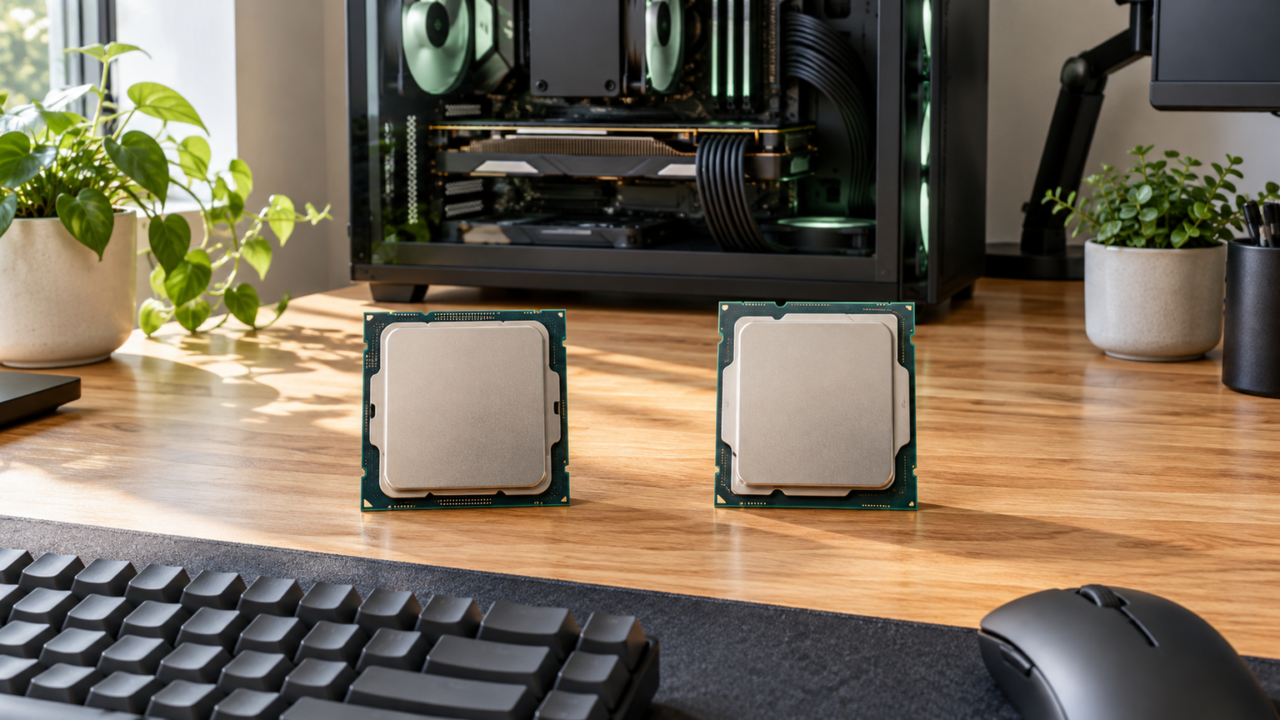
ゲーム用CPUは、RyzenとIntelのブランド名だけで決めるのではなく、遊ぶタイトル、組み合わせるグラフィックボード、目標とする解像度やフレームレート、冷却環境、総予算で選ぶのが結論です。同じブランドでも世代や型番、内蔵グラフィックスの有無が異なるため、「Ryzenだからゲームに不向き」「Intelなら常に上」とは一括りにできません。
完成品PCと単体CPUも分けて考える必要があります。完成品ならメモリ、ストレージ、映像出力、増設性まで確認できる一方、単体CPUは対応ソケット、マザーボード、メモリ、CPUクーラー、グラフィックボードを自分でそろえる必要があります。
まず遊びたいゲームの必要・推奨動作環境を確認し、そのうえでCPU単体ではなくPC全体の構成を比較しましょう。掲載製品についても、ゲームごとの動作、快適なフレームレート、メーカー公式仕様、送料を含む実売価格は購入前の確認が必要です。
後半では、完成品PCからデスクトップ向けCPUまでを同じ判断軸で整理します。番号は読み進めやすくするための掲載順であり、実測性能、人気、売上を示す順位ではありません。
- RyzenとIntelの名称だけではなく、世代、型番、GPU構成まで確認する
- ゲーム性能はCPU単体では決まらず、グラフィックボードや解像度にも左右される
- 完成品PCと単体CPUでは、購入後に必要な部品と接続作業が異なる
- 価格、公式仕様、ゲームの動作条件は購入直前に照合する
RyzenとIntelをゲーム用途で選ぶ判断基準
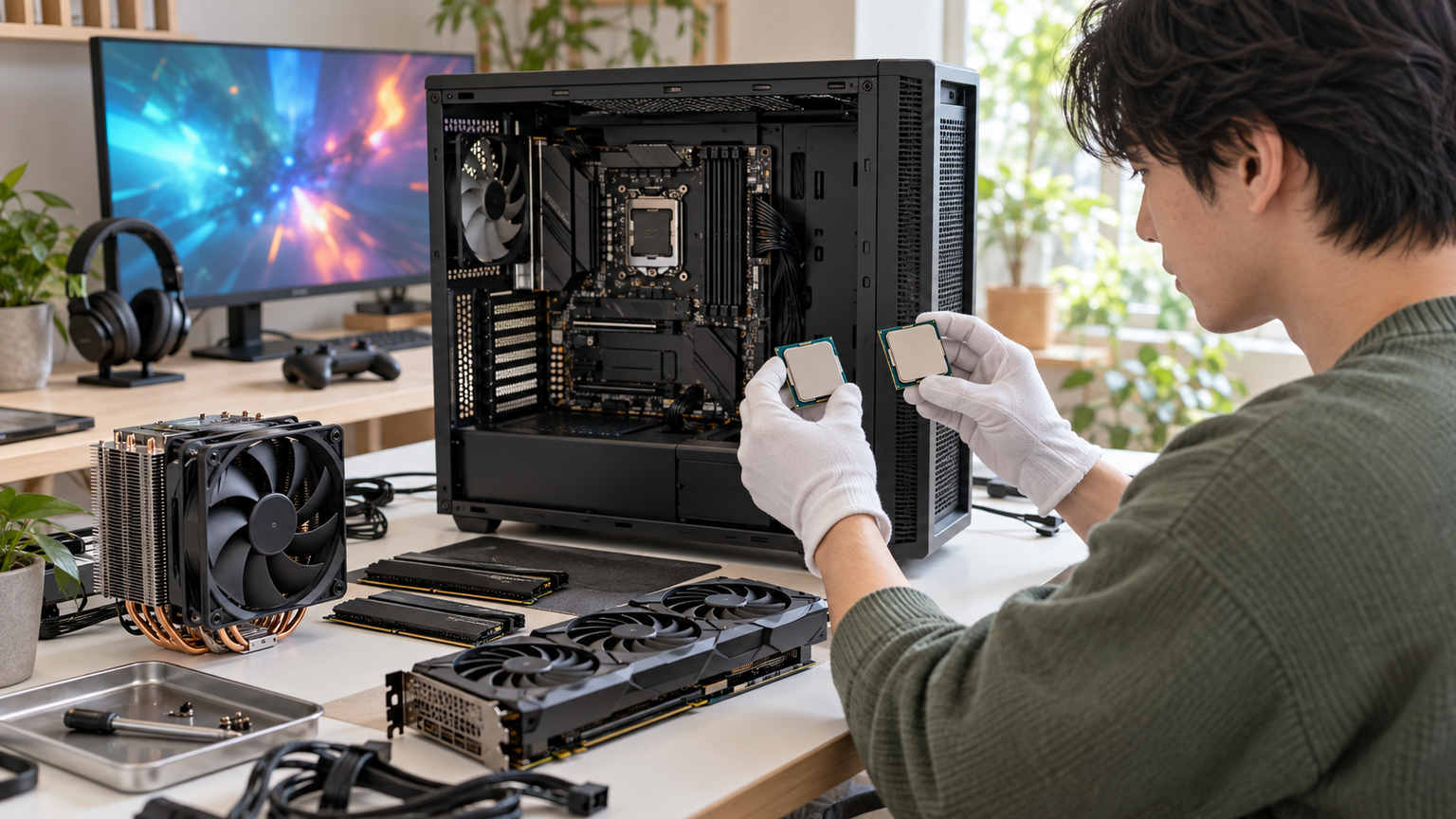
- 結論はブランドではなく構成と用途で決める
- ゲーム性能を左右するCPU以外の条件
- 型番と仕様を購入前に確認する方法
- Ryzenはやめとけと言われる理由の見分け方
- 完成品PCと単体CPUの選び分け
1. 結論はブランドではなく構成と用途で決める
AMDとIntelのどちらがよいかは、ブランド単位では決められません。比較すべきなのは具体的なCPU型番と世代、価格、組み合わせるGPU、冷却方法です。ゲーム以外に配信、録画、動画編集、開発などを同時に行うなら、その作業も含めて候補を絞ります。
高いCPUを選んでも、GPUやメモリ、ストレージとの釣り合いが悪ければ、期待した体験につながるとは限りません。先にPC全体へ使える予算を決め、ゲーム画面の描画を担うGPUにも十分な予算を残すことが大切です。
なお、ここで扱う製品の実測フレームレートは確認されていません。遊びたいタイトルの公式動作環境と、同じCPU・GPU構成による信頼できる検証結果を購入前に確認してください。

2. ゲーム性能を左右するCPU以外の条件
ゲーム画面の滑らかさは、CPUだけでなくGPU、メモリ構成、ストレージ、冷却状態、ゲーム内設定の影響を受けます。とくに「内蔵グラフィックス」と「独立したグラフィックボード」は分けて確認しましょう。内蔵グラフィックス搭載という情報だけでは、希望するゲームが快適に動くとは判断できません。
高解像度や高画質設定を狙う場合と、画質を調整して高いフレームレートを狙う場合では、適した予算配分が変わります。配信や録画も行うなら、ゲーム単体の負荷だけでなく、複数処理を同時に実行する状況も想定します。
ミニPCは設置面積を抑えやすい反面、搭載GPUや冷却、増設方法を個別に確認する必要があります。タワー型や自作構成は設置場所を使いますが、部品選択や将来の交換を検討しやすい場合があります。
3. 型番と仕様を購入前に確認する方法
商品名にRyzen 5、Core i7などと書かれていても、それだけでは世代や細かな仕様を判断できません。CPUの完全な型番、ソケット、コア数、内蔵GPUの有無、対応メモリを確認し、マザーボードやクーラーと組み合わせられるかを照合します。
完成品PCでは、メモリ容量だけでなく交換可能か、ストレージの実装容量と増設余地、映像出力端子、電源、GPUの型番を確認します。「最大容量」と「購入時に搭載されている容量」は別なので、商品ページの選択肢や注文内容まで見ることが重要です。
販売タイトルと詳細欄でCPU名や容量が一致しない場合は、そのまま注文しないほうが安全です。販売元へ構成を確認し、回答や注文画面を保存してから判断すると、届いた構成との差異を見つけやすくなります。
4. Ryzenはやめとけと言われる理由の見分け方
「Ryzenはゲームに不向き」「Intelはやめたほうがよい」といった評判は、特定世代、特定ゲーム、発売当時の価格や環境を前提にしている場合があります。ブランド全体の欠点として受け取らず、比較された型番、GPU、メモリ、設定、検証時期を確認しましょう。
古い検証結果を現在の候補へそのまま当てはめたり、ノート向けCPUとデスクトップ向けCPUを型番の数字だけで比べたりすると、判断を誤りやすくなります。発熱や消費電力についても、CPUだけでなく電力設定、クーラー、ケースの通気性を含めて見る必要があります。
Ryzenが安い、Intelが高いといった印象も、販売時点と製品クラスで変わります。CPU価格だけでなく、対応マザーボード、メモリ、クーラー、必要なGPUを含む総額で比べてください。
5. 完成品PCと単体CPUの選び分け
接続や部品選定の手間を抑えたい人は、OSやメモリ、ストレージを搭載した完成品PCが検討しやすい選択です。ただし、「ゲーミング」という表記だけで判断せず、GPUの種類と遊びたいゲームの条件を必ず確認します。
既存PCを更新する人や、GPU、ケース、電源まで自分で選びたい人には単体CPUが向きます。IntelではLGA1700とLGA1851、AMD Ryzen 7 7800X3DではAM5というように、候補によってソケットが異なります。現在のマザーボードへそのまま装着できるとは限りません。
また、末尾にFまたはKFを持つ掲載CPUには、個別グラフィックスが必要と記載されています。映像出力までCPU側へ求めるのか、独立GPUを必ず搭載するのかを先に決めると、購入後の組み立てがスムーズです。
ゲーム環境を組むためのPC・CPU候補10製品を比較
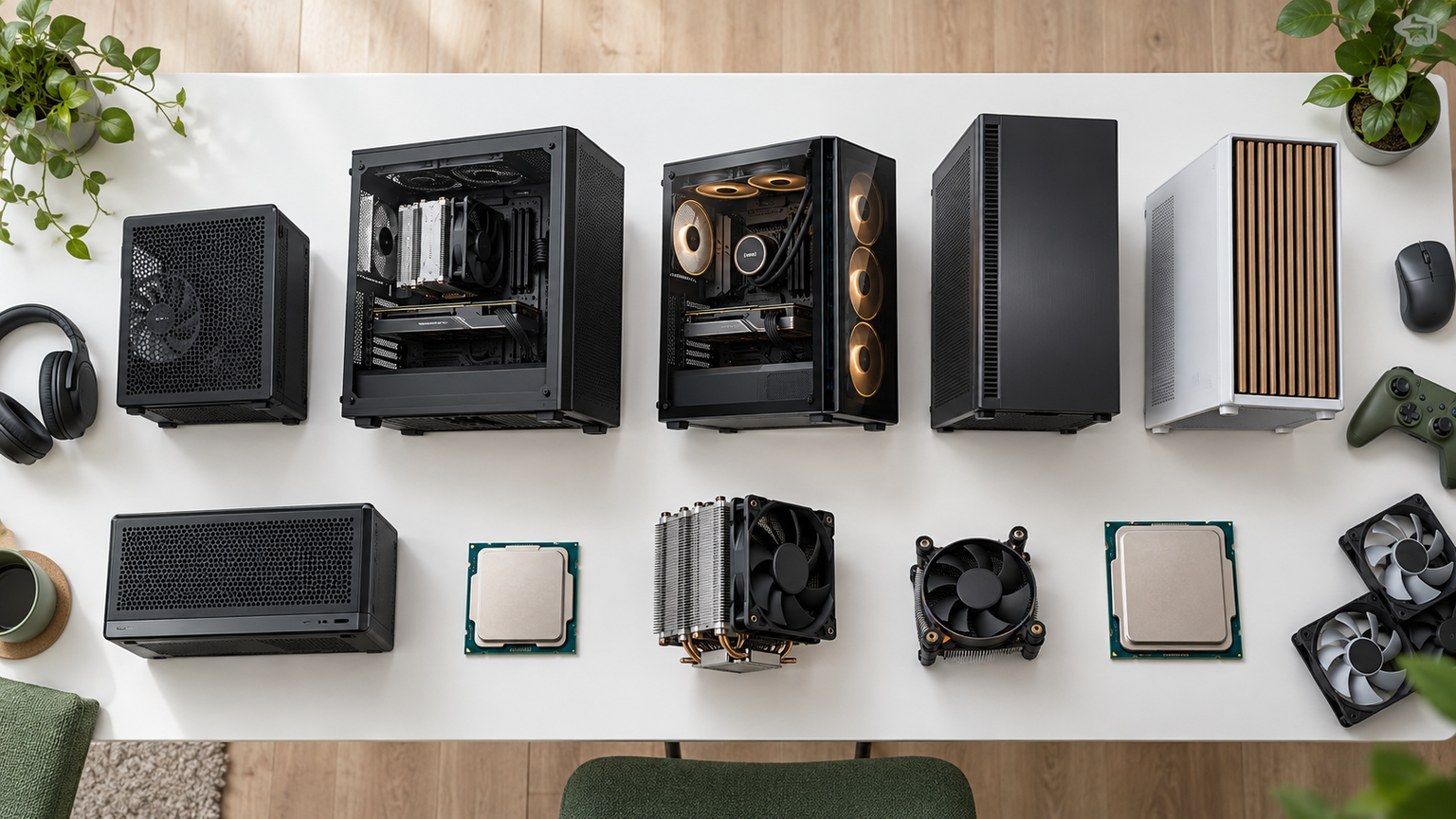
表の「商品」では製品種別と型番、「商品画像」では販売ページの掲載内容、「ポイント」では確認できた特徴と選びやすい人を確認できます。完成品PCと単体CPUが混在しているため、番号を横断した単純な性能比較はできません。
掲載順は実測性能、人気、売上の順位ではありません。ゲームやアプリの動作、快適なフレームレート、メーカー公式仕様、最新の送料込み価格は一律に確認されていないため、価格条件と構成は購入前に再確認してください。
左右にスクロールして比較できます。



1. 高性能AIミニPC ミニパソコン Intel Core Ultra5 115U mini pc D…
デスク上の設置面積を抑えながら、仕事、動画視聴、軽量なクリエイティブ作業にも使う完成品を探している人向けです。Core Ultra搭載ミニPCとして、単体CPU中心の候補とは異なる導入しやすさを比較できます。ただし、販売タイトルでは115U、詳細欄では125Uと記載が一致していないため、搭載CPUの確認が欠かせません。
確認できた説明では、DDR5 16GB、512GB NVMe SSD、HDMI 2.1、DisplayPort、USB Type-Cによる3画面出力、2.5GbE LAN、Wi-Fi 6を掲げています。複数画面へ資料やブラウザを分ければ、ゲーム以外の日常作業も一台へまとめやすくなります。
グラフィックスは一体型と記載されており、特定ゲームの動作や快適さは未確認です。商品名の「16TB」は拡張可能容量を示す表現で、確認できた標準ストレージは512GBです。注文前にCPU型番、実装メモリ、SSD容量、増設方法、映像出力条件、希望ゲームの要件を販売元へ確認してください。
2. GEEKOM GT12 Pro ミニpc Intel i7-12650H 64GB+4TB拡張可能
Core i7-12650Hを搭載した小型完成品で、書類作成やWeb会議とカジュアルゲームを一台に集約したい人が比較しやすい候補です。設置しやすいミニPCでありながら、メモリやストレージの交換・増設余地が記載されている点を確認できます。
確認できた構成は標準32GBのDDR4メモリと1TB NVMe SSDで、SO-DIMMスロット2基により最大64GBまで増設可能とされています。HDMI 2.0を2基、USB4 Type-Cを2基備え、最大4画面の4K出力を掲げているため、ゲームの外では資料、連絡ツール、動画を画面ごとに整理できます。
商品タイトルの「64GB+4TB」は標準搭載量ではなく拡張可能量を含む表現です。内蔵グラフィックス構成なので、希望するゲームの解像度やフレームレートを満たすかは別途確認が必要です。Wi-Fi 6E、Bluetooth、映像出力の利用条件に加え、実際の注文構成も購入ページで照合してください。
3. インテル CPU Core Ultra 7 270K Plus 国内正規代理店保証1年付
LGA1851を使ったデスクトップを新しく組み、ゲームと複数作業を両立させたい人が検討できる単体CPUです。24コア構成として掲載されており、完成品PCとは違って、マザーボードから周辺部品まで自分で選ぶ前提になります。
販売ページでは8個のPコアと16個のEコア、24スレッド、最大5.5GHz、LGA1851と記載されています。ゲームをしながら別処理を行う構成を考える際の候補になりますが、具体的なゲーム性能や他製品との差は確認されていません。
CPUだけではPCとして動作しません。対応マザーボード、BIOS、DDR5メモリ、CPUクーラー、電源、ケース、必要に応じたグラフィックボードを確認してください。商品名と仕様の正式な対応、注文時の保証条件、冷却要件も購入前に販売元およびメーカー情報で照合する必要があります。
4. Intel Core Ultra 9 285K
LGA1851で高性能なデスクトップを新規に構築し、ゲーム以外の重い作業も視野に入れる人向けの単体CPUです。同じLGA1851候補であるCore Ultra 7 270K Plusと、コストや必要な冷却環境を含めて比較できます。
確認できた説明では、8個のPコアと16個のEコアからなる24コア、24スレッドで、PCIe Gen 5.0とDDR5-6400までのメモリをサポートするとされています。複数用途へ余裕を持たせたい構成で検討できますが、実際のゲーム性能は組み合わせるGPUや設定を含む検証が必要です。
CPUクーラーは付属せず、別途必要と明記されています。LGA1700用マザーボードへは装着できないため、LGA1851対応マザーボードを選び、BIOS、メモリ互換性、電源容量、ケース内の冷却スペースを確認してください。GPU構成と総予算を先に決めると過剰な配分を避けやすくなります。
5. intel 第14世代 CPU Core i7-14700K 20コア/28スレッド 最大周波数…
LGA1700環境で、ゲームに加えて配信、編集、開発などの並行作業も考える人が比較しやすい単体CPUです。20コア28スレッド、最大5.6GHzという記載があり、Core i5-14400Fより多くの処理を想定した構成を検討する際の候補になります。
GPU機能付きプロセッサーとされているため、対応マザーボードの映像出力を利用できる構成が考えられます。独立GPUの交換時や不具合確認で映像出力を確保したい場合にも選択理由になりますが、内蔵GPUだけで希望するゲームが快適に動くことを示すものではありません。
LGA1700対応マザーボード、BIOS、DDR4またはDDR5の対応、CPUクーラー、電源容量を確認してください。アンロック版を生かす場合は、マザーボード側の対応や冷却にも注意が必要です。ゲーム性能、発熱、消費電力は実際の構成と設定で変わるため、同条件の検証結果を確認しましょう。
6. Intel Core i5-14400F デスクトッププロセッサー 10コア 最大4.7 GHz。
独立グラフィックボードを前提に、CPUとGPUの予算配分を考えたい人向けのLGA1700対応CPUです。10コア16スレッド、最大4.7GHzと記載されており、上位CPUへ予算を集中させるより、PC全体のバランスを整えたい場合の比較軸になります。
DDR4とDDR5の両方をサポートするとされているため、選ぶマザーボードによってメモリ構成が変わります。既存部品を活用できる可能性はありますが、DDR4メモリをDDR5専用マザーボードへ装着することはできないため、規格をそろえて選ぶ必要があります。
個別のグラフィックスが必要と明記されており、CPUだけでは映像を表示できません。Intel 600シリーズではBIOS更新が必要になる可能性も記載されています。マザーボードのCPU対応表、BIOS版、GPU、電源、ケース寸法を確認し、ゲームの推奨環境と照合してから購入してください。
7. NEWLEAGUE デスクトップパソコン 特選エントリーモデル Ryzen 5 5600GT…
部品を一つずつ組み立てず、Ryzen搭載の完成品から始めたい人向けです。Ryzen 5 5600GT、64GBメモリ、1TB NVMe SSD、Windows 11 Proという販売タイトルで、Intel搭載ミニPCや単体CPUとは異なる導入方法を比較できます。
確認できた説明では、6コア12スレッドのCPUとRadeon内蔵グラフィックス、Wi-Fi 6、WPS Officeを備えています。メモリを多く使う日常作業や複数アプリの利用も想定しやすい構成ですが、64GBがゲームのフレームレートを直接保証するわけではありません。
販売タイトルはRyzen 5 5600GTですが、詳細欄にはCPUモデルとしてRyzen 5 5600Gの記載もあり、表記が一致していません。独立GPUの搭載は確認できず、特定ゲームの動作も未確認です。CPUの正確な型番、GPU構成、電源、拡張スロット、映像端子、注文時のメモリとSSD容量を確認してください。
8. intel 第14世代 CPU Core i9-14900KF 24コア/32スレッド 最大周波数…
独立GPUを必ず搭載し、ゲームと高負荷な並行作業へ余裕を持たせたい人が比較できる単体CPUです。24コア32スレッド、最大6.0GHzと記載されており、同世代のCore i7やCore i5とは必要な予算、冷却、電源を含めて比べる必要があります。
8個のPコアと16個のEコアを備える構成として掲載され、DDR4とDDR5のプラットフォームをサポートするとされています。ただし、使用できるメモリ規格は選んだマザーボードに依存します。高い数値だけで決めず、遊ぶゲームや並行作業に必要な範囲を見極めましょう。
KFモデルは個別のグラフィックスが必要と明記されています。600シリーズではBIOS更新の可能性もあるため、CPU対応表を確認してください。商品タイトルは14900KFですが詳細欄のCPUモデル表記に相違があるため、正確な商品識別、クーラーの有無、保証条件を注文前に照合することが重要です。
9. intel 第14世代 CPU Core i9-14900K 24コア/32スレッド 最大周波数…
高性能なLGA1700構成を検討しながら、CPU内蔵グラフィックスも確保したい人向けです。24コア32スレッド、最大6.0GHzという記載があり、独立GPU必須の14900KFとの違いを、映像出力の必要性から比較できます。
Intel UHD Graphics 770を搭載し、DDR4およびDDR5をサポートすると記載されています。独立GPUを使うゲームPCでも、組み立て時の表示確認やGPUを外した状態の切り分けに内蔵グラフィックスを利用できる構成が考えられます。
CPUクーラーは付属せず、別途必要です。対応するLGA1700マザーボードとBIOS、メモリ規格、十分な電源、ケース内の冷却スペースを確認してください。商品タイトルと詳細欄のCPUモデル表記には相違があるため、14900Kであることと保証対象を購入前に確認しましょう。
10. AMD CPU CPU Ryzen 7 7800X3D, without Cooler 4.2GH…
Intelだけでなく、AM5を使うRyzen構成も具体的に比較したい人向けの単体CPUです。8コア16スレッド、104MB、120W、4.2GHzという商品名の情報があり、ブランドの印象ではなく、必要なマザーボードや総額から判断できます。
確認できた説明では、AMD Ryzen 7000シリーズのデスクトッププロセッサーで、Socket AM5と5nmプロセスに対応しています。LGA1700やLGA1851のIntel CPUとはマザーボードを共有できないため、将来の交換計画も含めてプラットフォームを選ぶことが大切です。
CPUクーラーは別売と明記されています。AM5対応マザーボード、BIOS、メモリ、クーラー、GPU、電源をそろえる必要があります。「正規代理店品」と「並行輸入品」の表記が商品名内で併記されているため、販売元、流通区分、保証条件、付属品を購入前に確認してください。
RyzenとIntelで迷ったときの最終結論
ゲーム用CPUは、RyzenかIntelかを先に決めるのではなく、遊ぶタイトル、目標解像度、組み合わせるGPU、配信や編集の有無、PC全体の予算から選びます。比較するときは、同じ価格帯と同じGPU構成に条件をそろえ、世代や製品クラスの違いを混同しないことが重要です。
省スペースと導入の手軽さを重視するなら完成品ミニPC、組み立ての手間を減らしたいならタワー型完成品、GPUや冷却まで細かく決めたいなら単体CPUが候補になります。ただし、内蔵グラフィックス搭載PCを選ぶ場合は、希望するゲームの推奨環境と実測情報を必ず確認してください。
単体CPUでは、IntelのLGA1700・LGA1851とAMDのAM5で必要なマザーボードが異なります。F・KFモデルのGPU要件、CPUクーラーの有無、BIOS対応も確認しましょう。販売ページ内で型番や容量が一致しない商品は、販売元へ問い合わせてから判断するのが安全です。
まずは遊びたいゲームを一つ決め、公式の推奨動作環境を書き出してください。その条件を満たすGPUを軸に、CPU、メモリ、冷却、ストレージを組み合わせれば、RyzenとIntelのどちらを選ぶべきかが自分の用途に沿って見えてきます。