パソコン2台でマウスとキーボードを無線共有する方法と機器の選び方
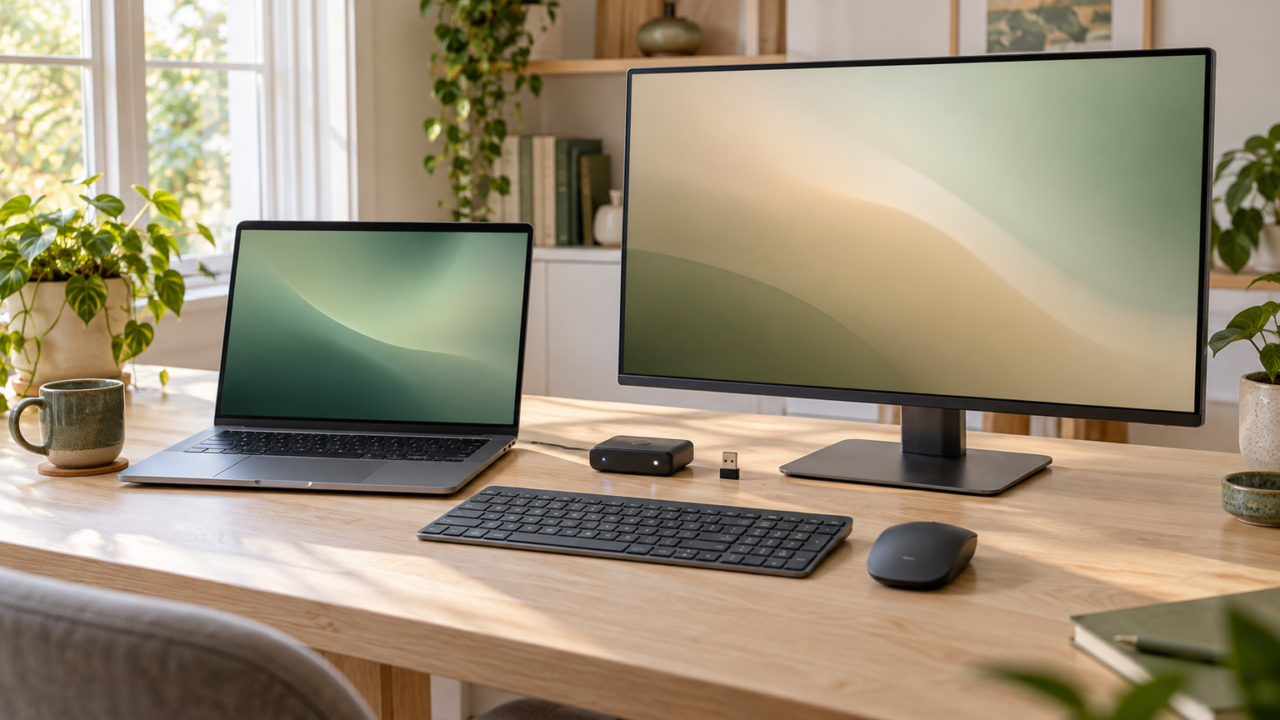
パソコン2台でマウスとキーボードを無線共有する方法は、主に「マルチデバイス対応機器を使う」「ワイヤレスレシーバーをUSB切替器で共有する」「映像まで扱えるKVMスイッチを使う」の3通りです。ケーブルを減らしたいならマルチデバイス対応、現在の無線マウスとキーボードを生かしたいならUSB切替器、モニターもまとめたいならKVMスイッチが適しています。
注意したいのは、Bluetooth機器を2台のパソコンへ登録できることと、2台を同時操作できることは別だという点です。多くの切替方式では、ボタンやホットキーを使って操作先を選びます。また、USB切替器は映像を扱わない製品があるため、モニターまで共有したい場合は映像端子を備えたKVMスイッチが必要です。
購入前には、共有したい機器の接続方式、パソコンの端子、モニターの台数と映像端子を確認しましょう。掲載製品のメーカー公式仕様、保証、最新価格は一律に確認できていないため、価格条件や最終的な適合性は販売ページでも確認してください。
- 無線機器だけを切り替えるなら、マルチデバイス対応製品がシンプル
- USBレシーバー式の機器は、USB切替器を介して2台のPCで共有できる
- モニターも共用する場合は、映像端子と画面数に合うKVMスイッチを選ぶ
- Bluetoothの登録台数と同時操作の可否は分けて考える
パソコン2台でマウスとキーボードを共有する方法
- 無線共有は3つの方法から選べる
- BluetoothとUSBレシーバーの違いを確認する
- マウスとキーボードを同時に使う条件
- 接続できないときに確認するポイント
- USB切替器とKVMスイッチの選び分け
1. 無線共有は3つの方法から選べる
最も配線を少なくしやすいのは、複数機器との接続情報を保存できるマルチデバイス対応のキーボードやマウスです。本体の切替操作で仕事用PCと個人用PCを選べるため、机上に入力機器を1組だけ置けます。ただし、キーボードとマウスを別々に切り替える製品では、それぞれの操作が必要です。
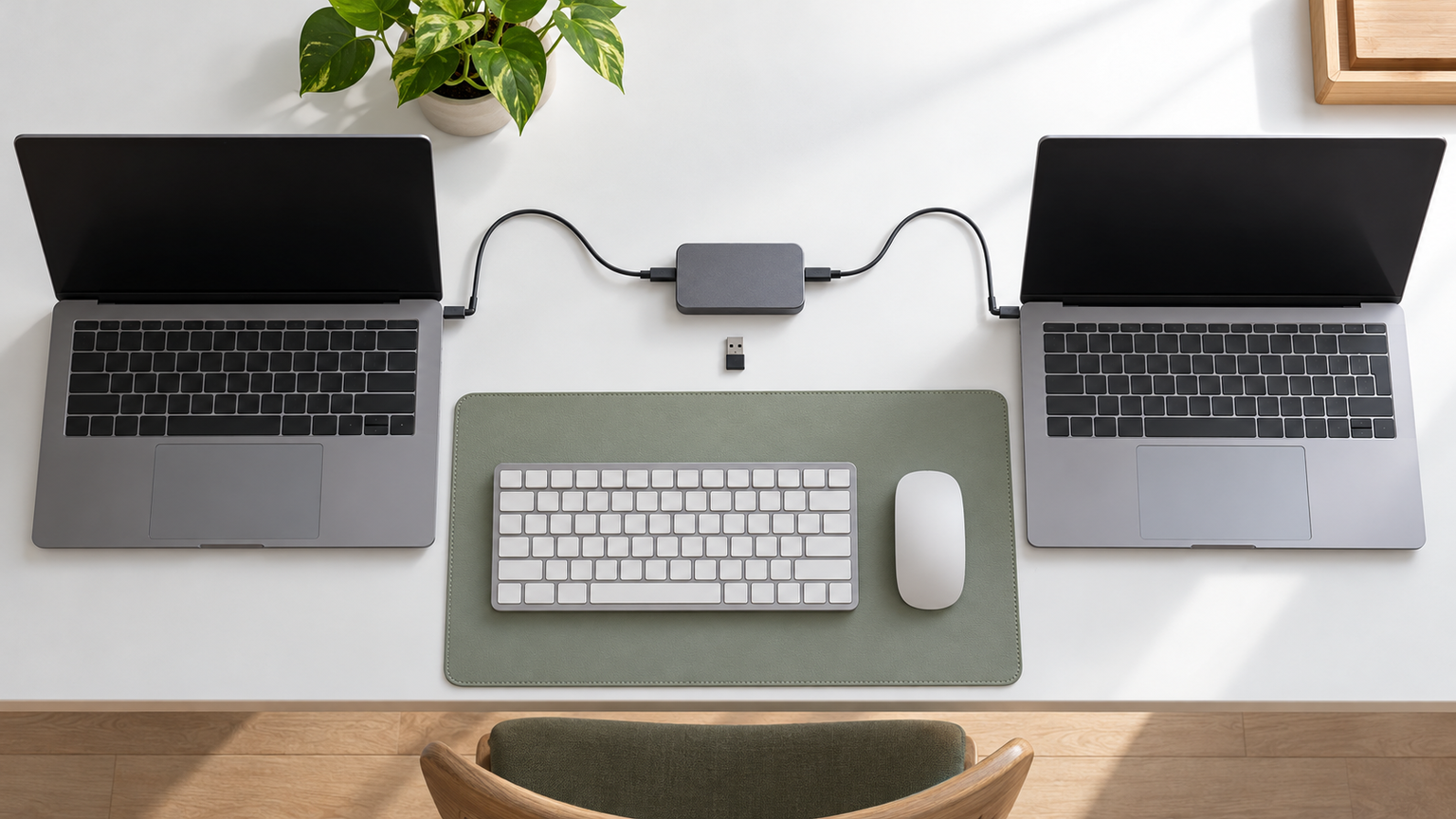
USBレシーバーを使う無線機器は、そのレシーバーをUSB切替器へ接続する方法があります。切替器から2台のPCへUSBケーブルをつなぎ、ボタンで接続先を選択します。入力機器自体は無線のまま使えますが、切替器と各PCの間にはケーブルが必要です。
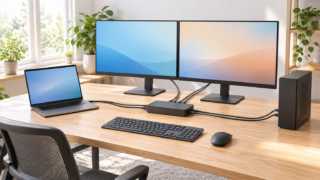
キーボード、マウス、モニターをまとめて切り替えたい場合はKVMスイッチが候補です。映像も切り替えられる一方、HDMIやDisplayPortの種類、画面数、各PCが備える映像出力をそろえる必要があります。

2. BluetoothとUSBレシーバーの違いを確認する
Bluetooth対応キーボードやマウスは、PC側が対応していれば専用レシーバーを使わず接続できます。ただし、複数台へ登録できる台数や切替方法は製品ごとに異なります。「Bluetooth対応」という表記だけで、2台のPCを切り替えられるとは判断できません。
2.4GHzなどのUSBレシーバー方式は、PCへレシーバーを挿して使います。レシーバーをUSB切替器へ接続すれば、切替器につながったPC間で接続先を変更できます。同一レシーバーをキーボードとマウスで共有できるかどうかは、その機器とレシーバーの組み合わせ次第です。
異なるメーカーやシリーズのレシーバーを、外観や端子が同じという理由だけで共用することは避けましょう。セット製品または対応が明記された組み合わせを選ぶと、レシーバーの数とUSBポートの消費を抑えやすくなります。
3. マウスとキーボードを同時に使う条件
BluetoothマウスとBluetoothキーボードを同じPCへ接続して使うことは可能ですが、PC側のBluetooth環境と各機器の対応条件を満たす必要があります。ここでいう同時利用は、同じPCへ両方を接続するという意味です。1組の機器から2台のPCへ同時に文字やポインター操作を送ることとは異なります。
2台のPCを切り替える構成では、操作対象は通常どちらか一方です。PC1で作業した後にボタンを押してPC2へ移るため、誤って別のPCへ文字を入力しにくくなります。二重送信が必要な特殊用途では、一般的な切替器とは目的が異なるため注意してください。
USB切替器を使うなら、キーボード用とマウス用の2ポートがあるかを確認します。キーボードとマウスが1個の対応レシーバーを共用するセットなら、残りのUSBポートをプリンターなどに使える可能性があります。
4. 接続できないときに確認するポイント
Bluetooth機器を同時に使えない場合は、最初に各機器の電源、電池や充電状態、ペアリング先を確認します。複数台登録対応の機器では、PCへ登録したチャンネルと現在選択しているチャンネルが一致しているかも重要です。
USB切替器では、レシーバーを周辺機器側のポートへ挿し、2台のPCをそれぞれ正しいPC側ポートへ接続します。切替表示が意図したPCを示しているかも確認しましょう。延長ケーブルやUSBハブを重ねている場合は、構成を簡単にして原因を切り分けると判断しやすくなります。
KVMスイッチで画面だけ、または入力機器だけが動かない場合は、映像経路とUSB経路を別々に確認します。映像ケーブルをつないだだけではキーボードやマウスを認識できない製品があるため、各PCとKVMを結ぶUSB接続も忘れないようにします。
5. USB切替器とKVMスイッチの選び分け
2台のPCで別々のモニターを使い、キーボードとマウスだけを共有するならUSB切替器が分かりやすい選択です。映像配線を変更せず導入でき、USBレシーバー式の無線機器も活用できます。手元スイッチ付きなら、本体を机の奥へ置いても切り替えやすくなります。
1台または複数のモニターまで共有したい場合はKVMスイッチを検討します。各PCの映像出力、モニター側の入力、必要な解像度とリフレッシュレート、画面数を照合してください。デュアルモニター用では、各PCに必要な数と種類の映像出力があるかが重要です。
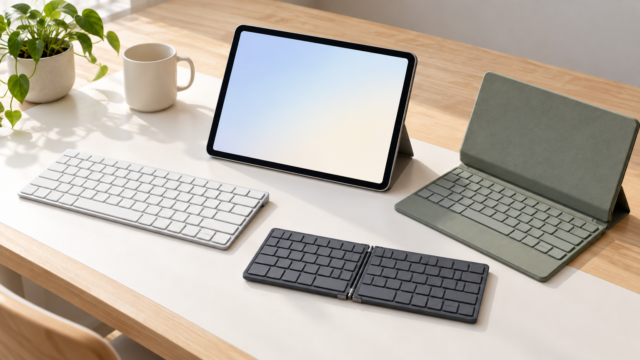
ケーブルを極力減らすなら、複数台登録に対応する無線キーボードとマウスが向いています。テンキーの有無、キー方式、充電式か乾電池式かといった日常の使い勝手も含め、自分が頻繁に切り替える機器から優先して選びましょう。
2台のPCで使い分けたい切替器と無線機器10選
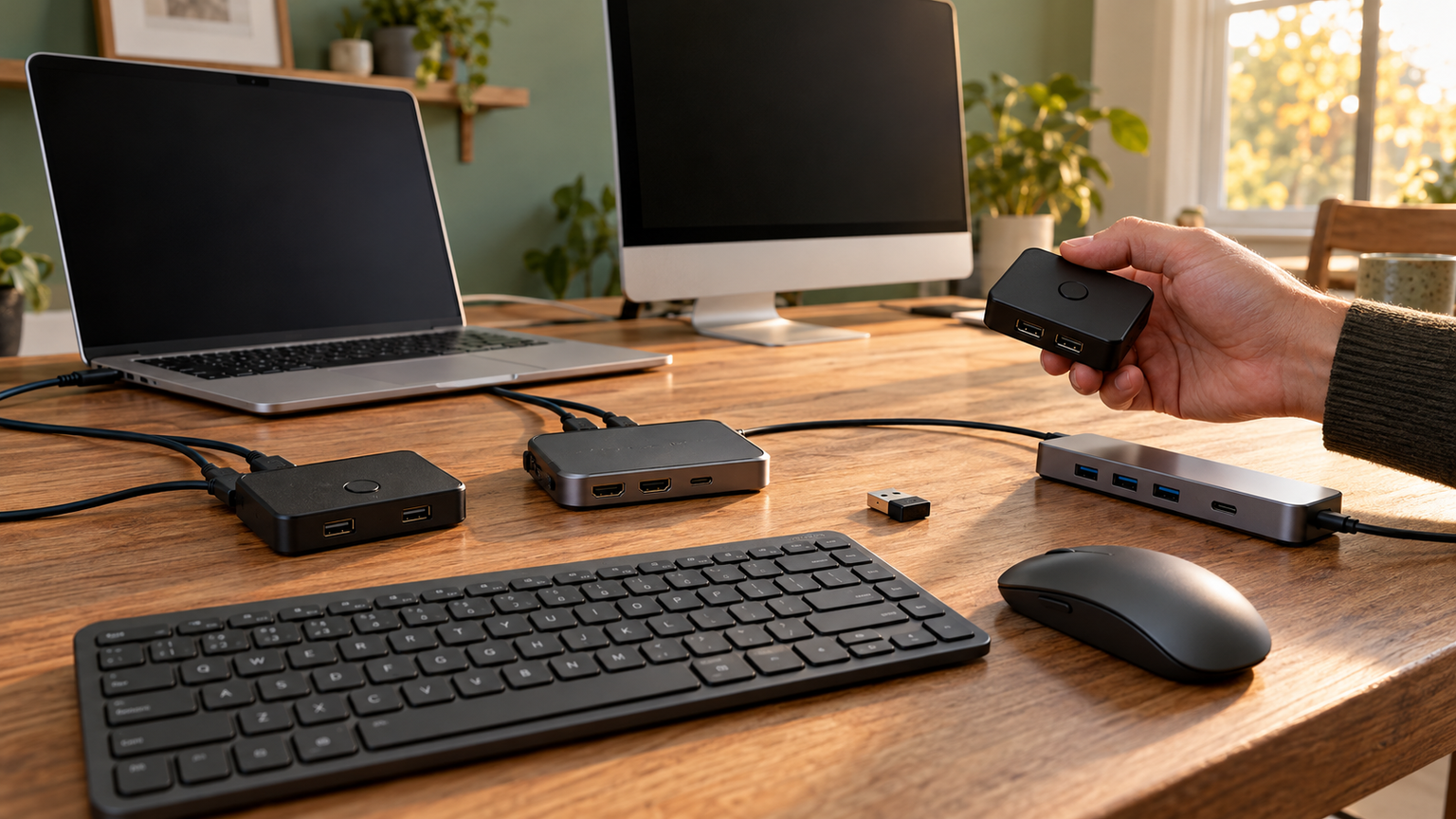
比較表では、商品欄で製品種別、商品画像欄で外観、ポイント欄で主な特徴と向いている人を確認できます。USBだけを切り替える製品、映像も扱うKVMスイッチ、複数台登録対応の無線キーボードでは役割が異なります。
掲載番号は実測性能、人気、売上を示す順位ではありません。現在の周辺機器を生かすか、モニターも共有するか、入力機器を買い替えて配線を減らすかという順に比較してください。最新価格、メーカー公式仕様、保証、使用環境への適合性は購入前に確認が必要です。
左右にスクロールして比較できます。



1. UGREEN USB3.0切替器 2入力2出力 USB切替機 2PCでキーボード/マウス/プリンタ…
現在使っているUSBレシーバー式の無線キーボードとマウスを、仕事用と個人用の2台のPCで共有したい人に向く製品です。2入力2出力のため、キーボードとマウスをそれぞれ接続し、ワンボタンで操作先を切り替える基本構成を作れます。
Windows、macOS、Chrome OS、Linux向けのプラグ&プレイが案内されており、切替状態はLEDで確認できます。PCごとに入力機器を並べる必要がなくなり、手元を広く保ちながら普段使っている機器を活用できます。
これはモニターを切り替えるKVMスイッチではなく、USBのデータ転送用です。USB 3.0 A to Aケーブル2本が付属します。使用中の無線レシーバーとの動作、公式仕様、保証内容は購入前に確認してください。
2. エレコム ワイヤレスキーボード Bluetooth 無線2.4GHz 3台マルチ接続 静音 フルサ…
複数のPCやタブレットで、テンキー付きのフルサイズキーボードを使い回したい人に適しています。Bluetoothと2.4GHz無線を利用した3台のマルチ接続が示されており、USB切替器を追加せずキーボード側で接続先を変えたい場合に比較しやすい製品です。
静音性と打鍵感の両立を意図したメンブレン式で、数字入力や集計の多い作業にも取り入れやすい構成です。Windows、macOS、iOS、iPadOS、ChromeOS、Android向けの案内があり、接続したOSを識別して入力モードを切り替えるとされています。
iOS、iPadOS、AndroidではBluetooth接続のみと案内されています。付属品はELECOM Bridge E USBレシーバー、動作確認用単4形アルカリ乾電池2本などです。マウスは別途用意する必要があり、レシーバー共有の可否も対応製品ごとに確認しましょう。
3. KVM スイッチ 2 台のモニター、2 台のコンピューター、2 入力 2 出力、8k ディスプレイ…
2台のPCと2台のDisplayPortモニターを使い、キーボードやマウスも一括で切り替えたい人向けです。USB機器だけを共有する切替器とは異なり、デュアルモニターの映像経路までまとめられるため、作業用PCを切り替えても同じ机上環境を維持しやすくなります。
前面ボタンまたはホットキーで切り替えられ、USB 3.0による最大5Gbpsのデータ転送が案内されています。複製、接合、拡張モードにも対応するとされており、映像編集や広い作業領域を必要とする環境の候補になります。
最大8K 60Hzなどの表記がありますが、実際の表示条件はPC、モニター、ケーブル、映像モードの組み合わせに左右されます。商品情報内でブランド名がBYTECC、ハードウェアインターフェイス欄にHDMIとの記載もあるため、端子構成と同梱品を販売ページで詳しく確認してください。
4. KVMスイッチ HDMI PC 2台用 パソコン2台 キーボード/マウス/プリンター/ディスプレイ…
2台のPCで1台のHDMIモニターとキーボード、マウス、プリンターなどを共有したい人に向きます。4つのUSB-Aポートを備えるとされているため、入力機器だけでなく、複数のUSB周辺機器をまとめて切り替えたい場合に検討しやすい構成です。
本体ボタンで接続先を変えられ、LEDで動作中のPCを確認できます。最大4K 60Hzの映像出力が案内され、HDMIケーブル2本とUSB-Aケーブル2本も付属するとされています。別々の機器を抜き差しする手間を減らせる点が利点です。
4K 60Hzで使うには、PC、モニター、すべての映像ケーブルがその条件に対応している必要があります。入力側と出力側を合わせたケーブル長についても注意書きがあるため、設置距離を測ってから選びましょう。メーカー公式仕様と保証は購入前の確認が必要です。
5. USB 切替器 2入力2出力 USB-A切り替え器 2台PCでキーボード/マウス/プリンタ/スキャ…
キーボードとマウスだけを2台のPCで共有し、モニターはPCごとに使い分けたい人の候補です。2入力2出力のUSB切替器にデスクトップコントローラーが付属するため、本体やケーブルを机の奥へ寄せても手元で操作しやすい構成です。
Windows、macOS、Chrome OS、Linux向けのプラグ&プレイが案内されています。切替先をLEDで確認でき、2組の入力機器を机へ並べずに済むため、ノートPCとデスクトップPCを併用する場所の整理に役立ちます。
モニター出力には対応しないUSBデータ用の切替器です。USB A to Aケーブル2本は各1.2mとされているので、PCと設置場所の距離を確認してください。無線レシーバーとの組み合わせや給電条件、メーカー公式仕様は購入前に照合しましょう。
6. エレコム KVMスイッチ キーボード・マウス用 手元スイッチ付 ブラック KM-A22BBK
1組のUSBキーボードとマウスを2台のPCで共有し、独立した手元スイッチで確実に操作先を変えたい人に適しています。ケーブル一体型のコンパクトな構成なので、必要な接続ケーブルを個別に選ぶ手間を抑えたい場合にも比較しやすい製品です。
チルトホイールや多ボタンを備えたマウス、ホットキー付きキーボードにも対応すると案内されています。マグネットシートで本体と手元スイッチを金属部へ固定できるため、切替操作のたびに本体が動くのを抑えやすくなります。
商品名にKVMスイッチとありますが、確認できる説明はキーボードとマウスなどのUSB機器共有が中心です。映像切替を目的にする場合は適合を断定せず、端子と機能を確認してください。無線レシーバーや多機能機器の個別動作も購入前に確かめましょう。
7. サンワサプライ キーボード・マウス用パソコン切替器 SW-KM2UU
机上に物理ボタンを増やさず、キーボード操作で2台のPCを切り替えたい人に向きます。CtrlまたはScroll Lockを2回押すホットキー方式が案内されており、タイピング中に手をキーボードから離さず操作先を変更できます。
キーボードポートをエミュレーションすることで、切り替え後すぐに操作できるとされています。2台のPCを同時に起動でき、再起動時にポートを切り替えなくても起動できるという案内もあり、仕事用PCを並行稼働させる環境で便利です。
マウス側はパススルー構造で、チルトホイールや多機能マウスの利用が案内されています。一方、接続する無線レシーバーや特殊キーの全機能が使えるとは限りません。モニター共有の有無を含め、端子構成と対応条件を購入前に確認してください。
8. HDMI Displayport USB3.0 KVM切替器 8K@60Hz 4K@144Hz デ…
2台を超えるPCも視野に入れ、2画面と1組のキーボード・マウスをまとめて使いたい人向けです。最大4台のPCを切り替えられる構成が案内されているため、業務用、個人用、検証用など複数のPCを同じ席へ集約したい場合に候補になります。
USB 3.0ポートを4つ備え、本体ボタンと有線リモコンの2方式で切り替えられます。HDMIとDisplayPortを組み合わせてデュアルモニターの拡張または複製表示を構成でき、現在の操作対象はインジケーターで確認できます。
各PCにHDMIとDisplayPortの両方が必要と案内されています。また、PC側がマルチディスプレイ出力に対応していることも条件です。高解像度・高リフレッシュレートの利用では、PC、モニター、ケーブルを含む経路全体の対応を確認してください。
9. 「 」Keychron B6 Pro & BM24 ワイヤレスキーボードマウスコンボ Blueto…
キーボードとマウスをまとめて新調し、複数端末で無線運用したい人に向くセットです。Bluetooth 5.2、2.4GHz、有線という3種類の接続方式が案内されており、USB切替器を使う構成とは違う形で机上の配線を減らせます。
キーボードはフルサイズの薄型で、Bluetoothでは最大3台のデバイスを切り替えられるとされています。2.4GHz接続では1000Hzのポーリングレートが案内され、Webアプリによるキー割り当てやマウス設定にも対応すると説明されています。
キーボードとマウスが常に同じ端末へ連動して切り替わるか、2.4GHz接続時にレシーバーを共用できるかは、販売情報だけで決めつけず確認してください。配列、付属品、設定ツールの利用条件、メーカー保証も購入前に照合しましょう。
10. エレコム ワイヤレスキーボード Precisionist プレシジョニスト Bluetooth 無…
仕事用と個人用のPCに加え、タブレットなどでも同じフルサイズキーボードを使いたい人に適しています。Bluetoothで3台、付属USBレシーバーによる2.4GHz無線で1台の合計最大4台を保存できると案内されています。
キーストローク1.5mmの薄型パンタグラフ式で、最薄部約8mmの設計です。テンキーを含むフルサイズながら高さを抑えた外観で、接続先をキーボード側から切り替えれば、複数の端末を同じ姿勢で操作しやすくなります。
USB接続はUSB-Aポートを備えたWindows、macOS、ChromeOS搭載機、Bluetooth接続はBluetooth Low Energy対応機器が対象として示されています。マウスは付属しないため別途選定が必要です。レシーバー共有の対応範囲も購入前に確認してください。
無線共有は切り替えたい範囲を決めると選びやすい
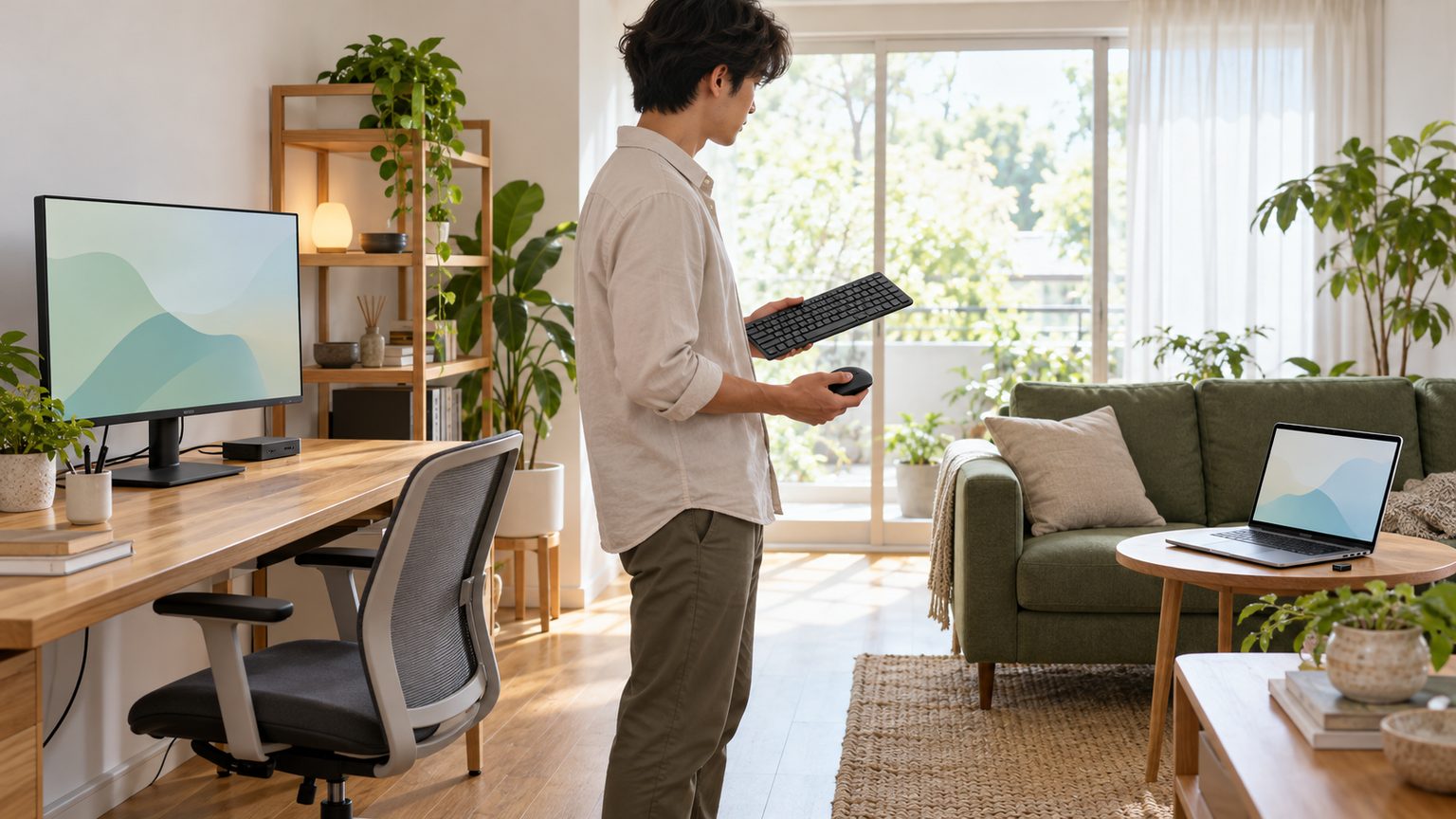
パソコン2台でマウスとキーボードを無線共有したい場合、まず「入力機器だけ」「モニターを含む一式」「機器本体を複数端末へ登録」のどれを求めているか整理しましょう。USBレシーバー式の機器を継続利用するならUSB切替器、映像まで統合するならKVMスイッチが候補です。
配線をできるだけ減らしたい人は、複数台登録に対応するBluetooth・2.4GHz無線キーボードやマウスを選ぶ方法があります。ただし、登録可能台数、切替操作、レシーバー共有、キーボードとマウスの連動は製品ごとに確認が必要です。
最初にPCのUSB端子と映像端子、モニターの台数、現在の無線機器の接続方式を書き出すと、不要な機能へ費用をかけずに済みます。販売ページで最新価格、端子、付属ケーブル、対応OS、保証条件を確認し、自分のデスクに合う方式から選んでください。